
Codex IDE 확장
편집기에 이미 열린 컨텍스트를 활용해 개발하세요
코드 옆에서 Codex와 함께 작업하세요. 열린 파일과 선택 영역을 프롬프트에 추가하고, 편집 내용을 그 자리에서 검토하며, 플로우를 끊지 않고 오래 걸리는 작업을 위임하세요.
import { wait } from './backoff'; export async function retryOperation<T>( fn: () => Promise<T>, retries = 3,): Promise<T> { let attempt = 0; let lastError: unknown; while (attempt <= retries) { try { return await fn(); } catch (error) { lastError = error; if (attempt >= retries) break; await wait(200 * 2 ** attempt); attempt++; } } throw lastError;}import { retryOperation } from './retry'; describe('retryOperation', () => { it('stops after max retries', async () => { const operation = vi.fn().mockRejectedValue('nope'); await expect(retryOperation(operation, 2)) .rejects.toBe('nope'); expect(operation).toHaveBeenCalledTimes(3); });});import { setTimeout as wait } from 'timers/promises'; export function nextDelay(baseDelay: number, attempt: number) { const jitter = Math.random() * 0.2 + 0.9; return baseDelay * 2 ** attempt * jitter;} export { wait };간헐적인 재시도 버그 추적 및 수정. 이제 재시도 루프는 최대 재시도 횟수에 도달하면 대기하지 않고 중지됩니다. 변경 사항을 적용했습니다.
이미 열려 있는 컨텍스트 활용하기
메시지 입력창에서 열린 파일, 선택한 코드, 최근 채팅을 바로 참조하세요. Codex는 현재 보고 있는 코드에서 시작하므로 문제를 다시 설명하는 데 드는 시간을 줄일 수 있습니다.
코드 옆에서 변경 사항 검토하기
요약을 읽고 관련 부분만 담은 diff를 확인한 다음 같은 채팅에서 후속 요청을 하세요. 소스와 변경 근거를 함께 확인하면서 원하는 변경 사항만 유지하세요.
작업 규모가 커지면 위임하기
빠른 반복 작업은 로컬에서 처리하세요. 작업에 더 많은 시간과 여유가 필요하면 Codex Web을 연결하세요. 그런 다음 같은 편집기 워크플로우로 돌아와 결과를 검토하세요.
빠른 시작
IDE에서 시작하기
Codex를 설치하거나 활성화하고 로그인한 다음, 편집기에 이미 열려 있는 컨텍스트로 채팅을 시작하세요.
-
Codex 설치 또는 활성화
IDE를 선택하세요. VS Code 및 호환 편집기에서는 Codex 확장 프로그램을 사용하며, Xcode와 JetBrains IDE는 자체 통합을 제공합니다.
-
Codex 열기
VS Code, Cursor 또는 Windsurf: Codex 아이콘을 선택하세요. 보이지 않으면 명령 팔레트를 열고 다음 명령을 실행하세요 Codex: Open Codex Sidebar.
Xcode: 코딩 어시스턴트를 열고 새 채팅을 시작한 다음, 에이전트로 Codex를 선택하세요.
JetBrains IDE: AI Chat을 열고 Codex를 선택하세요.
-
첫 채팅 시작
프로젝트를 열고 Codex에 코드베이스 설명, 특정 부분 변경 또는 이슈 디버깅 지원을 요청하세요. 변경 사항을 되돌릴 수 있도록 작업 전후에 Git 체크포인트를 만드세요.
모범 사례 읽기
IDE에서 Codex로 할 수 있는 일 알아보기
Codex가 설명, 편집, 검토, 작업 위임을 처리하는 동안에도 코드에서 벗어나지 않고 작업하세요.
이미 열려 있는 컨텍스트 활용하기
열린 파일, 선택 영역 또는 최근 채팅을 메시지 입력창에 추가한 다음, 해당 컨텍스트가 이미 첨부된 상태에서 Codex에 코드 설명이나 편집을 요청하세요.
자세히 알아보기코드 옆에서 변경 사항 검토하기
별도의 탐색 창을 열지 않고도 간결한 요약과 변경된 줄을 검토하세요. 영향을 받은 파일 두 개를 확인하고, 원하는 편집 내용만 유지한 다음, 같은 화면에서 후속 작업을 요청하세요.
자세히 알아보기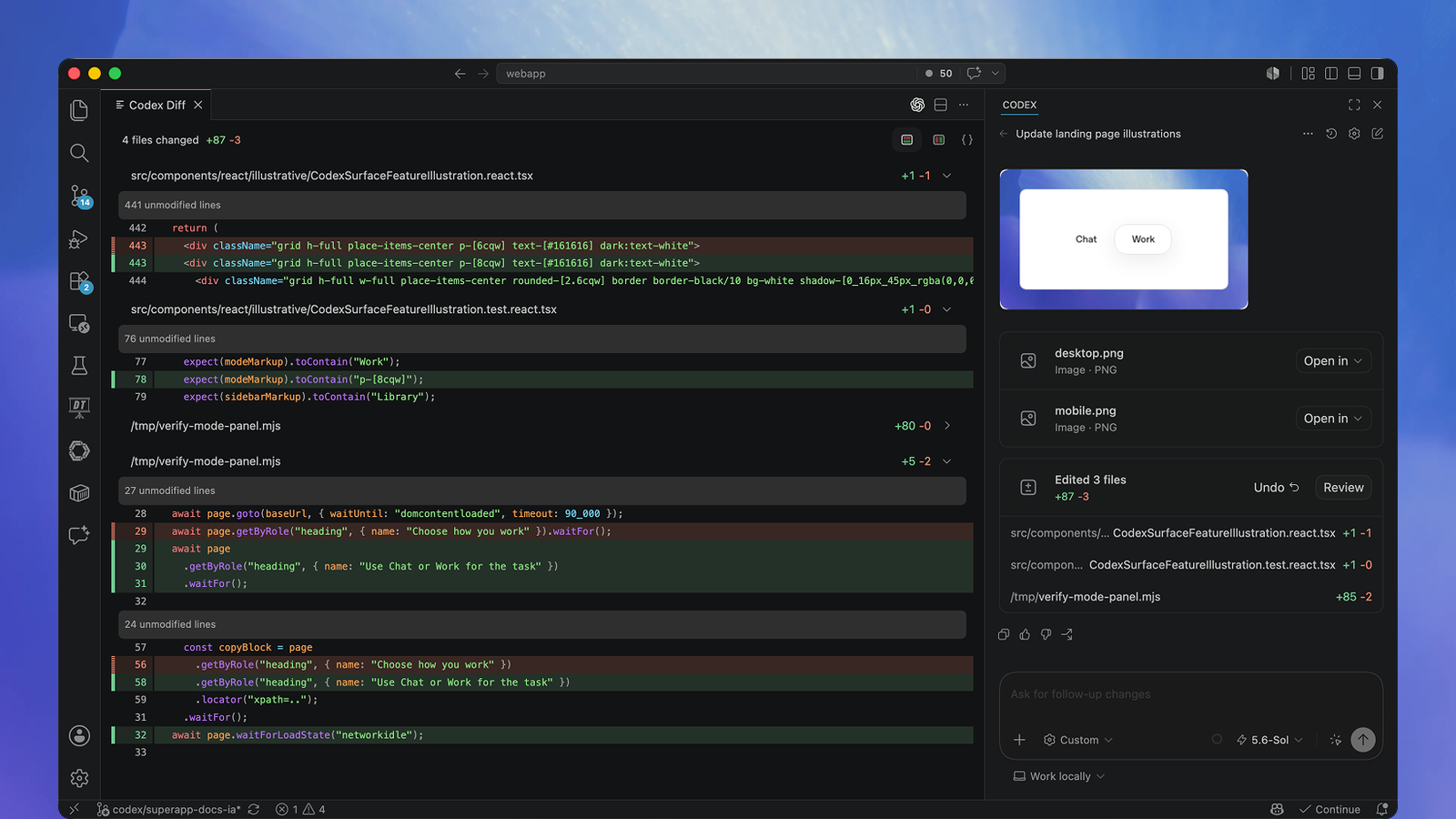
작업 규모가 커지면 위임하기
빠르게 직접 작업을 반복하려면 로컬을 선택하고, 오래 걸리는 작업을 위임하려면 Codex Web을 연결하세요. 결과를 검토하러 돌아왔을 때도 채팅을 계속 이용할 수 있습니다.
자세히 알아보기Codex IDE 확장을 사용하면 좋은 경우…
특정 부분을 집중적으로 편집할 때
관련 파일과 Codex를 같은 화면에 표시해 두세요.
익숙하지 않은 코드를 파악할 때
편집기에 이미 열려 있는 파일과 심볼에 대해 질문하세요.
변경 사항을 현재 화면에서 검토하고 싶을 때
소스와 나란히 편집 내용을 확인하고 적용하세요.
더 큰 작업을 위임하고 싶을 때
IDE에서 클라우드 작업을 시작하고 결과가 준비되면 돌아와 확인하세요.