
보안 워크벤치는 스캔, 보안 이슈, 레포지토리를 Codex 데스크톱 앱에서 한곳에 모아 보여 줍니다. Codex는 일반 작업에서 스캔을 분석하고, 워크벤치에는 스캔과 결과가 보관되므로 나중에 돌아와도 계속 확인할 수 있습니다.
ChatGPT 데스크톱 앱에서 ChatGPT 드롭다운을 열고 Codex를 선택하세요. Codex Security 플러그인을 설치하고 활성화한 다음 사이드바에서 보안을 선택하세요.
보안이 표시되지 않으면 Codex가 선택되어 있고 플러그인이 설치되어 활성화되어 있는지 확인하세요. 필요하면 데스크톱 앱과 플러그인을 업데이트하고, 워크스페이스 관리자가 플러그인 사용을 허용하는지 확인하세요.
스캔 시작하기
최상의 스캔 품질을 얻으려면 gpt-5.6-sol 모델을 사용하고
추론 강도를 xhigh로 설정하세요.
- 스캔을 열고 + 스캔을 선택하세요.
- 기존 레포지토리를 선택하거나 다른 폴더를 선택하세요.
- 코드베이스를 선택해 레포지토리를 스캔하거나, 변경 사항을 선택해 Git 기반 변경 사항을 검토하세요.
- 표준 코드베이스 스캔을 실행하려면 레포지토리 전체 또는 폴더를 선택하세요.
- 심층 스캔을 실행하려면 먼저 레포지토리 또는 폴더를 코드베이스로 선택한 다음 심층 스캔을 켜세요. 심층 스캔은 선택한 코드베이스 전체를 검토합니다.
- 변경 사항 스캔에서는 커밋되지 않은 변경 사항, 커밋 또는 리비전 범위를 선택하세요. 변경 사항 스캔에서는 심층 스캔을 사용할 수 없습니다.
- 모델과 추론 강도를 선택하세요. 추가 컨텍스트를 열어 관련 공격 벡터, 중점 영역 또는 기타 보안 컨텍스트를 설명하세요.
- 스캔 시작을 선택하세요.
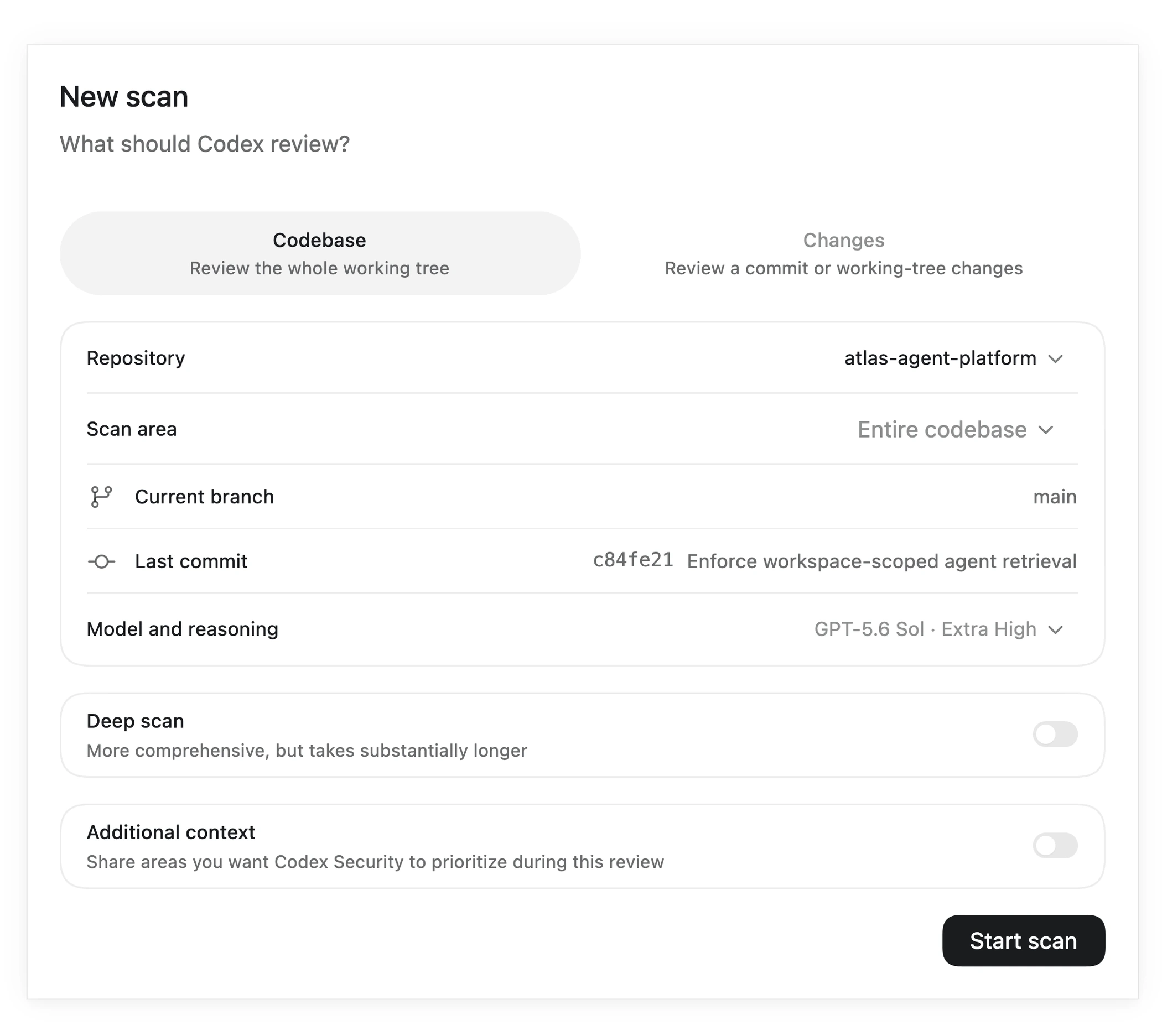
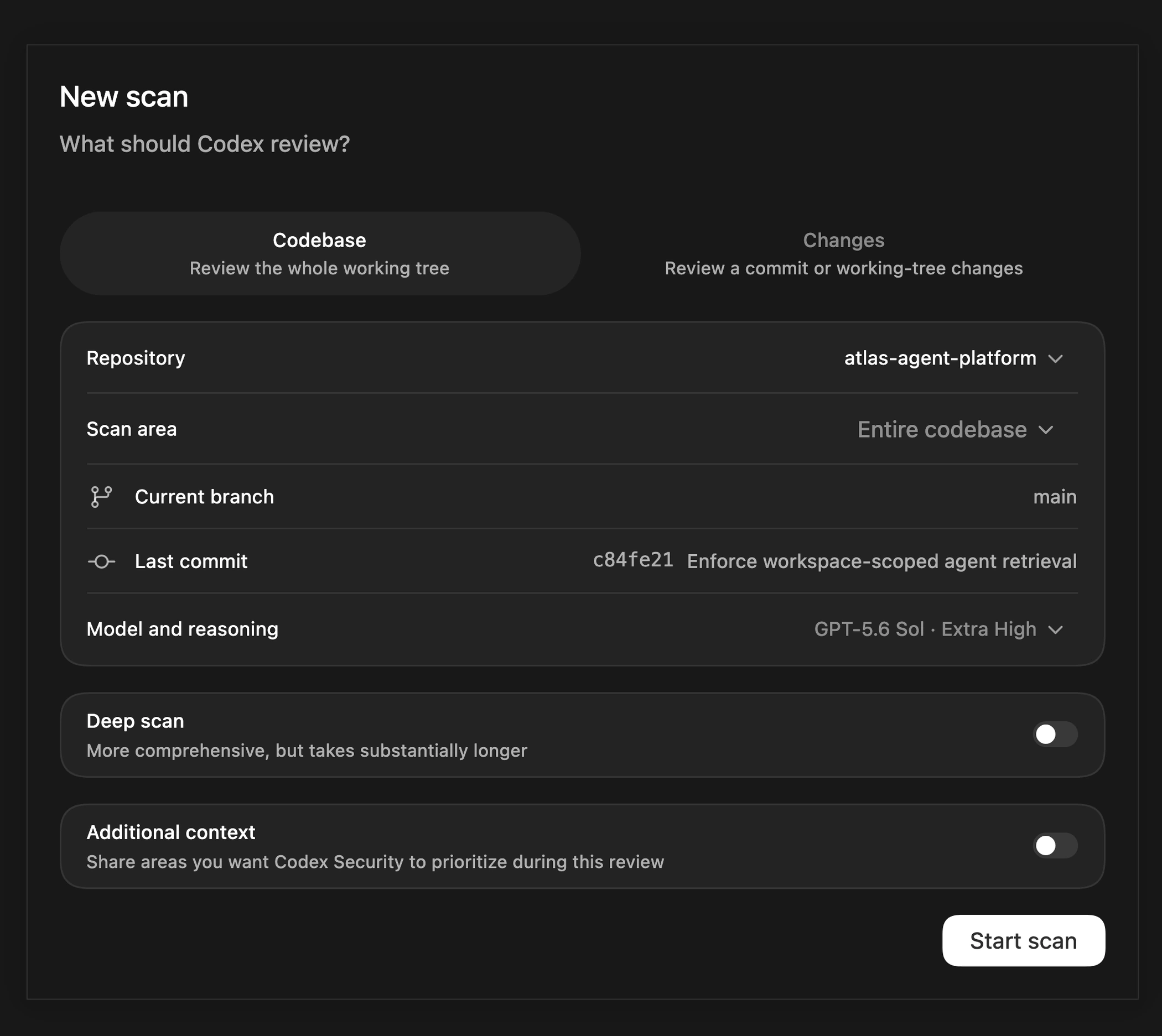
보안 워크벤치에서 레포지토리를 선택하고 스캔을 구성하세요.
보안 스캔 실행, 심층 보안 스캔 실행 또는 보안을 위한 코드 변경 사항 검토에서 각 스캔 유형에 관한 자세한 내용을 확인하세요.
스캔 진행 상황 확인하기
스캔 페이지에는 현재 단계와 플러그인이 보고하는 스캔 진행 상황이 표시됩니다. 표준 스캔 단계에는 위협 모델링, 탐색, 검증, 영향 및 경로 분석, 보고서 작성, 마무리가 포함됩니다.
스캔을 실행하는 Codex 작업을 열려면 활동 보기를 선택하세요. 저장된 스캔을 잃지 않고 워크벤치를 나갔다가 스캔으로 돌아올 수 있습니다. 스캔 작업을 직접 중지하려면 스캔을 열고 스캔 중지를 선택하세요.
스캔이 완료되면 결과를 열어 스캔 대상, 리비전, 보안 이슈, 스캔 커버리지, 사용할 수 있는 보고서 아티팩트를 검토하세요.
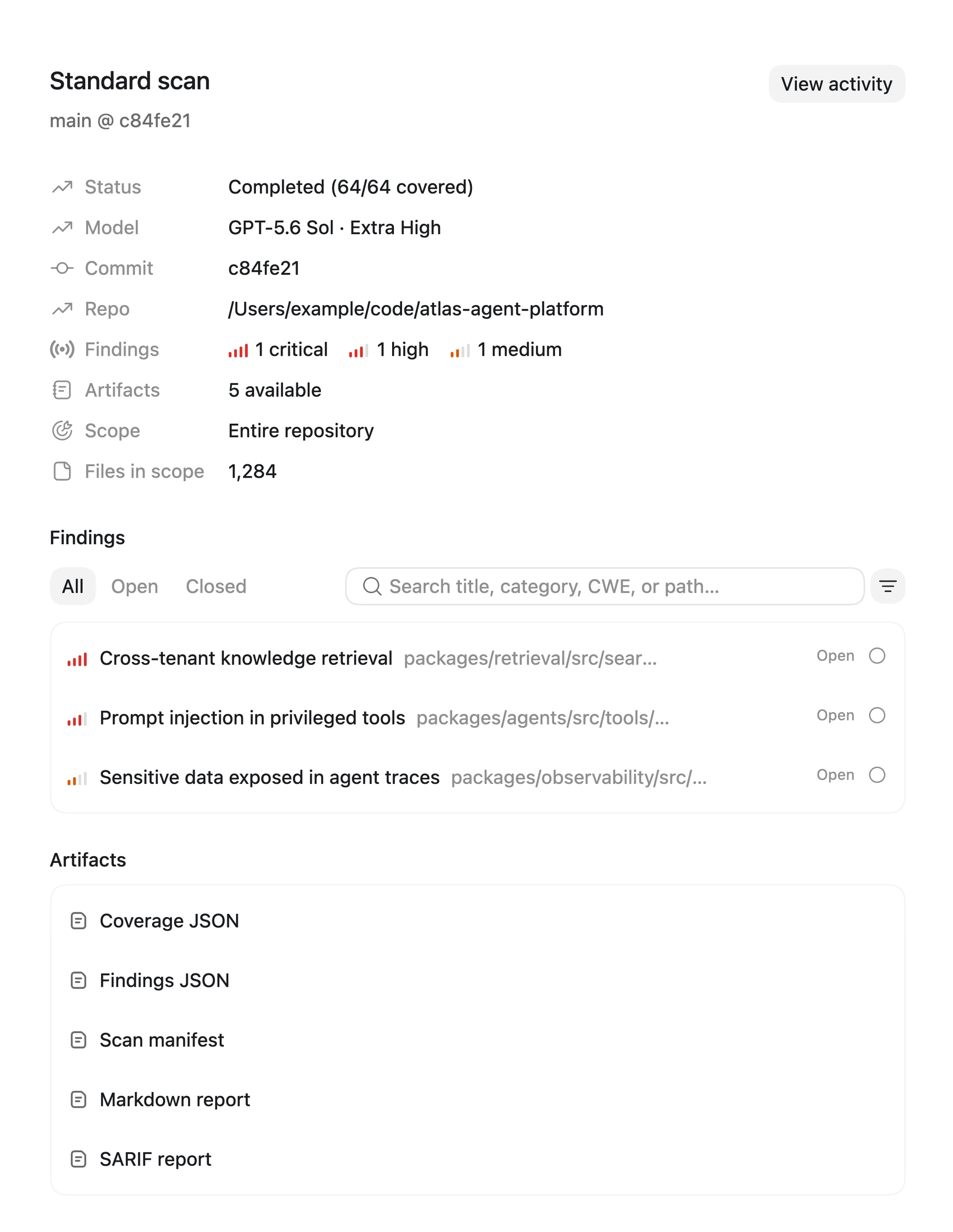
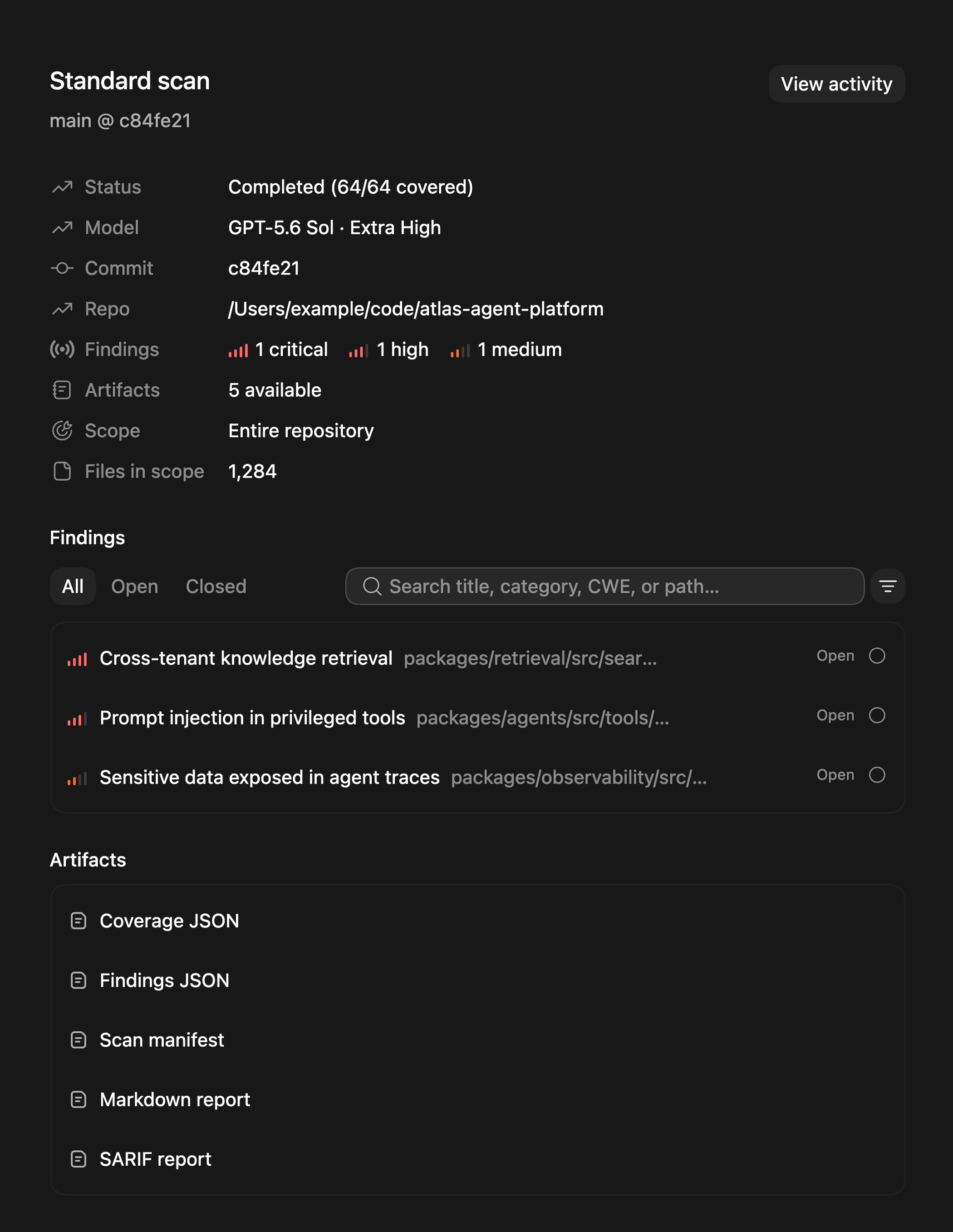
스캔이 완료되면 보안 이슈, 심각도, 스캔 커버리지, 아티팩트를 검토하세요.
여러 스캔의 보안 이슈 검토하기
레포지토리와 스캔별로 저장된 보안 이슈를 살펴보려면 보안 이슈를 여세요. 목록을 검색하거나 필터링한 다음 보안 이슈를 선택해 요약, 소스 코드 근거, 검증 내용과 영향을 검토하세요.
보안 이슈의 세부 정보는 요약에서 확인하고 패치를 사용해 해당 이슈의 수정 사항을 생성, 검토, 적용하거나 검증하세요. 해결 워크플로우는 보안 이슈 수정 및 검증을 참고하세요.
보안 이슈 탭에는 저장된 Codex Security 스캔에서 확인된 보안 이슈가 표시됩니다. 가져온 티켓과 기타 기존 보안 이슈는 별도의 백로그 분류 워크플로우에서 계속 처리됩니다.
레포지토리 기록 살펴보기
레포지토리를 열어 사용 가능한 레포지토리와 폴더를 찾아보세요. 레포지토리를 선택해 스캔 기록, 가장 최근에 스캔한 리비전, 미해결 보안 이슈를 확인하세요. 레포지토리 세부 정보에서 이전 스캔을 열거나 해당 레포지토리와 관련된 보안 이슈를 볼 수 있습니다.
레포지토리에 스캔 기록이 없으면 해당 레포지토리의 세부 정보에서 스캔을 시작하거나 워크벤치에서 + 스캔을 선택하세요.
대화에서 스캔 시작하기
일반 대화에서 설치된 Codex Security 플러그인을 실행하도록 Codex에 요청할 수도 있습니다. 공유 플러그인 워크벤치를 사용하는 스캔은 스캔에 표시되므로, 보안 워크벤치에서 진행 상황과 결과를 다시 확인할 수 있습니다.
터미널 기반 스캔과 자동화에 대해서는 Codex Security CLI 빠른 시작을 참고하세요.