Este caso de uso permite convertir una idea de app en la estructura base de una app para Mac que parezca diseñada para el escritorio, no como una adaptación de una pila pensada primero para interfaces táctiles. Pídele a Codex que elija primero el modelo de escenas y luego diseñe la ventana principal en torno a una selección estable de la barra lateral, un área de detalles y un inspector para controles o metadatos secundarios.
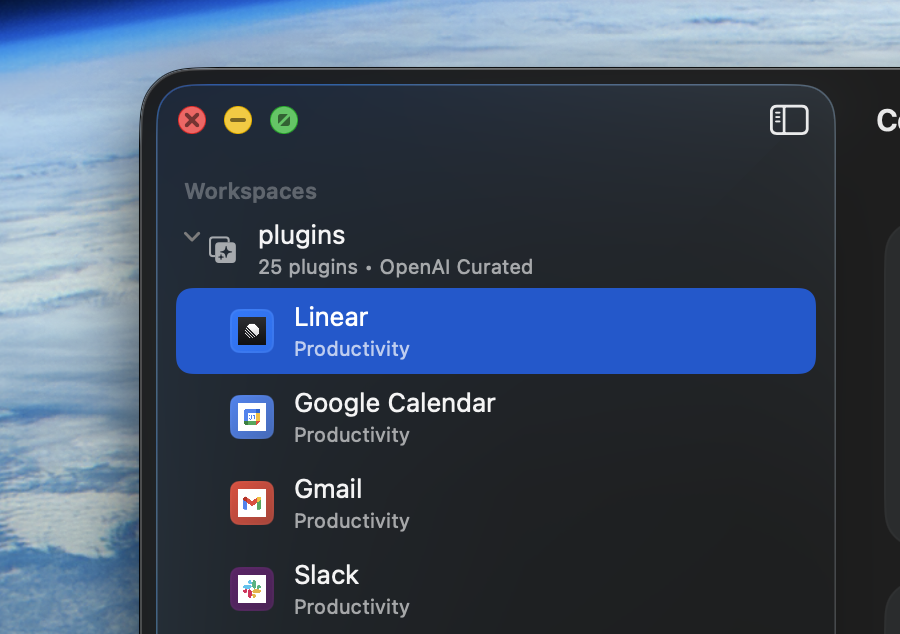
Usa el complemento Build macOS Apps cuando quieras que Codex aplique esa estructura de escritorio y mantenga el ciclo de compilación y ejecución centrado en la línea de comandos. Su habilidad de patrones de SwiftUI para macOS es adecuada para diseñar escenas, barras laterales, inspectores, comandos y opciones de configuración, además de pequeños puentes de AppKit cuando SwiftUI no puede expresar claramente un comportamiento específico de Mac.
Prefiere NavigationSplitView cuando la función se beneficie de una navegación persistente y una selección estable. Mantén las filas de la barra lateral nativas y ligeras, usa fondos del sistema para la barra lateral y reserva las tarjetas personalizadas o los metadatos densos para el panel de detalles o el inspector.
struct LibraryRootView: View {
  @SceneStorage("LibraryRootView.selection") private var selection: Item.ID?
  @SceneStorage("LibraryRootView.showInspector") private var showInspector = true

  var body: some View {
    NavigationSplitView {
      List(selection: $selection) {
        ForEach(items) { item in
          Label(item.title, systemImage: item.systemImage)
            .tag(item.id)
        }
      }
      .listStyle(.sidebar)
      .navigationTitle("Library")
    } detail: {
      ItemDetailView(selection: selection)
        .inspector(isPresented: $showInspector) {
          ItemInspectorView(selection: selection)
        }
    }
  }
}
Si la app necesita dimensiones inusuales en la vista dividida, coordinación de ventanas a bajo nivel o un comportamiento personalizado de la cadena de respondedores, pídele a Codex que mantenga intacta la estructura de SwiftUI y agregue solo el puente de AppKit más pequeño necesario para resolver esa limitación.
Los usuarios de Mac deben poder encontrar acciones importantes en la barra de menús, la barra de herramientas y los atajos de teclado. Pídele a Codex que vincule los commands a nivel de escena, los elementos de menú sensibles al contexto y los botones de la barra de herramientas con las mismas acciones de la app, para que los usuarios de escritorio no tengan que buscar controles disponibles solo mediante gestos.
@main
struct LibraryApp: App {
  var body: some Scene {
    WindowGroup {
      LibraryRootView()
    }
    .commands {
      CommandMenu("Library") {
        Button("New Item") {
          // Create a new item.
        }
        .keyboardShortcut("n")

        Button("Toggle Inspector") {
          // Route this command to the focused window or selected item state.
        }
        .keyboardShortcut("i", modifiers: [.command, .option])
      }
    }

    Settings {
      LibrarySettingsView()
    }
  }
}
Usa FocusedValue, el estado de la escena o un estado de selección explícito cuando un comando deba aplicarse al elemento que se muestra actualmente en el panel de detalles. Si un atajo fuera a registrarse en varios lugares, pídele a Codex que centralice su administración para que la app tenga una única ruta clara para el comando.
Para las preferencias de la app, usa una escena dedicada de Settings y conserva con @AppStorage las opciones del usuario que deban persistir. Esto suele ser más adecuado en Mac que insertar una pantalla de configuración en la pila de navegación de la ventana de contenido principal.
struct LibrarySettingsView: View {
  @AppStorage("showItemMetadata") private var showItemMetadata = true

  var body: some View {
    TabView {
      Form {
        Toggle("Show Item Metadata", isOn: $showItemMetadata)
      }
      .tabItem { Label("General", systemImage: "gearshape") }
    }
    .frame(width: 460, height: 260)
    .scenePadding()
  }
}
Esta página funciona mejor cuando tu prompt especifica el concepto de la app, los objetos de contenido principales y las acciones principales, y luego le pide a Codex que primero cree la estructura de escritorio en torno a ese flujo de trabajo. Haz que el agente ejecute una comprobación breve de compilación y ejecución y resuma la estructura de escenas, la conexión de comandos, la propiedad del estado y cualquier caso especial que haya tenido que resolver con un puente de AppKit.
Usa un ícono, una línea de título y, como máximo, una línea secundaria breve en las filas de la barra lateral. Traslada las tarjetas con más información, los contadores y los metadatos al panel de detalles o al inspector para que la lista de origen siga siendo fácil de revisar de un vistazo.
Evita ocultar la configuración en la pila principal
Si una preferencia de usuario afecta a toda la app, pídele a Codex que coloque ese control en Settings con @AppStorage y que proporcione un punto de acceso desde el menú de la app, en vez de crear otra pantalla de configuración en la pila de navegación.
Si la función necesita paneles para abrir o guardar archivos, control del primer respondedor o una NSView personalizada, usa AppKit solo como una pequeña capa alrededor de un modelo de estado administrado por SwiftUI, en vez de reescribir toda la ventana con AppKit.