Deinen Computer und Browser verwenden
ChatGPT kann lesen, was auf deinem Bildschirm ist, und in Apps und auf Websites klicken und tippen, die du dafür freigibst. Arbeite eine Tabelle durch, recherchiere ein Thema über mehrere Websites hinweg oder fülle ein Formular auf einer Website aus, auf der du bereits angemeldet bist.
Computer, Browser oder Chrome nutzen
Gib @ in einem Chat ein, um eines dieser Plugins auszuwählen.
- Computer
ChatGPT kann in Desktop-Apps navigieren, Informationen lesen und Bedienelemente nutzen. Es kann beispielsweise in einer Numbers-Tabelle Kategorien finden, die über dem Budget liegen, eine App-Einstellung ändern oder eine Playlist in Spotify starten.
- Browser
Recherchiere ein Thema oder vergleiche Quellen im Browser der ChatGPT-Desktop-App. Du kannst auch eine Website öffnen, die ChatGPT gerade erstellt, und Feedback auf der Seite hinterlassen.
- Chrome
Lass ChatGPT in deinem gewohnten Chrome-Browser arbeiten, auch auf Websites, bei denen du bereits angemeldet bist. Es kann einen neuen Tab öffnen, ein internes Dashboard lesen, Bedienelemente auf Seiten nutzen oder ein Formular ausfüllen.



Einrichten
Wähle in der ChatGPT-Desktop-App ChatGPT und dann Work aus und öffne Plugins. Installiere Computernutzung für Desktop-Apps, Browser für den integrierten Browser oder Chrome für deinen gewohnten Browser. Folge den Einrichtungsschritten für das Plugin, das du brauchst.
Browser ist in die ChatGPT-Desktop-App integriert. Öffne ihn nach der Installation des Plugins über die Symbolleiste. Unter macOS benötigt die Computernutzung Berechtigungen für Bildschirmaufnahme und Bedienungshilfen. Installiere für Chrome die Browser-Erweiterung und erteile die erforderlichen Berechtigungen, wenn du dazu aufgefordert wirst. Lass Lokal arbeiten ausgewählt, wenn die Aufgabe Apps oder Dateien auf deinem Computer benötigt.

Ein App-Fenster mit Appshots teilen
Ein Appshot fügt das vorderste Fenster auf deinem Mac einem Chat hinzu. Er enthält einen Screenshot und den gesamten Text, den die App bereitstellt.
Hole das Fenster, das du teilen möchtest, in den Vordergrund und drücke beide Command-Tasten (⌘ + ⌘). Dadurch wird ein echter Appshot aufgenommen. Nutze ihn, wenn sich ein Fehler, eine Tabelle, ein Design oder eine Einstellungsansicht leichter teilen als beschreiben lässt.
Nimm zum Beispiel einen Appshot eines Slack-Threads auf und frage: „Worum geht es hier? Was wurde entschieden, was ist noch offen und muss ich antworten?“
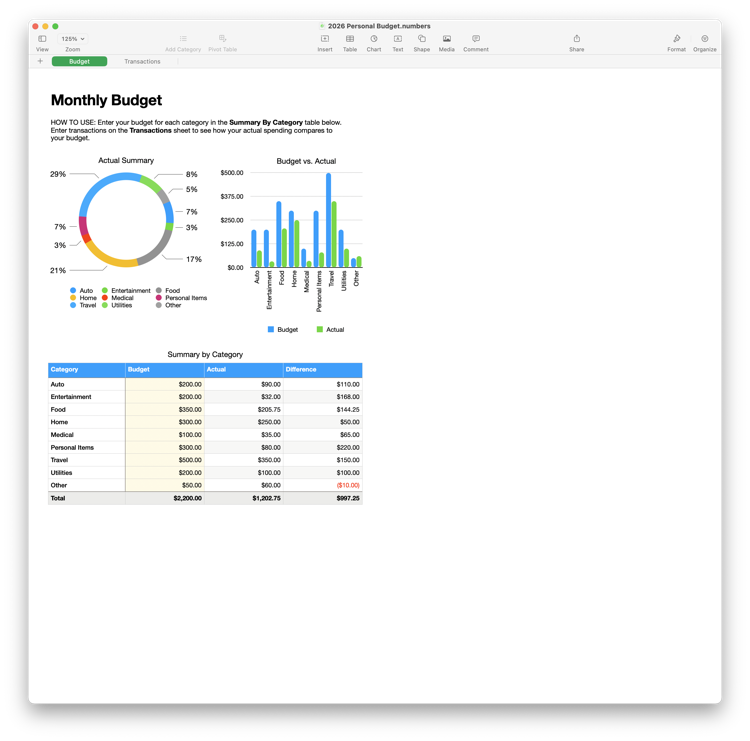


Nur ein Beispiel. Dein Bildschirm wird nicht erfasst.
Frühere Arbeit mit Computer History wiederfinden
Ein Appshot teilt, was gerade auf dem Bildschirm zu sehen ist. Wenn du Computer History aktivierst, kann die Funktion ChatGPT helfen, sich an frühere Arbeit in den von dir ausgewählten Apps und Websites zu erinnern.
Frage zum Beispiel: „Finde das Planungsdokument, an dem ich gestern gearbeitet habe.“ Die Funktion kann nur erfasste Aktivitäten nutzen, nicht alles, was du jemals auf deinem Computer gemacht hast.
Optionale Einrichtung und Datenschutz
Öffne mit einem berechtigten Konto auf dem Mac Einstellungen → Integrationen → Computer History und wähle Aktivieren. Computer History ist standardmäßig deaktiviert und setzt Erinnerungen voraus. In Business und Enterprise muss die Administration den Zugriff freigeben, bevor du die Funktion aktivieren kannst.
Wähle aus, welche Apps und Websites einbezogen werden sollen. Pausiere die Erfassung bei sensiblen Arbeiten oder vertraulicher Kommunikation, sofern die beteiligten Personen nicht zugestimmt haben. Lies vor dem Aktivieren den Leitfaden zu Einrichtung und Datenschutz.
ChatGPT in Chrome nutzen
Öffne ChatGPT über die Symbolleiste oder das Menü „Erweiterungen“ in Chrome. Der Chat öffnet sich neben der angezeigten Seite. So kannst du Fragen dazu stellen, ohne alles in eine neue Unterhaltung zu kopieren.
Bitte ChatGPT, ein Diagramm zu erklären oder die Dashboard-Zahlen dieser Woche mit denen der letzten Woche zu vergleichen. Es kann auch auf der Seite arbeiten: Filter ändern, einen Bericht öffnen oder ein Formular ausfüllen.

Zugriff auf Apps und Websites verwalten
Öffne in der ChatGPT-Desktop-App Einstellungen > Computernutzung, um auszuwählen, welche Desktop-Apps ChatGPT nutzen darf. Wähle neben Chrome Verwalten, um erlaubte Websites zu überprüfen. Prüfe unter Immer erlaubte Apps, welche Zugriffsberechtigungen du nicht mehr brauchst, und entferne sie.
Verwalte den Zugriff auf Websites im integrierten Browser unter Einstellungen > Browser.



Probiere es aus
Führe die Setup-Schritte aus. Bearbeite dann einen der folgenden Prompts und wähle den Pfeil aus, um ihn in ChatGPT zu öffnen. Wähle in der Desktop-App „Work“ und anschließend „Lokal arbeiten“ aus, bevor du den Prompt sendest.
-
Computer
@Computer, öffne Spotify, finde drei Fokus-Playlists für ruhiges Arbeiten ohne Gesang und spiele eine davon ab.
Diesen Prompt in ChatGPT öffnen Work (öffnet sich in einem neuen Tab) -
Browser
@Browser, recherchiere drei Beispiele von Unternehmen, die KI im Kundensupport einsetzen. Sammle die wichtigsten Fakten und Quellenlinks für eine Präsentation.
Diesen Prompt in ChatGPT öffnen Work (öffnet sich in einem neuen Tab) -
Chrome
@Chrome, sieh dir das Dashboard an, das ich geöffnet habe. Vergleiche diese Woche mit letzter Woche und erkläre die größten Veränderungen.
Diesen Prompt in ChatGPT öffnen Work (öffnet sich in einem neuen Tab)
Als Nächstes
Eine teilbare Website erstellen
Beschreibe, was du willst, und ChatGPT kann eine echte Website erstellen und hosten, sogar aus ChatGPT Work auf deinem Smartphone. Erstelle ein Dashboard, einen gemeinsamen Reiseplaner, ein interaktives Tool, ein Spiel oder alles andere, was du dir vorstellen kannst.