
Aktuelle Informationen zur Einrichtung deines Workspaces, zu Berechtigungen und zur Verfügbarkeit findest du im Artikel
ChatGPT Sites für deinen Workspace verwalten
im Hilfecenter.
Mit diesem Leitfaden kannst du festlegen, wer in deinem Workspace Sites erstellen, ändern und nutzen darf und wie deine Organisation sie prüft und pflegt. Wie du eine Site erstellst oder nutzt, erfährst du unter Sites.
Bevor du beginnst
Melde dich in dem Workspace an, den du verwaltest. Lege fest, wer Sites erstellen und veröffentlichen soll, für welche Zielgruppen sie geeignet sind und wer sich um Prüfungen, Support und Anfragen zur Entfernung kümmert.
Gehe von einem konkreten Anwendungsfall aus. Eine Site, die freigegebene Unterlagen für die Einarbeitung bereitstellt, erfordert beispielsweise eine andere Prüfung als eine Anwendung, die Anfragen nachverfolgt und dabei Informationen über Beschäftigte erfasst, oder ein Dashboard, das verbundene Apps nutzt. Kläre mit den Beteiligten folgende Fragen:
- Für wen ist die Site gedacht und ist ein externer oder öffentlicher Zugriff angemessen?
- Welche Informationen zeigt die Site an, welche erfasst oder speichert sie und welche sendet sie an andere Dienste?
- Wer ist für die Inhalte der Site, das Verhalten der Anwendung und den laufenden Support verantwortlich?
- Welche Prüfung ist vor der ersten Veröffentlichung und nach wesentlichen Änderungen erforderlich?
So funktionieren Sites
Eine Site kann Seiten, Anwendungscode und Informationen über die Personen enthalten, die sie besuchen. Prüfe vor der Freigabe, welche Informationen die Site veröffentlicht und erfasst. Die einzelnen Schritte zum Erstellen findest du in der Anleitung Eine Site erstellen.
Was du erstellen kannst
Mit Sites kannst du Informationsseiten, Formulare, Anwendungen zur Nachverfolgung und interaktive Dashboards erstellen. Richte die Prüfung danach aus, was die Anwendung tut. Prüfe bei einer Informationsseite den Inhalt und die Zielgruppe. Lege bei einem Formular zusätzlich fest, welche Angaben es erfassen soll und wer sie lesen darf. Prüfe bei einem Dashboard mit Verbindungen, welche Konten, Berechtigungen und Informationen es über diese Verbindungen nutzt.
Welche Informationen eine Site speichert oder zugänglich macht
Informationen aus Prompts, dem Gesprächskontext sowie aus hochgeladenen oder referenzierten Dateien können Teil einer Site werden. Prüfe die erstellten Seiten, Beispieldatensätze, Downloads und generierten Inhalte auf Informationen, die für die vorgesehene Zielgruppe nicht bestimmt sind.
Unterscheide zwischen Informationen, die in die Site kopiert wurden, und solchen, die sie über eine Verbindung abruft. Eine hochgeladene Tabelle kann beispielsweise als Momentaufnahme für andere zugänglich werden. Wer die Site mit einem eigenen verbundenen Konto besucht, hat möglicherweise andere Zugriffsrechte als die Person, die sie erstellt hat. Teste, wie sich die Site tatsächlich verhält. Die Vorschau beim Erstellen zeigt dir allein noch nicht, was andere beim Besuch sehen können.
Wie du beim Erstellen einer Site mit Daten und Verbindungen arbeitest, erfährst du unter Daten und Verbindungen.
Welche Dienstleister OpenAI für Hosting und Datenverarbeitung einsetzt, erfährst du in der Liste der Unterauftragsverarbeiter.
Sites aktivieren und Berechtigungen festlegen
Prüfe die Berechtigungen auf drei Ebenen: die Workspace-Berechtigungen, die Freigabe- und Bearbeitungsrechte der Site und die Berechtigungen, die die Anwendung selbst durchsetzt.
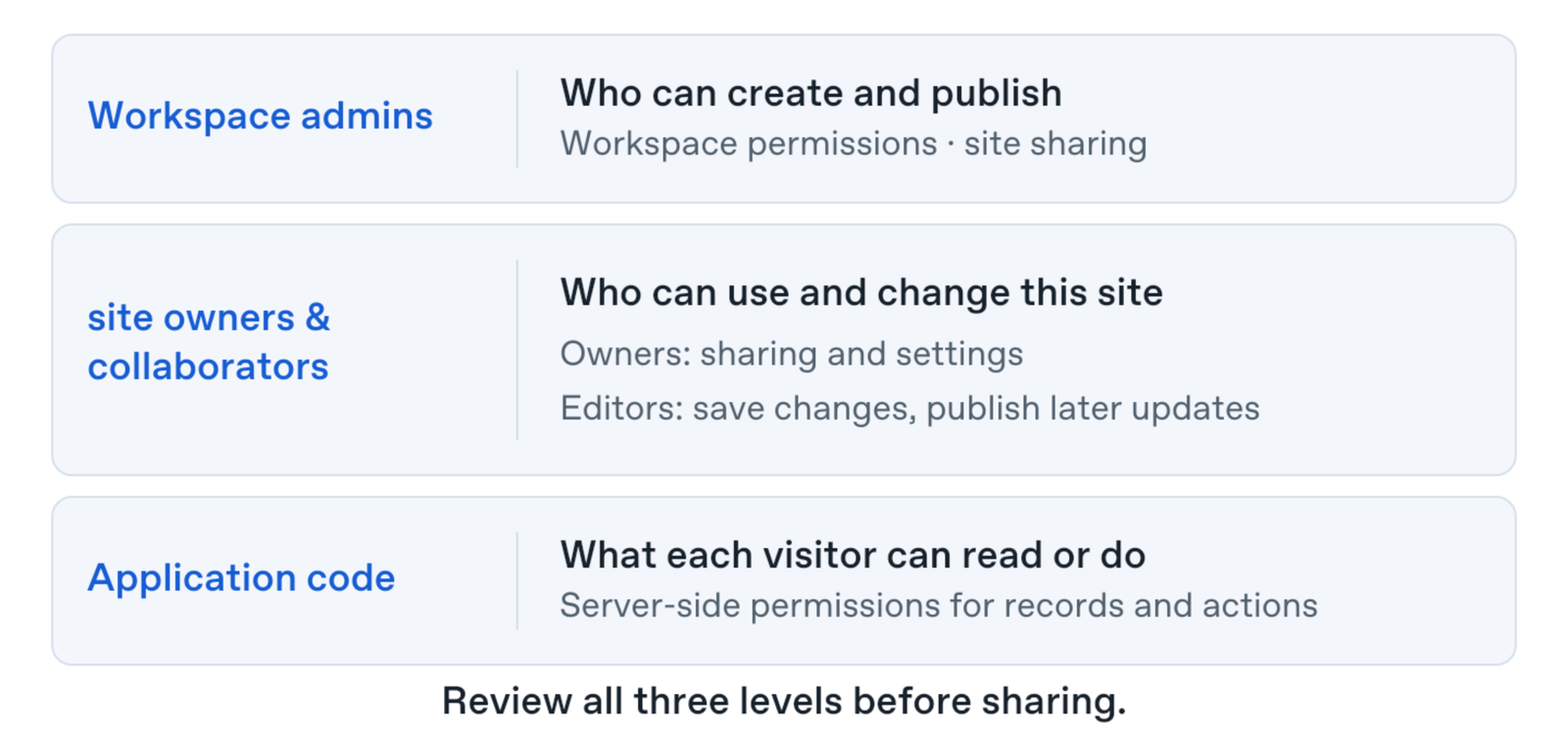
Einstellungen für die Workspace-Administration
Die Workspace-Berechtigungen regeln, wer Sites erstellen und veröffentlichen darf. In Enterprise ist das öffentliche Veröffentlichen standardmäßig deaktiviert. Damit Mitglieder einzelne externe Personen gezielt einladen können, aktiviere die Option Mitgliedern erlauben, externe Personen zu Sites einzuladen unter Workspace-Einstellungen > Berechtigungen und Rollen. Du kannst diese Einladungen zulassen und das öffentliche Veröffentlichen deaktiviert lassen.
In Business-Workspaces sind externe Einladungen verfügbar, wenn Sites aktiviert ist und das jeweilige Konto Zugriff auf die Funktion hat. In Business gibt es keine separate Einstellung für externe Einladungen.
Die Konfigurationsschritte und die aktuellen Berechtigungen der einzelnen Rollen findest du in der Anleitung zur Workspace-Administration.
Einstellungen für die Site-Verwaltung und Zusammenarbeit
Die Person, der die Site gehört, entscheidet im Rahmen deiner Workspace-Vorgaben, wer die Site besuchen und wer sie bearbeiten darf.
Zielgruppe und Freigabe
Wenn du die Zielgruppe einer Site prüfst, berücksichtige einzelne Einladungen, den Zugriff über Gruppen, die Freigabe für den gesamten Workspace und den öffentlichen Zugriff. Dieselbe Person kann auf mehreren dieser Wege Zugriff erhalten. Wer eine Site besitzt, kann festlegen, wer sie besuchen darf, oder externe Personen einladen.
Bearbeitungsrechte und Zusammenarbeit
Prüfe, wer Bearbeitungsrechte hat. Sobald die Person, der die Site gehört, sie erstmals veröffentlicht hat, können Personen mit Bearbeitungsrechten Aktualisierungen ohne deren gesonderte Genehmigung veröffentlichen. Vereinbare mit ihnen, wie sie die von deiner Organisation vorgeschriebenen Prüfungen anfordern und dokumentieren sollen. Einzelheiten zu Bearbeitungsrechten und Einladungen findest du in der Anleitung Gemeinsam an einer Site arbeiten.
Anwendungsberechtigungen
Der Zugriff auf eine Site und der Zugriff auf einzelne Datensätze sind getrennt geregelt. Wenn die Anwendung private Daten enthält, setze die Zugriffsregeln für Datensätze im serverseitigen Code durch und teste sie mit gewöhnlichen Besuchskonten.
Bei einer Anwendung zur Nachverfolgung von Anfragen dürfen beispielsweise alle Workspace-Mitglieder die Site öffnen, aber jede Person darf nur ihre eigenen Anfragen sehen. Die Anwendung muss diese Regel prüfen, wenn sie einen Datensatz zurückgibt oder eine Aktion annimmt. Ein Seitenelement auszublenden reicht dafür nicht aus. Teste denselben Datensatz mit getrennten Konten, von denen eines Zugriff haben soll und das andere nicht.
Teams beim Erstellen und Wiederverwenden von Sites unterstützen
Hilf den Mitgliedern, eine Aufgabe für ihre erste Site auszuwählen. Eine Site kann ihnen zum Beispiel helfen, Projektressourcen zu finden, oder ein neues Teammitglied durch die Einarbeitung führen. Verweise auf die Anleitung Eine Site erstellen. Dort erfahren sie, wie sie beschreiben, was sie brauchen, und wie sie das Ergebnis prüfen und verfeinern.
Alternativ können Teams mit Remix eine bestehende Site anpassen. Teile einige nützliche Beispiele und erkläre jeweils kurz, wem die Site hilft und was diese Personen damit tun können.
Rege die Teams dazu an, zu entscheiden, ob sie eine gemeinsame Site oder eine eigene, angepasste Version brauchen. Wer dieselbe zentrale Anlaufstelle für ein Projekt pflegt, kann die Site gemeinsam mit den anderen Beteiligten bearbeiten. Möchte ein anderes Team das Layout für seine eigenen Meilensteine und Ressourcen übernehmen, bietet sich Remix an. Verweise alle, die eine Site erstellen, auf die Schritt-für-Schritt-Anleitung zu Remix.
Bitte jedes Team anzugeben, für wen die Site gedacht ist und wer sie pflegt, damit sie für diese Zielgruppe nützlich bleibt. Bevor das Team eine angepasste Version freigibt, lass eine Person aus der Zielgruppe eine echte Aufgabe damit bearbeiten und prüfen, ob die Inhalte, Links und verfügbaren Aktionen ihren Bedürfnissen entsprechen.
Aktuelle Informationen zu den Workspace-Einstellungen und Site-Berechtigungen findest du im Artikel ChatGPT Sites für deinen Workspace verwalten im Hilfecenter.
Verbindungen konfigurieren
Wer eine Site erstellt oder freigibt, erteilt damit noch keine Berechtigung für den Zugriff auf verbundene Apps. Prüfe anhand der Hinweise zu verbundenen Apps im Hilfecenter die Genehmigung durch deine Organisation, die Plugin-Einstellungen sowie das verbundene Konto und die Berechtigungen jeder Person, die die Site besucht.
Beziehe die Verbindungen in die Prüfung der Site ein. Ermittle, welche Dienste sie nutzt, welche Informationen sie anfordert und wer diesen Zugriff autorisieren soll. Lege die Zielgruppe der Site unabhängig von den Berechtigungen des verbundenen Dienstes fest.
Gib keine Zugangsdaten in Prompts, Anhängen oder sichtbaren Inhalten der Site an.
Die Site aus Sicht der Zielgruppe testen
Beschränke den Zugriff auf Sites mit Verbindungen auf den jeweiligen Workspace. Bevor du eine solche Site für weitere Personen im Workspace freigibst, teste sie mit einem anderen berechtigten Workspace-Mitglied, das sein eigenes verbundenes Konto verwendet. Vergewissere dich, dass die angezeigten Informationen den bestehenden Berechtigungen dieser Person entsprechen.
Teste auch, was die Site anzeigt, wenn jemand den angeforderten Zugriff ablehnt. Die Site sollte anzeigen, welche Funktionen die Verbindung benötigen, und deutlich machen, ob Daten nicht verfügbar sind oder ein Ergebnis vorliegt. Wie Personen beim Besuch ihre Verbindungen auswählen, erfährst du in der Anleitung Die Wahl der Verbindungen den Besuchenden überlassen.
Sites prüfen und verwalten
Gespeicherte Versionen und Veröffentlichung
Lege fest, wer eine gespeicherte Version vor der Veröffentlichung prüfen soll. Das Prüfverfahren bestimmt deine Organisation. Wer die Site besitzt oder über die erforderlichen Bearbeitungsrechte verfügt, kann sie ohne gesonderte Genehmigung in Sites veröffentlichen. Die einzelnen Schritte findest du in der Anleitung Eine Aktualisierung veröffentlichen.
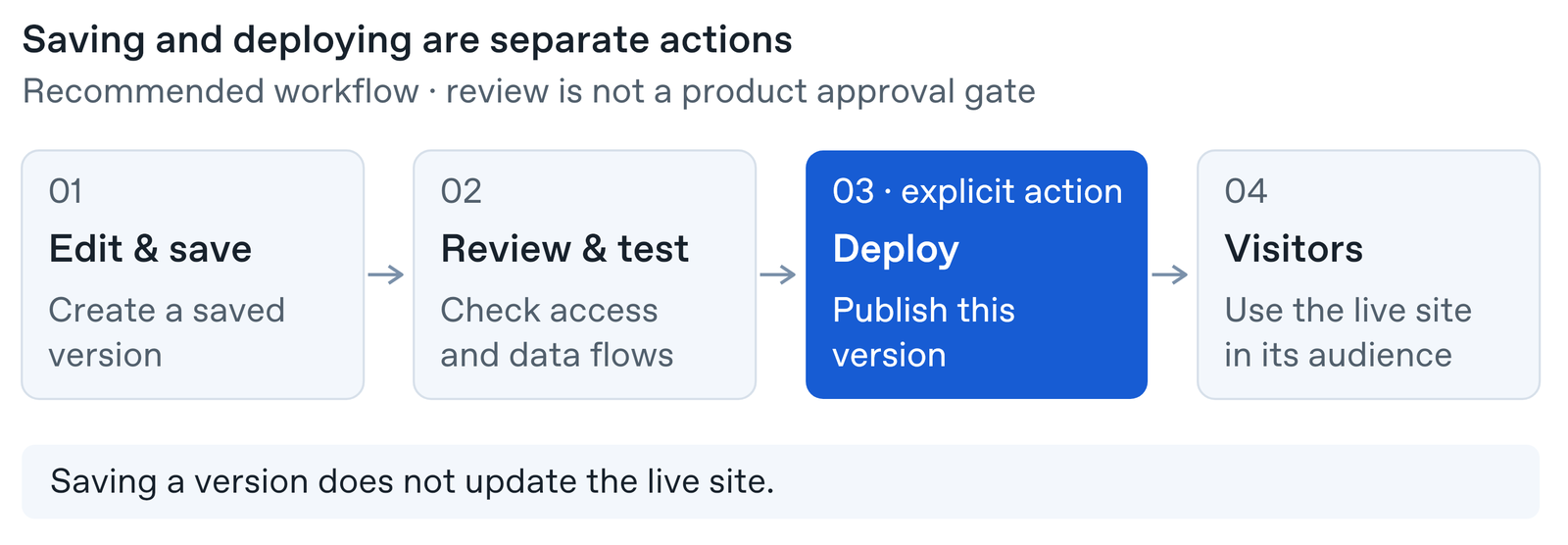
Gemeinsame Verantwortung
Lege fest, wer die Inhalte der Site, die Zugriffsregeln, den generierten Code und die verbundenen Dienste prüft. Wähle Personen, die sich mit den Daten und dem vorgesehenen Anwendungsfall der Site auskennen.
Prüfung vor der Veröffentlichung
Bitte die Person, der die Site gehört, die Site vor der Freigabe zu prüfen. Lass die folgenden Prüfungen vor der ersten Veröffentlichung und nach wesentlichen Änderungen von den dafür zuständigen Personen durchführen.
- Vergewissere dich, dass die vorgesehene Zielgruppe die Site öffnen kann und ausgeschlossene Personen keinen Zugriff haben.
- Teste den Zugriff auf Datensätze mit getrennten Konten. Wenn ein Formular beispielsweise private Anfragen erfasst, prüfe, ob jemand die eingereichten Angaben einer anderen Person lesen oder ändern kann.
- Prüfe, welche Angaben die Formulare erfassen, wohin sie übermittelt werden, wer sie sehen kann und wie Personen, die die Site besuchen, Fragen zu ihren Daten stellen können.
- Prüfe, mit welchen Diensten sich die Site verbindet, welche Zugriffsrechte sie anfordert und ob Seiten, Downloads oder Fehlermeldungen sensible Informationen offenlegen.
Laufende Pflege
Ordne jeder Site im Produktivbetrieb eine Person als Eigentümerin oder Eigentümer zu. Lege fest, wo sich Probleme mit Zugriff, Daten oder Diensten melden lassen. Plane die Übergabe der Verantwortung und die Außerbetriebnahme gemeinsam mit deiner Workspace-Administration.
Prüfe die Site erneut, wenn eine neue Zielgruppe hinzukommt, eine weitere Person Bearbeitungsrechte erhält oder eine Datenquelle, eine Verbindung, ein Formular oder eine Anwendungsfunktion hinzukommt. Prüfe regelmäßig, ob die Zielgruppe und die Liste der Personen mit Bearbeitungsrechten noch zum Zweck der Site passen, die Inhalte aktuell sind und die Verbindungen für die vorgesehenen Personen weiterhin funktionieren.
Zugriffsprobleme beheben
Prüfe zuerst, welches Konto und welche Rolle die betroffene Person verwendet und welche Aktion sie ausführen wollte. Eine funktionierende Vorschau beim Erstellen belegt noch nicht, dass eine andere Person die Site ansehen, bearbeiten oder veröffentlichen oder eine Verbindung nutzen kann.
| Symptom | Was du prüfen solltest |
|---|---|
| Ein Mitglied kann keine Site erstellen oder veröffentlichen | Prüfe, welcher Workspace aktiv ist, ob die Funktion verfügbar ist und welche Berechtigungen die Rolle des Mitglieds hat. |
| Eine Person kann die Site nicht öffnen | Prüfe die Zielgruppe der Site und ob die Person mit dem Konto angemeldet ist, dem Zugriff gewährt wurde. |
| Eine Person mit Bearbeitungsrechten kann die Site nicht veröffentlichen | Prüfe die Bearbeitungsrechte, die Workspace-Berechtigungen und ob die Person, der die Site gehört, die erste Veröffentlichung abgeschlossen hat. |
| Eine Verbindung funktioniert für die Person, die die Site erstellt hat, aber nicht für eine andere Person, die sie besucht | Vergewissere dich, dass der Zugriff auf die Site auf ihren Workspace beschränkt ist und die Person, die sie besucht, diesem Workspace angehört. Prüfe ihr verbundenes Konto, ihre Berechtigungen im Dienst, die Autorisierung sowie die geltenden Organisations- und Plugin-Einstellungen. |
| Eine Person kann die Site weiterhin ansehen, nachdem ihre Einladung zurückgezogen wurde | Prüfe, ob die Person weiterhin über eine Gruppe, eine Freigabe für den gesamten Workspace oder eine öffentliche Freigabe Zugriff hat. |
| Eine erwartete Änderung ist auf der veröffentlichten Site nicht sichtbar | Vergewissere dich, dass die vorgesehene Version veröffentlicht wurde. Öffne anschließend die veröffentlichte Site und prüfe das Ergebnis. |
Welche Einstellungen für deinen Workspace verfügbar sind und wie du Zugriffsprobleme behebst, erfährst du in der Anleitung im Hilfecenter.
Sicherheit und Datenschutz
Gleiche die aktuellen Anforderungen an Hosting, Datenresidenz und Daten mit den Richtlinien deiner Organisation ab, bevor du entscheidest, welche Informationen du in einer Site speicherst.
Privatsphäre beim Besuch der Site und personenbezogene Daten
Bevor du ein Formular, eine Anmeldefunktion oder eine andere Möglichkeit zum Erfassen von Informationen über Personen hinzufügst, die deine Site besuchen, kläre, warum die Site diese Informationen braucht und wie sie sie verwenden soll. Prüfe, wer auf eingereichte Angaben zugreifen kann und ob die Site Informationen an einen anderen Dienst sendet oder anderen Personen beim Besuch anzeigt.
Plane einen geeigneten Datenschutzhinweis und eine Kontaktmöglichkeit für Fragen von Personen, die die Site besuchen. Kläre anhand der folgenden Informationen gemeinsam mit den für Datenschutz zuständigen Personen in deiner Organisation, was der Hinweis und das Verfahren für den Umgang mit den Daten abdecken sollen.
Informationen zu Verantwortlichkeiten und Datenschutz findest du in diesen Dokumenten:
- Lies die Nutzungsbedingungen für ChatGPT Sites.
- Lies die Hinweise zu den Pflichten beim Betrieb einer Site.
- Lies die Hinweise zu den Datenschutzpflichten.
- Lies die Hinweise zur Datenschutzrichtlinie.
Wie plane ich die Übergabe oder Außerbetriebnahme einer Site?
Kläre, wer die Site künftig pflegt, bevor die Person, der sie gehört, die Rolle wechselt oder die Organisation verlässt. In der aktuellen Anleitung zur Administration findest du die verfügbaren Übergabemöglichkeiten. Plane für die Außerbetriebnahme, wie du den Zugriff einschränkst und mit den von der Site erfassten Informationen umgehst. Kläre die Lösch- und Aufbewahrungsanforderungen, bevor du Fristen für die Wiederherstellung oder Entfernung zusagst.
Wo kann ich die Anforderungen an Aufbewahrung und Löschung klären?
Wende dich bei Fragen zur Aufbewahrung oder Löschung an den OpenAI-Support.
Wie melde ich ein Zugriffsproblem?
Wende dich bei Fragen zum Zugriff an den OpenAI-Support. Nenne die URL der Site, den Workspace, die betroffene Rolle, die versuchte Aktion und den Zeitpunkt. Beschreibe den Fehler. Lass Geheimnisse und Zugriffstoken weg.