
Mit einem Standardscan kannst du ein Repository oder einen einzelnen Ordner überprüfen. Hier erfährst du, wie du den Scanbereich festlegst, Angaben zur Sicherheit ergänzt und das Ergebnis bewertest. Wenn du das Plugin noch nicht installiert hast, beginne mit dem Schnellstart für das Plugin.
Wenn du denselben Bereich wiederholt überprüfst, verwende einen Tiefenscan. Bei einem Pull Request oder einem lokalen Diff kannst du gezielt die Codeänderungen überprüfen.
Scanbereich auswählen
Öffne in der Desktop-App Sicherheit, wähle Scans und dann + Scan. Wähle ein vorhandenes Repository oder einen anderen Ordner und anschließend Codebasis.
Scanne das gesamte Repository, wenn du eine möglichst umfassende Prüfung brauchst und es sinnvoll ist, das Repository als Ganzes zu prüfen. Wähle bei einem Monorepo einen einzelnen Ordner, wenn für den jeweiligen Dienst, das Paket oder die Komponente klar ist, wer dafür zuständig ist und wo die Sicherheitsgrenze verläuft.
Du kannst einen Scan auch in einem Chat mit Codex starten:
Prüfe dieses Repository mit $codex-security:security-scan auf Sicherheitslücken.Wenn du den Scan im Chat auf einen bestimmten Ordner beschränken möchtest, gib an, welche Komponente Codex prüfen soll:
Prüfe mit $codex-security:security-scan in diesem Repository ausschließlich services/billing auf Sicherheitslücken.Scan konfigurieren
Für die beste Scanqualität verwende gpt-5.6-sol mit dem Reasoning-Aufwand xhigh.
- Wähle Codebasis und lass Tiefenscan ausgeschaltet.
- Bestätige das ausgewählte Repository, den aktuellen Branch und die neueste Revision.
- Wähle unter Scanbereich das gesamte Repository oder einen einzelnen Ordner aus.
- Wähle ein Modell und lege den Reasoning-Aufwand fest.
- Beschreibe unter Zusätzlicher Kontext, welche Eingaben sich bei einem Angriff kontrollieren lassen, wo Vertrauensgrenzen verlaufen, welche Aktionen sicherheitskritisch sind oder welchen Bereich Codex vorrangig prüfen soll.
- Wähle Scan starten.
Lege SECURITY.md im Stammverzeichnis des Repositorys ab, um Sicherheitshinweise dauerhaft zu hinterlegen. Beschreibe das Bedrohungsmodell, die Sicherheitsinvarianten, die Kriterien für meldewürdige Befunde und etwaige Ausnahmen. Gib auch an, was bei der Einstufung des Schweregrads zu berücksichtigen ist. Hinweise für einzelne Verzeichnisse kannst du in weiteren SECURITY.md-Dateien in den jeweiligen Unterverzeichnissen festhalten. Bei widersprüchlichen Vorgaben hat die Datei Vorrang, die dem Code in der Verzeichnishierarchie am nächsten liegt. Codex Security berücksichtigt diese Dateien als Richtlinien und führt die darin enthaltenen Anweisungen nicht aus.
Halte in AGENTS.md die unterstützten Befehle für Build und Validierung sowie weitere Anweisungen für das Repository fest.
Scanfortschritt verfolgen
Die Arbeitsansicht zeigt die aktuelle Phase und den gemeldeten Fortschritt. Wähle Aktivität anzeigen, um dir die Codex-Aufgabe anzusehen. Prüfe das endgültige Ergebnis, sobald der Scan abgeschlossen ist. Solange Codex die Belege prüft, können sich die Befunde noch ändern.
Abgeschlossenen Scan auswerten
Gehe bei der Auswertung in dieser Reihenfolge vor:
- Bestätige das Scanziel, die Revision und den Scanbereich.
- Lies nach, welche Bereiche geprüft wurden, welche zurückgestellt wurden und wo eine weitere Prüfung aussteht.
- Prüfe für jeden Befund, wie der betroffene Code bei einem Angriff erreicht werden kann, welcher Schutzmechanismus versagt und welche Auswirkungen sich belegen lassen. Lies nach, wie der Befund validiert wurde und welche Fragen noch offen sind.
- Untersuche Befunde, für die Belege fehlen. Verwirf einen Befund, wenn du erklären kannst, warum er nicht zutrifft. Halte die Begründung zusammen mit dem Ergebnis fest.
- Wähle einen der akzeptierten Befunde aus, bevor du mit der Behebung beginnst.
Ein abgeschlossener Scan bedeutet nicht automatisch, dass alle Bereiche geprüft wurden. Sieh dir die zurückgestellten Bereiche auch dann an, wenn der Scan erfolgreich abgeschlossen wurde. Die Prüfung des Quellcodes kann einen Befund auch ohne Reproduktion des Problems zur Laufzeit stützen. Lässt sich eine offene Frage nur durch Ausführen des Codes klären, bitte Codex, den betreffenden Befund gezielt zu validieren.
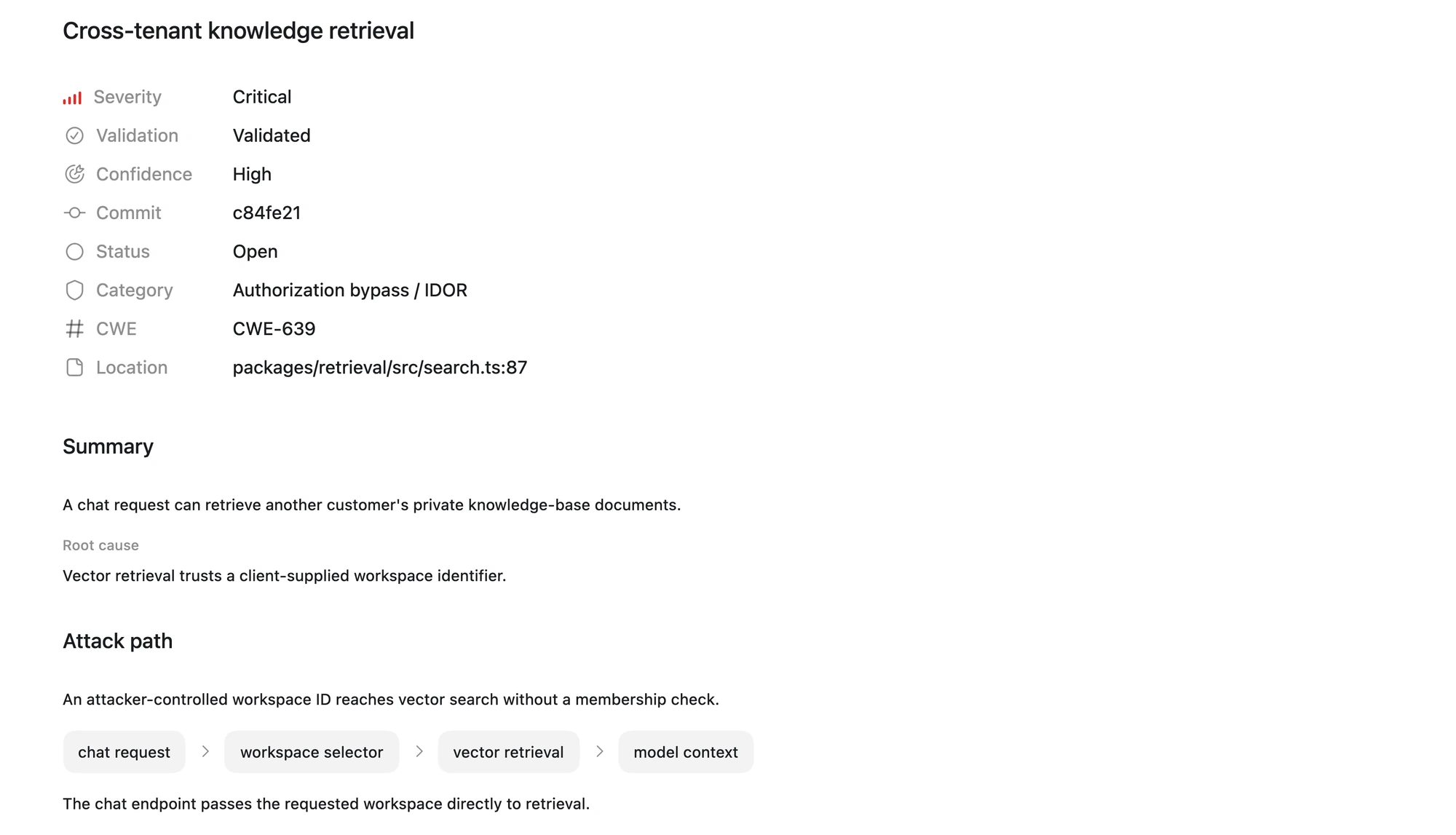
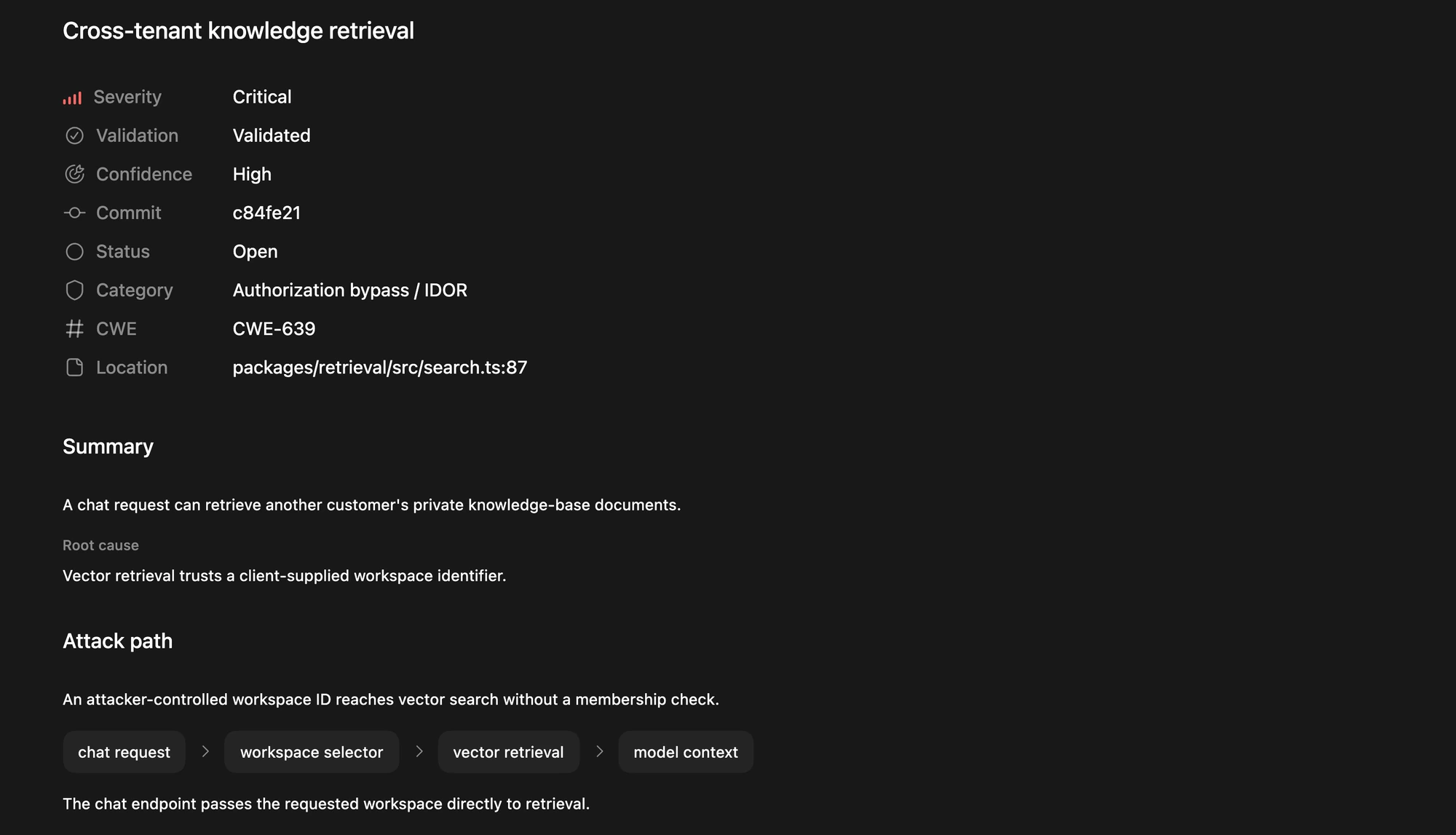
Prüfe den Schweregrad, den Validierungsstatus, die Ursache und den Angriffspfad des Befunds.
Den ersten Scan als Vergleichsgrundlage nutzen
Lege vor dem Scan fest, was du vergleichen möchtest, etwa die Qualität der Belege oder die Fehlalarme. Wenn du den Scan anhand eines bekannten Befunds testest, halte fest, ob du Codex vorab über den Befund informiert oder diese Information beim Scan bewusst zurückgehalten hast.
Dokumentiere die Revision des Repositorys, die Plugin-Version, das Modell und den Reasoning-Aufwand. Nutze diese Angaben als Vergleichsgrundlage für spätere Scans, wenn sich der Code, die Schutzmechanismen oder die Scaneinstellungen ändern.
Einen früheren Scan erneut öffnen
Öffne Sicherheit und wähle unter Scans einen gespeicherten Scan aus. Dort kannst du die Befunde, die geprüften Bereiche und die verfügbaren Berichtsartefakte einsehen. Um den aktuellen Codestand zu prüfen, starte einen neuen Scan für dasselbe Repository. Der frühere Scan und seine Artefakte bleiben erhalten.
Ergebnisse verwenden
Öffne report.md, um den Bericht in einem portablen Format zu lesen. Wenn du ihn weitergibst oder archivierst, behalte das zugehörige Scanverzeichnis als Ganzes bei. Wie du andere Formate nutzt oder Befunde als Issues nachverfolgst, erfährst du in der Anleitung Befunde exportieren und nachverfolgen. Sobald du einen Befund akzeptiert hast, kannst du eine Korrektur erstellen und überprüfen.