
Die Security-Workbench bündelt deine Scans, Befunde und Repositorys in der Codex-Desktop-App. Codex analysiert den Scan im Rahmen einer regulären Aufgabe. Die Workbench hält den Scan und seine Ergebnisse bereit, wenn du zurückkehrst.
Öffne in der ChatGPT-Desktop-App das ChatGPT-Dropdown-Menü und wähle Codex aus. Installiere und aktiviere das Codex-Security-Plugin und wähle anschließend Sicherheit in der Seitenleiste aus.
Wenn Sicherheit nicht angezeigt wird, prüfe, ob Codex ausgewählt und das Plug-in installiert und aktiviert ist. Aktualisiere bei Bedarf die Desktop-App und das Plug-in und prüfe, ob deine Workspace-Administration das Plug-in zulässt.
Einen Scan starten
Verwende für die beste Scanqualität gpt-5.6-sol
mit dem Reasoning-Aufwand xhigh.
- Öffne Scans und wähle + Scan aus.
- Wähle ein vorhandenes Repository oder einen anderen Ordner aus.
- Wähle Codebasis , um ein Repository zu scannen, oder Änderungen , um eine Git-basierte Änderung zu überprüfen.
- Wähle für einen Standardscan das gesamte Repository oder einen Ordner als Codebasis aus.
- Wähle für einen Tiefenscan zunächst das Repository oder den Ordner als Codebasis aus und aktiviere dann Tiefenscan. Tiefenscans überprüfen die gesamte ausgewählte Codebasis.
- Wähle für einen Scan von Änderungen noch nicht committete Änderungen, einen Commit oder einen Revisionsbereich aus. Tiefenscan ist bei Scans von Änderungen nicht verfügbar.
- Wähle ein Modell und einen Reasoning-Aufwand aus. Öffne den Bereich Zusätzlicher Kontext , um relevante Angriffsvektoren, Schwerpunkte oder weiteren sicherheitsrelevanten Kontext zu beschreiben.
- Wähle Scan starten aus.
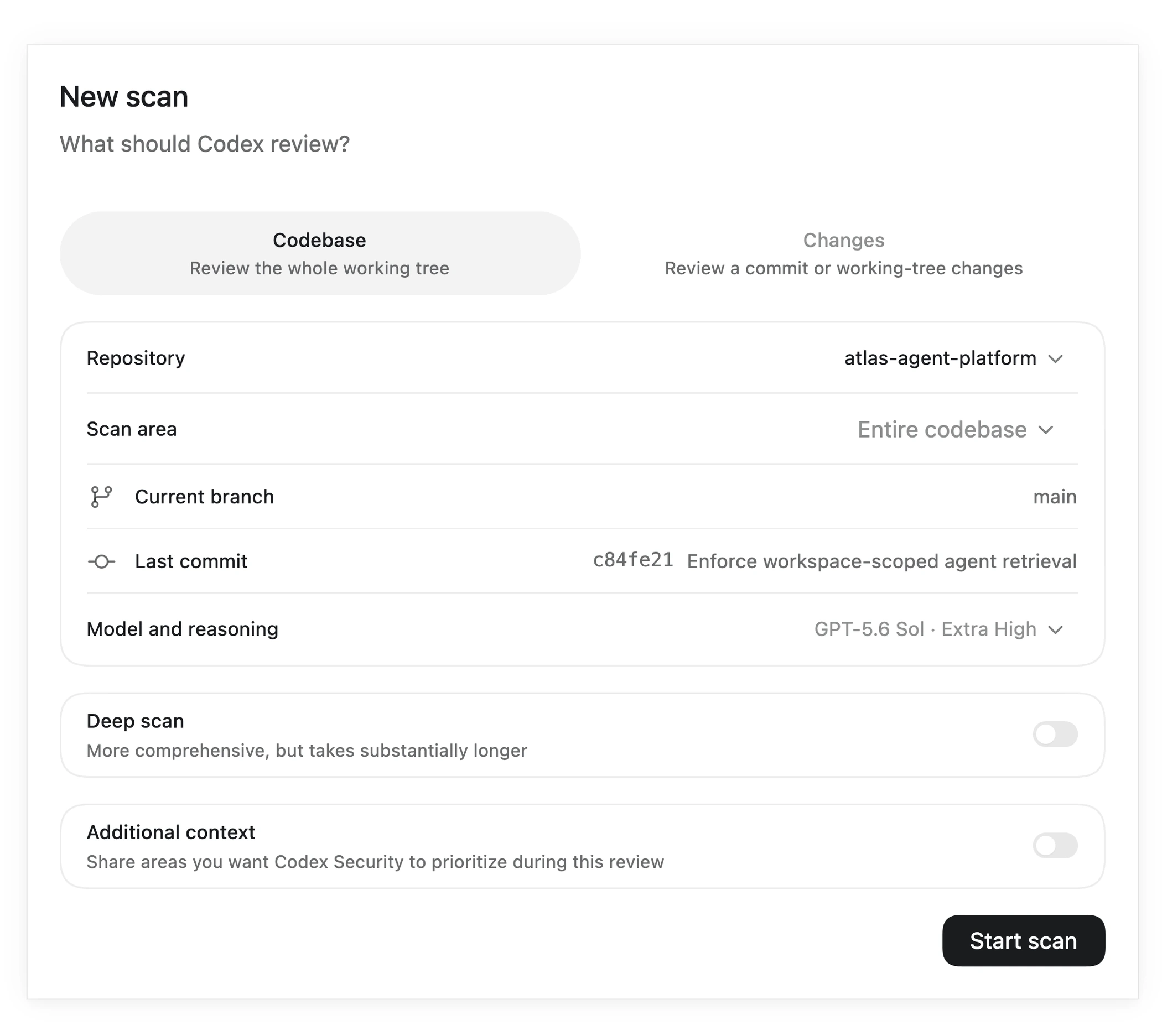
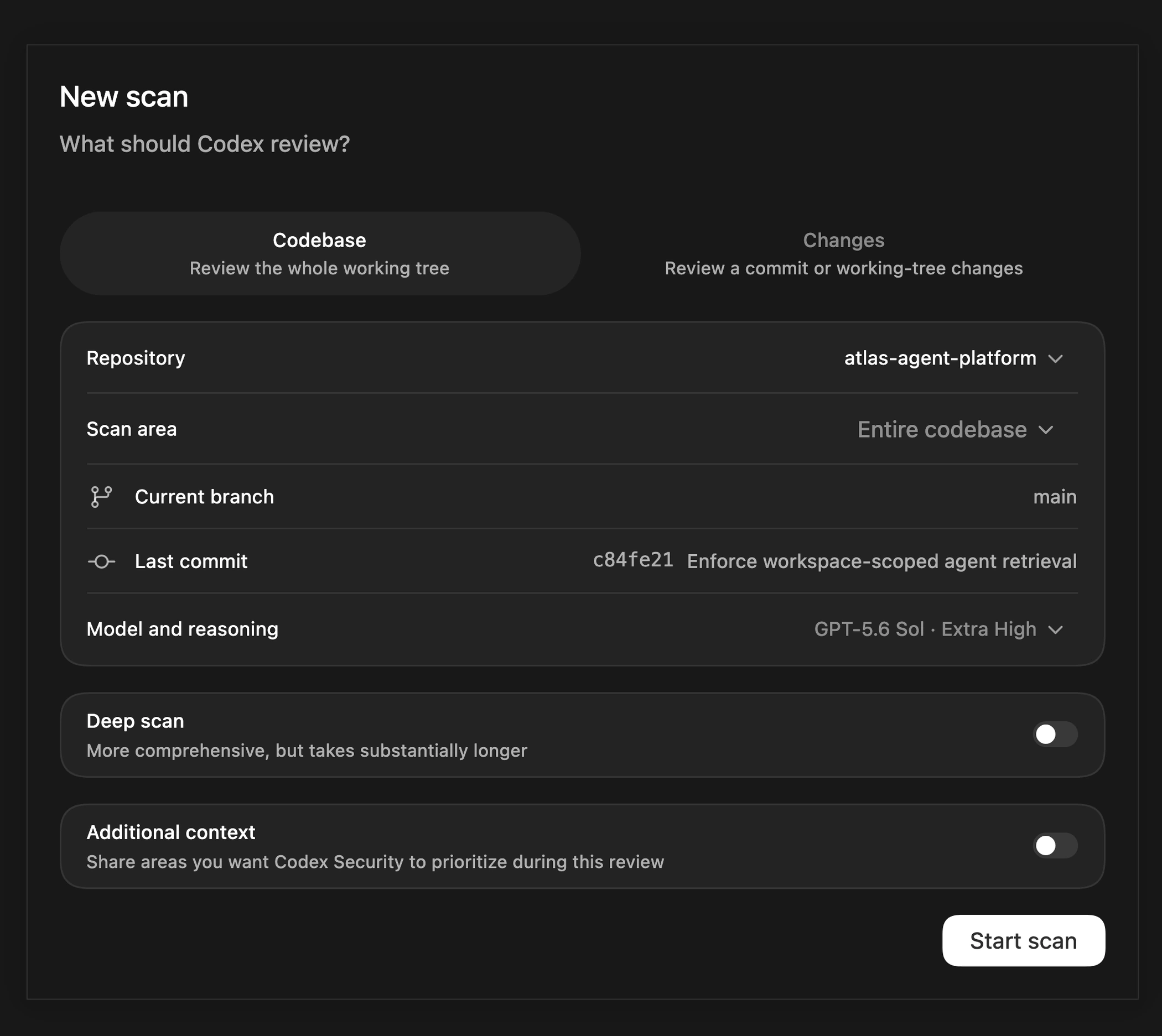
Wähle ein Repository aus und konfiguriere einen Scan in der Security-Workbench.
Unter Sicherheitsscan durchführen, Umfassenden Sicherheitsscan durchführen oder Codeänderungen auf Sicherheitsprobleme überprüfen findest du Details zu den einzelnen Scanarten.
Scanfortschritt verfolgen
Auf der Scanseite siehst du die aktuelle Phase und den vom Plug-in gemeldeten Fortschritt. Die Phasen eines Standardscans umfassen Bedrohungsmodellierung, Erkundung, Validierung, Auswirkungs- und Pfadanalyse, Berichterstellung sowie Abschluss.
Wähle Aktivität anzeigen , um die Codex-Aufgabe zu öffnen, die den Scan ausführt. Du kannst die Workbench verlassen und zu Scans zurückkehren, ohne einen gespeicherten Scan zu verlieren. Wenn du die Ausführung gezielt stoppen möchtest, öffne den Scan und wähle Scan stoppen aus.
Öffne nach Abschluss des Scans die Ergebnisse, um Ziel, Revision, Befunde, Abdeckung und verfügbare Berichtsartefakte zu prüfen.
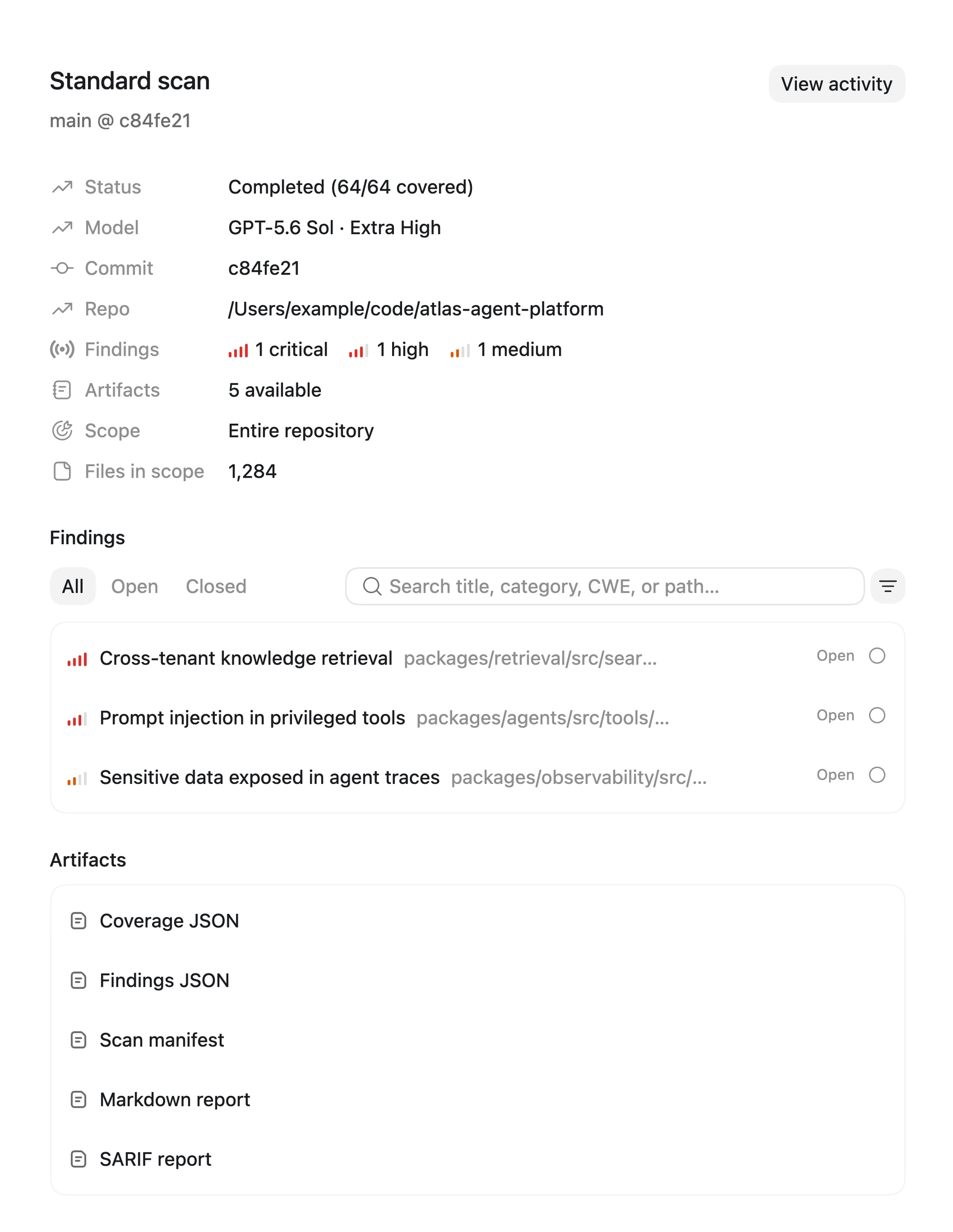
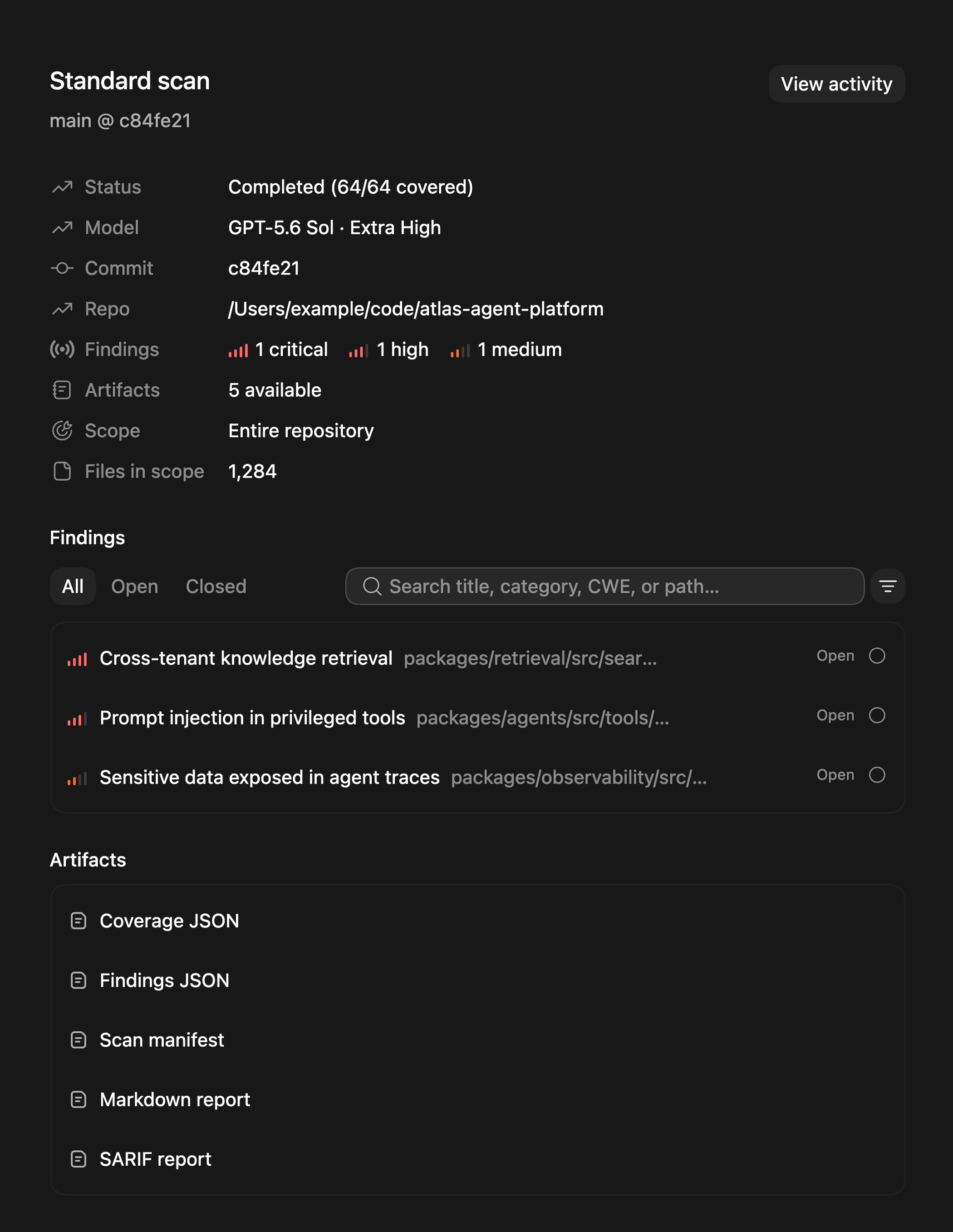
Prüfe Befunde, Schweregrade, Scanabdeckung und Artefakte, sobald ein Scan abgeschlossen ist.
Befunde scanübergreifend überprüfen
Öffne Befunde , um gespeicherte Befunde aus verschiedenen Repositorys und Scans zu prüfen. Durchsuche oder filtere die Liste und wähle dann einen Befund aus, um dessen Zusammenfassung, Belege aus dem Quellcode, Validierung und Auswirkungen zu prüfen.
Unter Zusammenfassung findest du Details zum Befund. Verwende Patch , um eine gezielte Korrektur zu erstellen, zu prüfen, anzuwenden oder zu verifizieren. Den Ablauf zur Behebung findest du unter Sicherheitsbefunde beheben und verifizieren.
Der Tab Befunde zeigt Befunde aus gespeicherten Scans von Codex Security. Importierte Tickets und andere bestehende Sicherheitsprobleme gehören weiterhin zum separaten Ablauf zur Backlog-Triage.
Repository-Verlauf einsehen
Öffne Repositorys , um die verfügbaren Repositorys und Ordner zu durchsuchen. Wähle ein Repository aus, um seinen Scanverlauf, die zuletzt gescannte Revision und offene Befunde zu prüfen. In den Repository-Details kannst du einen früheren Scan öffnen oder die diesem Repository zugeordneten Befunde anzeigen.
Wenn für ein Repository noch keine Scans vorliegen, starte in den Repository-Details einen Scan oder wähle + Scan in der Workbench aus.
Einen Scan aus einem Chat starten
Du kannst Codex auch in einem normalen Chat bitten, das installierte Codex-Security-Plugin auszuführen. Scans, die die gemeinsame Plug-in-Workbench nutzen, werden unter Scans angezeigt. So kannst du ihren Fortschritt und ihre Ergebnisse später wieder in der Security-Workbench aufrufen.
Informationen zu Scans im Terminal und zur Automatisierung findest du im Schnellstart für die Codex Security CLI.