Beschreibe die Struktur
Nenne die Abschnitte, Details und Informationen, die enthalten sein sollen.
.md an die URL der Seite anhängst.
Verwandle unübersichtliches Ausgangsmaterial in ein klares Dokument, forme die überarbeitete Fassung zu einer Präsentation um und speichere beide Formate als Vorlagen zur Wiederverwendung.
 Dokument
 Präsentation
Notizen, Transkripte, Dokumente und Dateien lassen sich selten direkt weitergeben. Hänge dein Ausgangsmaterial an, beschreibe das gewünschte Ergebnis und gib an, was vor der Übergabe geprüft werden soll.
In diesem Beispiel machen wir aus dem Transkript einer wöchentlichen Besprechung eine knappe visuelle Zusammenfassung für die Führungsebene. Wir verwenden hier Google Docs und Google Slides, aber du kannst auch Word und PowerPoint nutzen.
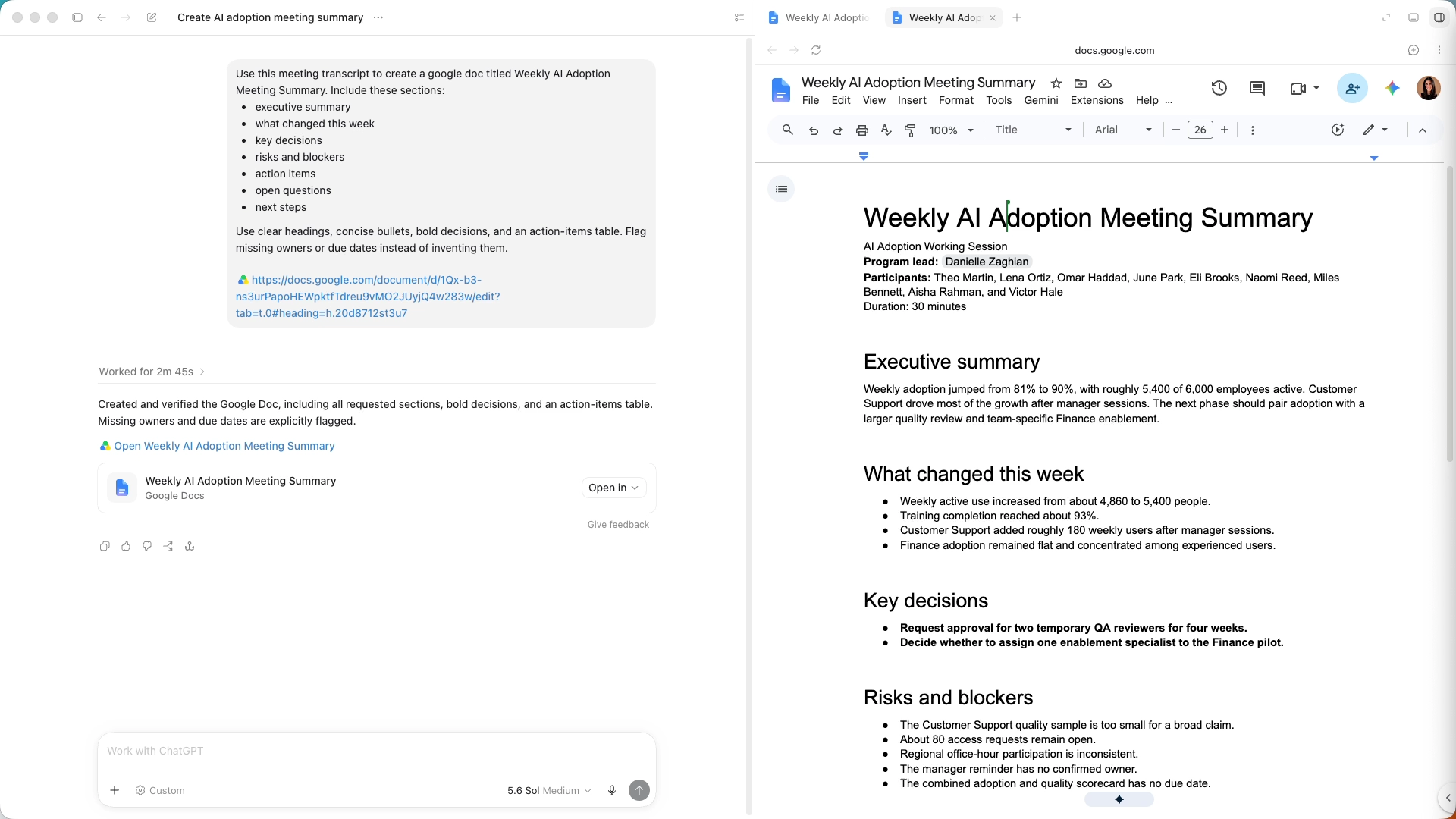
Bitte ChatGPT zunächst, aus deinem Transkript oder deinen Notizen ein Google-Dokument zu erstellen. Gib die gewünschten Abschnitte an und bitte ChatGPT, fehlende Angaben zu kennzeichnen.
Hier haben wir die gewünschten Abschnitte genannt. Du kannst das Format auf zwei Arten vorgeben.
Gleiche das Ergebnis mit der Originalquelle ab. Sobald das Dokument inhaltlich korrekt ist, kann es als Grundlage für die Präsentation dienen.
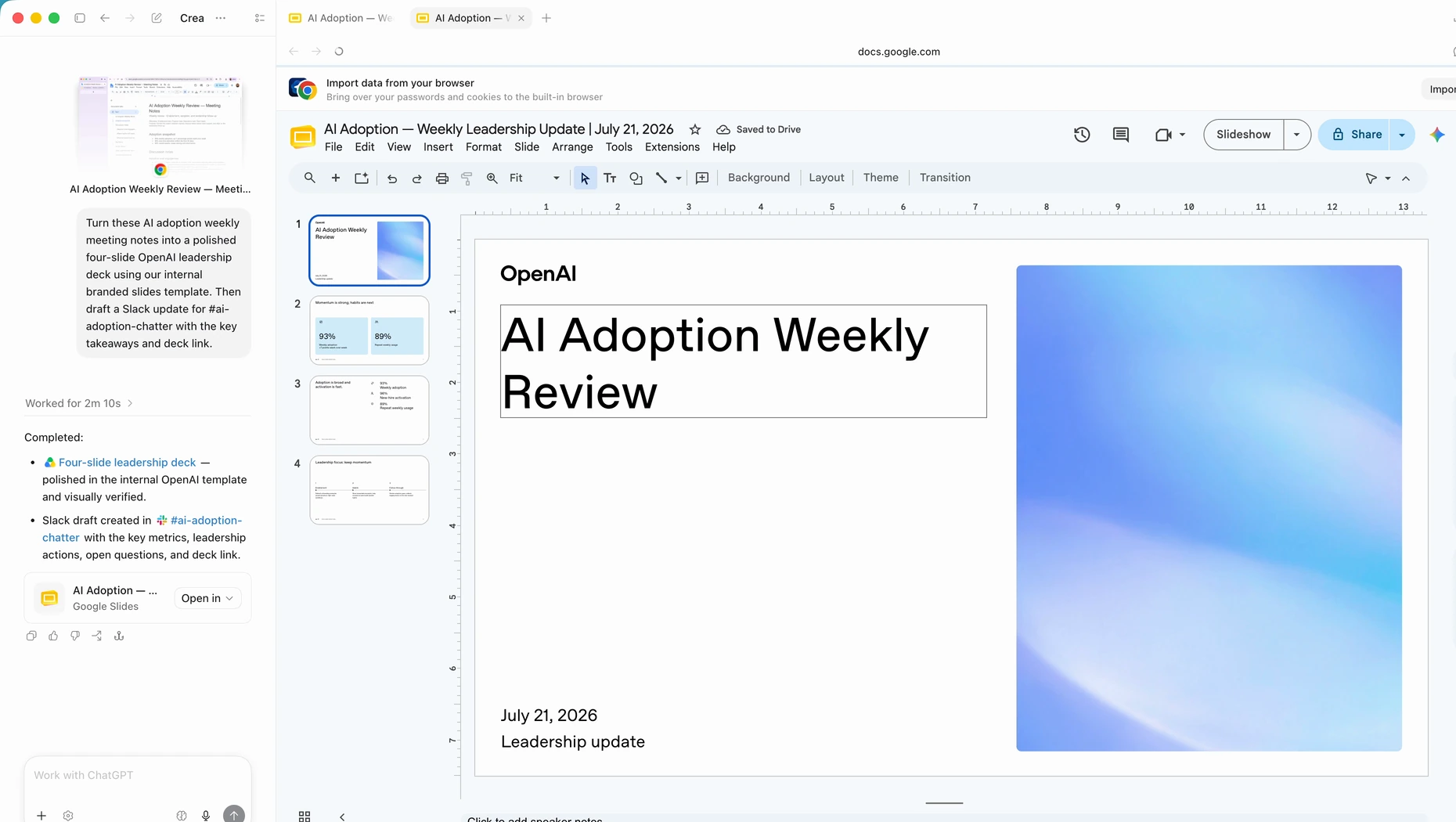
Bitte ChatGPT, aus dem freigegebenen Dokument eine knappe Präsentation mit denselben Hauptabschnitten zu erstellen. Hänge eine Referenzpräsentation an, wenn du einen bestimmten visuellen Stil vorgeben möchtest.
Die Präsentation sollte den roten Faden in den Vordergrund stellen, statt jedes Detail zu wiederholen. Prüfe das Dokument oder die Folien neben der Unterhaltung. Bitte dann um gezielte Änderungen an einzelnen Abschnitten, ohne von vorn anzufangen.
Verwende @Template Creator und hänge das fertige Dokument, die Präsentation oder beides an. ChatGPT kann die Struktur und den visuellen Stil als wiederverwendbare Vorlagen speichern.
Dokumentformat
Behalte die Abschnitte und den Detailgrad bei. Präsentationsstil
Verwende die Folienreihenfolge und die gestalterische Ausrichtung erneut.Jetzt kannst du neues Ausgangsmaterial anhängen und die gespeicherte Vorlage erwähnen. Die Informationen ändern sich, das Format bleibt vertraut.
Öffne den ersten Prompt in ChatGPT und hänge deine Notizen, dein Transkript oder anderes Ausgangsmaterial an. Kopiere die weiteren Prompts in denselben Chat.
Als Nächstes
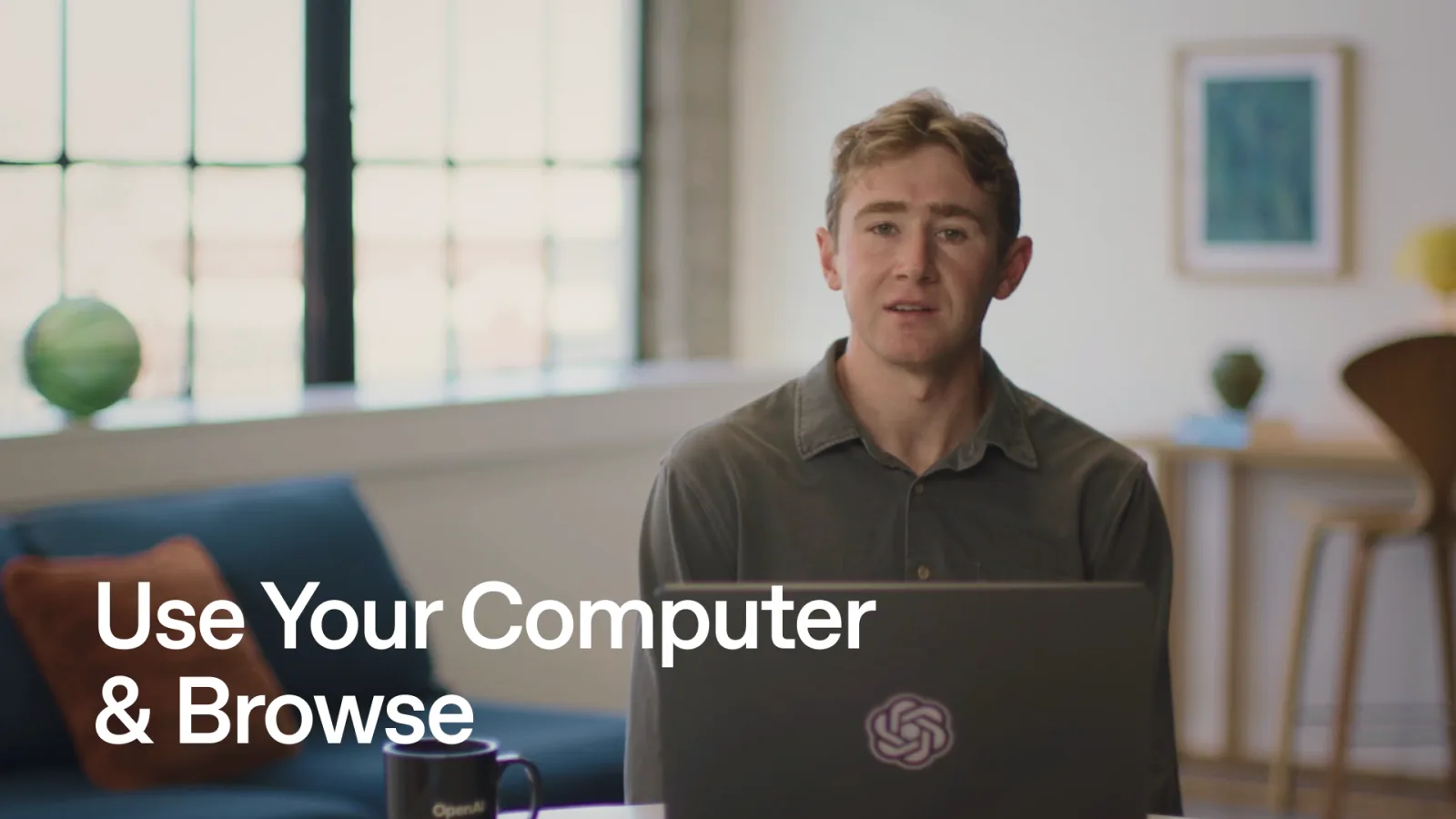
ChatGPT kann lesen, was auf deinem Bildschirm ist, und in Apps und auf Websites klicken und tippen, die du dafür freigibst. Arbeite eine Tabelle durch, recherchiere ein Thema über mehrere Websites hinweg oder fülle ein Formular auf einer Website aus, auf der du bereits angemeldet bist.