Eine teilbare Website erstellen
Beschreibe, was du willst, und ChatGPT kann eine echte Website erstellen und hosten, sogar aus ChatGPT Work auf deinem Smartphone. Erstelle ein Dashboard, einen gemeinsamen Reiseplaner, ein interaktives Tool, ein Spiel oder alles andere, was du dir vorstellen kannst.
Mach aus einer Idee eine Website
Starte mit einer Idee oder setze eine bestehende Unterhaltung fort. Bitte ChatGPT Work, eine Website zu erstellen, und beschreibe, was Menschen dort tun können sollen. ChatGPT übernimmt den Code und das Hosting.
Die Website kann Informationen wie Abstimmungen, Ausgaben oder Formularantworten in einer Datenbank speichern. Sie kann auch hochgeladene Dateien wie Belege, Fotos oder Dokumente speichern. Du entscheidest, wer sie besuchen darf.
Stell dir vor, du hast in ChatGPT eine Reise mit deinem Freundeskreis geplant. Ihr habt bereits Reisedaten festgelegt, eine Unterkunft gefunden und Reservierungen gesammelt. Erwähne @Sites in dieser Unterhaltung, um aus dem Plan eine Website zu machen, die die ganze Gruppe nutzen kann.
 @Sites
Kopiere diesen Prompt in die Unterhaltung, in der du die Reise geplant hast.
Verschiedene Websites, die du erstellen kannst
Erstelle einen Onlineshop, erkunde einen Datensatz, entwickle ein Spiel oder stelle deinem Team ein funktionierendes Dashboard bereit. Diese Beispiele zeigen einige Möglichkeiten.
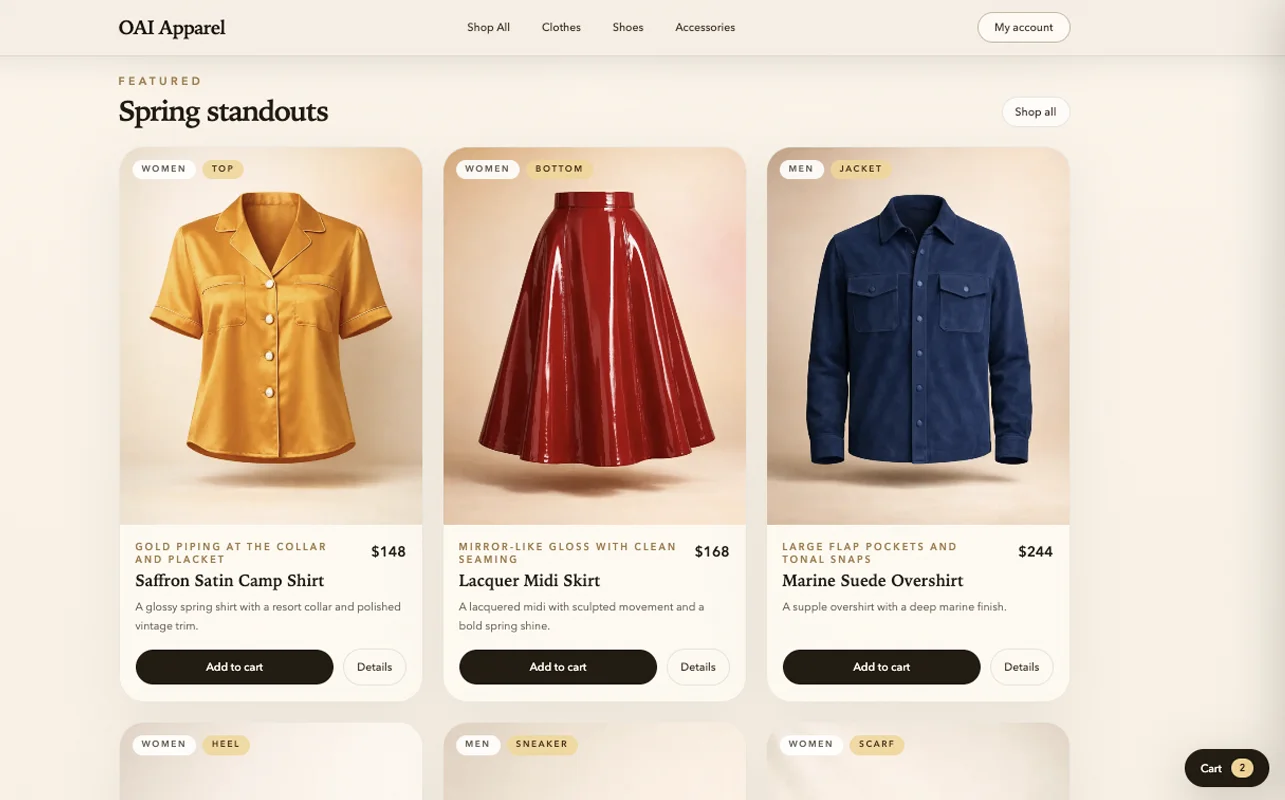



Weitere Projekte findest du in der Projektgalerie.
Änderungen im Browser vornehmen
Öffne deine Website in der ChatGPT-Desktop-App im integrierten Browser. Hinterlasse einen Kommentar an der Stelle, die du ändern möchtest, und bitte ChatGPT dann in derselben Unterhaltung, die Änderung vorzunehmen. Für die Reisewebsite könntest du sagen: „Verschiebe den Reiseplan über die Karte“ oder „Ermögliche allen, zu jeder Ausgabe einen Beleg hochzuladen.“
Öffne im Web die Vorschau der Website, wähle Bearbeiten und beschreibe deine Änderungen. Du kannst auch auf deinem Smartphone zur Unterhaltung in Work zurückkehren und weitere Anpassungen anfordern.
Entscheide, wer die Website besuchen darf
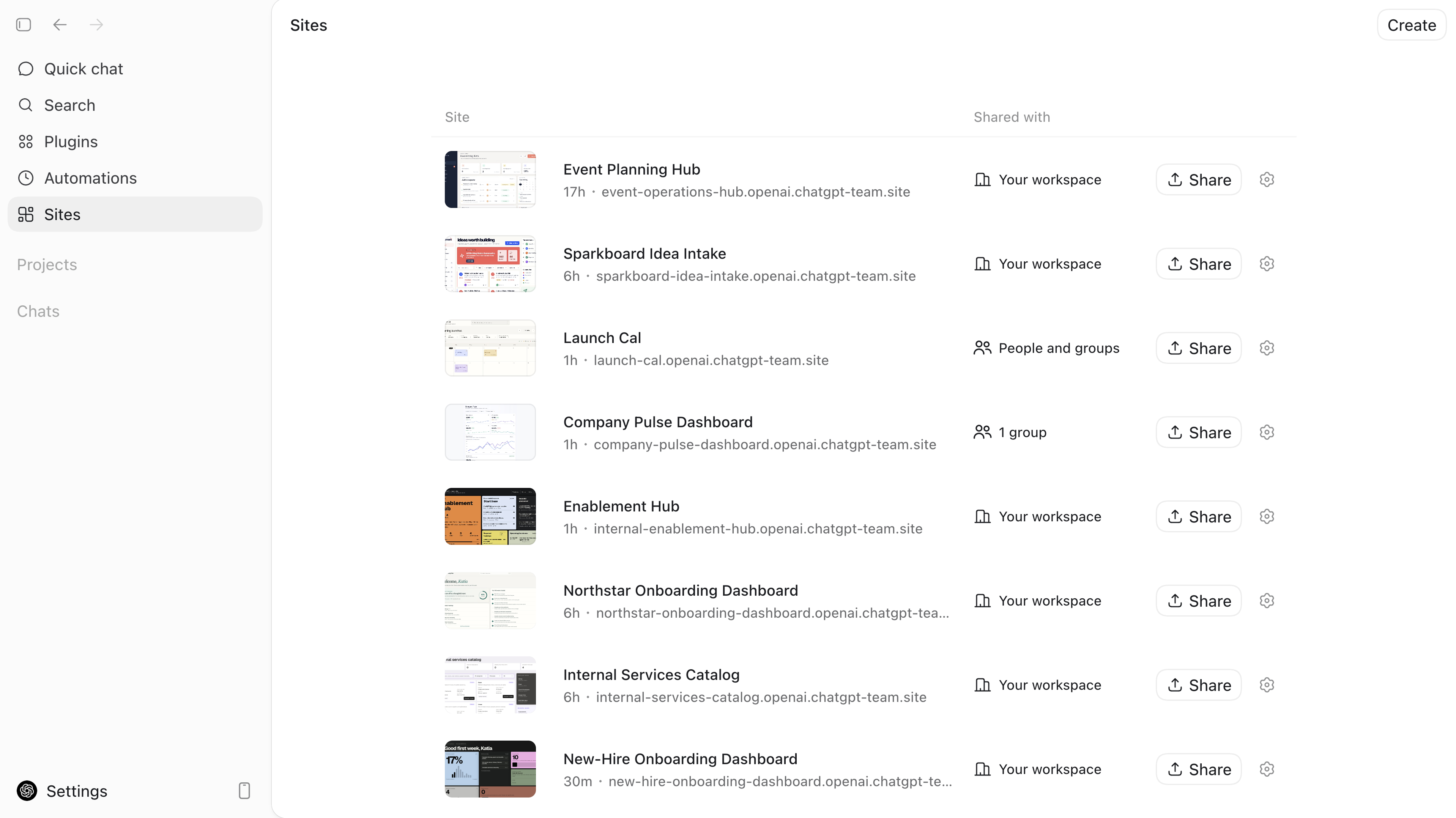
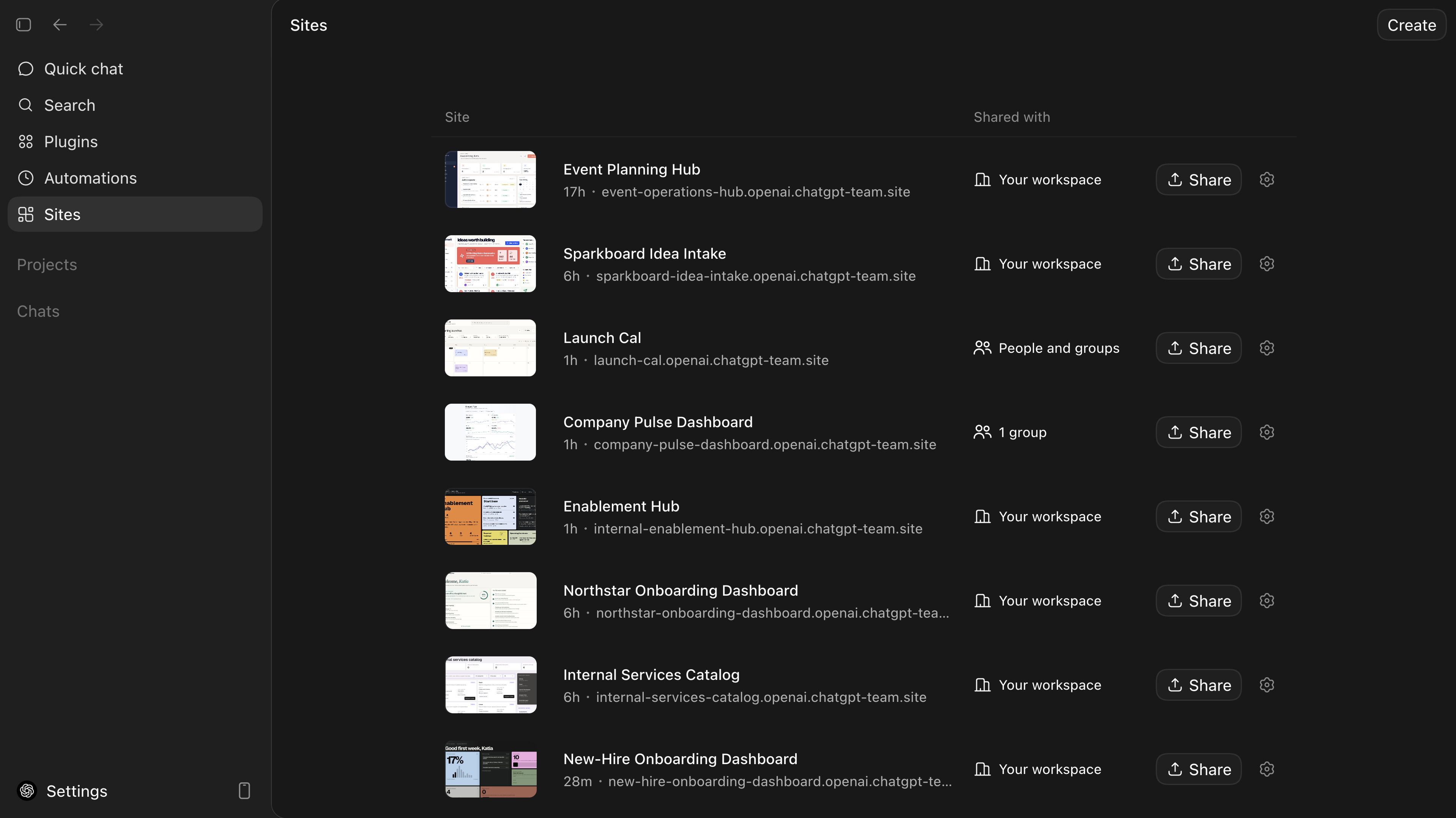
Auf eine neue Website haben nur du und die Admins deines Workspace Zugriff. Öffne Sites, suche die Website und wähle Teilen, um festzulegen, wer sie besuchen darf. Die verfügbaren Optionen hängen von deinen Konto- und Workspace-Einstellungen ab.
- Eigentümerperson und Workspace-Admins
Beschränke den Zugriff auf die Website, während du sie überprüfst.
- Ausgewählte Personen oder Gruppen
Gib bestimmten Teammitgliedern oder Gruppen Zugriff.
- Alle in deinem Workspace
Stelle die Website deiner gesamten Organisation zur Verfügung.
- Alle im Internet
Erlaube allen, die Website zu öffnen, sofern die öffentliche Veröffentlichung aktiviert ist.
Probiere es aus
Probiere einen Demo-Shop, ein Vergleichstool für Immobilien, ein Spiel oder eine Website für Pläne aus, die du bereits hast.
Öffnet einen neuen Entwurf in ChatGPT. Wenn du Details aus einem bestehenden Gespräch nutzen möchtest, füge diesen Prompt stattdessen dort ein.
Als Nächstes
Auf deinem Smartphone arbeiten
Nutze ChatGPT Work in der mobilen App oder Remote, um Aufgaben auf deinem verbundenen Computer zu prüfen, zu genehmigen und zu starten.