
Von der Idee zu einem nützlichen Ergebnis
ChatGPT ist ein KI-Agent, mit dem du in natürlicher Sprache kommunizierst:
-
Beginne mit einer Frage, einer Idee, groben Notizen, einer Datei oder einer Aufgabe, die du erledigen musst.
-
Bitte ChatGPT, Informationen zu erklären, Ideen auszuarbeiten, Inhalte zu entwerfen, zu einem Thema zu recherchieren, Materialien zu analysieren oder etwas Neues zu erstellen.
-
Füge den benötigten Kontext und die nötigen Tools hinzu, etwa Dateien, Websuche, Projekte oder Plug-ins.
-
Prüfe das Ergebnis, steuere bei Bedarf nach und bitte um Änderungen. Du brauchst weder einen perfekten ersten Prompt noch spezielle Befehle.
Wähle, wie du arbeiten möchtest
Nutze Chat für eine Frage oder einen Dialog. Aktiviere Work über den Umschalter, wenn du möchtest, dass ChatGPT eine umfangreichere Aufgabe bis zu einem Ergebnis bearbeitet, das du prüfen kannst. Wähle Codex, wenn du Ansichten für die Entwicklung oder mehr technische Details sehen möchtest, insbesondere bei der Softwareentwicklung.
| Wähle | Wenn du Folgendes möchtest | Beispiele |
|---|---|---|
| Chat | Etwas gemeinsam mit ChatGPT erarbeiten | Eine Frage stellen, das Web durchsuchen, Ideen sammeln, eine Nachricht entwerfen, Optionen vergleichen |
| ChatGPT Work | Ein Ziel festlegen und ein Ergebnis erhalten, das du prüfen kannst | Eine Präsentation erstellen, Dateien analysieren, einen Bericht entwerfen, einen Projektplan erstellen |
| Codex | Entwicklungstools verwenden und technische Details einsehen | Code debuggen, Tests ausführen, einen PR prüfen, eine Funktion implementieren |
Nutze Chat, um Fragen zu stellen, Ideen zu sammeln, Texte zu entwerfen oder zu überarbeiten, Dateien zusammenzufassen, Optionen zu vergleichen oder eine umfangreichere Aufgabe zu präzisieren. Bewege in Codex den Mauszeiger auf Neuer Chat und wähle dann Schnellchat aus, sofern diese Option verfügbar ist.
Wenn du ein fertiges Ergebnis benötigst, das du prüfen kannst, wechsle zu Work und beschreibe, was es enthalten soll. Unter Erste Schritte mit ChatGPT Work findest du Beispielaufgaben, Prompts und bewährte Vorgehensweisen.
Was ChatGPT Work kann
ChatGPT Work kann eine Aufgabe planen, Kontext zusammentragen, Tools einsetzen und die Aufgabe bis zu einem Ergebnis bearbeiten, das du prüfen kannst.
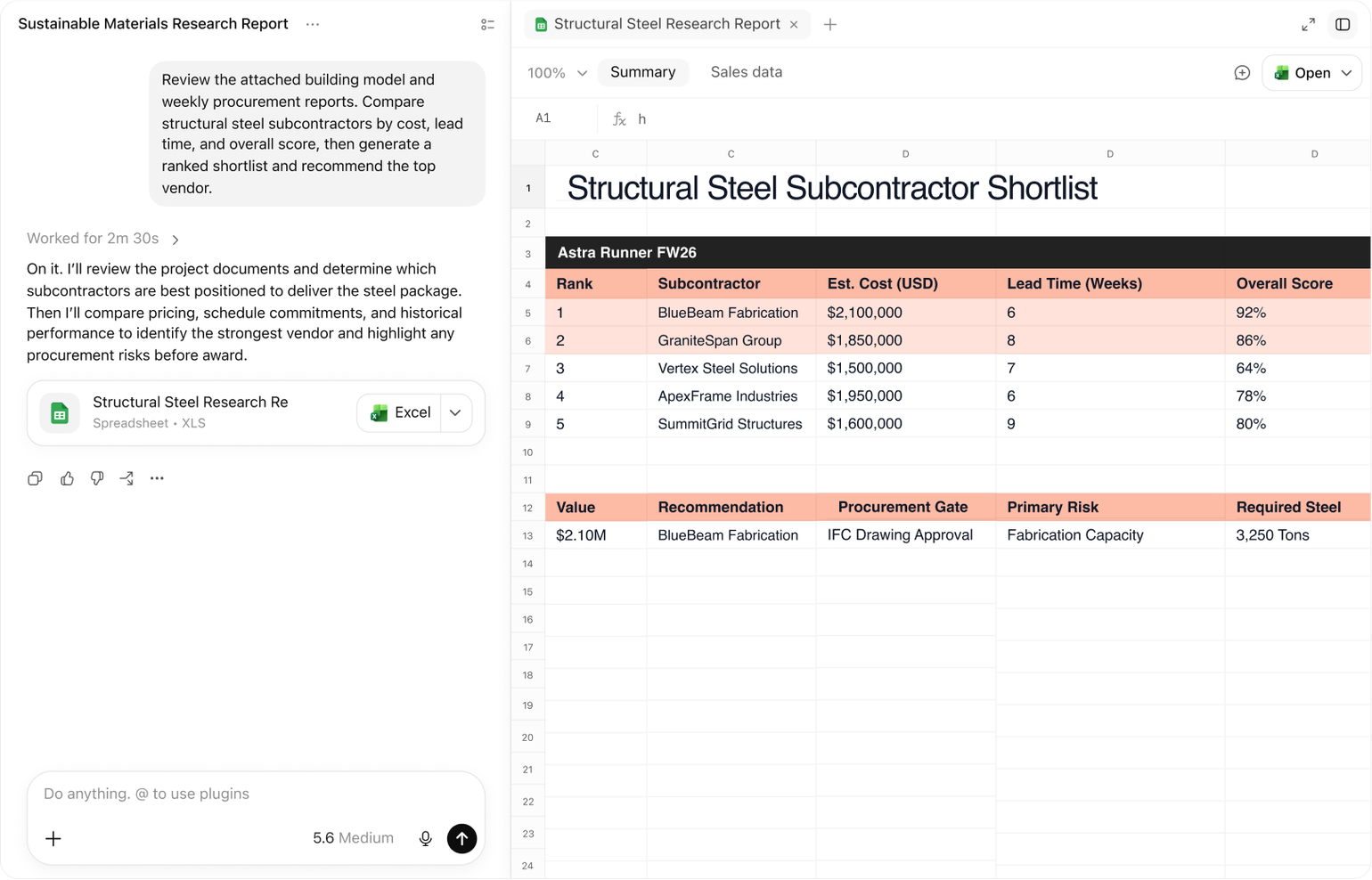
Bitte ChatGPT um Folgendes:
- Informationen recherchieren und analysieren. Durchsuche das Web, rufe Websites auf, vergleiche Quellen, lies Dateien, analysiere Daten und fasse Erkenntnisse zusammen.
- Deine Dateien und Tools verwenden. Beziehe hochgeladene Dateien, Projekte, Erinnerungen, die ChatGPT-Bibliothek und installierte Plug-ins ein. Plug-ins können Informationen aus angebundenen Quellen, wiederverwendbare Arbeitsabläufe und unterstützte Aktionen bereitstellen.
- Fertige Dateien erstellen. Entwirf und überarbeite Dokumente, Präsentationen, Tabellen und PDF-Dateien. Prüfe das Ergebnis, fordere konkrete Änderungen an und lade die fertige Datei herunter.
- Visuelle und interaktive Inhalte erstellen. Generiere oder bearbeite Bilder, erstelle interaktive Visualisierungen und entwickle oder teile Websites und Apps mit Sites.
- Auf Websites und in Apps arbeiten. Verwende den Browser, um zu recherchieren und mit Websites zu interagieren. Verwende in der Desktop-App die Browsererweiterung, die Computernutzung und Appshots, sofern diese Funktionen verfügbar sind.
- Code ausführen und technische Ergebnisse prüfen. Führe Code und Shell-Befehle aus, analysiere Daten, untersuche Dateien, überprüfe Code und arbeite mit Repositories, auf die deine ausgewählte Umgebung zugreifen kann.
- Längere Aufgaben delegieren und fortsetzen. Verteile unabhängige Teilaufgaben auf Subagenten, verfolge ihren Fortschritt und lass lang laufende Aufgaben weiterlaufen.
- Nützliche Arbeitsabläufe wiederholen. Richte geplante Aufgaben für wiederkehrende Tätigkeiten ein und nutze Skills, um einen Ablauf wiederzuverwenden.
- Eine Aufgabe im Gespräch bearbeiten. Nutze bei unterstützten Tarifen in der Desktop-App ChatGPT Sprachchat, um die Arbeit zu beginnen, den Fortschritt zu prüfen oder die Richtung zu ändern.
Die verfügbaren Funktionen hängen von deinem Tarif, deiner Plattform, deiner Region, dem Rollout und den Workspace-Einstellungen ab. Die Administration deines Workspaces kann den Zugriff auf ChatGPT Work, Plug-ins und den Browser sowie den Netzwerkzugriff steuern. Für ChatGPT Work und Codex gelten gemeinsame Nutzungslimits.
Cloud oder lokale Ausführung wählen
Im Web läuft ChatGPT Work in einer verwalteten Cloud-Umgebung. In der Desktop-App kannst du möglicherweise auch auswählen, wo eine Aufgabe ausgeführt wird:
- Cloud: Führe Aufgaben in einer isolierten, gehosteten Umgebung aus. Eine Aufgabe kann weiterlaufen, nachdem du die Desktop-App geschlossen hast, und du kannst sie im Web oder in der mobilen App fortsetzen. In der Cloud ausgeführte Aufgaben können hochgeladene Dateien, angebundene Tools und genehmigte Websites verwenden.
- Lokal arbeiten: Verwende Dateien, Apps oder den Browser auf deinem Computer. In der Desktop-App kannst du lokal arbeiten, wenn dies für dein Konto oder deinen Workspace aktiviert ist.
ChatGPT zeigt seinen Fortschritt an und pausiert, wenn es Informationen oder eine Genehmigung benötigt. Prüfe Aktionen mit weitreichenden Folgen, bevor du sie genehmigst, und kontrolliere das Endergebnis, bevor du es verwendest oder weitergibst.
ChatGPT Work und Codex in der Desktop-App vergleichen
ChatGPT Work und Codex bieten teilweise dieselben Funktionen. Wenn du Codex bevorzugst, kannst du es weiterhin für Recherchen, Dokumente, Präsentationen und andere Wissensarbeit verwenden. Wenn dir beide zur Verfügung stehen, passt die Desktop-App die Oberfläche und die Darstellung der Arbeit des Agenten an die jeweilige Auswahl an.
Detaillierter Vergleich
| Unterschied | ChatGPT in der Desktop-App | Codex in der Desktop-App |
|---|---|---|
| Einstieg | Wähle ChatGPT aus und wechsle dann zu Work | Wähle Codex in der Produktauswahl aus |
| Angezeigte Chats | Zeigt Chats, die mit Chat im Web oder auf Mobilgeräten gestartet wurden, sowie Chats aus ChatGPT Work | Konzentriert sich auf Codex-Chats und Entwicklungsprojekte |
| Schnellchat | Nicht verfügbar | Ermöglicht, sofern verfügbar, in Codex den Zugriff auf ChatGPT-Chats aus dem Web und aus der mobilen App |
| Technische Details | Blendet technische Details wie Git oder Shell-Befehle aus | Zeigt Entwicklungsdetails einschließlich Diff- und Review-Ansichten |
| Kommunikation des Agenten | Bevorzugt nichttechnische Sprache und fertige Ergebnisse | Kann technische und Implementierungsdetails enthalten |
| Bereich für Pull Requests | Bei Verwendung von ChatGPT Work nicht verfügbar | Verfügbar, wenn aktiviert |
Sprich ganz natürlich mit ChatGPT
Formuliere deine Anfrage so, als würdest du sie einem hilfsbereiten Teammitglied erklären. Beschreibe, was du erreichen möchtest, ergänze die Details, die die Antwort beeinflussen, und nenne das gewünschte Format. Dein erster Prompt ist nur ein Ausgangspunkt. Mit weiteren Nachrichten kannst du Kontext ergänzen oder das Ergebnis verfeinern.
Du kannst mit einfachen Anweisungen wie diesen weitermachen:
- „Kürze das.“
- „Nenne mir drei verschiedene Ansätze.“
- „Von welchen Annahmen gehst du aus?“
- „Stelle mir Fragen, bevor du fortfährst.“
Erfahre mehr über Prompting oder absolviere den Kurs „KI-Grundlagen“ mit angeleiteten Übungen.
Gib ChatGPT den richtigen Kontext
Gib ChatGPT die Informationen, Tools und Anweisungen, die für die Aufgabe relevant sind. Du musst nicht alles bereitstellen. Ergänze den Kontext, der beeinflusst, was ein gutes Ergebnis ausmacht.
Zusammengehörige Arbeit in einem Projekt bündeln
Mit Projekten organisierst du deine Arbeit mit ChatGPT rund um ein Thema, ein Ziel oder ein laufendes Vorhaben. Bündele zusammengehörige Chats, Dateien und Anweisungen in einem Projekt, wenn du länger daran arbeitest oder dafür denselben Kontext brauchst. Erfahre mehr über Projekte.
Dateien anhängen
Du kannst Dokumente, Präsentationen, Tabellen, PDF-Dateien, Bilder und Datenexporte hochladen oder anhängen. Verwende sie, wenn ChatGPT Folgendes tun soll:
- Sie zusammenfassen oder miteinander vergleichen.
- Muster oder Unstimmigkeiten finden.
- Informationen extrahieren, bereinigen oder neu strukturieren.
- Sie als Ausgangsmaterial für eine neue Datei verwenden.
Wenn ChatGPT eine Datei erstellt, öffne die Vorschau und prüfe ihren Inhalt. Du kannst anschließend Änderungen anfordern, ohne von vorn anzufangen. Erfahre mehr über das Arbeiten mit Dateien.
Tools mit Plug-ins verbinden
Plug-ins können ChatGPT mit den Tools und Informationen verbinden, die du für deine Arbeit nutzt, etwa Google Drive, SharePoint, Salesforce oder Gong. Verwende sie, wenn eine Aufgabe Informationen außerhalb des Chats, Aktionen in einem anderen System oder einen wiederholbaren Ablauf erfordert.
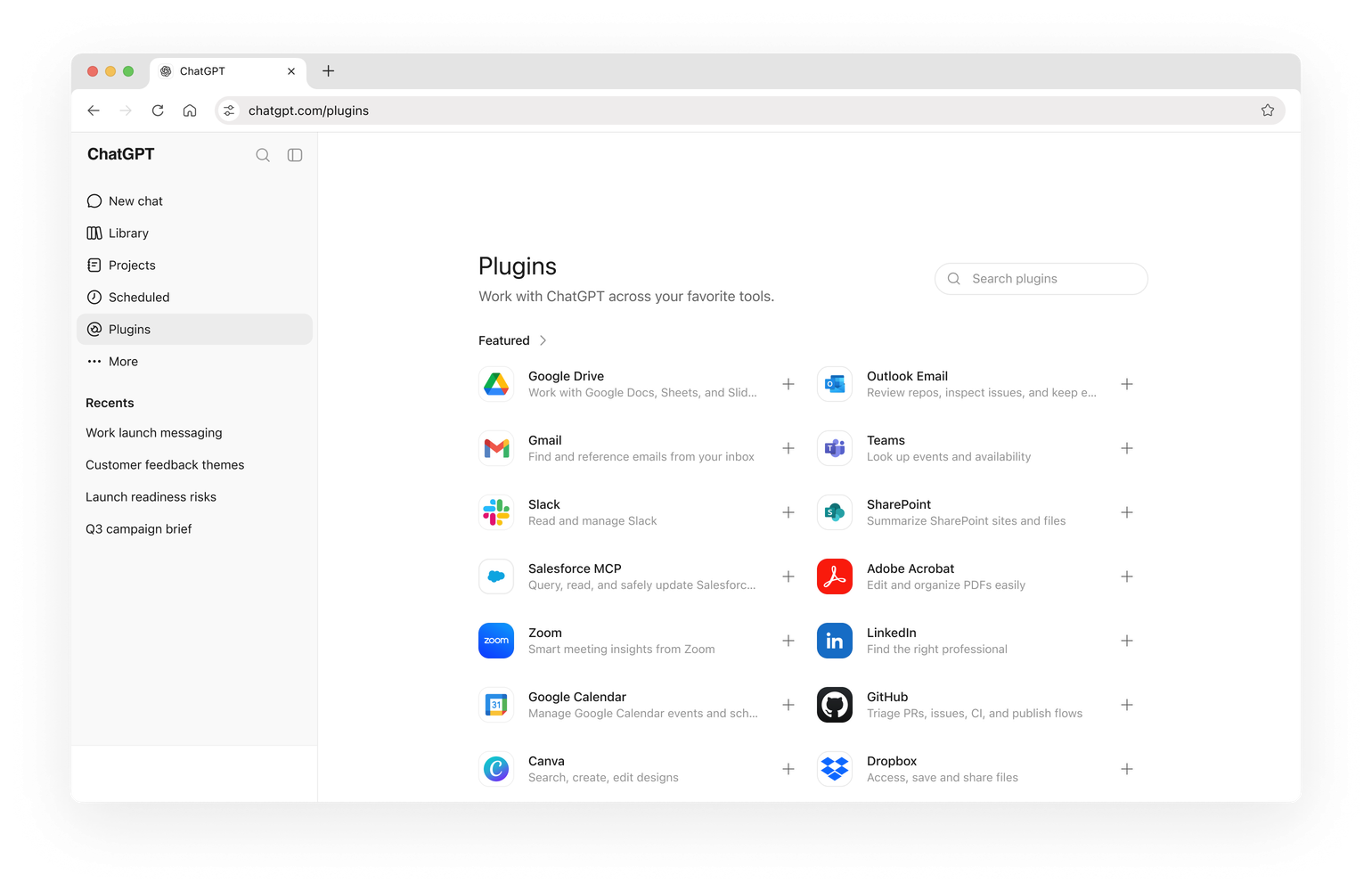
Die Verfügbarkeit eines Plug-ins hängt von deinem Tarif, den Workspace-Einstellungen und dem Plug-in selbst ab. Erfahre mehr über Skills und Plug-ins.
Eine Momentaufnahme eines Codex-Threads ohne Schreibzugriff teilen
Mit allen Codex-Tarifen kannst du in der ChatGPT-Desktop-App für macOS eine Momentaufnahme eines lokalen Codex-Threads erstellen, die anderen ohne Schreibzugriff zur Verfügung steht. Die Momentaufnahme gewährt anderen Personen keinen Zugriff auf dein Projekt oder deinen Computer.
Prüfe vor dem Teilen, wer den Link öffnen kann:
- Persönliches Konto: Alle, die den Link haben, können die Momentaufnahme öffnen.
- Workspace-Konto: Nur authentifizierte Mitglieder des Workspaces, in dem die Momentaufnahme erstellt wurde, können sie öffnen. Du kannst allen Personen im Workspace Zugriff gewähren oder ihn auf eingeladene Personen und Gruppen beschränken. Die Workspace-Administration kann Freigabelinks für den Workspace deaktivieren.
- Öffne den Thread und wähle Teilen. Du kannst auch
/shareverwenden, wenn Slash-Befehle verfügbar sind. - Für ein Workspace-Konto kannst du unter Wer hat Zugriff alle Personen in deinem Workspace oder Nur eingeladene Personen und Gruppen auswählen. Wenn nur Eingeladene Zugriff haben sollen, füge vorhandene Workspace-Mitglieder über ihre E-Mail-Adresse hinzu oder wähle Workspace-Gruppen aus.
- Warte, bis die Momentaufnahme vollständig hochgeladen wurde, und wähle dann Link kopieren. Das Öffnen des Dialogs startet den Upload. Codex veröffentlicht die Momentaufnahme aber erst, wenn du Link kopieren auswählst, und berücksichtigt dabei die von dir festgelegte Zielgruppe sowie die ausgewählten Personen und Gruppen.
- Öffne den kopierten Link und prüfe die geteilte Ansicht, bevor du ihn an andere weitergibst.
Eine Momentaufnahme erfasst die unterstützten Thread-Inhalte, die beim Teilen verfügbar sind. Spätere Nachrichten und Änderungen aktualisieren die vorhandene Momentaufnahme nicht.
Geteilte Momentaufnahmen können für Nutzende sichtbare Nachrichten, Zusammenfassungen der Modellüberlegungen, Bildanhänge, vom Agenten betrachtete oder generierte Bilder sowie Dateiänderungen einschließlich Pfaden und Diffs enthalten. Tool-Aufrufe, Shell-Befehle sowie Ein- und Ausgaben von Tools aus dem ursprünglichen Thread sind nicht enthalten.
Codex schwärzt vertrauliche Daten anhand bekannter Muster, bevor es eine Momentaufnahme hochlädt. Prüfe die geteilte Ansicht, bevor du den Link weitergibst, denn sensible Inhalte wie Dateipfade können weiterhin in Nachrichten, Bildern oder Diffs enthalten sein.
Aus einer geteilten Momentaufnahme kannst du den ursprünglichen Thread nicht forken. Du kannst die Momentaufnahme als Anhang importieren und in einem neuen Thread darauf Bezug nehmen.
Um einen geteilten Link anzusehen oder zu widerrufen, öffne die Datenkontrollen von ChatGPT und wähle Geteilte Links.
Das Ergebnis einsatzbereit machen
Betrachte das erste Ergebnis als Entwurf, den du prüfen, hinterfragen und verbessern kannst. Auch eine gut formulierte Antwort kann unvollständig oder falsch sein. Prüfe deshalb die relevanten Details, bevor du das Ergebnis verwendest oder weitergibst.
Prüfe das Ergebnis:
- Überprüfe wichtige Zahlen, Namen, Datumsangaben, Zitate und Aussagen.
- Öffne die erstellten Dateien und überprüfe alle Abschnitte, Registerkarten, Folien oder Seiten.
- Stelle sicher, dass ChatGPT das richtige und aktuellste Quellenmaterial verwendet hat.
- Achte auf fehlende Informationen und unbelegte Annahmen.
- Bitte um gezielte Überarbeitungen, wenn das Ergebnis das Ziel verfehlt.
Bitte ChatGPT anschließend, das Ergebnis kritisch zu prüfen:
- „Welche Quellen hast du dafür verwendet?“
- „Nenne für jede wichtige Aussage die Quelle.“
- „Welche Annahmen hast du getroffen?“
- „Auf welche Informationen konntest du nicht zugreifen?“
- „Was würde dich dazu bringen, deine Empfehlung zu ändern?“
- „Gleiche dieses Ergebnis mit den Originaldateien ab.“
Wenn ChatGPT auf eine Quelle nicht zugreifen oder einen Teil der Aufgabe nicht erledigen konnte, bitte es, das klar zu sagen. Eine offen benannte Lücke lässt sich leichter beheben als eine selbstsicher formulierte Vermutung.
Rechtliche, finanzielle, medizinische, sicherheitsrelevante und andere folgenschwere Entscheidungen erfordern eine angemessene fachliche Prüfung. Nutze ChatGPT als Hilfe für eine fundierte Einschätzung, nicht als Ersatz dafür.
Nächste Schritte
Beginne mit einer angeleiteten ersten Aufgabe in ChatGPT.
Formuliere hilfreiche Prompts für Fragen, fertige Arbeitsergebnisse und Programmieraufgaben.
Lege Einstellungen fest und nutze hilfreichen Kontext über mehrere Chats hinweg.