
Dieser wöchentliche Überblick stellt Funktionen von ChatGPT und Codex vor, die deine Arbeitsweise verändern können, und bietet Beispiele sowie weiterführende Links. Alle Updates mit Versionsnummer, Fehlerbehebungen und kleineren Verbesserungen findest du im Codex-Änderungsprotokoll.
24.–28. August 2026
Mit mehr Websites arbeiten
-
Nutze deinen Browser: Arbeite von der ChatGPT-Desktop-App aus mit Edge, Brave, Opera oder Vivaldi sowie mit Chrome. Füge einen geöffneten Tab zu einem Chat in ChatGPT Work oder Codex hinzu und arbeite mit der Website, bei der du bereits angemeldet bist. Opera unterstützt die Browsersteuerung, bietet aber keinen Chat in der Seitenleiste.
-
Nutze die Tools einer Website: Mit Website-Tools (WebMCP) können ChatGPT Work und Codex im integrierten Browser der Desktop-App Aktionen nutzen, die eine Website anbietet. Ein Dokumenteditor kann zum Beispiel Tools bereitstellen, um einen Abschnitt zu finden oder einen Kommentar hinzuzufügen. Aktualisiere die Desktop-App und nutze GPT-5.6 Sol oder GPT-5.6 Terra. Website-Tools sind weder mit GPT-5.6 Luna noch in Enterprise- oder Edu-Workspaces verfügbar.
-
Melde dich über den Cloud-Browser an: Mit einem unterstützten Tarif kannst du in ChatGPT Work im Web, unter iOS oder Android eine Aufgabe fortsetzen, für die ein Website-Konto erforderlich ist. Folge der Aufforderung zur Anmeldung und gib deine Daten im Anmeldeprozess ein, nicht im Chat. Dein lokales Browserprofil wird dadurch nicht verbunden. Die Anmeldung bei Websites ist in Enterprise- oder Edu-Workspaces nicht verfügbar.
Die Verfügbarkeit hängt vom Rollout und den Workspace-Einstellungen ab.
Lies die Versionshinweise zum Browser vom 25. August.
Geplante Aufgaben durch App-Ereignisse starten
Geplante Aufgaben können jetzt starten, wenn in Gmail, Slack oder GitHub ein unterstütztes Ereignis eintritt. Nutze einen Ereignisauslöser, um neue E-Mails zu sichten und zu priorisieren, Kanalaktivitäten zusammenzufassen oder auf Feedback zu Pull Requests zu reagieren, ohne dafür in festen Abständen Abfragen durchzuführen.
Mit einem unterstützten Tarif sind ereignisgesteuerte Aufgaben in ChatGPT im Web und auf Mobilgeräten verfügbar. Verbinde zuerst die entsprechende App und genehmige den von ihr angeforderten Zugriff. In verwalteten Workspaces kann die Administration den Zugriff steuern.
Lies die Versionshinweise vom 25. August.
17.–21. August 2026
Mit mehr deiner Apps und Inhalte arbeiten
-
Apple Messages: Finde Chats, fasse Nachrichten zusammen, bereite Antworten vor und sende sie über Messages auf deinem Mac. Das Plug-in ist mit allen Tarifen in der ChatGPT-Desktop-App für macOS verfügbar. Nutze es in ChatGPT Work und Codex, nicht in regulären ChatGPT-Chats. Standardmäßig sendet ChatGPT Nachrichten erst, nachdem du die Nachricht und den Empfängerkreis genehmigt hast.
-
Sites gemeinsam bearbeiten: Sofern verfügbar, lade aktive Mitglieder deines Workspaces als Bearbeitende ein. Sobald die Site erstmals von ihrer Eigentümerin oder ihrem Eigentümer veröffentlicht wurde, können Bearbeitende sie weiterentwickeln und Updates veröffentlichen. Eingeladene Bearbeitende können die Daten aus der Live-Datenbank der Site einsehen; wer die Site besitzt, behält die Kontrolle über Freigaben und Einstellungen.
-
Änderbare Site-URLs: Sofern verfügbar, kannst du für eine bestehende Site eine neue von ChatGPT gehostete Adresse wählen, ohne die Site erneut bereitzustellen. Die bisherige Adresse leitet auf die neue weiter.
-
Verlauf der Computernutzung in Europa: Nutze den Verlauf der Computernutzung im EWR, in der Schweiz und im Vereinigten Königreich. Für alle, die ChatGPT Pro, Business oder Enterprise unter macOS nutzen, bleibt die Funktion standardmäßig deaktiviert. Bei Business und Enterprise muss die Administration den Zugriff zuerst aktivieren.
-
Geteilte Thread-Snapshots: Teile einen Snapshot eines lokalen Codex-Threads ohne Schreibzugriff über die ChatGPT-Desktop-App für macOS. Links aus persönlichen Konten sind für alle aufrufbar, die den Link besitzen; Links aus Workspace-Konten sind auf den Workspace beschränkt, aus dem sie stammen. Codex schwärzt Geheimnisse anhand bekannter Muster. Prüfe den Snapshot trotzdem vor dem Teilen, da sensible Inhalte verbleiben können.
-
Synchronisierte angepinnte Threads: Halte deine angepinnten Chats auf dem Desktop und unter iOS synchron.
Lies die Versionshinweise vom 20. August.
OpenAI Developers
@OpenAIDevs
Mit geteilten Threads in Codex und ChatGPT Work kannst du über einen Link ohne Schreibzugriff zeigen, wie dein Projekt entstanden ist

Mit GitLab-Projekten in Codex Cloud arbeiten
Die GitLab-Unterstützung ist in allen ChatGPT-Tarifen als Betaversion
verfügbar. Verbinde ein Projekt, erstelle eine Cloud-Umgebung und starte Aufgaben aus Issues
oder Merge Requests mit @codex. Fordere einmalige oder automatische Reviews
für Merge Requests an.
Die Integration läuft in Codex Cloud und kann in verwalteten Workspaces von der Administration deaktiviert werden. Durch GitLab ausgelöste Aktivitäten setzen die Berechtigung voraus, den jeweiligen Webhook zu konfigurieren. Verbindungen mit GitLab Self-Managed und GitLab Dedicated müssen von der Workspace-Administration eingerichtet werden; Webhook-Aktivitäten erfordern GitLab 19.0 oder neuer.
Lies die GitLab-Versionshinweise vom 19. August.
Öffentliche Plug-in-Metadaten zur Überprüfung exportieren
Berechtigte Workspace-Inhabende und Admins von ChatGPT Enterprise können eine CSV-Datei mit den öffentlichen Plug-ins herunterladen, die in ihrem Workspace sichtbar sind. Wähle unter Admin > Plug-ins zuerst Öffentlich und dann das Download-Symbol (CSV exportieren) aus.
Der Export enthält Namen und Beschreibungen von Plug-ins, Apps und Chat-Skills sowie Angaben zu den Entwickelnden, zur Version und zum Datum der Aufnahme in UTC sowie Metadaten zur Verifizierung durch OpenAI. Er basiert auf einem Snapshot des öffentlichen Katalogs, der bis zu 48 Stunden alt sein kann, und enthält keine Plug-ins, die für den Workspace erstellt wurden. Der Export ist in FedRAMP-Workspaces nicht verfügbar.
Lies die Versionshinweise zum Admin-Export vom 17. August.
10.–14. August 2026
Frühere Arbeiten mit dem Verlauf der Computernutzung finden
Der Verlauf der Computernutzung erstellt aus deinen Aktivitäten in Apps und auf Websites eine durchsuchbare Zeitleiste und Erinnerungen, die ChatGPT und Codex nutzen können. Aktiviere die Funktion nur, wenn du diesen Kontext teilen möchtest. Danach kannst du auswählen, welche Apps und Websites berücksichtigt werden, die Erfassung pausieren und deinen Verlauf jederzeit prüfen oder löschen.
Der Verlauf der Computernutzung ist in der ChatGPT-Desktop-App unter macOS für ChatGPT Pro, Business und Enterprise verfügbar. Bei Business und Enterprise muss die Administration den Zugriff zuerst aktivieren. Zunächst ist die Funktion nicht in der Europäischen Union, der Schweiz und dem Vereinigten Königreich verfügbar.
ChatGPT-Desktop-App unter Linux nutzen
Die ChatGPT-Desktop-App für Linux ist jetzt als Vorschau
verfügbar. Installiere auf unterstützten Ubuntu- oder Debian-Distributionen ein .deb-Paket
oder unter Fedora ein .rpm-Paket. Pakete sind sowohl für x64-Prozessoren als auch
für ARM64-Prozessoren verfügbar.
Melde dich mit deinem ChatGPT-Konto an, um mit Projekten, lokalen Dateien und Codex zu arbeiten. Einige Funktionen, darunter die Computernutzung, sind in der Linux-Vorschau noch nicht verfügbar.
OpenAI
@OpenAI
Jetzt als Vorschau verfügbar: die ChatGPT-Desktop-App für Linux.
Bestehendes Agenten-Setup und bisherige Arbeiten übernehmen
Importiere Anweisungen, Einstellungen, Skills und Plug-ins sowie Projekte und aktuelle Arbeiten aus Claude Code, Claude Cowork oder Cursor in die ChatGPT-Desktop-App. Aktiviere unter Einstellungen > Import automatische Updates, damit deine importierten Arbeiten synchron bleiben.
Verwende in Codex CLI /import, um unterstützte Bestandteile deines Setups und letzte Chats aus
Claude Code oder Cursor in deine lokale Sitzung zu übernehmen.
Lies die Desktop- und CLI-Versionshinweise vom 11. August.
OpenAI Developers
@OpenAIDevs
Du kannst deine Arbeit mit anderen Agenten jetzt mit ChatGPT Work und Codex synchron halten.

Den passenden Zugang für defensive Sicherheitsaufgaben wählen
Daybreak bietet jetzt zwei Zugangsstufen für zugelassene Fachleute in der Cyberabwehr. Daybreak Blue unterstützt allgemeine Abwehraufgaben wie die Sicherheitsprüfung von Code, die Reaktion auf Sicherheitsvorfälle und die Validierung von Patches. Daybreak Red erfordert eine gesonderte Genehmigung und bietet Zugang zu speziell trainierten Modellen für autorisierte Sicherheitsprüfungen.
Der Zugang setzt Trusted Access for Cyber voraus. Die Genehmigung gilt nur für die festgelegte Identität, den Workspace oder die Organisation, das Modell und die Produktoberfläche.
Lies die Ankündigung zu Daybreak vom 10. August.
OpenAI
@OpenAI
Wir erweitern unsere Cybersicherheitsinitiative Daybreak

3.–7. August 2026
Dateien und Projekte mit dem ChatGPT Sprachchat besprechen
Der ChatGPT Sprachchat unterstützt jetzt hochgeladene Dateien und ChatGPT-Projekte. Stelle während einer Sprachunterhaltung Fragen zu einem Dokument oder setze ein Projekt anhand seiner letzten Chats, Quellen und Anweisungen fort.
Mit speziellen Plug-ins für den Bildungsbereich lernen und lehren
Drei neue Plug-ins ermöglichen auf den Unterricht zugeschnittene Arbeitsabläufe in ChatGPT Work und Codex. College Student erstellt Lernleitfäden, Übungsquizze, Karteikarten und interaktive Erklärungen. College Educator hilft bei der Entwicklung von Kursplänen, Materialien und Leistungsüberprüfungen. K–12 Educator bietet Unterstützung bei der Unterrichtsplanung, Ressourcen für den Unterricht und Materialien, die auf unterschiedliche Lernende zugeschnitten sind.
Die Plug-ins sind über ChatGPT Edu und über schulbezirksweite Bereitstellungen von ChatGPT for Teachers verfügbar. Schulen legen fest, welche Tools und Berechtigungen verfügbar sind. Lies die Ankündigung zu Plug-ins für den Bildungsbereich.
Gespeicherte Dateien wiederverwenden und frühere Arbeit schneller finden
Im Web kannst du eine gespeicherte Datei aus der Bibliothek zu einem Gespräch hinzufügen, ohne sie erneut hochzuladen. Außerdem kannst du die Bibliothek durchsuchen und formatierten Text einfügen, ohne Überschriften, Links oder Listen zu verlieren. Die Suche findet im Web sowie unter iOS und Android auch Ordner und Gesprächstitel.
Wenn du Text mit mehr als 10.000 Zeichen einfügst, wird er jetzt in allen ChatGPT-Tarifen zu einem Anhang, auch in Enterprise und Edu. Wähle Im Textfeld anzeigen , wenn du den Inhalt wieder in deine Nachricht übernehmen möchtest.
Lies die Versionshinweise zu ChatGPT.
Dein verbleibendes Nutzungskontingent für ChatGPT Work anzeigen
Berechtigte Personen mit persönlichen Tarifen oder ChatGPT Business können ihr verbleibendes Nutzungskontingent für ChatGPT Work direkt in der Seitenleiste im Web prüfen. Welche Optionen für Credits verfügbar sind, hängt von deinem Konto und deinen Berechtigungen im Workspace ab. ChatGPT Work und Codex teilen sich weiterhin dieselben Nutzungslimits und Credits.
Festlegen, wie GPT-5.6 in ChatGPT antwortet
Mit ChatGPT Plus oder Pro kannst du den Reasoning-Aufwand von GPT-5.6 Sol für eine Antwort über einen neuen Schieberegler einstellen. Das aktualisierte Modell liefert außerdem verlässlichere Fakten und gezieltere Antworten. GPT-5.6 Luna wird in den Tarifen Free und Go zum Standardmodell von ChatGPT.
Diese Änderungen gelten für Gespräche in ChatGPT. Das Modellverhalten in ChatGPT Work und Codex bleibt unverändert. Lies die Versionshinweise zu ChatGPT.
Arbeit organisieren und in Codex CLI 0.147.0 zwischen Agenten wechseln
Codex CLI 0.147.0 ergänzt dauerhaft gespeicherte, manuell sortierbare Chat-Bereiche und portable Agenten-Plug-ins. Durchsuche lokale, persönliche, Workspace- und Remote-Kataloge für Plug-ins oder importiere dein Setup aus Cursor und Claude Code, ohne synchronisierte Gespräche zu duplizieren.
Verwende --approve-for-me, um die automatische Überprüfung
von Genehmigungsanfragen für geeignete Anfragen zu aktivieren, ohne
die Dateisystem- oder Netzwerkberechtigungen zu erweitern. Sitzungen mit Amazon Bedrock unterstützen außerdem
Websuche mit Cache und die Remote-Compaction (Kontextverdichtung) von Gesprächen.
Umfassendere Sicherheitsscans verfolgen und fortsetzen
Die Versionen 0.1.16 bis 0.1.18 des gehosteten Codex-Security-Plugins bieten eine Live-Anzeige des Scan-Fortschritts,
den gemessenen Tokenverbrauch, fortsetzbare Tiefenscans und konfigurierbare
Limits für die Schwachstellensuche. Die neueste Version unterstützt außerdem die Authentifizierung über Amazon Bedrock
für Repository-Scans und die damit beauftragten Worker.
Nutze den Arbeitsbereich von Codex Security, um Scan-Fortschritt und Befunde zu überprüfen, oder konfiguriere einen Tiefenscan, wenn du eine gründlichere Untersuchung benötigst. Sieh im Änderungsprotokoll des Plug-ins nach, welche Funktionen deine installierte Version unterstützt.
Pull Requests auf GitHub auf Sicherheitsrisiken prüfen
Codex Security Review analysiert Änderungen in Pull Requests
unter Berücksichtigung des Repository-Kontexts, von Bedrohungsmodellen und Sicherheitsleitlinien.
Richte automatische Reviews ein, die beim Öffnen eines Pull Requests oder bei neuen
Commits erfolgen, oder fordere ein Review direkt mit @codex security review an.
Die Funktion ist als Forschungsvorschau für berechtigte Kundinnen und Kunden mit ChatGPT Enterprise, Business, Edu oder Pro verfügbar. In Plus ist sie nicht verfügbar, und es können Nutzungslimits gelten.
OpenAI Developers
@OpenAIDevs
Jetzt als Forschungsvorschau verfügbar: Codex Security Review

27.–31. Juli 2026
GPT-5.6 Terra und Luna zu niedrigeren Preisen nutzen
GPT-5.6 Terra kostet jetzt 20 % weniger und GPT-5.6 Luna 80 % weniger. Die Preise für Eingaben, zwischengespeicherte Eingaben und Ausgaben wurden im selben Verhältnis gesenkt. Durch die aktualisierten Nutzungslimits und Preise eignet sich Terra noch besser für alltägliche Aufgaben, während Luna besonders für gezieltes Programmieren und die Bearbeitung großer Aufgabenmengen geeignet ist.
OpenAI
@OpenAI
Ab heute senken wir die Preise für GPT-5.6 Luna um 80 % und für GPT-5.6 Terra um 20 %

Hilfreichen Kontext im Browser und in geöffneten Tabs finden
In der ChatGPT-Desktop-App kann der integrierte Browser Seiten aus deinem Browserverlauf finden oder direkt über seine Adressleiste bei Google suchen. ChatGPT kann deinen Browserverlauf auch durchsuchen, wenn eine Aufgabe Kontext aus früheren Aktivitäten benötigt.
Mit der Chrome-Erweiterung kannst du geöffnete Tabs erwähnen, ausgewählten Seitentext in einen Seitenchat übernehmen, Fragen zu YouTube-Videos stellen oder im Kontextmenü einer Seite ChatGPT fragen auswählen. Prüfe und genehmige Anfragen zur Nutzung des Browserverlaufs, bevor ChatGPT diese Informationen in eine Aufgabe einbezieht.
ChatGPT
@ChatGPT
Stelle im Seitenchat Fragen zu einem YouTube-Video, beziehe dich auf deine geöffneten Tabs oder markiere Text auf einer Seite und stelle Fragen dazu.
Änderungen in mehreren Repositorys überprüfen
Wenn ein lokales Projekt mehr als einen Ordner enthält, zeigt die Desktop-App jedes Repository und die jeweils geänderten Zeilen an. Wähle Review , um die Diffs gemeinsam zu prüfen, ohne zwischen verschiedenen Review-Ansichten wechseln zu müssen.
Generierte Bilder in deinem Chat verfeinern
Öffne ein generiertes Bild in der erweiterten Bildansicht und wechsle dann zwischen „Fokussierte Ansicht“ und „Canvas-Ansicht“. Kommentiere mehrere Bilder, wähle die Versionen aus, die du behalten möchtest, und bitte um gezielte Änderungen, ohne den Chat zu verlassen. Erfahre mehr über die Bildgenerierung.
OpenAI Developers
@OpenAIDevs
ImageGen in Codex hat jetzt eine neue Lightbox und ein neues Canvas.

Chats finden, die deine Aufmerksamkeit brauchen
Die neue Aktivitätsansicht der Desktop-App bündelt Chats, in denen du kürzlich aktiv warst, und Aufgaben, die deine Aufmerksamkeit brauchen. Wähle die Glocke in der Seitenleiste, um die Ansicht zu öffnen.
Lies die Versionshinweise zur Desktop-App vom 30. Juli.
OpenAI Developers
@OpenAIDevs
Die neue Aktivitätsansicht in der ChatGPT-Desktop-App bündelt Unterhaltungen, die deine Aufmerksamkeit brauchen

Partner-Tools über „Mit ChatGPT anmelden“ verbinden
Mit ChatGPT anmelden wird schrittweise als Beta für unterstützte Plug-ins und Partner-Websites eingeführt, zunächst für Airtable, GitLab, HubSpot, Notion, Supabase und Vercel. Damit kannst du in weniger Schritten ein Konto beim jeweiligen Partner erstellen oder verknüpfen und anschließend den Dienst in ChatGPT oder Codex nutzen.
Partner erhalten nur deinen Namen, deine E-Mail-Adresse und, sofern vorhanden, dein Profilbild. Der von jedem Plug-in angeforderte Zugriff muss weiterhin separat überprüft und genehmigt werden. Lies die Ankündigung zur Anmeldung vom 29. Juli.
In einem eigenen Workspace für die akademische Forschung zusammenarbeiten
ChatGPT for Academic Researchers bietet Hochschullehrenden und Postdocs, die die Teilnahmevoraussetzungen erfüllen, 12 Monate kostenlosen Zugang zu einem eigenen ChatGPT-Workspace. Zugelassene Teams können bis zu fünf verifizierte Forschende derselben Einrichtung umfassen. Für sie gelten die Datenschutzstandards für Unternehmen und Nutzungslimits auf dem Niveau von ChatGPT Pro. Teilnehmende können GPT-5.6 in ChatGPT, ChatGPT Work und Codex für Forschungs- und Programmieraufgaben nutzen.
Das Programm umfasst den Zugang zu ChatGPT, aber keine Credits für die OpenAI API. Voraussetzung für die Teilnahme sind eine institutionelle Verifizierung und eine Forschungsarbeit, die die Anforderungen erfüllt.
Codex-Aufgaben unter iOS zuverlässiger fortsetzen
ChatGPT für iOS 1.2026.202 stellt die Verbindung zu Aufgaben zuverlässiger wieder her, wenn du zur App zurückkehrst oder dein Gerät mit Face ID entsperrst. Sprachunterhaltungen verwenden die von dir gewählte ChatGPT-Stimme und zeigen Warnungen zu Nutzungslimits an. Der Editor schlägt jetzt wie in der Desktop-App installierte Plug-ins und ihre Skills vor.
Die Version verbessert außerdem die Bedienelemente zum Pausieren und Fortsetzen von Zielen, Inline-Tabellen und Designs, große Workspace-Diffs, Verweise auf markierten Text sowie die Wiederherstellung der Modellauswahl. Lies die Versionshinweise für iOS vom 27. Juli.
Sicherheitsscans vergleichen und Befunde verwalten
Die Versionen 0.1.14 und 0.1.15 des gehosteten Codex-Security-Plugins bieten Scanvergleiche,
Feedback zu Fehlalarmen, SECURITY.md-Richtlinien mit festgelegtem Geltungsbereich sowie übersichtlichere Verläufe für Repositorys
und Befunde. Du kannst Befunde auswählen, um sie in Linear oder GitHub-Issues nachzuverfolgen.
Codex überprüft dabei die vorgeschlagene Aktion, bevor du sie genehmigst.
Verwende den vorhandenen Arbeitsbereich für
Codex Security, um gespeicherte Scans, Befunde,
den Repository-Verlauf und die Behebung von Problemen in der Desktop-App zu prüfen. Der Katalog für gehostete Plug-ins
bietet Version 0.1.15, der öffentliche Marketplace für CLI-Plug-ins
dagegen Version 0.1.11. Lies das Änderungsprotokoll
des Codex-Security-Plugins, bevor du dich auf eine neue Funktion verlässt.
Sicherheitsscans über das Terminal, CI oder TypeScript ausführen
Die öffentliche CLI und das TypeScript SDK von @openai/codex-security sind jetzt in Version
0.1.5 verfügbar. Ihre Versionsnummern sind unabhängig vom Codex-Security-Plugin. Mit dem
Paket kannst du Scans über die CLI ausführen, Änderungen in Pull Requests
überprüfen und SARIF-Ergebnisse in CI hochladen oder
fortsetzbare Sammelscans in GitHub-Repositorys
oder anhand einer festgeschriebenen CSV-Inventarliste ausführen.
Mit dem Codex Security TypeScript SDK kannst du außerdem Scans, Fortschrittsmeldungen, Kostenkontrollen und Abbruchfunktionen in deine eigenen Tools integrieren. Das Paket ist öffentlich, für Scans ist aber weiterhin Zugriff auf Codex Security erforderlich. Einige Scans ganzer Repositorys setzen zusätzlich Trusted Access for Cyber voraus.
OpenAI
@OpenAI
Du kannst damit jetzt Repositorys scannen, Befunde über mehrere Durchläufe hinweg verfolgen, Korrekturen überprüfen und CI/CD um Sicherheitsprüfungen ergänzen.

Sitzungen organisieren und Codex CLI 0.146.0 erweitern
Codex CLI 0.146.0
ermöglicht es dir, neue Chats mit /new release prep oder /clear bug bash zu benennen,
wichtige Threads anzupinnen und zwischen Nebenunterhaltungen zu wechseln, ohne sie zu schließen.
Hinzu kommen temporäre Forks von Unterhaltungen, eine eigenständige Websuche für kompatible
benutzerdefinierte Modellanbieter, vom Executor bereitgestellte Skills sowie Unterstützung für Manifeste von Agenten-Plug-ins,
die Veröffentlichung von Plug-ins im Workspace und weitere Plug-in-Marketplaces.
Für eigene Clients kann der App Server angepinnte Threads filtern, Forks im Arbeitsspeicher erstellen, den Status installierter Konnektoren prüfen und deren Metadaten lesen. Die experimentelle WebSocket-Unterstützung verbindet app-server außerdem mit entfernten Hosts für Code Mode. Prüfe die Sicherheitsanforderungen für den App Server, bevor du eine Remote-Verbindung zugänglich machst. Die Version verbessert außerdem die Proxy-Unterstützung, die Wiederverbindung mit MCP, die Reaktionsfähigkeit des Terminals und die Zuverlässigkeit der Windows-Sandbox.
GPT-5.6 Sol für gehostete Codex-Aufgaben nutzen
GPT-5.6 Sol übernimmt jetzt Code Review und Qualitätssicherung in Codex Cloud für berechtigte Kundinnen und Kunden. Sol ist das Flagship-Modell der GPT-5.6-Familie für komplexe Programmieraufgaben, Recherche, Computernutzung und Sicherheitsaufgaben. Codex Cloud wählt sein Modell automatisch aus. Terra und Luna bleiben auf unterstützten lokalen Oberflächen und Weboberflächen verfügbar.
Auf die Einstellung der GPT-5.4-Modelle vorbereiten
Ab dem 31. August sind GPT-5.4 und GPT-5.4 mini in Codex für alle, die sich
mit ChatGPT anmelden, nicht mehr verfügbar. Ersetze gpt-5.4 durch gpt-5.6-terra und gpt-5.4-mini
durch gpt-5.6-luna in den Standardeinstellungen des Workspaces, gespeicherten Modelleinstellungen,
verwalteten Konfigurationen, benutzerdefinierten Agenten und geplanten Aufgaben.
Die OpenAI API und Codex-Sitzungen, die mit einem API-Schlüssel authentifiziert sind, bleiben davon unberührt. Prüfe die abgekündigten Codex-Modelle und die Modellverfügbarkeit im Workspace vor dem Stichtag.
20.–24. Juli 2026
Aufgaben mit dem ChatGPT Sprachchat besprechen
Mit dem ChatGPT Sprachchat auf Basis von GPT-Live kannst du deine Arbeit besprechen und Aufgaben in Chat, Work und Codex in der ChatGPT-Desktop-App koordinieren. Starte im Sprachmodus einen neuen Chat oder eine neue Aufgabe und bitte ChatGPT anschließend, Arbeit in anderen Threads zu starten, zu prüfen oder zu steuern.
Sage unter macOS „Schau dir das an“, um einen Appshot des Fensters im Vordergrund zu teilen, wenn Bildschirmkontext aktiviert ist.
Die Funktion „Stimme“ ist mit den Tarifen Plus, Pro, Business, Edu und Enterprise in der Desktop-App sowie über Remote unter iOS verfügbar.
In einem lokalen Projekt mit mehreren Ordnern arbeiten
Lokale Projekte in der ChatGPT-Desktop-App können jetzt mehrere zusammengehörige
Ordner umfassen. Wähle einen primären Ordner für neue Chats, Git-Vorgänge und die automatische
Erkennung von AGENTS.md, Skills und config.toml. Sekundäre Ordner stehen weiterhin
zum Suchen, Lesen und Bearbeiten von Dateien zur Verfügung.
Öffne Projekt bearbeiten , um Ordner hinzuzufügen und den primären Ordner auszuwählen.
Lies die Versionshinweise vom 23. Juli.
OpenAI Developers
@OpenAIDevs
Lokale Projekte können jetzt zusammengehörigen Code, Dokumentation und Referenzdateien aus mehreren Ordnern enthalten.

13.–17. Juli 2026
Work-Unterhaltungen und Projekte auf dem Desktop bündeln
Die ChatGPT-Desktop-App zeigt Chat- und Work-Unterhaltungen jetzt gemeinsam in der ChatGPT-Ansicht. Work-Unterhaltungen in der Cloud werden zwischen Web, Mobilgeräten und Desktop synchronisiert; lokale Work-Unterhaltungen bleiben auf deinem Computer. ChatGPT-Projekte sind in der Desktop-App verfügbar. Codex behält seine eigene Ansicht und einen separaten Verlauf für Entwicklungsabläufe.
Vergleiche ChatGPT Work und Codex auf dem Desktop, um die passende Ansicht für deine Aufgabe auszuwählen.
Parallele Arbeit in Codex mit Codex Micro steuern
Am 15. Juli brachten OpenAI und Work Louder Codex Micro auf den Markt, ein in begrenzter Stückzahl produziertes Bediengerät für Codex in der ChatGPT-Desktop-App. Seine Agententasten zeigen den Status von bis zu sechs Chats an und ermöglichen den Wechsel zwischen ihnen. Mit anpassbaren Befehlstasten, einem Analogstick und einem Drehregler kannst du häufige Aktionen oder Skills auslösen, Push-to-Talk starten und den Reasoning-Aufwand anpassen, ohne die Hände von der Tastatur zu nehmen.
GPT-5.6 über Amazon Bedrock nutzen
GPT-5.6 Sol, Terra und Luna sind jetzt über Amazon Bedrock allgemein verfügbar.
Lokale Oberflächen von ChatGPT Work und Codex können den integrierten
Provider amazon-bedrock mit einem Bedrock-API-Schlüssel oder der
Anmeldeinformationskette des AWS SDK nutzen. Dazu zählen Work und Codex in der ChatGPT-Desktop-App,
Codex CLI, die IDE-Erweiterung und das Codex SDK.
Visualisierungen von Codex-Aufgaben unter iOS ansehen
ChatGPT für iOS 1.2026.188 hat Inline-Visualisierungen für Codex-Aufgaben eingeführt und das Erstellen und Verwalten von Aufgaben aus Unterhaltungen heraus verbessert. Dazu gehören zuverlässige Links zu neu erstellten Aufgaben. Lies die Versionshinweise für iOS vom 13. Juli.
6.–10. Juli 2026
Anspruchsvolle Aufgaben in ChatGPT angehen
Mit ChatGPT Work kann ChatGPT Kontext aus deinen Dateien und Plug-ins zusammentragen, Aktionen in verschiedenen Arbeitsabläufen ausführen und Dokumente, Präsentationen, Tabellen, Sites und andere fertige Arbeitsergebnisse zur Überprüfung erstellen. Auf Basis von GPT-5.6 kann es ein Ziel in Schritte aufteilen und stundenlang arbeiten, während du den Fortschritt verfolgst, Fragen beantwortest, die Richtung änderst und wichtige Aktionen genehmigst.
Geplante Aufgaben können die Arbeit auch in deiner Abwesenheit voranbringen. Sie können einmalig, nach einem Zeitplan, beim Eintreten eines Ereignisses oder während der laufenden Überwachung von Änderungen ausgeführt werden.
Das passende GPT-5.6-Modell auswählen
Die GPT-5.6-Familie bietet drei empfohlene Modelle für ChatGPT Work, die ChatGPT-Desktop-App, Codex CLI und die Codex IDE-Erweiterung. Sol ist das Flagship-Modell für komplexe Programmieraufgaben, Computernutzung, Recherche und Sicherheitsaufgaben. Terra bietet ein ausgewogenes Verhältnis von Leistung und Kosten für die tägliche Arbeit, während Luna die schnellste und kostengünstigste Option ist. Die Standardeinstellung Leistung nutzt Sol mit mittlerem Reasoning-Aufwand.
Codex in der ChatGPT-Desktop-App nutzen
Am 9. Juli wurde die Codex App in die ChatGPT-Desktop-App für macOS und Windows integriert. Codex behält seinen eigenen Programmierbereich neben Chat und Work in ChatGPT. Zu den Codex-Funktionen gehören Inline-Bearbeitung in Diffs, die Überprüfung von Pull Requests im Seitenbereich, schnellere Computernutzung auf Basis von GPT-5.6 sowie Projekte mit mehreren Repositorys.
Wenn du die Codex App bereits nutzt, kannst du sie wie gewohnt aktualisieren. Du kannst Codex als Standardansicht festlegen, das Codex-Logo als App-Symbol verwenden und über die mobile ChatGPT-App auf Codex-Projekte auf deinem Desktop zugreifen. Die aktualisierte Desktop-App ist weltweit mit jedem ChatGPT-Tarif verfügbar, auch mit Free.
15.–19. Juni 2026
Vorgeführte Arbeitsabläufe in wiederverwendbare Skills umwandeln
Mit Aufzeichnen und Wiedergeben kannst du ChatGPT oder Codex unter macOS einen Arbeitsablauf zeigen und daraus einen wiederverwendbaren Skill erstellen lassen. Nutze die Funktion für wiederkehrende Aufgaben, die sich leichter zeigen als beschreiben lassen. Verfeinere anschließend den generierten Skill und führe ihn mit neuen Eingaben erneut aus. Die Funktion ist zunächst nicht im EWR, im Vereinigten Königreich oder in der Schweiz verfügbar und setzt Computernutzung voraus.
Einen Chat auf einem anderen Host fortsetzen
Mit der Chat-Übergabe verschiebst du einen Chat samt Git-Zustand zwischen deinem lokalen Computer und einem verbundenen Remote-Host. Codex kann am Ziel einen Worktree erstellen oder wiederverwenden, den Chat übertragen und im passenden Projekt weiterarbeiten.
Dasselbe Desktop-Update ergänzt den Verlauf geplanter Ausführungen um Sammelaktionen. So kannst du alle Ausführungen als gelesen markieren oder archivierbare Ausführungen gemeinsam archivieren.
Workspaces unter iOS durchsuchen und überprüfen
In der mobilen ChatGPT-App unter iOS bietet Remote jetzt einen Dateibrowser für den Workspace, eine Verzeichnisauswahl für neue Chats, Bedienelemente zum Ein- und Ausklappen von Diffs sowie Optionen für MCP-Genehmigungen pro Chat oder chatübergreifend.
Auch die Einführung von Computernutzung, der Chrome-Erweiterung, Erinnerungen und Chronicle im EWR, im Vereinigten Königreich und in der Schweiz hat begonnen. Erinnerungen bleiben in diesen Regionen standardmäßig deaktiviert. Chronicle ist eine Forschungsvorschau für Personen mit ChatGPT Pro unter macOS und muss ausdrücklich aktiviert werden.
Lies die Versionshinweise für iOS vom 15. Juni, zur Verfügbarkeit vom 16. Juni und zur App vom 18. Juni.
8.–12. Juni 2026
Web-Apps mit dem Entwicklermodus des Browsers debuggen
Der Entwicklermodus gibt Codex kontrollierten Zugriff auf Funktionen des Chrome DevTools Protocol in Chrome und im integrierten Browser. Codex kann Netzwerkverkehr, Konsolenausgaben, Laufzeitfehler und den Seitenzustand untersuchen, während es die Leistung deiner App analysiert oder Fehler darin sucht. Aktiviere unter Entwicklermodus in Einstellungen > Browser die Option Vollständigen CDP-Zugriff aktivieren. Codex fordert eine ausdrückliche Genehmigung an, bevor es diesen Zugriff auf einer Website nutzt.
Auch die Browsernutzung ist bis zu doppelt so schnell: Durch Optimierungen an CDP und DOM-Snapshots sind weniger Anfrage-Antwort-Zyklen mit dem Browser nötig.
Dein Setup in Codex übernehmen
Neue Migrationsabläufe können beim Einstieg unterstützte Bestandteile des Setups anderer Programmieragenten
importieren. Die Codex App unterstützt jetzt außerdem /init zum Erstellen von Projektanweisungen.
Zusätzlich wurden die Plug-in-Verwaltung, die Browserdiagnose und die Zusammenfassungen
abgeschlossener Chats verbessert.
Codex-Chats unter iOS einrichten
Mit Remote unter iOS kannst du jetzt einen Branch auswählen, einen Worktree erstellen, ein Setup-Skript für die Umgebung ausführen, Ziele verwalten und Inline-Review-Kommentare hinzufügen.
Lies die Versionshinweise zur App vom 9. Juni, für iOS vom 9. Juni und zur App vom 11. Juni.
1.–5. Juni 2026
Websites mit Sites erstellen und bereitstellen
Mit Sites kann ChatGPT Websites, Dashboards, interne Tools, Web-Apps und Spiele erstellen, speichern, bereitstellen und überprüfen. Sie werden von OpenAI gehostet. Sites hat einen eigenen Einstiegspunkt in ChatGPT im Web und auf dem Desktop. Dort kannst du zu Projekten zurückkehren und Werte und Secrets für die gehostete Umgebung verwalten, ohne eine separate Infrastruktur für die Bereitstellung aufbauen zu müssen.
Nutze Codex mit Amazon Bedrock
Du kannst Codex mit Amazon Bedrock nutzen, um lokale Arbeitsabläufe mit von AWS verwalteter Authentifizierung, Kontoverwaltung und Abrechnung auszuführen. Remote unter iOS bietet jetzt außerdem eine optionale App-Sperre, Einstellungen zum Verhalten bei Folgeanfragen, Zeilenumbrüche für Diffs und SSH-Verbindungen zu Windows-Rechnern. In der Desktop-App kannst du nun die Position des Terminals festlegen und in der Profilansicht Informationen zu deinen Aktivitäten einsehen.
Lies alle Versionshinweise vom Juni 2026.
OpenAI Developers
@OpenAIDevs
OpenAI-Modelle und Codex, jetzt in deinen AWS-Arbeitsabläufen.
25.–29. Mai 2026
Nutze Windows-Apps und steuere Codex aus der Ferne
Mit der Computernutzung kann Codex nun Inhalte von Windows-Desktop-Apps sehen, darin klicken und Text eingeben. Installiere vor dem Start das Plug-in für Computernutzung. Unter Windows nutzt Codex den aktiven Desktop und übernimmt während der Aufgabe die Steuerung im Vordergrund. Remote-Verbindungen unterstützen ebenfalls Windows. Öffne in der mobilen ChatGPT-App Remote , um auf einem Windows-Gerät zu arbeiten, oder nutze einen Mac mit der ChatGPT-Desktop-App und verfolge den Fortschritt von einem anderen Ort aus.
Remote unter iOS unterstützt jetzt auch den Einstieg über Spotlight und Kurzbefehle, das Durchsuchen
archivierter Chats, /side sowie das Speichern oder Kopieren gerenderter Bilder. Die Desktop-App
bietet nun eine Chat-Koordination für lokale Projekte und Worktrees, eine Suche nach Inhalten und
Branch-Namen in früheren Chats sowie einheitliche visuelle Kennzeichnungen für
Subagenten im Hintergrund.
Lies die Versionshinweise für iOS vom 25. Mai und für die App vom 29. Mai.
18.–22. Mai 2026
Gib Codex mit Appshots Kontext aus jeder Mac-App
Mit Appshots sendest du einen Screenshot des vordersten App-Fensters und den verfügbaren Text an Codex, indem du beide Command-Tasten drückst. So erhält Codex Kontext für seine Arbeit aus Designtools, Dashboards, Dokumenten und anderen Apps, ohne dass du Bildschirminhalte kopieren, einfügen oder beschreiben musst.
Verfolge Ziele über längere Zeit
Der Zielmodus ist nicht mehr experimentell und steht in der Codex App, der IDE-Erweiterung und der CLI für Ziele bereit, deren Umsetzung Stunden oder Tage dauern kann. Mit der Nutzung im gesperrten Zustand kann Codex genehmigte Aufgaben mit Computernutzung fortsetzen, nachdem ein Mac gesperrt wurde, auch über Remote in der mobilen ChatGPT-App. ChatGPT Business-Workspaces können außerdem wiederverwendbare Plug-in-Pakete mit Workspace-Mitgliedern teilen.
Lies die Hinweise zur Veröffentlichung vom 21. Mai.
11.–15. Mai 2026
Setze deine Desktop-Arbeit auf dem Smartphone fort
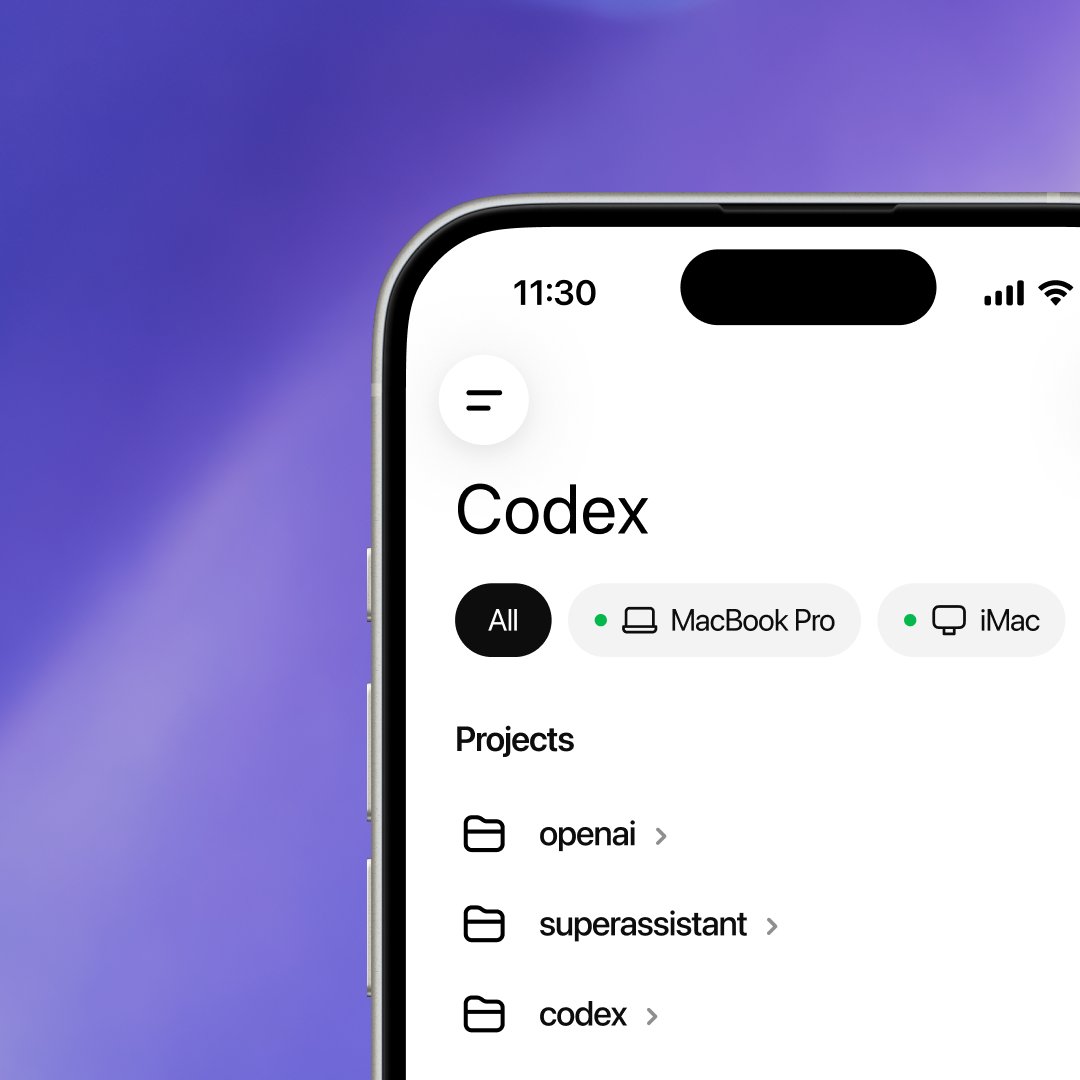
In der mobilen ChatGPT-App verbindet dich Remote mit einem Mac, auf dem die ChatGPT-Desktop-App läuft. Da die Arbeit auf dem verbundenen Host ausgeführt wird, bleiben deine Projekte, Dateien, Zugangsdaten, Plug-ins, Skills und Konfiguration verfügbar, wenn du auf dem Smartphone weiterarbeitest. Unter Remote-Verbindungen erfährst du, wie du einen Host einrichtest und die Arbeit auf einem anderen Gerät fortsetzt.
OpenAI
@OpenAI
Jetzt als Vorschau verfügbar: Codex in der mobilen ChatGPT-App.
Automatisiere vertrauenswürdige Arbeitsabläufe
Hooks sind jetzt allgemein verfügbar und führen benutzerdefinierte Befehle an wichtigen Punkten im Lebenszyklus des Agenten aus. Admins von ChatGPT Enterprise können außerdem Codex-Zugriffstoken für vertrauenswürdige Skripte, Scheduler und private CI-Runner aktivieren. Die Dokumentation für Unternehmen wurde um Hinweise zum verwalteten Setup und zu Steuerungsmöglichkeiten für Codex erweitert.
Lies die Hinweise zur Veröffentlichung vom 14. Mai.
OpenAI Developers
@OpenAIDevs
Codex lässt sich immer einfacher automatisieren und an deinen Code anpassen.
4.–8. Mai 2026
Arbeite mit der Chrome-Erweiterung über mehrere Browser-Tabs hinweg
Die Chrome-Erweiterung kann im Hintergrund parallel in mehreren Tabs arbeiten, ohne deinen Browser zu übernehmen. Du bestimmst, welche Websites Codex nutzen darf. So kannst du Recherche, Dateneingabe und Überprüfung über mehrere Web-Apps hinweg in einer Aufgabe verbinden.
Die Codex App bietet jetzt auch die Bereinigung diktierter Texte sowie ein benutzerdefiniertes Wörterbuch für Namen, Dateipfade und Codesymbole. Mit der Inhaberrolle in einem ChatGPT Enterprise-Workspace kannst du Mitgliedern erlauben, Codex-Zugriffstoken für vertrauenswürdige, nicht interaktive lokale Arbeitsabläufe zu erstellen.
Lies die Hinweise zur Veröffentlichung der App vom 5. Mai, der Zugriffstoken vom 5. Mai und von Codex für Chrome.
20.–24. April 2026
Nutze GPT-5.5 für komplexe Aufgaben
GPT-5.5 wurde in Codex als empfohlenes Modell für die meisten Aufgaben eingeführt. Seine Stärken liegen in Implementierung, Debugging, Testing, Computernutzung, Recherche und der Ausarbeitung fertiger Ergebnisse bei wissensbasierten Aufgaben.
Lass Codex den Browser bedienen und Genehmigungen überprüfen
Mit Computernutzung im integrierten Browser kann Codex sich durch Seiten lokaler Entwicklungsserver und dateibasierte Seiten klicken, um Probleme zu reproduzieren und Fehlerbehebungen zu überprüfen. Geeignete Anfragen können außerdem die automatische Überprüfung von Genehmigungsanfragen durchlaufen. Dabei werden der Überprüfungsstatus und das Risiko angezeigt, bevor die Aktion ausgeführt wird.
Lies die Hinweise zur Veröffentlichung vom 23. April.
OpenAI Developers
@OpenAIDevs
Mit GPT-5.5 erledigt Codex jetzt mehr deiner Arbeit im Browser, in Dateien und Dokumenten sowie auf deinem Computer.

13.–17. April 2026
Vorschau und Bedienung an einem Ort
Im integrierten Browser kamen Live-Vorschauen und Seitenkommentare hinzu. Mit Computernutzung konnte Codex macOS-Apps sehen und bedienen. So ließen sich die visuelle Umsetzung und die End-to-End-Prüfung im Rahmen derselben Aufgabe wie die Codeänderung erledigen.


Starte mit einem Chat und setze die Arbeit fort
Eigenständige Chats ermöglichten den Einstieg, ohne einen Projektordner auszuwählen. Dieselbe Version brachte geplante Aufgaben innerhalb eines Chats, Kontext zu Pull Requests, erweiterte Dateivorschauen und Erinnerungen für die Arbeit über mehrere Chats hinweg.
Lies die Versionshinweise zur Codex App vom 16. April.
OpenAI
@OpenAI
Automatisierungen können jetzt im selben Thread laufen, sodass Codex dort weitermachen kann, wo es aufgehört hat

6.–10. April 2026
Prüfe und veröffentliche Pull Requests in der App
Für Reviews kamen einklappbare Inline-Kommentare, ein Inline-Modus, ein separater Review-Modus und klarere Kontextinformationen zu Git und Quellcode hinzu. Aktivitäten und Kommentare zu Pull Requests sowie Push-Optionen wurden dann ebenso wie Datei-Tabs für den Workspace in die App integriert. So konntest du eine Änderung prüfen und darauf reagieren, ohne das Tool zu wechseln.
Lies die Versionshinweise zur Codex App vom 9. April und 10. April oder erfahre, wie du Änderungen in der App überprüfst.
23.–27. März 2026
Bündle Arbeitsabläufe als Plug-ins
Plug-ins wurden als installierbare Pakete aus Skills, Konnektoren und MCP-Servern eingeführt. Damit ließen sich vollständige Arbeitsabläufe leichter finden, installieren und teilen. Neu gestaltete Seiten für Plug-ins und Skills zeigten deren Inhalte und Status übersichtlicher an. In derselben Woche kam auch die Suche nach früheren Chats hinzu.
Lies die Versionshinweise zur Aufgabensuche, zur Einführung von Plug-ins und zur Codex App.
OpenAI Developers
@OpenAIDevs
Plug-ins in Codex? Klar, haben wir.

16.–20. März 2026
Forke Chats ab früheren Nachrichten und wähle Tools im Editor
Du konntest einen Chat ab einer früheren Nachricht forken und so leichter einen neuen
Ansatz ausprobieren, ohne den ursprünglichen Verlauf zu verlieren. Befehle für das Modell und den Reasoning-Aufwand
standen bereits beim Verfassen zur Verfügung. Aktivierte Skills erschienen im @-Menü,
und GPT-5.4 mini bot eine schnellere Option für einfachere Aufgaben und Subagenten.
Lies die Versionshinweise zu GPT-5.4 mini, zur Chat-Steuerung und zum Skill-Menü.
OpenAI Developers
@OpenAIDevs
GPT-5.4 mini ist mehr als doppelt so schnell wie GPT-5 mini. Optimiert für Programmieren, Computernutzung, multimodales Verständnis und Subagenten.

9.–13. März 2026
Plane Aufgaben in der passenden Umgebung
Geplante Aufgaben konnten lokal oder in einem Worktree mit einem festgelegten Modell und einer festgelegten Stufe für den Reasoning-Aufwand laufen. Mit wiederverwendbaren Vorlagen ließen sich häufige Aufgaben schneller konfigurieren, und benutzerdefinierte Designs erleichterten es, den Workspace individuell anzupassen.

OpenAI Developers
@OpenAIDevs
Automatisierungen sind jetzt allgemein verfügbar.

Lass Codex Terminalausgaben prüfen
Codex konnte nun auch das integrierte Terminal des aktuellen Chats auslesen. So konnte es einen laufenden Entwicklungsserver oder Build-Ausgaben direkt prüfen, statt dich zu bitten, die Ausgaben einzufügen.
Lies die Versionshinweise zur Codex App vom 11. März und 12. März.
2.–6. März 2026
Nutze Codex nativ unter Windows
Die Codex App erschien für Windows mit nativer Unterstützung für PowerShell und die Sandbox sowie mit Worktrees, geplanten Aufgaben und Skills. WSL blieb für Entwickelnde verfügbar, die eine Linux-Umgebung bevorzugten.


 Open
Open Commit
Chats zwischen Lokal und Worktree verschieben
Mit der Übergabe zwischen Lokal und Worktree ließ sich ein aktiver Chat verschieben, ohne seinen Kontext zu verlieren. In derselben Woche erschien auch GPT-5.4 in Codex für Programmierung, Computernutzung und Arbeitsabläufe mit längerem Kontext.
Lies die Versionshinweise zur Veröffentlichung für Windows, zur Worktree-Übergabe und zu GPT-5.4.
9.–13. Februar 2026
In Echtzeit iterieren und Chats für neue Ansätze forken
GPT-5.3-Codex-Spark erschien als Forschungsvorschau. Das Modell reagierte nahezu sofort und ermöglichte es, Code in Echtzeit schrittweise weiterzuentwickeln. In der App konntest du nun außerdem Chats forken und ein frei schwebendes Chatfenster nutzen, das immer im Vordergrund blieb. So konntest du einen anderen Ansatz ausprobieren oder Codex neben einem Editor oder Browser geöffnet lassen.
Lies die Versionshinweise zu Spark und zur Codex App oder sieh dir den aktuellen Leitfaden zu den Modellen an.
OpenAI Developers
@OpenAIDevs
Wir stellen GPT-5.3-Codex-Spark vor: unser ultraschnelles Modell, das speziell für das Programmieren in Echtzeit entwickelt wurde.

2.–6. Februar 2026
Die Codex App erscheint für macOS
Die Codex App erschien als Desktop-Workspace mit parallelen Projekt-Chats, integriertem Git-Review, Worktrees, Skills, geplanten Aufgaben und Diktierfunktion. Diese Funktionen sind heute in Codex in der ChatGPT-Desktop-App verfügbar.


Laufende Arbeit steuern und Dateien hinzufügen
Mit neuen Anweisungen während einer laufenden Antwort konntest du Codex neu ausrichten, ohne die Antwort abzubrechen. Außerdem ließen sich nun auch andere Dateien als Bilder anhängen. Diese Möglichkeiten bildeten die Grundlage dafür, Codex zu steuern und weitere Nachrichten in die Warteschlange zu stellen und dabei den Kontext mitzugeben, den Codex benötigt.
Lies die Hinweise zur Veröffentlichung der Codex App und die Versionshinweise zur App vom 5. Februar.