

Codex Security prüft deinen Code auf Schwachstellen und validiert plausible Befunde. Zu jedem meldewürdigen Problem erhältst du die nötigen Nachweise und Hinweise zur Behebung, um das Ergebnis zu prüfen. Scanne nur Code, der dir gehört oder den du prüfen darfst.
In diesem Schnellstart installierst du das Plug-in und führst in Codex einen Standardscan ohne Schreibzugriff für ein lokales Repository aus.
Diese Seite behandelt das Codex-Security-Plugin in der Desktop-App oder in Codex CLI. Wie du ein verbundenes GitHub-Repository in Codex Cloud scannst, erfährst du unter Setup für Codex Security Cloud.
Plug-in installieren
-
Öffne Plug-ins, suche nach Codex Security oder verwende die Schaltfläche unten:
-
Stelle sicher, dass das Plug-in aktiviert ist, und öffne anschließend Sicherheit in der Seitenleiste.
-
Wechsle im Terminal in das Repository, das du prüfen möchtest, und starte Codex:
codex -
Gib
/pluginsein, suche nach Codex Security und wähle Plug-in installieren aus. -
Gib
/newein, um einen neuen Chat für das Repository zu starten.
Verwende die ChatGPT-Desktop-App oder Codex CLI, um Codex Security für ein lokales Repository zu installieren.
Prüfe das Änderungsprotokoll des Plug-ins, bevor du dich auf eine Funktion verlässt oder einen lang andauernden Scan startest. Wenn Sicherheit in der Seitenleiste der Desktop-App nicht angezeigt wird, aktualisiere die App und das Plug-in und vergewissere dich, dass das Plug-in aktiviert ist.
Ersten Scan durchführen
Verwende für die bestmögliche Scanqualität gpt-5.6-sol
mit dem Reasoning-Aufwand xhigh.
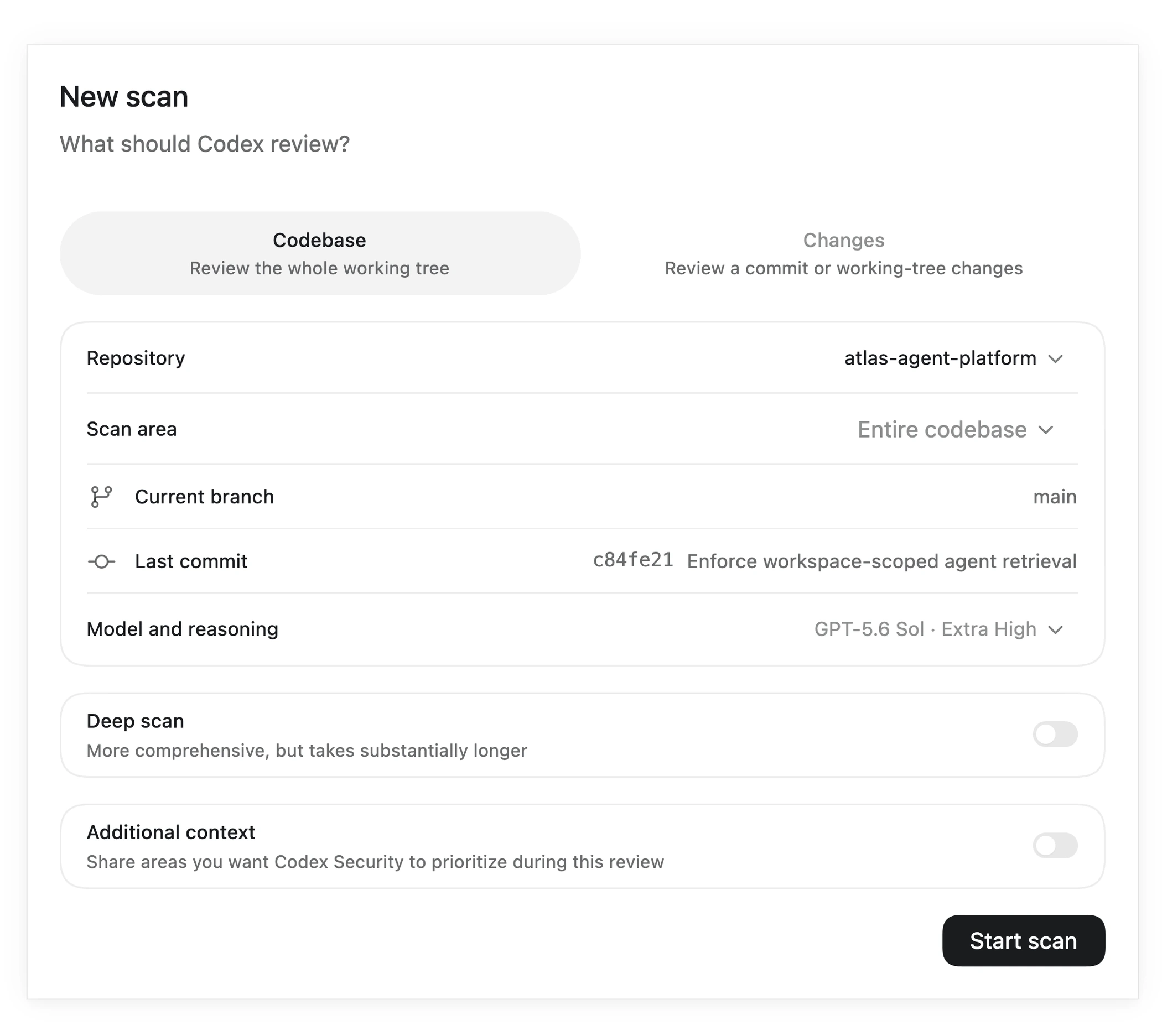
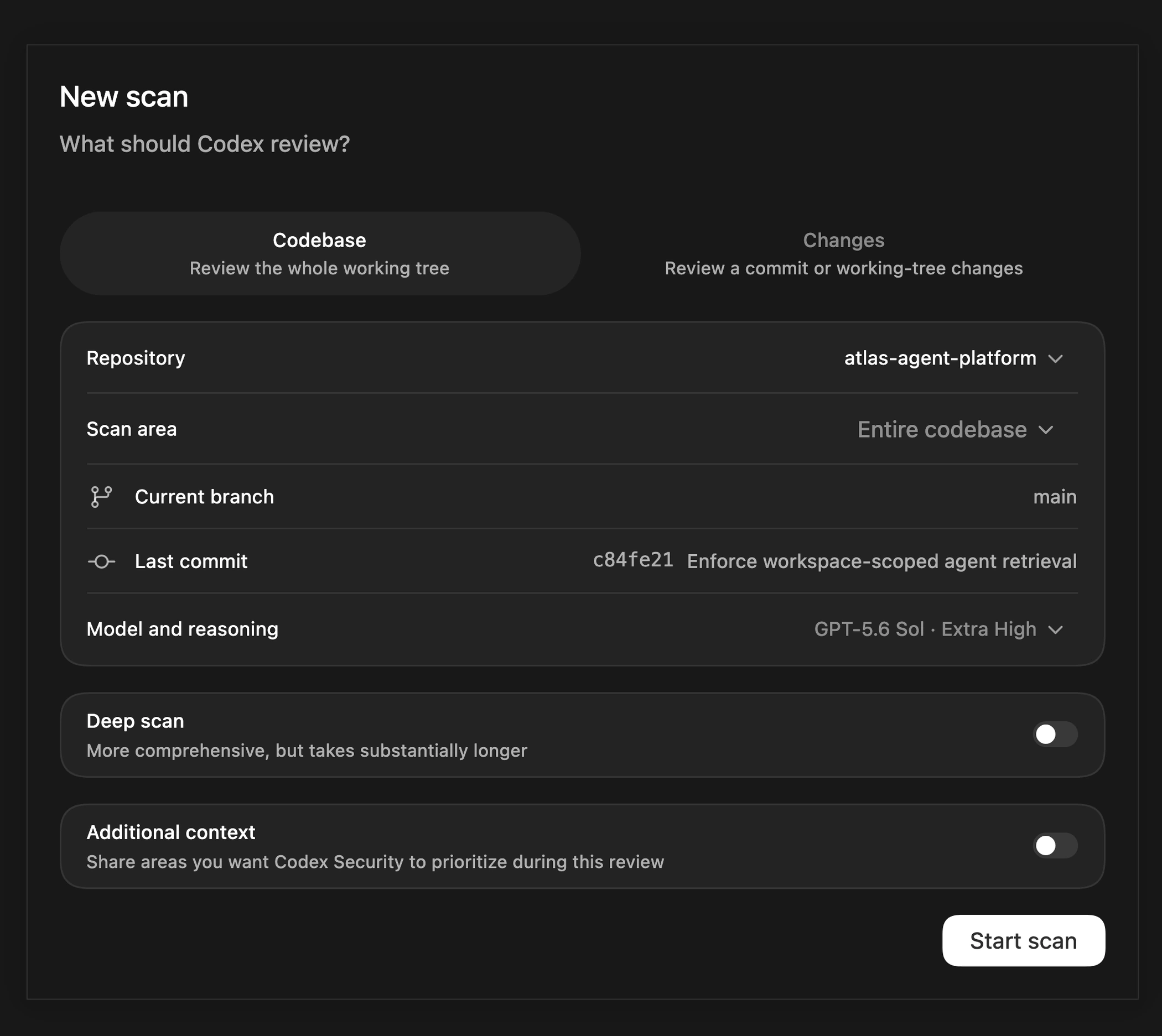
Wähle ein Repository aus und konfiguriere einen neuen Sicherheitsscan, bevor du ihn startest.
-
Scan-Setup öffnen
Wähle in der Seitenleiste Sicherheit aus, öffne Scans und wähle + Scan aus.
-
Codebasis und Scanbereich auswählen
Wähle ein vorhandenes Repository oder einen anderen Ordner aus. Wähle Codebasis aus, lass Tiefenscan deaktiviert und wähle das gesamte Repository oder einen einzelnen Ordner aus. Stelle sicher, dass Branch und Revision auf den Code verweisen, den du scannen möchtest.
-
Relevanten Kontext hinzufügen
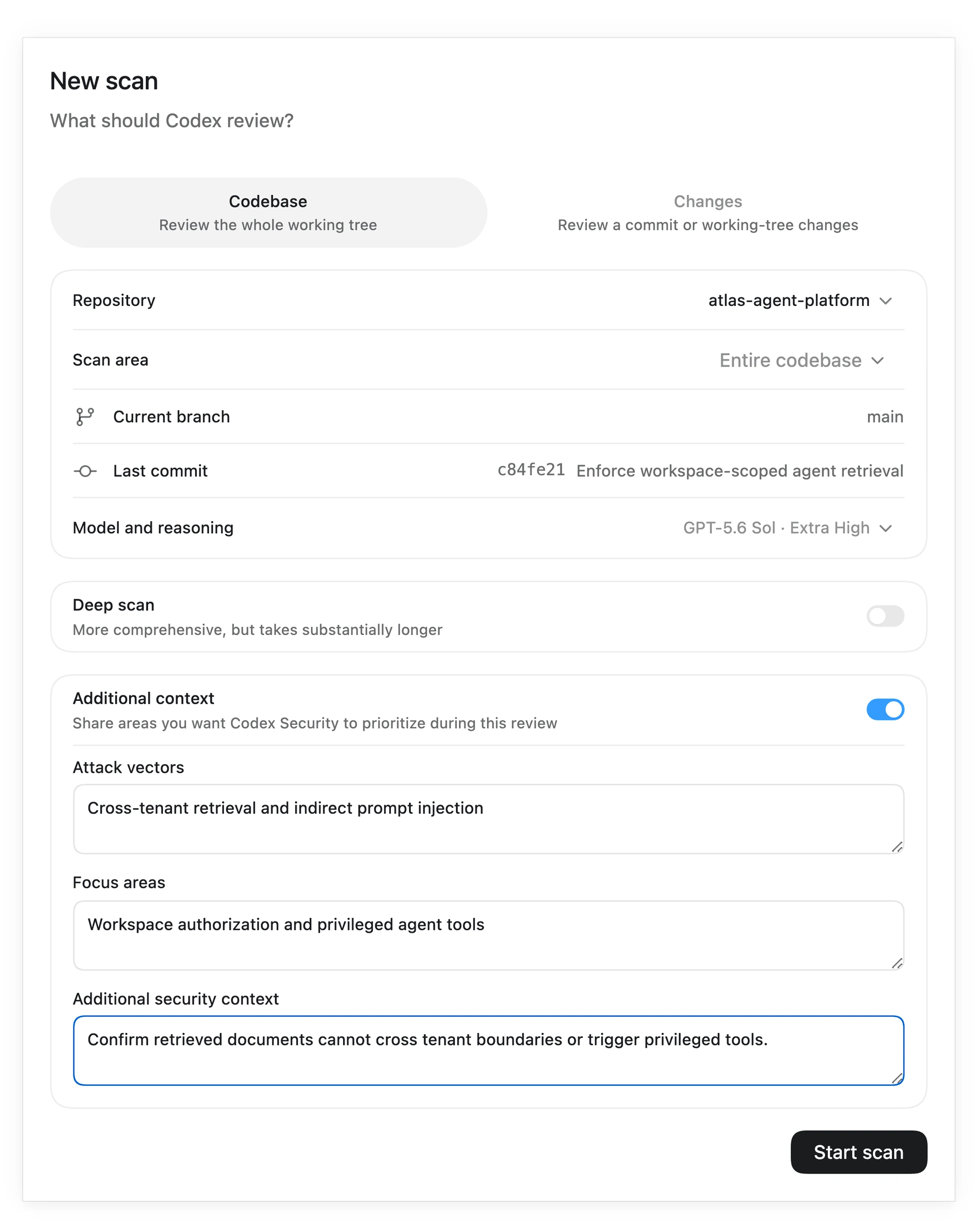
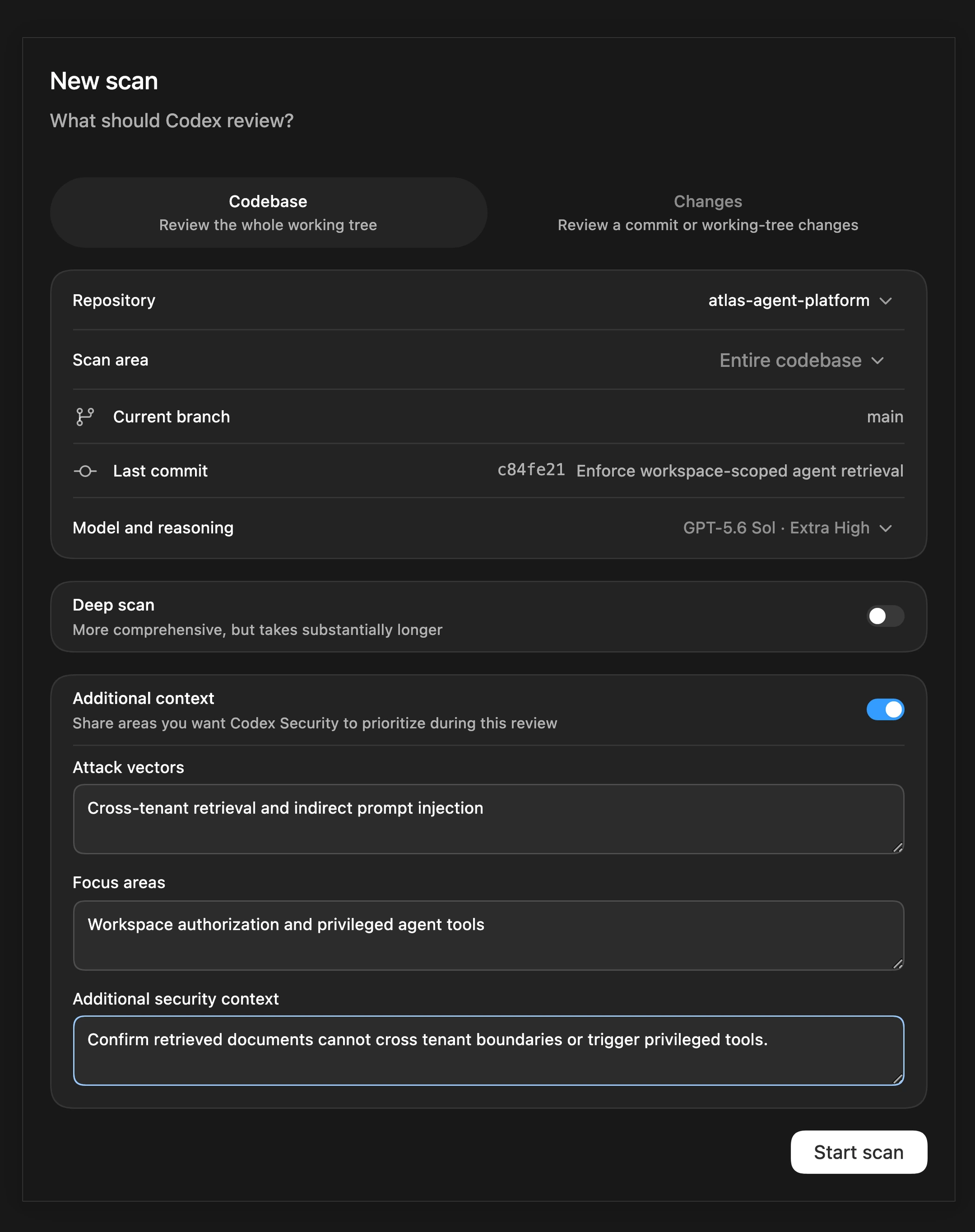
Wähle das Modell und den Reasoning-Aufwand aus. Öffne Zusätzlicher Kontext nur, wenn du einen bestimmten Angriffsvektor, einen sicherheitskritischen Bereich oder ein Detail zum Repository beschreiben musst, um die Überprüfung gezielt auszurichten.
Aktiviere zusätzlichen Kontext, um Angriffsvektoren, Schwerpunktbereiche und relevante Sicherheitshinweise zu beschreiben.
-
Scan starten
Wähle Scan starten aus und verfolge die Scanphasen in der Sicherheits-Workbench. Wähle Aktivität anzeigen aus, um die Codex-Aufgabe einzusehen, die den Scan ausführt.
-
Ergebnis prüfen
Öffne den abgeschlossenen Scan, um Befunde, Abdeckung und verfügbare Berichtsartefakte zu prüfen. Nutze Befunde , um Probleme scanübergreifend zu prüfen, oder Repositories, um den Scanverlauf eines Repositorys einzusehen.
Prüfe Scanergebnisse, Befunde und Abdeckung in der Sicherheits-Workbench.
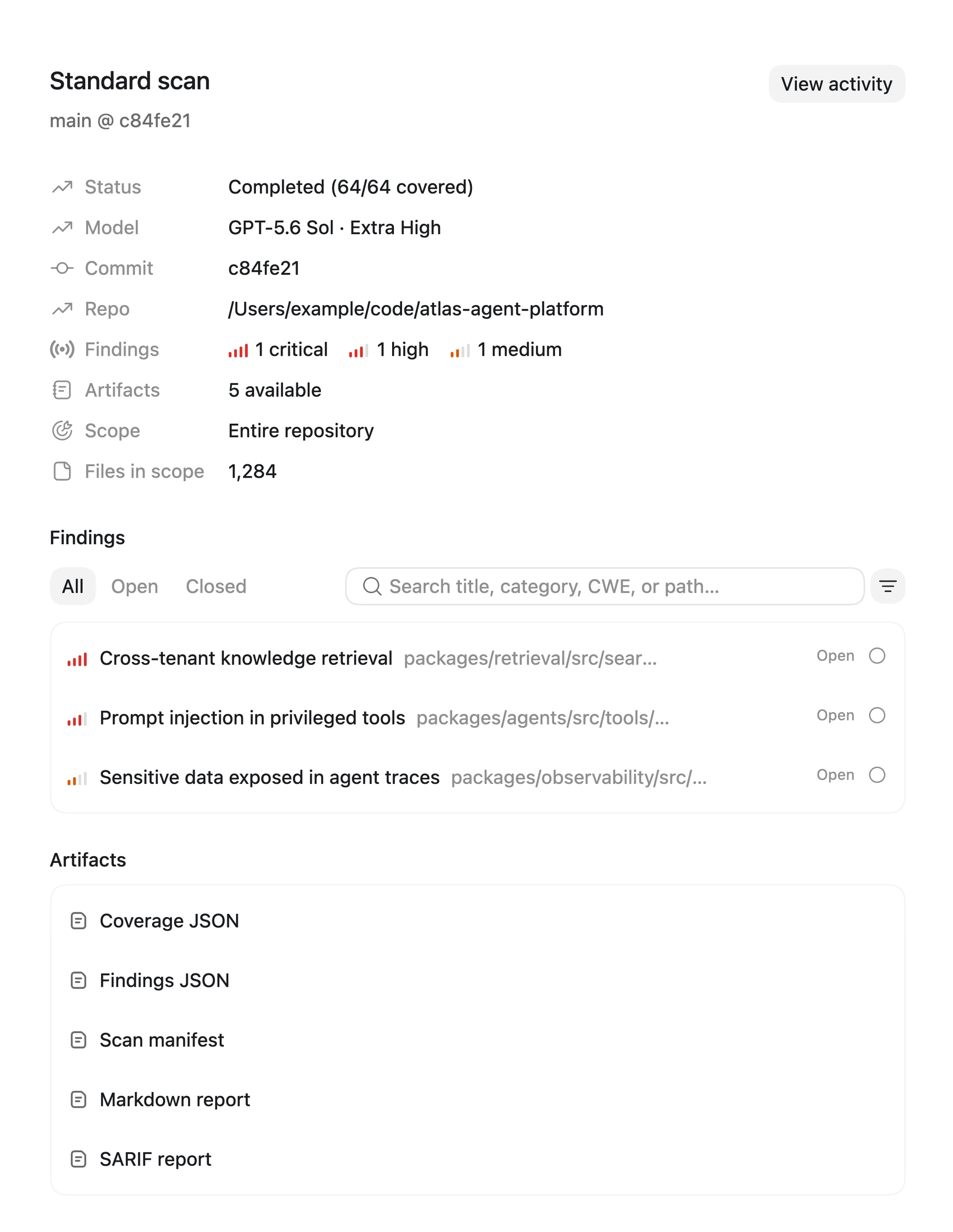
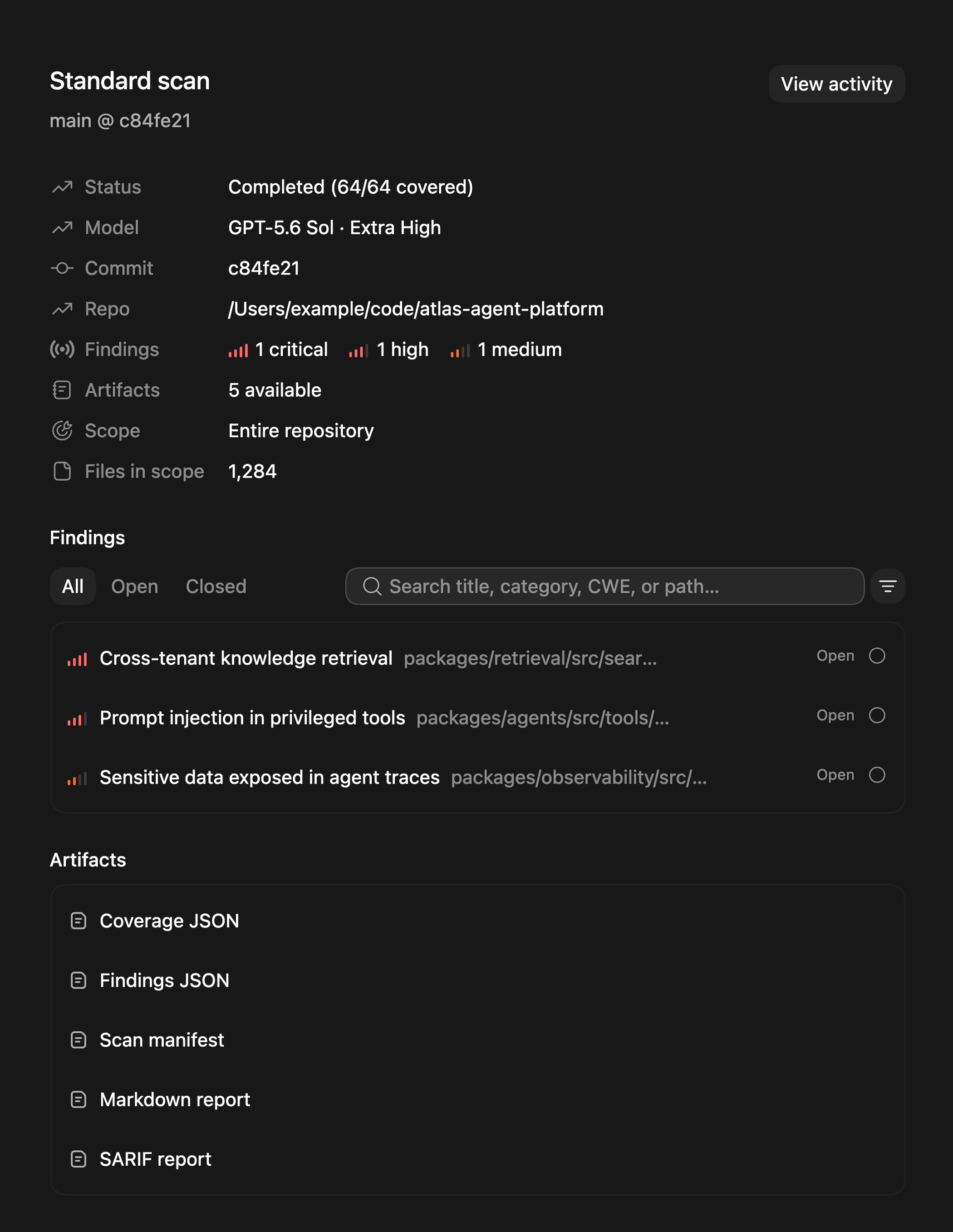
-
Standardscan anfordern
Sende diesen Prompt im neuen Chat:
Run a Codex Security scan on this repository. -
Scan zu Ende laufen lassen
Codex führt den Scan im Terminal aus, ohne einen Workspace für das Setup zu öffnen. Lass die Aufgabe weiterlaufen, bis Codex meldet, dass sie abgeschlossen ist. Wenn Codex eine Einschränkung der Konfiguration erkennt, prüfe diese und die konkret vorgeschlagene Änderung, bevor du eine Aktualisierung der Konfiguration genehmigst.
-
Ergebnis prüfen
Prüfe die Zusammenfassung im Terminal und öffne anschließend die erstellte Datei
report.md, um das vollständige Ergebnis einzusehen.
Führe diesen lokalen Plug-in-Ablauf in der ChatGPT-Desktop-App oder in Codex CLI aus.
Was der Scan erstellt
Abgeschlossene Scans bleiben unter Scans verfügbar. Prüfe ihre Befunde und Abdeckung in der Sicherheits-Workbench oder sieh dir zugehörige Befunde und den Repository-Verlauf unter Befunde und Repositories an. Der Scan erstellt außerdem die folgenden Dateien.
Jeder abgeschlossene Scan gibt im Terminal eine Zusammenfassung aus und erstellt die folgenden Dateien.
Führe diesen lokalen Plug-in-Ablauf in der ChatGPT-Desktop-App oder in Codex CLI aus.
report.md, die zentrale Datei zum Lesen der Scanergebnisse.findings/<slug>/, wenn detaillierte Schwachstellenberichte und ergänzende Proof-of-Concept-Dateien verfügbar sind.hardening/, wenn Hinweise zur strukturellen Sicherheitshärtung sowie ergänzende Vorschläge oder Diagramme verfügbar sind.- Strukturierte Scandaten in
scan-manifest.json,findings.jsonundcoverage.jsonfür Automatisierung und Integrationen. Du kannst die Scanergebnisse prüfen, ohne diese Dateien zu öffnen.
Halte beim Teilen oder Archivieren von Ergebnissen das gesamte Scanverzeichnis zusammen, damit die
Links in report.md weiterhin funktionieren.
Nächsten Ablauf auswählen
- Sicherheits-Workbench verwenden, um gespeicherte Scans, Befunde, Repositories und Scanaktivitäten in der Desktop-App zu verwalten.
- Scan über die CLI ausführen, wenn du Betazugriff hast und einen wiederholbaren Terminal-Ablauf mit strukturierten Ergebnissen benötigst.
- Standardscan oder eingegrenzten Scan durchführen, um ein Repository oder einen einzelnen Ordner mit dem Standardablauf zu prüfen.
- Ersten Scan auswerten, um die Ergebnisse mit bekannten Problemen abzugleichen und zu entscheiden, wann du erneut scannst.
- Tiefenscan durchführen, um gründlicher zu scannen, wenn du eine längere Laufzeit einplanen kannst.
- Codeänderungen überprüfen, um einen Pull Request, einen Commit, einen Branch-Bereich oder einen Working-Tree-Patch zu bewerten.
- Backlog prüfen und priorisieren, um vorhandene Sicherheitsbefunde zu überprüfen.
- Befund beheben und verifizieren, nachdem du einen Befund zur Behebung akzeptiert hast.
- Befunde exportieren oder nachverfolgen, um JSON, CSV, SARIF, ein genehmigungspflichtiges Issue in Linear, GitHub oder Jira oder einen privaten Entwurf eines GitHub Security Advisory zu erstellen.
- Schwachstellenberichte erstellen, um bereitgestellte Befunde, Hinweise zur Offenlegung, Quellcode und PoCs zu in sich geschlossenen Berichten zusammenzufassen.
- Maßnahmen zur Sicherheitshärtung vorschlagen, um anhand von Scanergebnissen oder anderen Sicherheitsnachweisen strukturelle oder architektonische Optionen abzuwägen.