
Konfiguriere deine lokalen Clients für ChatGPT Work und Codex so, dass sie OpenAI-Modelle über Amazon Bedrock nutzen. Bei diesem Setup sendet der lokale Client Modellanfragen an Bedrock. AWS verwaltet die Authentifizierung und die Zugriffskontrollen.
Diese Seite beschreibt den direkten Zugriff auf Bedrock. Wenn deine Organisation bereits ein Modell-Gateway bereitstellt, folge der Anleitung Ohne ChatGPT-Anmeldung mit einem Gateway verbinden. Bei dieser Variante unterstützt das Gateway OAuth direkt über den Identitätsanbieter deiner Organisation und verwaltet die Bedrock-Zugangsdaten. Hinweise zur Bereitstellung findest du in der Anleitung Ein Gateway ausrollen.
ChatGPT Enterprise ist beim Kauf über AWS Marketplace ein eigenständiges Angebot, unabhängig vom hier beschriebenen Bedrock-Client-Setup. Welche Residenzanforderungen für dieses Angebot gelten, erfährst du in den
Hinweisen zur Datenresidenz und Inferenzresidenz im Hilfecenter
.
Funktionsweise
Wenn du Amazon Bedrock als Modellanbieter für einen lokalen Client von ChatGPT Work oder Codex konfigurierst, laufen die Anfragen nicht über die von OpenAI gehostete Responses API. Der lokale Client sendet Modellanfragen direkt an Amazon Bedrock. Für die unterstützten OpenAI-Modelle stellt Bedrock eine OpenAI-kompatible Implementierung der Responses API bereit.
Die Authentifizierung erfolgt direkt über AWS. Du authentifizierst dich mit einem Bedrock-API-Schlüssel oder mit AWS-IAM-Zugangsdaten. Für diesen Anbieter verwendest du weder die ChatGPT-Anmeldung noch OPENAI_API_KEY.
Voraussetzungen
Du brauchst:
- Zugangsdaten für das AWS-Konto, das du verwenden möchtest.
- Zugriff auf unterstützte OpenAI-Modelle in Amazon Bedrock.
- Zugriff auf eine AWS-Region, in der das ausgewählte Modell verfügbar ist.
- Die AWS-Berechtigung zum Aufrufen des ausgewählten Modells oder Inferenzprofils.
Prüfe die IAM-Anforderungen für dein Modell. Für GPT-6 Sol über Runtime brauchst du beispielsweise zusätzlich die Berechtigung bedrock:InvokeModel für das Standardprojekt des Kontos. Weitere Informationen findest du in der AWS-Anleitung zum Setup von GPT-6 Sol.
Codex mit Amazon Bedrock einrichten
Amazon Bedrock als Anbieter auswählen
Wenn Codex deine AWS-Zugangsdaten bereits für Bedrock verwendet, prüfe deine Verbindung. Wenn du Codex zum ersten Mal einrichtest oder in der CLI nicht angemeldet bist, gehe wie folgt vor:
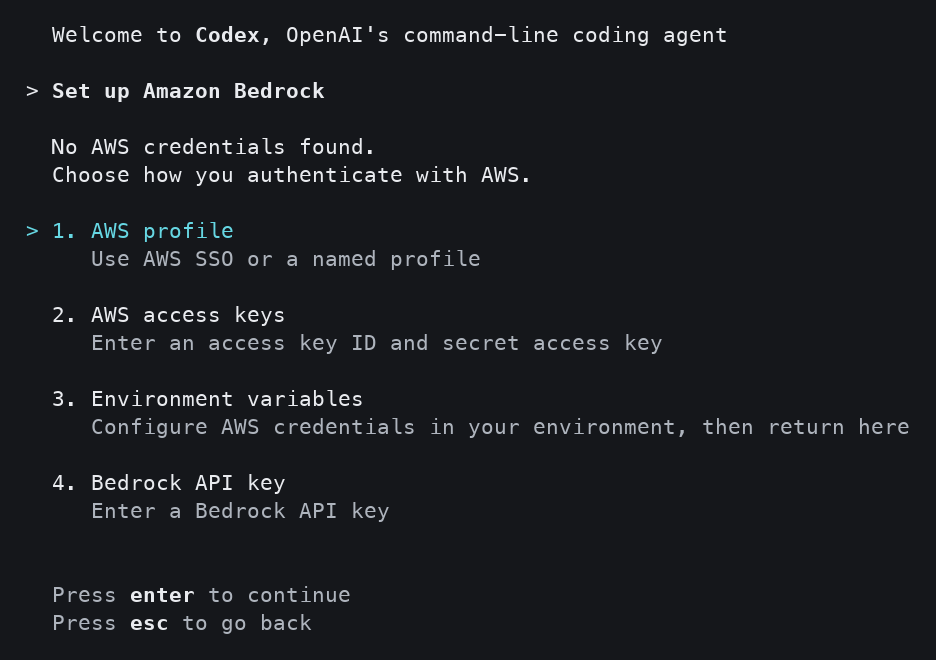
- Starte
codex. Wähle auf dem Anmeldebildschirm „Amazon Bedrock verwenden“ aus. - Wähle ein erkanntes AWS-Profil, erkannte Zugangsdaten oder ein Anmeldeverfahren aus. Wenn Codex keine Zugangsdaten findet, wähle „AWS-Profil“, „AWS-Zugriffsschlüssel“, „Umgebungsvariablen“ oder „Bedrock-API-Schlüssel“ aus.
- Folge den Anweisungen für das gewählte Verfahren. Gib die AWS-Region ein, wenn du dazu aufgefordert wirst. Wenn du Umgebungsvariablen ausgewählt hast, setze sie in deiner Shell und starte Codex neu.
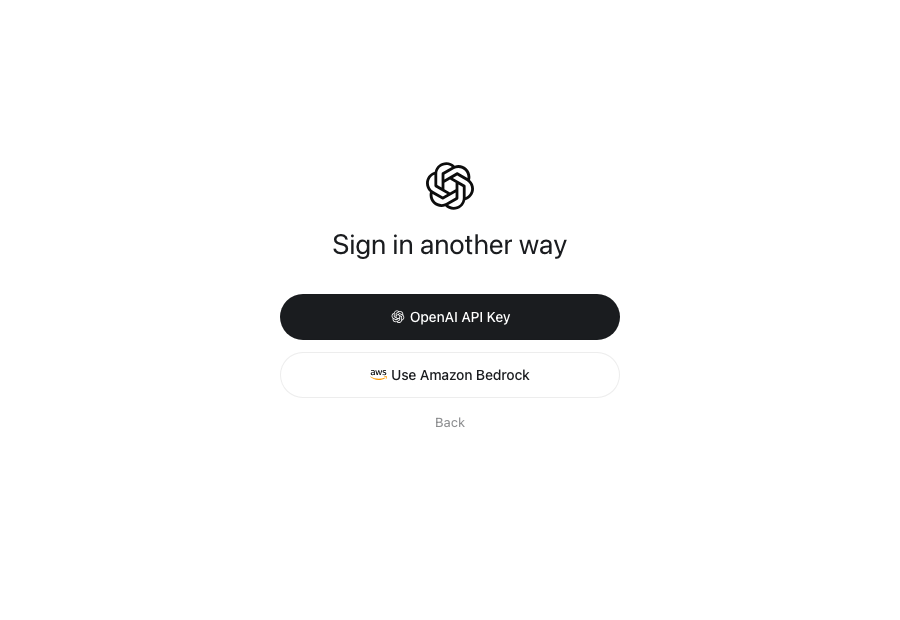
- Wähle unter „Auf andere Weise anmelden“ die Option „Amazon Bedrock verwenden“ aus.
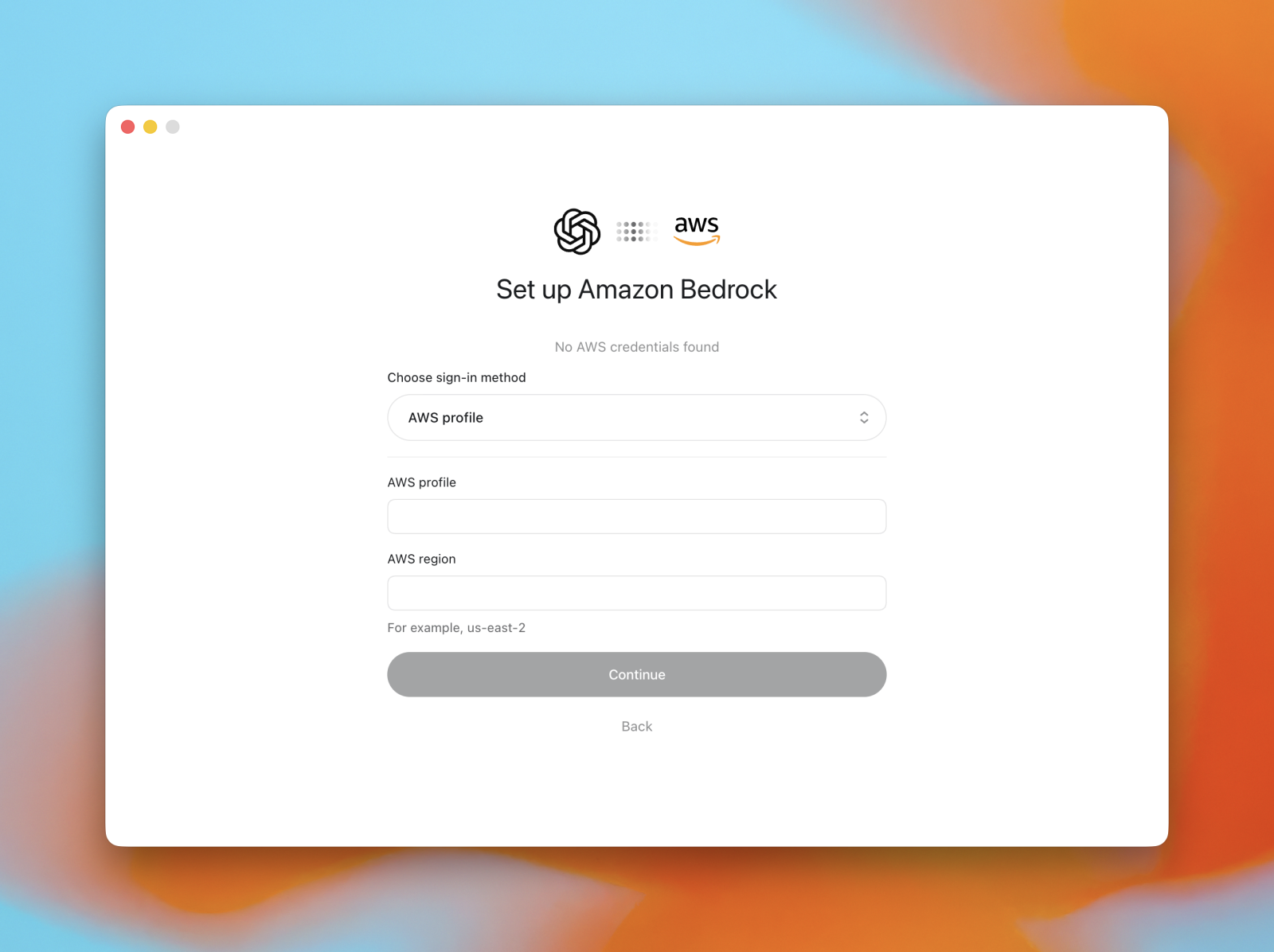
- Öffne unter „Amazon Bedrock einrichten“ die Auswahl „Anmeldemethode wählen“. Wähle „AWS-Profil“, „AWS-Zugriffsschlüssel“ oder „Bedrock-API-Schlüssel“ aus. Wenn du ein AWS-Profil verwendest, gib den Profilnamen und die AWS-Region ein und wähle dann „Weiter“ aus.
- Öffne eine neue Aufgabe und prüfe das Setup. Wenn deine Organisation eine Konfigurationsdatei bereitstellt, folge der Anleitung zur manuellen Konfiguration.
Bedrock manuell konfigurieren
Die ChatGPT-Desktop-App, Codex CLI, die IDE-Erweiterung und das SDK lesen dieselben lokalen Konfigurationsebenen. Um den Anbieter manuell zu konfigurieren oder den Endpunkt zu wechseln, bearbeite ~/.codex/config.toml.
Wähle den Anbieter passend zum gewünschten Endpunkt von Amazon Bedrock: Bedrock Runtime für regionsübergreifende Inferenz (CRIS) oder Bedrock Mantle für Inferenz innerhalb einer Region.
Verwende für neue Konfigurationen Bedrock Runtime. Für Daybreak Blue und Daybreak Red verwendest du Mantle. Folge dazu der Anleitung zum Einrichten der Daybreak-Modelle.
Für Runtime verwendest du folgende Einstellungen:
model_provider = "amazon-bedrock-runtime"
web_search = "disabled"
Bedrock Runtime unterstützt keine gehostete Websuche. Wenn du sie brauchst, verwende Bedrock Mantle. Mit amazon-bedrock wählst du Mantle, mit amazon-bedrock-runtime wählst du Runtime.
AWS-Zugangsdaten konfigurieren
Die lokalen Clients für ChatGPT Work und Codex unterstützen zwei Verfahren zur Authentifizierung bei Bedrock. Sie prüfen die Zugangsdaten in dieser Reihenfolge:
- Bedrock-API-Schlüssel.
- Zugangsdaten aus der Anmeldeinformationskette des AWS SDK.
Bedrock-API-Schlüssel
Setze den Bedrock-API-Schlüssel in der Umgebung, aus der der lokale Client seine Variablen liest. Bei der Authentifizierung mit einem API-Schlüssel musst du eine Region angeben.
export AWS_BEARER_TOKEN_BEDROCK="<your-bedrock-api-key>"
export AWS_REGION=us-east-2
In Windows PowerShell:
$env:AWS_BEARER_TOKEN_BEDROCK = "<your-bedrock-api-key>"
$env:AWS_REGION = "us-east-2"
Gemeinsame AWS-Konfigurationsdateien
Konfiguriere die gemeinsam genutzten AWS-Dateien config und credentials:
aws configureAWS-Zugriffsschlüssel
Setze deine AWS-Zugriffsschlüssel als Umgebungsvariablen:
export AWS_ACCESS_KEY_ID="<your-access-key-id>"
export AWS_SECRET_ACCESS_KEY="<your-secret-access-key>"
Wenn du temporäre Zugangsdaten verwendest, setze zusätzlich das Sitzungstoken:
export AWS_SESSION_TOKEN="<your-session-token>"Zugangsdaten der AWS Management Console
Melde dich mit deinen Zugangsdaten für die AWS Management Console an:
aws loginAWS SSO oder ein benanntes Profil
Melde dich über AWS SSO an und wähle das benannte Profil aus:
aws sso login --profile codex-bedrock
export AWS_PROFILE=codex-bedrock
Föderierte Identität
Wenn du Unternehmens-SSO oder OIDC-Föderation verwendest, konfiguriere außerhalb des lokalen Clients mit credential_process eine föderierte Identität. Das AWS SDK ermittelt dann die Zugangsdaten. Verwende das Hilfsprogramm, das dein AWS-Profil über credential_process aufruft, für die Browseranmeldung, den Token-Austausch, die Zwischenspeicherung und die Aktualisierung der Zugangsdaten.
Desktop-App und IDE-Erweiterung
Desktop-Apps und IDE-Erweiterungen übernehmen Umgebungsvariablen möglicherweise nicht aus der Shell. Trage die erforderlichen Werte in ~/.codex/.env ein und starte anschließend die App oder Erweiterung neu. Unter Windows lautet der Standardpfad %USERPROFILE%\.codex\.env.
export AWS_BEARER_TOKEN_BEDROCK="<your-bedrock-api-key>"
export AWS_REGION=us-east-2
Modell auswählen
Anhand von model_provider bestimmt Codex, welche Modelle in der Modellauswahl erscheinen: Bei amazon-bedrock-runtime sind es die vom Endpunkt für Bedrock Runtime unterstützten Modelle, bei amazon-bedrock die vom Endpunkt für Bedrock Mantle unterstützten Modelle.
Du kannst in der Konfigurationsdatei ein unterstütztes Modell angeben. Der integrierte Anbieter bringt einen eigenen Modellkatalog mit. Wenn du den Endpunkt wechselst, ändere den Anbieter und eine gegebenenfalls explizit angegebene Modell-ID zusammen.
Welche Modelle verfügbar sind, hängt von der AWS-Region ab. Details findest du in der AWS-Übersicht zur regionalen Verfügbarkeit der Modelle.
Verbindung prüfen
- Öffne in Codex CLI
/statusund prüfe, ob der Modellanbieter zu deinem Endpunkt passt:amazon-bedrockfür Inferenz mit Mantle innerhalb einer Region oderamazon-bedrock-runtimefür regionsübergreifende Inferenz mit Runtime über Global CRIS oder Geo CRIS. - Starte die ChatGPT-Desktop-App neu, wähle Work oder Codex aus und beginne eine neue Aufgabe.
- Starte die IDE-Erweiterung neu und beginne darin eine neue Sitzung.
- Prüfe, ob das ausgewählte Modell in der konfigurierten AWS-Region verfügbar ist und deine AWS-Identität darauf zugreifen darf.
Sende dann in einer neuen Aufgabe diesen kurzen Prompt:
Antworte mit genau diesem Text: bedrock-okDie erwartete Antwort lautet bedrock-ok. Prüfe Anbieter und Modell im Client. Aus der Antwort allein geht nicht hervor, welchen Weg die Anfrage genommen hat. Teste vor dem Rollout in einem temporären Ordner ohne Schreibzugriff, ob eine unbedenkliche Aufgabe mit einem lokalen Tool und eine anschließende Anfrage funktionieren.
Unterstützte Modelle
Gib für Bedrock Runtime die ID eines Inferenzprofils an, für Bedrock Mantle eine Modell-ID. Das ausgewählte Modell oder Profil muss in deiner AWS-Region verfügbar sein und deine AWS-Identität muss darauf zugreifen dürfen.
Regionsübergreifende Inferenz mit Global CRIS und Geo CRIS über Bedrock Runtime
Global CRIS kann Anfragen weltweit an unterstützte kommerzielle AWS-Regionen weiterleiten. Geo CRIS leitet Anfragen innerhalb des geografischen Gebiets weiter, das das Profil abdeckt. Wähle den Routing-Bereich so, dass er mit deinen AWS-Berechtigungen und deinen Anforderungen an die Datenresidenz vereinbar ist.
Verwende model_provider = "amazon-bedrock-runtime". Für die optionale Einstellung model kannst du eine Inferenzprofil-ID aus den folgenden Listen angeben. Der Anbieter verwendet https://bedrock-runtime.{region}.amazonaws.com/openai/v1. Dabei steht {region} für die unterstützte AWS-Quellregion, aus der du die Anfragen sendest. Global CRIS und Geo CRIS verwenden dieselbe Endpunktadresse.
Global CRIS
Unterstützte Modelle und Inferenzprofil-IDs:
- GPT-6 Astra:
global.openai.gpt-6-astra - GPT-6 Sol:
global.openai.gpt-6-sol - GPT-6 Luna:
global.openai.gpt-6-luna
So konfigurierst du beispielsweise Astra mit Global CRIS in ~/.codex/config.toml:
model_provider = "amazon-bedrock-runtime"
model = "global.openai.gpt-6-astra"
Geo CRIS für die USA
Unterstützte Modelle und Inferenzprofil-IDs:
- GPT-6 Astra:
us.openai.gpt-6-astra - GPT-6 Sol:
us.openai.gpt-6-sol - GPT-6 Luna:
us.openai.gpt-6-luna
Die integrierte Modellauswahl von Codex für Runtime führt die Geo-Varianten für die USA und die Global-Varianten auf.
Welche Modelle und CRIS-Varianten verfügbar sind, hängt von der AWS-Quellregion ab. Lies vor der Auswahl von Anbieter und Modell die AWS-Übersicht Unterstützte Regionen und Modelle für Inferenzprofile. Dort findest du Links zu den genauen Inferenzprofil-IDs und zur regionalen Verfügbarkeit jedes Modells. Prüfe auch die AWS-Übersicht zur regionalen Verfügbarkeit der Modelle.
Inferenz innerhalb einer Region über Bedrock Mantle
Verwende model_provider = "amazon-bedrock". Optional kannst du eine Modell-ID angeben. Der Anbieter verwendet https://bedrock-mantle.{region}.api.aws/openai/v1.
Unterstützte Modelle und Modell-IDs:
- GPT-6 Astra:
openai.gpt-6-astra - GPT-6 Sol:
openai.gpt-6-sol - GPT-6 Luna:
openai.gpt-6-luna
GPT-6 Sol und Luna sind über Mantle in us-east-1 (Nord-Virginia) verfügbar. Welche Modelle verfügbar sind, hängt von der AWS-Region ab. Prüfe vor der Auswahl von Anbieter und Modell die AWS-Übersicht zur regionalen Verfügbarkeit der Modelle. Informationen zu GPT-6 Astra findest du auf der Bedrock-Modellseite für GPT-6 Astra.
Daybreak Blue und Daybreak Red
Unternehmen mit entsprechender Genehmigung können die folgenden Daybreak-Modelle über Mantle in us-east-2 (Ohio) nutzen:
- Daybreak Blue:
openai.gpt-daybreak-blue-5.6-sol - Daybreak Red:
openai.gpt-5.6-cyber
Hinweis: Bei von OpenAI gehosteten Diensten kannst du Daybreak unabhängig vom Modell auswählen. Bei Bedrock aktivieren die oben genannten Modell-IDs standardmäßig das Daybreak-Verhalten. Eine zusätzliche Einstellung für Daybreak ist dafür nicht erforderlich.
Diese Modelle unterstützen Inferenz innerhalb einer Region über amazon-bedrock. Sie unterstützen weder Runtime noch regionsübergreifende Inferenz mit Geo CRIS oder Global CRIS. Verwende die Modell-IDs genau wie oben angegeben, ohne das Präfix us. oder global.. Weitere Informationen findest du in den AWS-Modellkarten für Daybreak Blue und Daybreak Red.
Beantrage den Zugriff über das Daybreak-Antragsformular für Unternehmen oder über dein OpenAI-Account-Team. Stelle das Modell nach der Genehmigung gemeinsam mit deinem AWS-Account-Team in Amazon Bedrock bereit.
Wähle Daybreak Blue nach der Bereitstellung ausdrücklich in ~/.codex/config.toml aus:
model_provider = "amazon-bedrock"
model = "openai.gpt-daybreak-blue-5.6-sol"

[model_providers.amazon-bedrock.aws]
region = "us-east-2"
Wenn du die Genehmigung für den Zugriff auf GPT-5.6 Cyber über Daybreak Red hast, ersetze die Modell-ID durch openai.gpt-5.6-cyber. Behalte den Anbieter und die Region bei. Behalte auch die Konfiguration deiner AWS-Authentifizierung bei und prüfe anschließend den ausgewählten Anbieter und das Modell.
Verfügbarkeit der Funktionen
Diese Konfiguration unterstützt lokale Workflows mit ChatGPT Work und Codex. Die gehostete Version von ChatGPT Work im Web und Codex Cloud sind derzeit nicht verfügbar. Das gilt auch für Funktionen, die von Cloud-Diensten von OpenAI oder von der automatischen Erkennung über die Cloud abhängen. Runtime bietet keine gehostete Websuche. Wenn du sie brauchst, verwende Mantle.
Codex Security CLI verwendet eine eigene Anbieterkonfiguration. Folge dafür der Anleitung zum Setup mit Amazon Bedrock anstelle der oben beschriebenen Einstellungen für den nativen Client.
Der Schnellmodus ist mit Amazon Bedrock nicht verfügbar. Er setzt eine priorisierte Verarbeitung voraus. Amazon Bedrock unterstützt in diesem Angebot zunächst nur On-Demand-Inferenz.
Verfügbarkeit der Funktionen im Detail
* Diese Funktion ist derzeit nur in bestimmten Regionen verfügbar. Einzelheiten zu den regionalen Einschränkungen findest du in der Dokumentation der jeweiligen Funktion.
† Lokale Plugin-Pakete und von OpenAI kuratierte Plugins sind verfügbar, sofern sie keine ChatGPT-Authentifizierung erfordern. Dazu gehört auch Codex Security. Plugins, die eine ChatGPT-Authentifizierung, Konnektoren oder die Freigabe über die Cloud voraussetzen, sind nicht verfügbar.
Mantle für die gehostete Websuche verwenden
Für den Endpunkt von Bedrock Mantle verwendest du folgende Einstellungen:
model_provider = "amazon-bedrock"
web_search = "cached"
Fehlerbehebung
Wenn das Setup fehlschlägt, prüfe Folgendes:
- Die Modell-ID stimmt exakt mit der ID eines unterstützten Modells überein.
- Du verwendest den passenden Modellanbieter für den Endpunkt:
amazon-bedrock-runtimefür Runtime oderamazon-bedrockfür Mantle. - Du hast eine AWS-Region angegeben, in der das Modell verfügbar ist.
- Der verwendete Bedrock-API-Schlüssel ist gültig und noch nicht abgelaufen. Wenn du AWS-Zugangsdaten verwendest, gilt das Gleiche für diese Zugangsdaten.
- Die AWS-Identität darf auf das ausgewählte Bedrock-Modell zugreifen.
AWS_BEARER_TOKEN_BEDROCKenthält keinen abgelaufenen oder versehentlich angegebenen Schlüssel.- Wenn du die Desktop-App oder die IDE-Erweiterung verwendest, sind die erforderlichen Umgebungsvariablen in
~/.codex/.envgesetzt.
Wenn du dich über ein Profil des AWS SDK authentifizierst, führe aws sts get-caller-identity --profile codex-bedrock aus, um die Identität für das ausgewählte Profil zu prüfen. Ersetze codex-bedrock durch deinen Profilnamen. Wenn du die standardmäßige Anmeldeinformationskette verwendest, lass --profile weg. Der Befehl prüft nur die AWS-Identität. Ob diese Identität ein Bedrock-Modell aufrufen darf, musst du gesondert prüfen. Kontrolliere auch AWS_BEARER_TOKEN_BEDROCK, damit ein versehentlich gesetzter API-Schlüssel nicht zu einem anderen Authentifizierungsverfahren führt.
Zuständigkeiten im Support
Der OpenAI-Support hilft dir beim Setup und bei der Konfiguration der Clients für ChatGPT Work und Codex. Er unterstützt dich auch bei Fragen zum Verhalten der lokalen CLI, der Desktop-App und der IDE-Erweiterung sowie zur lokalen Nutzung des Produkts.
Bei Fragen zu AWS-Zugangsdaten, IAM-Berechtigungen, Modellzugriff in Bedrock, Kontingenten, Abrechnung oder regionaler Verfügbarkeit wende dich an die für das AWS-Kundenkonto zuständige Administration oder an den AWS-Support. Das gilt auch für fehlgeschlagene Bedrock-Anfragen, AWS-Dienstprotokolle und das Verhalten des Bedrock-Dienstes.