
Codex IDE-Erweiterung
Entwickle mit dem bereits in deinem Editor vorhandenen Kontext
Arbeite mit Codex direkt neben deinem Code. Füge dem Prompt geöffnete Dateien und markierten Code hinzu, prüfe Änderungen direkt im Editor und delegiere umfangreichere Aufgaben, ohne deinen Arbeitsfluss zu unterbrechen.
import { wait } from './backoff'; export async function retryOperation<T>( fn: () => Promise<T>, retries = 3,): Promise<T> { let attempt = 0; let lastError: unknown; while (attempt <= retries) { try { return await fn(); } catch (error) { lastError = error; if (attempt >= retries) break; await wait(200 * 2 ** attempt); attempt++; } } throw lastError;}import { retryOperation } from './retry'; describe('retryOperation', () => { it('stops after max retries', async () => { const operation = vi.fn().mockRejectedValue('nope'); await expect(retryOperation(operation, 2)) .rejects.toBe('nope'); expect(operation).toHaveBeenCalledTimes(3); });});import { setTimeout as wait } from 'timers/promises'; export function nextDelay(baseDelay: number, attempt: number) { const jitter = Math.random() * 0.2 + 0.9; return baseDelay * 2 ** attempt * jitter;} export { wait };Einen sporadischen Fehler bei Wiederholungsversuchen aufspüren und beheben. Die Wiederholungsschleife stoppt jetzt vor der Wartezeit, sobald die maximale Anzahl an Wiederholungsversuchen erreicht ist. Änderungen angewendet.
Nutze den bereits in deinem Editor vorhandenen Kontext
Greife direkt im Editor auf geöffnete Dateien, markierten Code und letzte Chats zurück. Codex arbeitet von Anfang an mit dem Code, den du dir gerade ansiehst. So brauchst du weniger Zeit, um das Problem erneut zu beschreiben.
Prüfe Änderungen direkt am Code
Lies die Zusammenfassung, prüfe ein fokussiertes Diff und fahre im selben Chat fort. Behalte nur die gewünschten Änderungen; Quellcode und Begründung bleiben dabei gemeinsam sichtbar.
Delegiere, wenn die Aufgabe umfangreicher wird
Führe schnelle Iterationen lokal durch oder stelle eine Verbindung zu Codex Web her, wenn eine Aufgabe mehr Zeit und Spielraum erfordert. Kehre über denselben Editor-Workflow zu einem Ergebnis zurück, das du prüfen kannst.
Schnellstart
Erste Schritte in deiner IDE
Installiere oder aktiviere Codex, melde dich an und starte einen Chat mit dem bereits in deinem Editor vorhandenen Kontext.
-
Codex installieren oder aktivieren
Wähle deine IDE aus. VS Code und kompatible Editoren verwenden die Codex-Erweiterung; Xcode und JetBrains-IDEs bieten eigene Integrationen.
-
Codex öffnen
VS Code, Cursor oder Windsurf: wähle das Codex-Symbol aus. Wenn es nicht sichtbar ist, öffne die Befehlspalette und führe folgenden Befehl aus Codex: Open Codex Sidebar.
Xcode: öffne den Programmierassistenten, starte einen neuen Chat und wähle Codex als Agenten aus.
JetBrains-IDEs: öffne AI Chat und wähle Codex aus.
-
Starte deinen ersten Chat
Öffne ein Projekt und bitte Codex, die Codebasis zu erklären, eine gezielte Änderung vorzunehmen oder dir bei der Fehlersuche zu helfen. Erstelle vor und nach einer Aufgabe Git-Checkpoints, damit du Änderungen rückgängig machen kannst.
Lies die bewährten Methoden
Sieh dir an, was Codex in deiner IDE kann
Bleib nah am Code, während Codex ihn erklärt und bearbeitet, Änderungen überprüft und Aufgaben delegiert.
Nutze den bereits in deinem Editor vorhandenen Kontext
Füge im Editor eine geöffnete Datei, eine Auswahl oder einen kürzlich geführten Chat hinzu. Bitte Codex anschließend, den Code anhand des angehängten Kontexts zu erklären oder zu bearbeiten.
Mehr erfahrenPrüfe Änderungen direkt am Code
Prüfe eine kurze Zusammenfassung und die geänderten Zeilen, ohne einen zusätzlichen Navigationsbereich zu öffnen. Sieh dir die beiden betroffenen Dateien an, behalte die gewünschten Änderungen und bitte in derselben Ansicht um weitere Anpassungen.
Mehr erfahren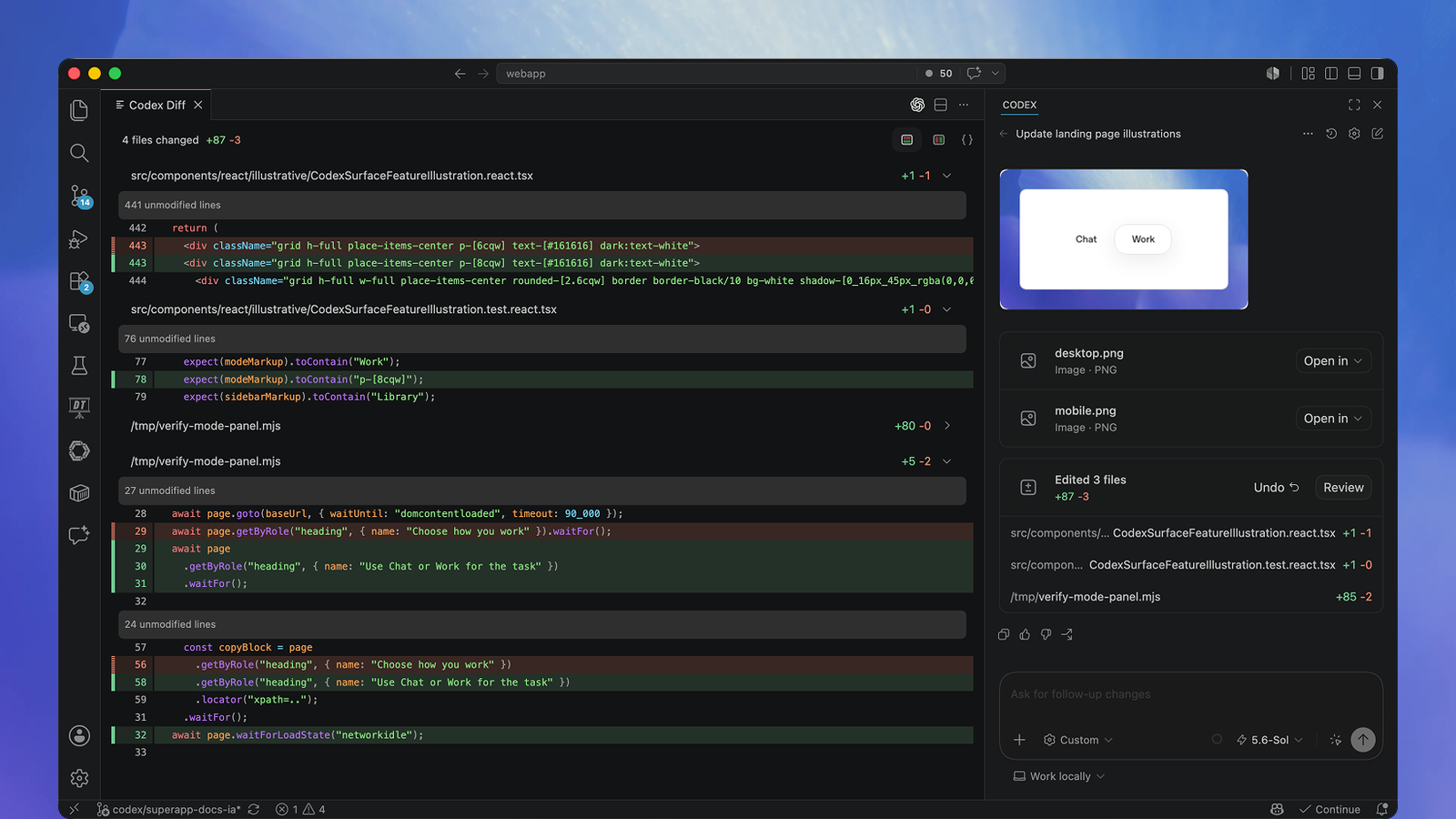
Delegiere, wenn die Aufgabe umfangreicher wird
Entscheide dich für lokales Arbeiten, um schnell und direkt zu iterieren, oder stelle eine Verbindung zu Codex Web her, um eine längere Aufgabe zu delegieren. Wenn du zurückkehrst, um das Ergebnis zu prüfen, ist der Chat weiterhin verfügbar.
Mehr erfahrenNutze die Codex IDE-Erweiterung, wenn …
Du nimmst gezielte Änderungen vor
Behalte die relevanten Dateien und Codex in derselben Ansicht.
Du arbeitest dich in unbekannten Code ein
Stelle Fragen zu den Dateien und Symbolen, die bereits im Editor geöffnet sind.
Du möchtest Änderungen direkt im Editor prüfen
Prüfe Änderungen direkt am Quellcode und übernimm sie.
Du möchtest eine umfangreichere Aufgabe delegieren
Starte die Arbeit in der Cloud über die IDE und kehre anschließend zum Ergebnis zurück.