Auf deinem Smartphone arbeiten
Nutze ChatGPT Work in der mobilen App oder Remote, um Aufgaben auf deinem verbundenen Computer zu prüfen, zu genehmigen und zu starten.
Nutze ChatGPT Work auf deinem Smartphone
Öffne die ChatGPT App, wähle Work aus und starte eine Aufgabe oder setze eine Unterhaltung dort fort, wo du aufgehört hast. Du kannst verbundene Plug-ins nutzen, Dateien anhängen und Ergebnisse direkt auf deinem Smartphone überprüfen.
Bitte ChatGPT, dich über Neuigkeiten in Slack zu informieren, dich auf ein Meeting vorzubereiten oder zusammenzustellen, was deine Aufmerksamkeit erfordert. Überprüfe das Ergebnis und setze die Unterhaltung fort, wo immer du bist.
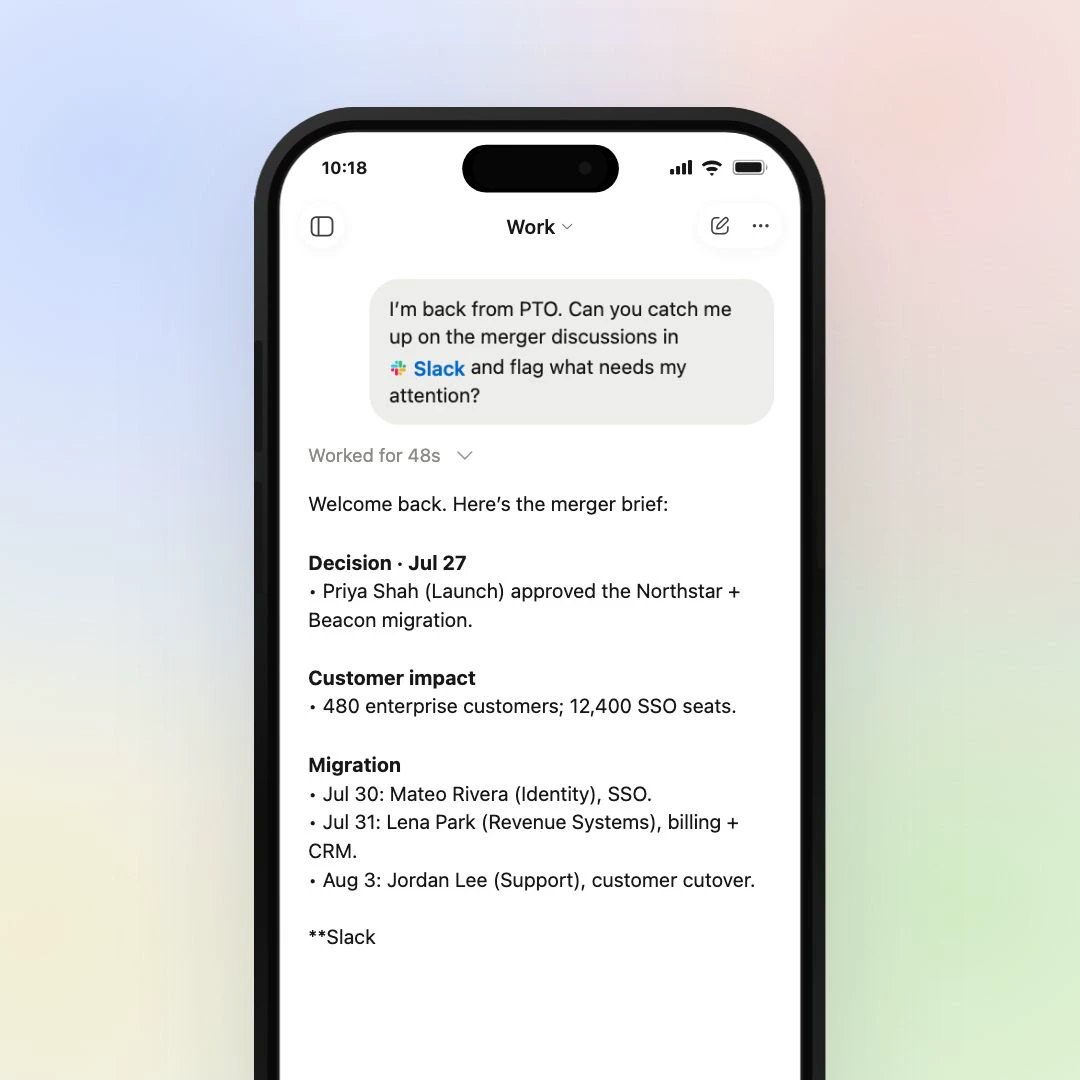
Was du auf deinem Smartphone erledigen kannst
Deine mobile App vereint Unterhaltungen in Work, verbundene Tools und fertige Ergebnisse.
- Plug-ins
- Nutze Slack, Gmail, Google Calendar und andere verbundene Tools.
- Dateien
- Hänge eine Datei an oder überprüfe Dokumente, Tabellen und Präsentationen.
-
 Sites
- Öffne eine Site, die du erstellt oder geteilt hast, und überprüfe sie auf deinem Smartphone.
- Chats in Work
- Starte eine Aufgabe oder setze die Arbeit in der Cloud von einem anderen Gerät aus fort.
Aufgaben auf deinem Computer mit Remote starten, genehmigen und überprüfen
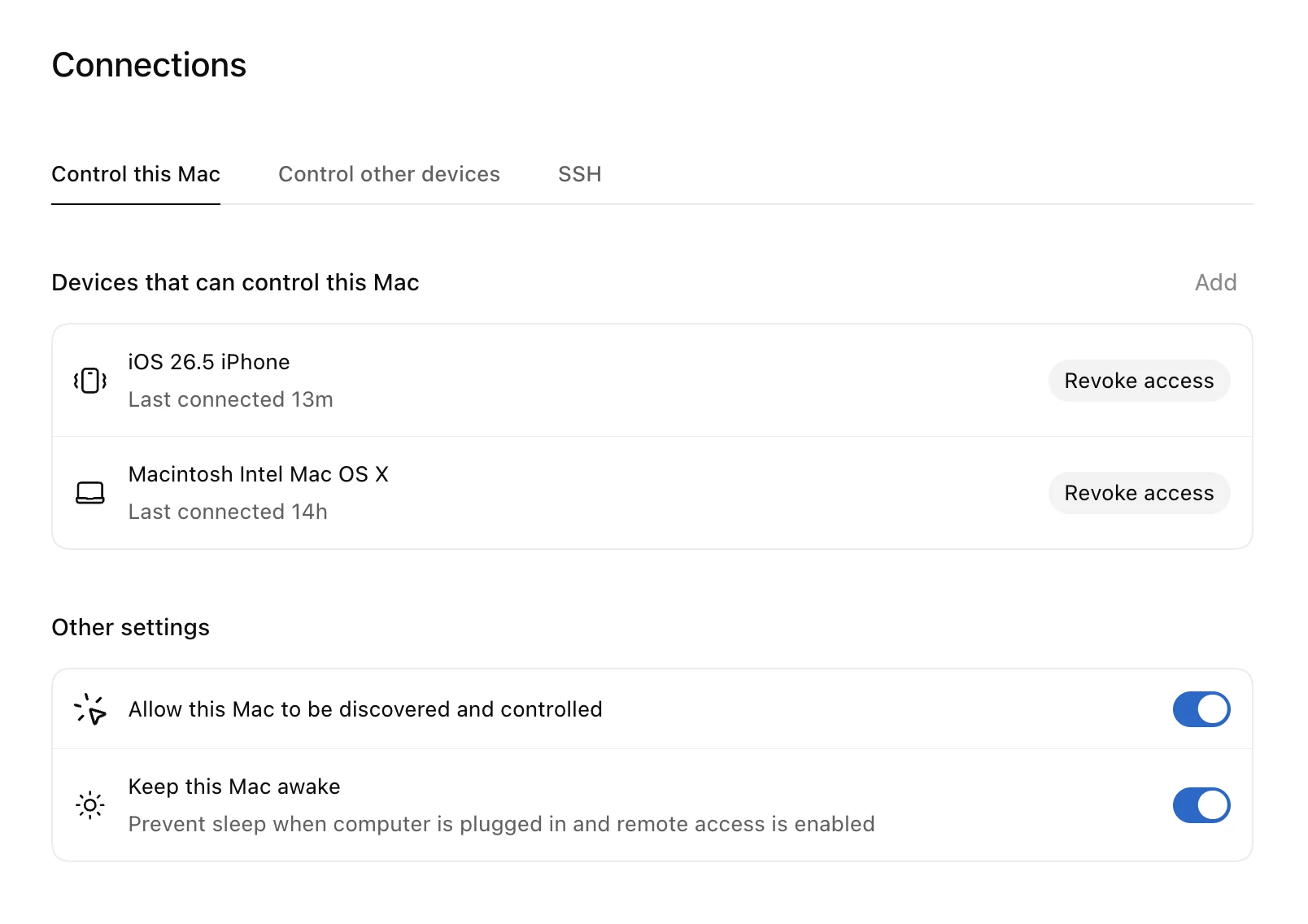
Öffne Remote, um deine Aufgaben anzuzeigen, eine angeforderte Aktion zu genehmigen, Ergebnisse zu überprüfen oder eine neue Aufgabe auf deinem verbundenen Computer zu starten. Dein Computer arbeitet mit seinen lokalen Dateien, Desktop-Apps und seinem Browser weiter.
Remote einrichten
Öffne in der ChatGPT Desktop-App auf deinem Computer Einstellungen → Verbindungen → Diesen Mac oder PC steuern und wähle dann Einrichten oder Hinzufügen aus. Scanne den QR-Code mit deinem Smartphone und wähle deinen verbundenen Computer aus. Dein Computer muss eingeschaltet und wach bleiben, online sein und dasselbe Konto und denselben Workspace wie dein Smartphone verwenden.
Probiere es aus
Probiere zwei konkrete Aufgaben aus, die du auf deinem Smartphone direkt in ChatGPT Work starten kannst. Prüfe vorher, ob du die passenden Plug-ins verbunden hast.
-
Mit Slack und Kalender auf den neuesten Stand kommen
Fass für mich die neuesten Nachrichten in @Slack und die heutigen Termine in @Google Calendar zusammen. Markiere alles Dringende und bring mich auf den neuesten Stand.
Diesen Prompt in ChatGPT öffnen Work (öffnet sich in einem neuen Tab) -
Mit Google Calendar vorbereiten
Nutze @Google Calendar, um mein nächstes Meeting zu prüfen, fasse den relevanten Kontext zusammen und gib mir drei kurze Gesprächspunkte.
Diesen Prompt in ChatGPT öffnen Work (öffnet sich in einem neuen Tab)
Als Nächstes
Voice verwenden
Mit Voice kannst du mit ChatGPT sprechen, während es in der Desktop-App arbeitet. So kannst du Ideen sammeln, um eine Präsentation bitten und sie laut verfeinern.