需求
分割檢視應用程式骨架
預設選項
NavigationSplitView、.sidebar 列表和 inspector(isPresented:)
為何需要
相較於以觸控為主、逐層進入新畫面的導覽方式,常駐側邊欄搭配詳細資料面板和檢閱器更符合 Mac 應用程式的常見配置。
.md ,即可取得該頁面的 Markdown 版本。

Codex 應用案例
使用 Codex 建立 Mac 原生 SwiftUI 應用程式骨架,包含側邊欄、詳細資料面板、檢閱器、指令和設定。
使用 Codex 和 Build macOS Apps 外掛程式,以 NavigationSplitView 將你的構想做成 Mac 原生應用程式。讓側邊欄保留所選項目,加入選單、工具列和鍵盤快速鍵,並將偏好設定移至專屬的 Settings 場景。
使用 Codex 建立 Mac 原生 SwiftUI 應用程式骨架,包含側邊欄、詳細資料面板、檢閱器、指令和設定。
使用 Codex 和 Build macOS Apps 外掛程式,以 NavigationSplitView 將你的構想做成 Mac 原生應用程式。讓側邊欄保留所選項目,加入選單、工具列和鍵盤快速鍵,並將偏好設定移至專屬的 Settings 場景。
使用 Codex 和 Build macOS Apps 外掛程式,以 NavigationSplitView 將你的構想做成 Mac 原生應用程式。讓側邊欄保留所選項目,加入選單、工具列和鍵盤快速鍵,並將偏好設定移至專屬的 Settings 場景。
| 技能 | 使用理由 |
|---|---|
| Build macOS Apps | 運用 macOS SwiftUI 設計模式、視窗管理、AppKit 整合及建置與執行技能,配置側邊欄、詳細資料面板和檢閱器,並串接選單與設定。從應用程式骨架開始,每次調整後都建置並執行應用程式,確認運作符合預期。 |
這個使用案例示範如何把應用程式構想做成符合 Mac 桌面操作習慣的介面骨架,避免直接把以觸控為主的導覽介面放大到桌面尺寸。請 Codex 先選擇場景模型,再設計主視窗:讓側邊欄維持項目的選取狀態,在詳細資料面板顯示內容,並用檢閱器呈現次要控制項或中繼資料。
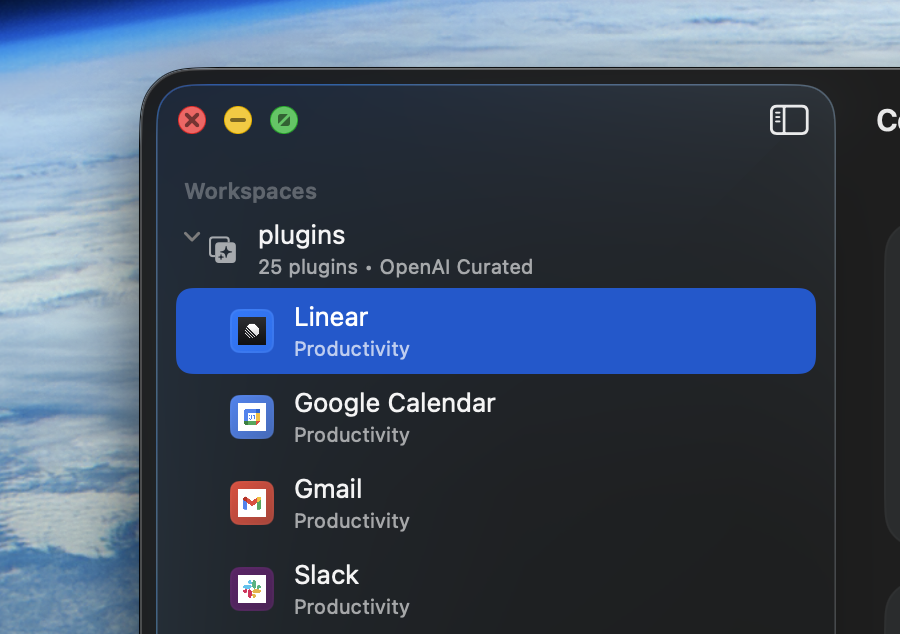
如果希望 Codex 採用這種桌面介面結構,並以 shell 為主要工具反覆建置和執行應用程式,請使用 Build macOS Apps 外掛程式。其中的 macOS SwiftUI 設計模式技能適合用來設計場景、側邊欄、檢閱器、指令和設定。如果 SwiftUI 只缺少某項 Mac 特有的行為,也可以用這項技能加入少量 AppKit 橋接程式碼。
如果某項功能需要讓導覽區持續顯示,並維持目前選取的項目,請優先使用 NavigationSplitView。側邊欄的每一列都應採用簡潔的原生樣式,背景則沿用系統樣式。自訂卡片或較密集的中繼資料應放在詳細資料面板或檢閱器中。
import SwiftUI
struct Item: Identifiable, Hashable {
let id: String
let title: String
let systemImage: String
}
let items = [Item(id: "notes", title: "Notes", systemImage: "note.text"), Item(id: "photos", title: "Photos", systemImage: "photo")]
struct ItemDetailView: View {
let selection: String?
var body: some View { Text(selection ?? "Select an item").frame(maxWidth: .infinity, maxHeight: .infinity) }
}
struct ItemInspectorView: View {
let selection: String?
var body: some View { Text("Metadata: \(selection ?? "No selection")").padding().frame(minWidth: 220) }
}
@MainActor final class LibraryStore: ObservableObject {
@Published var entries = items
@Published var selection: String?
@Published var showInspector = true
func addItem() {
let item = Item(id: UUID().uuidString, title: "New Item", systemImage: "doc")
entries.append(item)
selection = item.id
}
}
struct LibraryRootView: View {
@StateObject private var store = LibraryStore()
@SceneStorage("LibraryRootView.selection") private var savedSelection: Item.ID?
@SceneStorage("LibraryRootView.showInspector") private var savedShowInspector = true
var body: some View {
NavigationSplitView {
List(selection: $store.selection) {
ForEach(store.entries) { item in
Label(item.title, systemImage: item.systemImage)
.tag(item.id)
}
}
.listStyle(.sidebar)
.navigationTitle("Library")
} detail: {
ItemDetailView(selection: store.selection)
.inspector(isPresented: $store.showInspector) {
ItemInspectorView(selection: store.selection)
}
}
.focusedSceneObject(store)
.onAppear {
store.selection = savedSelection
store.showInspector = savedShowInspector
}
.onChange(of: store.selection) { _, selection in
savedSelection = selection
}
.onChange(of: store.showInspector) { _, showInspector in
savedShowInspector = showInspector
}
}
}如果應用程式需要以特殊方式調整分割區大小、從底層協調視窗,或自訂回應者鏈的行為,請 Codex 保留完整的 SwiftUI 介面骨架,只針對該項需求加入必要的 AppKit 橋接程式碼。
Mac 使用者應能在選單列和工具列中找到重要操作,也能查到對應的鍵盤快速鍵。請 Codex 將場景層級的 commands、隨目前情境變化的選單項目,以及工具列按鈕連到相同的應用程式操作,讓桌面使用者不必四處尋找只能靠手勢觸發的控制項。
@main
struct LibraryApp: App {
@FocusedObject private var store: LibraryStore?
var body: some Scene {
WindowGroup {
LibraryRootView()
}
.commands {
CommandMenu("Library") {
Button("New Item") {
store?.addItem()
}
.keyboardShortcut("n")
.disabled(store == nil)
Button("Toggle Inspector") {
store?.showInspector.toggle()
}
.keyboardShortcut("i", modifiers: [.command, .option])
.disabled(store == nil)
}
}
Settings {
LibrarySettingsView()
}
}
}如果指令應套用到詳細資料面板目前顯示的項目,請使用 FocusedValue、場景狀態或明確的選取狀態。如果同一組快速鍵會在多處註冊,請 Codex 將註冊工作集中到一處,讓應用程式透過單一明確的路徑處理該指令。
Settings為應用程式的偏好設定建立專用的 Settings 場景,並使用 @AppStorage 儲存需要長期保留的使用者選擇。這通常比在主內容視窗中透過導覽切換到設定畫面更符合 Mac 的使用習慣。
struct LibrarySettingsView: View {
@AppStorage("showItemMetadata") private var showItemMetadata = true
var body: some View {
TabView {
Form {
Toggle("Show Item Metadata", isOn: $showItemMetadata)
}
.tabItem { Label("General", systemImage: "gearshape") }
}
.frame(width: 460, height: 260)
.scenePadding()
}
}運用本頁做法時,最好先在提示詞中說明應用程式構想、主要內容物件,以及使用者要執行的主要操作,再請 Codex 優先依照這個工作流程建立桌面介面骨架。請智慧體實際建置並執行應用程式,做一次簡單檢查,然後概述場景結構、指令如何連到對應操作、狀態由哪些元件管理,以及哪些行為需要透過 AppKit 橋接才能實作。
側邊欄的每一列使用一個圖像和一行標題,最多再加一行簡短的補充說明。將內容較豐富的卡片、計數器和中繼資料移到詳細資料面板或檢閱器,讓使用者能快速瀏覽來源列表。
如果某項偏好設定會影響整個應用程式,請 Codex 將控制項放在 Settings 中,使用 @AppStorage 儲存設定值,並讓使用者從應用程式選單開啟設定,避免在主視窗的導覽堆疊中再加入一個設定畫面。
如果功能需要開啟或儲存檔案的面板、控制第一回應者,或自訂 NSView,請讓 SwiftUI 繼續管理狀態模型,只在需要這些功能的地方接入 AppKit,無須用 AppKit 重寫整個視窗。
需求
預設選項
為何需要
需求
分割檢視應用程式骨架
預設選項
NavigationSplitView、.sidebar 列表和 inspector(isPresented:)
為何需要
相較於以觸控為主、逐層進入新畫面的導覽方式,常駐側邊欄搭配詳細資料面板和檢閱器更符合 Mac 應用程式的常見配置。
需求
桌面操作與設定
預設選項
commands、CommandMenu、鍵盤快速鍵和 Settings 場景
為何需要
使用者可以透過選單列或快速鍵執行操作,並在獨立視窗調整設定。這些互動符合 Mac 的使用習慣,避免介面用起來像放大版的 iOS 畫面。
需求
狀態由誰管理
預設選項
@State、@SceneStorage、@AppStorage 和明確的選取狀態繫結
為何需要
Codex 可以讓側邊欄的選取狀態、檢閱器的顯示狀態和使用者偏好設定都符合預期,無須一律加入檢視模型。
需求
需要時使用原生 API
預設選項
透過專供特定行為使用的 NSViewRepresentable 或 NSWindow 橋接整合 AppKit
為何需要
只有在 SwiftUI 難以妥善實作特定平台行為時,才使用 AppKit。場景狀態和選取狀態仍以 SwiftUI 為準。
| 需求 | 預設選項 | 為何需要 |
|---|---|---|
| 分割檢視應用程式骨架 | NavigationSplitView 、 .sidebar 列表和 inspector(isPresented:) | 相較於以觸控為主、逐層進入新畫面的導覽方式,常駐側邊欄搭配詳細資料面板和檢閱器更符合 Mac 應用程式的常見配置。 |
| 桌面操作與設定 | commands 、 CommandMenu 、鍵盤快速鍵和 Settings 場景 | 使用者可以透過選單列或快速鍵執行操作,並在獨立視窗調整設定。這些互動符合 Mac 的使用習慣,避免介面用起來像放大版的 iOS 畫面。 |
| 狀態由誰管理 | @State 、 @SceneStorage 、 @AppStorage 和明確的選取狀態繫結 | Codex 可以讓側邊欄的選取狀態、檢閱器的顯示狀態和使用者偏好設定都符合預期,無須一律加入檢視模型。 |
| 需要時使用原生 API | 透過專供特定行為使用的 NSViewRepresentable 或 NSWindow 橋接整合 AppKit | 只有在 SwiftUI 難以妥善實作特定平台行為時,才使用 AppKit。場景狀態和選取狀態仍以 SwiftUI 為準。 |
使用 Codex 和 SwiftUI 開發 macOS 應用程式,建立以 shell 為主、可反覆建置與執行的流程。隨著應用程式逐步成熟,再加入原生桌面場景與視窗、整合...
用 Codex 和 Build macOS Apps 外掛程式,在視窗、側邊欄、指令或同步流程中,用 `Logger` 記錄幾個關鍵事件。接著執行應用程式,透過「主控台」或 `log...
使用 Codex 搭配 Expo 外掛程式,建立 React Native 應用程式的基本架構,並遵循 Expo Router 的路由慣例和 Expo 原生套件的使用慣例。先用...