Need
分割檢視應用程式殼層
Default options
NavigationSplitView、.sidebar 清單和 inspector(isPresented:)
Why it's needed
相較於觸控優先的推入式導覽,持續顯示的側邊欄、詳細資料窗格和檢查器更符合常見的 Mac 應用程式版面。
.md to the page URL.

Codex use case
使用 Codex 建構 Mac 原生 SwiftUI 應用程式殼層,包含側邊欄、詳細資料窗格、檢查器、指令與設定。
使用 Codex 和 Build macOS Apps 外掛程式,將應用程式構想打造成 Mac 原生 NavigationSplitView 應用程式;讓側邊欄選取狀態保持穩定、加入選單、工具列與鍵盤快速鍵,並將偏好設定移至專用的 Settings 場景。
使用 Codex 建構 Mac 原生 SwiftUI 應用程式殼層,包含側邊欄、詳細資料窗格、檢查器、指令與設定。
使用 Codex 和 Build macOS Apps 外掛程式,將應用程式構想打造成 Mac 原生 NavigationSplitView 應用程式;讓側邊欄選取狀態保持穩定、加入選單、工具列與鍵盤快速鍵,並將偏好設定移至專用的 Settings 場景。
使用 Codex 和 Build macOS Apps 外掛程式,將應用程式構想打造成 Mac 原生 NavigationSplitView 應用程式;讓側邊欄選取狀態保持穩定、加入選單、工具列與鍵盤快速鍵,並將偏好設定移至專用的 Settings 場景。
| Skill | Why use it |
|---|---|
| Build macOS Apps | 使用 macOS SwiftUI 模式、視窗管理、AppKit 互通性與建置/執行技能,建立側邊欄—詳細資料—檢查器版面配置、串接選單與設定,並透過以 Shell 為主的迭代流程驗證應用程式。 |
此使用案例旨在將應用程式構想打造成專為桌面設計的 Mac 應用程式殼層,而不是把觸控優先的堆疊勉強拉伸成桌面版。請 Codex 先選擇場景模型,再以穩定的側邊欄選取狀態、詳細資料區域,以及用於次要控制項或中繼資料的檢查器來設計主視窗。
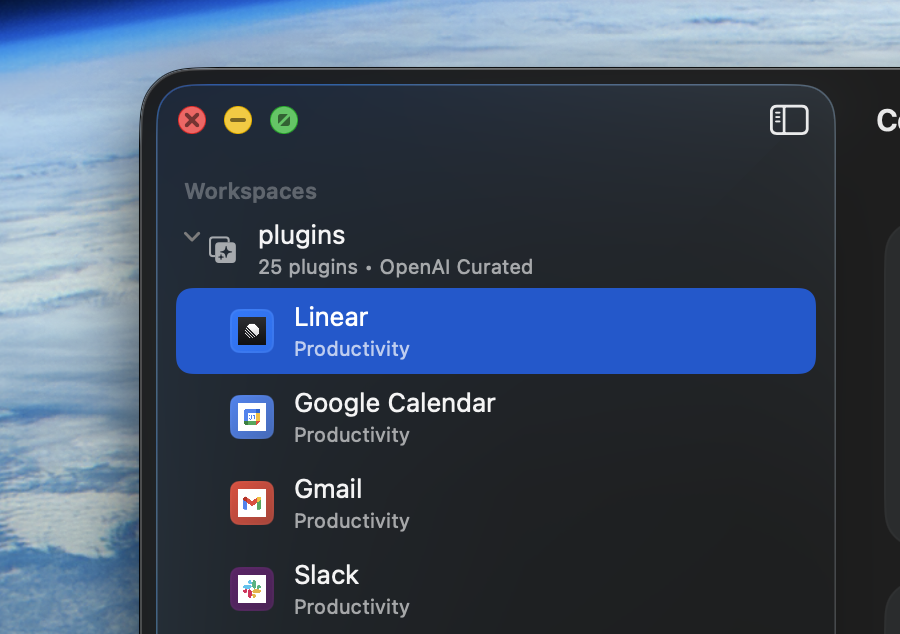
當你希望 Codex 套用這種桌面結構,並讓建置/執行迭代以 Shell 為主時,請使用 Build macOS Apps 外掛程式。其 macOS SwiftUI 模式技能很適合用於場景設計、側邊欄、檢查器、指令、設定,以及在 SwiftUI 尚無法完整實現某項 Mac 特有行為時加入小型 AppKit 橋接層。
若功能需要持續顯示的導覽與穩定的選取項目,應優先使用 NavigationSplitView。側邊欄列應維持原生且精簡,側邊欄採用系統背景,並將自訂卡片或密集的中繼資料留給詳細資料窗格或檢查器。
struct LibraryRootView: View {
  @SceneStorage("LibraryRootView.selection") private var selection: Item.ID?
  @SceneStorage("LibraryRootView.showInspector") private var showInspector = true

  var body: some View {
    NavigationSplitView {
      List(selection: $selection) {
        ForEach(items) { item in
          Label(item.title, systemImage: item.systemImage)
            .tag(item.id)
        }
      }
      .listStyle(.sidebar)
      .navigationTitle("Library")
    } detail: {
      ItemDetailView(selection: selection)
        .inspector(isPresented: $showInspector) {
          ItemInspectorView(selection: selection)
        }
    }
  }
}
如果應用程式需要特殊的分割檢視尺寸、低階視窗協調或自訂回應者鏈行為,請 Codex 保留完整的 SwiftUI 殼層,只為該功能缺口加入所需的最小 AppKit 橋接層。
Mac 使用者應能從選單列、工具列和鍵盤快速鍵找到重要動作。請 Codex 以相同的應用程式動作為核心,串接場景層級的 commands、依上下文變化的選單項目和工具列按鈕,讓桌面使用者不必四處尋找只能透過手勢操作的控制項。
@main
struct LibraryApp: App {
  var body: some Scene {
    WindowGroup {
      LibraryRootView()
    }
    .commands {
      CommandMenu("Library") {
        Button("New Item") {
          // Create a new item.
        }
        .keyboardShortcut("n")

        Button("Toggle Inspector") {
          // Route this command to the focused window or selected item state.
        }
        .keyboardShortcut("i", modifiers: [.command, .option])
      }
    }

    Settings {
      LibrarySettingsView()
    }
  }
}
當指令應套用至目前的詳細資料項目時,請使用 FocusedValue、場景狀態或明確的選取狀態。若同一個快速鍵會在多處註冊,請 Codex 將所有權集中至一處,讓應用程式只有一條明確的指令路徑。
Settings 中對應用程式偏好設定,請使用專用的 Settings 場景,並透過 @AppStorage 長期保存使用者選擇。相較於在主要內容視窗內推入設定畫面,這通常更符合 Mac 的使用方式。
struct LibrarySettingsView: View {
  @AppStorage("showItemMetadata") private var showItemMetadata = true

  var body: some View {
    TabView {
      Form {
        Toggle("Show Item Metadata", isOn: $showItemMetadata)
      }
      .tabItem { Label("General", systemImage: "gearshape") }
    }
    .frame(width: 460, height: 260)
    .scenePadding()
  }
}使用本頁時,最好在提示詞中說明應用程式概念、主要內容物件和主要動作,再要求 Codex 優先依該工作流程建構桌面殼層。請智慧體執行小規模的建置/執行檢查,並摘要說明場景結構、指令串接、狀態所有權,以及任何必須以 AppKit 補足的邊界情況。
側邊欄列應使用一個圖示、一行標題,最多再加一行簡短的次要文字。將資訊更豐富的卡片、計數器和中繼資料移至詳細資料窗格或檢查器,讓來源清單仍能輕鬆瀏覽。
如果某項使用者偏好會影響整個應用程式,請 Codex 將該控制項放在 Settings 中並搭配 @AppStorage,再透過應用程式選單提供進入點,而不要另行建立推入式設定畫面。
如果功能需要開啟/儲存面板、第一回應者控制或自訂 NSView,請將 AppKit 限制在 SwiftUI 所擁有的狀態模型外圍,僅補足少量功能,而不要用 AppKit 重寫整個視窗。
Need
Default options
Why it's needed
Need
分割檢視應用程式殼層
Default options
NavigationSplitView、.sidebar 清單和 inspector(isPresented:)
Why it's needed
相較於觸控優先的推入式導覽,持續顯示的側邊欄、詳細資料窗格和檢查器更符合常見的 Mac 應用程式版面。
Need
桌面動作與設定
Default options
commands、CommandMenu、鍵盤快速鍵和 Settings 場景
Why it's needed
選單列動作、快速鍵和專用設定視窗,能讓這項功能更像真正的 Mac 應用程式,而不是把 iOS 畫面拉伸到桌面環境。
Need
狀態所有權
Default options
@State、@SceneStorage、@AppStorage 和明確的選取繫結
Why it's needed
Codex 無須習慣性加入檢視模型,也能讓側邊欄選取狀態、檢查器顯示狀態與使用者偏好維持可預測的行為。
Need
原生功能的備援途徑
Default options
透過範圍精簡的 NSViewRepresentable 或 NSWindow 橋接層使用 AppKit
Why it's needed
只有在 SwiftUI 無法俐落實現平台行為時才使用 AppKit,同時讓 SwiftUI 繼續作為場景與選取狀態的單一事實來源。
| Need | Default options | Why it's needed |
|---|---|---|
| 分割檢視應用程式殼層 | NavigationSplitView 、 .sidebar 清單和 inspector(isPresented:) | 相較於觸控優先的推入式導覽,持續顯示的側邊欄、詳細資料窗格和檢查器更符合常見的 Mac 應用程式版面。 |
| 桌面動作與設定 | commands 、 CommandMenu 、鍵盤快速鍵和 Settings 場景 | 選單列動作、快速鍵和專用設定視窗,能讓這項功能更像真正的 Mac 應用程式,而不是把 iOS 畫面拉伸到桌面環境。 |
| 狀態所有權 | @State 、 @SceneStorage 、 @AppStorage 和明確的選取繫結 | Codex 無須習慣性加入檢視模型,也能讓側邊欄選取狀態、檢查器顯示狀態與使用者偏好維持可預測的行為。 |
| 原生功能的備援途徑 | 透過範圍精簡的 NSViewRepresentable 或 NSWindow 橋接層使用 AppKit | 只有在 SwiftUI 無法俐落實現平台行為時才使用 AppKit,同時讓 SwiftUI 繼續作為場景與選取狀態的單一事實來源。 |
使用 Codex 建置 macOS SwiftUI 應用程式、串接以 shell 為優先的建置與執行迴圈,並隨著應用程式逐步成熟,加入桌面原生的場景與視窗、AppKit...
使用 Codex 和 Build macOS Apps 外掛程式,針對視窗、側邊欄、指令或同步流程加入少量資訊密度高的 `Logger` 事件,然後執行應用程式,並透過主控台或...
使用 Codex 與 Build iOS Apps 外掛程式,找出 App 應透過 App Intents 對外提供的動作和實體,將它們串接至捷徑和 Spotlight...