


Codex 應用案例
Daybreak Blue 入門指南
授予指定團隊成員存取權,並確認他們能在 Codex 中使用 Daybreak。
對於已獲授權的資安防禦工作,Daybreak Blue 可減少支援此功能的模型拒絕請求的情形。身為 ChatGPT Business 或 ChatGPT Enterprise 工作區擁有者,你可以授予已獲核准的團隊成員存取權,讓他們在 Codex 中審查內部程式碼。
最適合的對象
- 為已獲核准的群組啟用 Daybreak Blue 的 ChatGPT Business 或 ChatGPT Enterprise 工作區擁有者。
- 需要在 Codex 中確認自己是否有工作區存取權的資安團隊成員。
目錄
Daybreak Blue 入門指南
授予指定團隊成員存取權,並確認他們能在 Codex 中使用 Daybreak。
對於已獲授權的資安防禦工作,Daybreak Blue 可減少支援此功能的模型拒絕請求的情形。身為 ChatGPT Business 或 ChatGPT Enterprise 工作區擁有者,你可以授予已獲核准的團隊成員存取權,讓他們在 Codex 中審查內部程式碼。
開始之前
如果你的 ChatGPT Business 工作區已獲核准,請直接前往 ChatGPT Business 一節,依照說明授予團隊成員存取權。
如果團隊使用 ChatGPT Enterprise,請以工作區擁有者身分登入,開啟團隊將使用的 Enterprise 工作區的工作區狀態與存取權頁面。在受信任存取下找到 Daybreak Blue。
你將完成的事項
- 如果尚未提出申請,請為工作區申請存取權。如果 Daybreak Blue 顯示為審核中,請等候 OpenAI 的歡迎郵件。
- 等到 Daybreak Blue 顯示為已啟用後,再授予團隊存取權。
- 請與一位你已授予存取權的團隊成員一起在 Codex 中確認存取權。如果你已授予存取權,請從這一步開始。
你是否使用 API 金鑰來存取 Responses API 或 Codex?請設定 API 專案。如果團隊同時使用 ChatGPT 帳戶登入和 API 金鑰,請完成兩種設定。
為工作區申請存取權
如果團隊使用 ChatGPT Enterprise 工作區,請依照下列步驟提出申請。
請先備妥申請所需的資料。
- 企業資料。 請使用企業登記資料中的法定名稱、地址和聯絡資訊。如果需要提供稅籍編號或登記編號及佐證文件,請先備妥。
- 預計用途。 請備妥工作區名稱和 ID,並說明資安團隊的職責,以及團隊計畫執行哪些防禦工作流程。
- 驗證聯絡人。 請提供負責驗證的人員能收信的電子郵件地址。Persona 可能會要求該人員提供有權代表企業的證明。如需驗證身分,請依要求備妥政府核發、仍在有效期限內且附有照片的實體身分證件正本,以及配有攝影機的裝置。
在受信任存取中,先完成所有待辦的企業驗證項目,再開啟 Daybreak Blue 申請表。填妥表單要求的各項聲明。如畫面提示須接受條款,請由獲授權的簽署人同意條款。最後送出申請。如需確認可接受的文件,請參閱驗證要求。
如果工作區未顯示申請表,請依照企業導入指南操作。採用此流程時,請先送出企業申請表,再依照 Persona 寄來的驗證郵件操作。
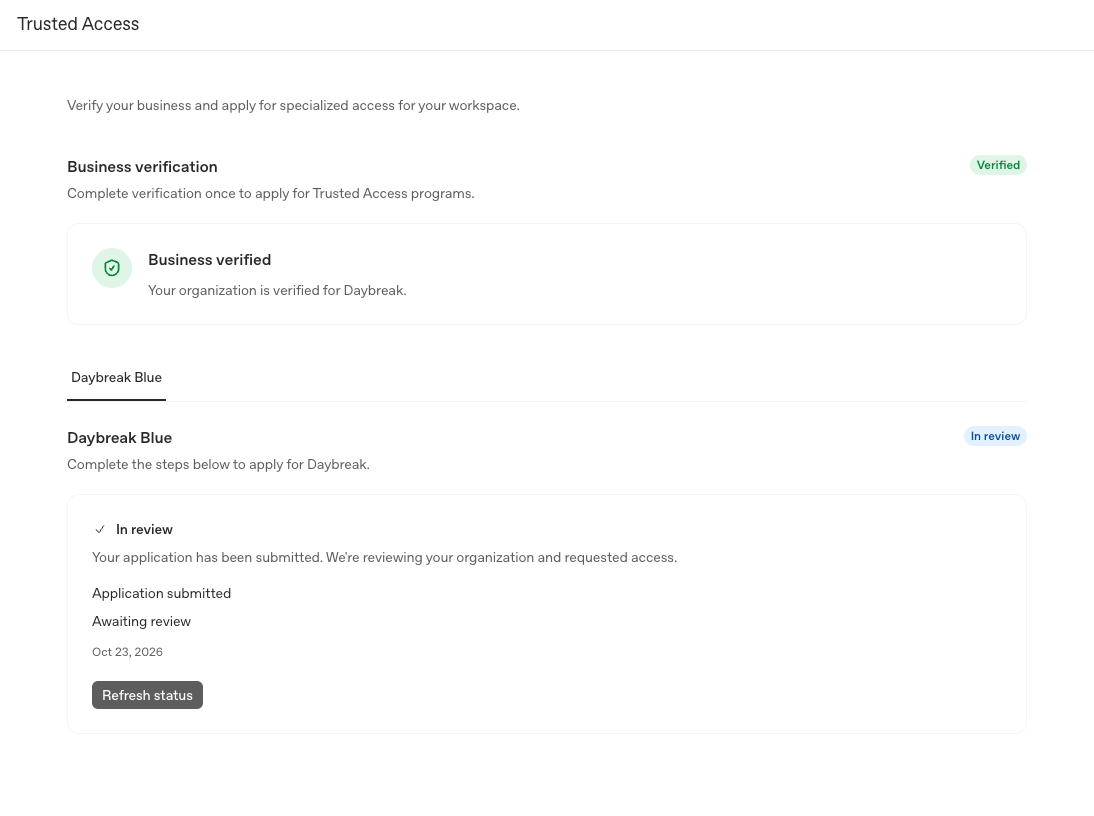
收到 OpenAI 通知工作區已就緒的電子郵件後,請返回受信任存取。
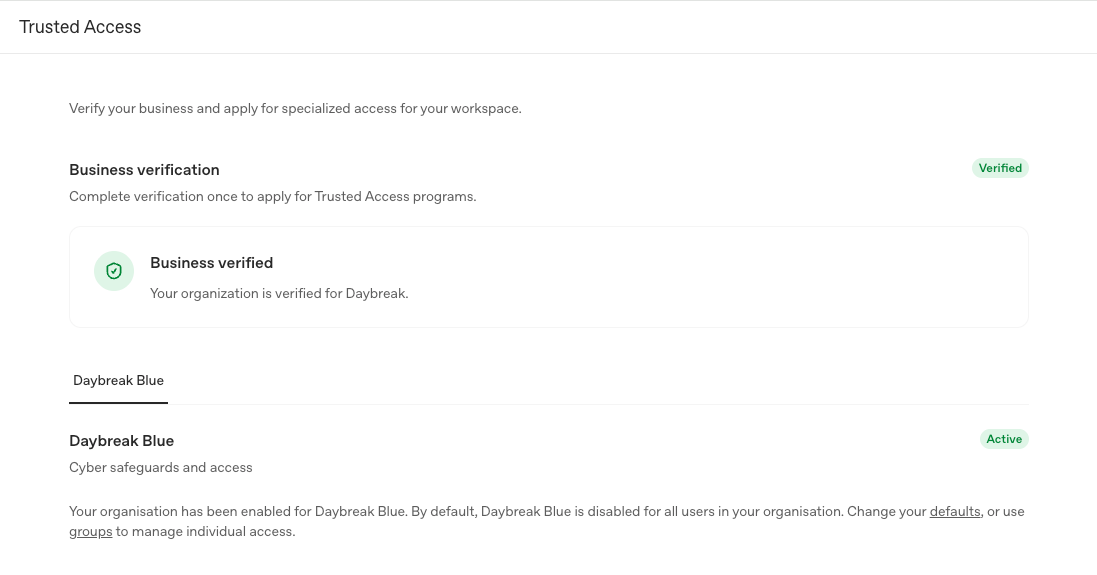
為團隊啟用 Daybreak
ChatGPT Business
在已獲核准的工作區中,開啟管理主控台 → 模型。在專用模型下找到 Daybreak Blue,選擇設定存取權,再選取已獲核准且應取得存取權的團隊成員。
關閉工作區開關即可暫停所有成員的存取權。重新開啟後,先前針對個別成員的設定仍然有效。啟用存取權後,請與一位已獲核准的成員一起在 Codex 中確認存取權。
ChatGPT Enterprise
開啟管理主控台 → 模型,查看工作區預設設定 → 網路安全。如果這次只打算開放給特定成員使用,請讓 Daybreak Blue 在這裡維持關閉狀態。如果已開啟,請先為所有應保留存取權的成員指派具備該存取權的角色。接著即可關閉這項預設設定,並選取儲存變更。
- 在管理主控台中開啟群組與角色。選擇僅供已獲核准的團隊成員使用的自訂角色,或為團隊建立新角色並儲存。
- 返回模型 → 角色。選取新增角色覆寫設定,然後選擇你的角色。如果該角色已有覆寫設定,請開啟該角色的 ⋯ 選單,並選取編輯覆寫設定。
- 在網路安全下,將 Daybreak Blue 設為開啟。在模型下,啟用團隊將使用的模型,例如要使用 GPT-6 Sol,就啟用 6 Sol。選取儲存變更。
- 返回群組與角色,將自訂角色指派給已獲核准的群組。如果要直接將角色指派給個別成員,或工作區設定使用權限與角色版面,請依照角色指派說明操作。
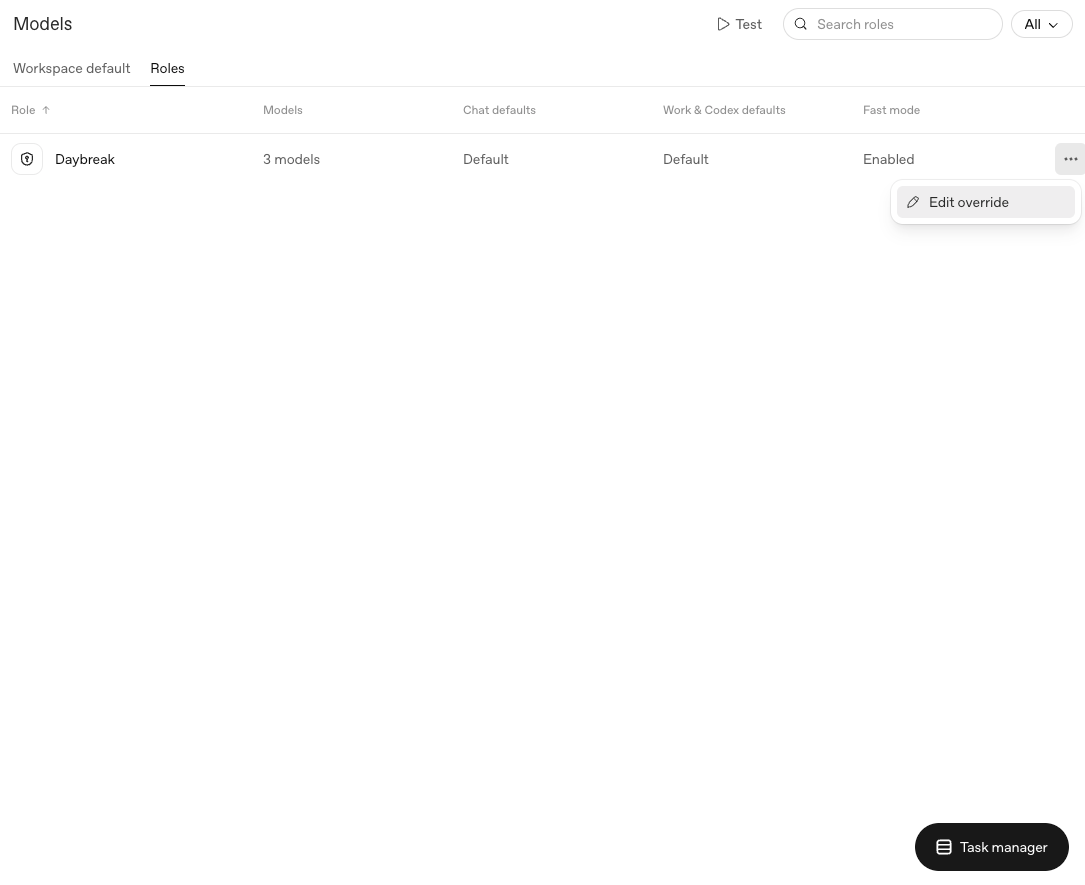
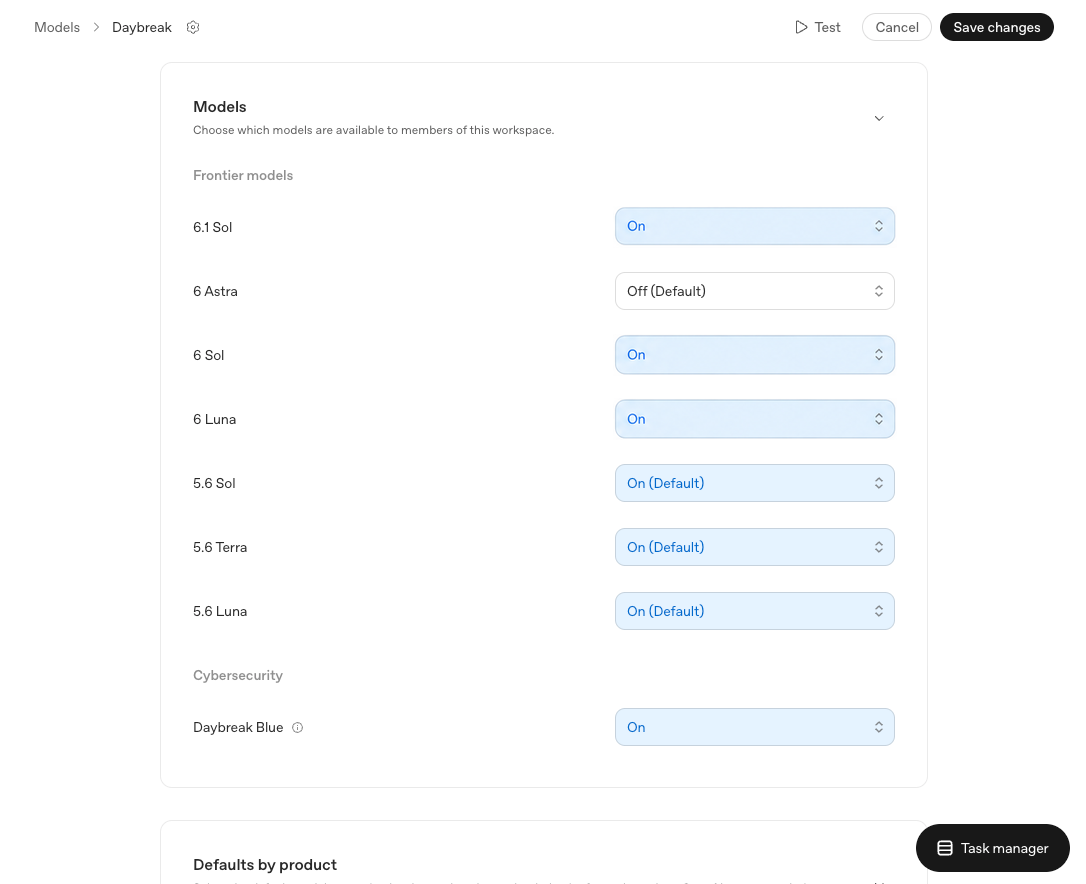
在模型 → 角色中重新開啟該角色,確認 Daybreak Blue 和所選模型的設定都已儲存。在群組與角色中查看哪些成員具有該角色,包括透過群組取得角色的成員。對於這次開放對象以外的成員,請檢查他們是否透過其他角色取得 Daybreak Blue 存取權。請等候約 10 分鐘讓變更生效,再請團隊成員在 Codex 中確認存取權。
如需瞭解其他開放存取權的方式,請參閱團隊設定指南。
在 Codex 中確認存取權
請一位已獲核准的團隊成員開啟 ChatGPT 桌面應用程式,以自己的 ChatGPT 帳戶登入,並選取已獲核准的工作區。請該成員開啟 Codex,開始對話,然後開啟訊息輸入框下方的模型選單。
在該選單中開啟 Daybreak,並選取擁有者已啟用的模型。搭配 Blue 使用 GPT-6 Sol 時,模型較少拒絕請求。如要使用其他模型,請查閱 Daybreak 模型支援表。
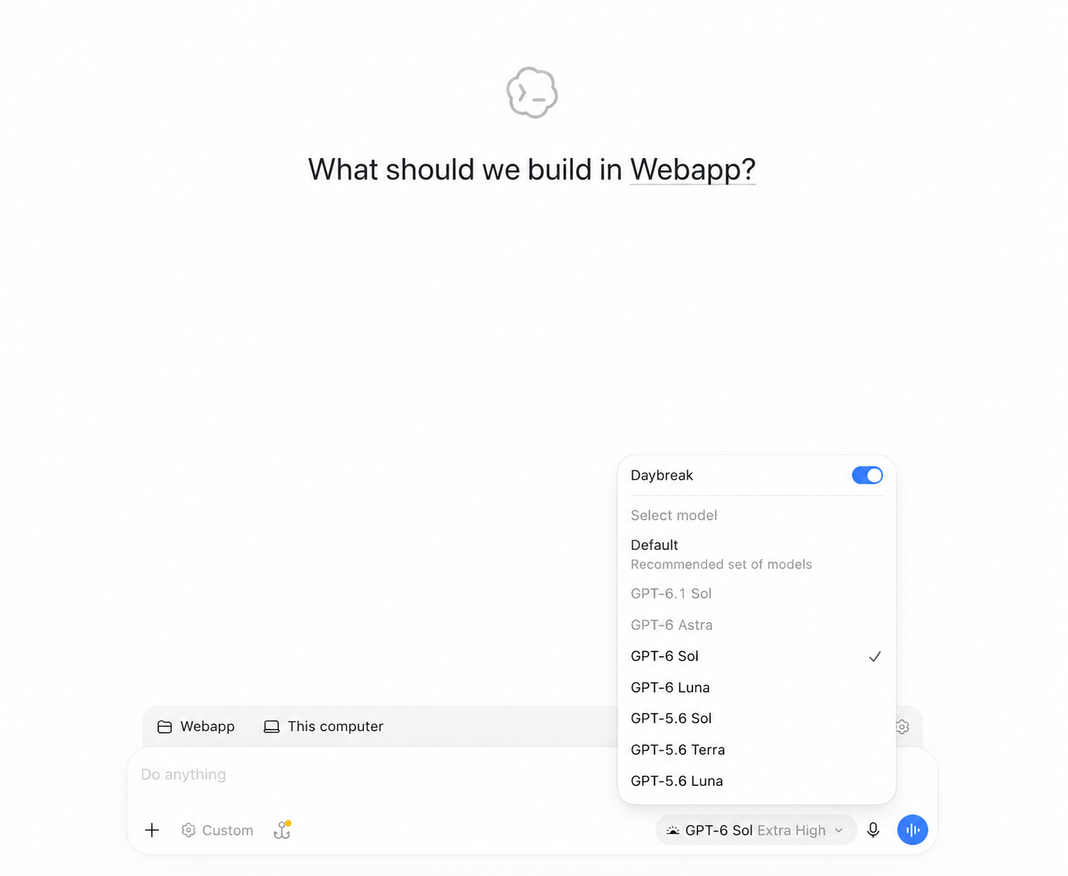
請該成員在這段對話中嘗試一項簡單的任務,例如:「這個修補程式會拒絕過期的工作階段權杖。請建議兩個測試案例。」確認對話中有收到回覆,且未出現模型存取錯誤。
如果找不到開關或模型,請成員重新整理應用程式,並確認目前使用的是哪個工作區。在 ChatGPT Business 中,請確認工作區開關已開啟,且已在設定存取權下選取該成員。在 ChatGPT Enterprise 中,請確認該成員已獲直接指派所需的角色,或已透過所屬群組取得該角色。接著在模型 → 角色中重新開啟該角色的覆寫設定,檢查其中的 Daybreak Blue 和模型設定。如果出現存取錯誤,請參閱 Daybreak 疑難排解。
執行第一次安全掃描
如要與團隊一起審查程式碼,請依照執行第一次安全掃描的步驟操作。請先選擇一個團隊擁有或有權評估的程式碼庫。
設定 API 專案
工作區的存取權設定適用於使用 ChatGPT 帳戶登入的人員。如果使用 API 金鑰,API 組織擁有者必須為每個需要 Daybreak Blue 的專案個別啟用這項功能。
- 確認哪個組織已獲核准。 在 API 平台開啟組織狀態與存取權,並查看 Daybreak 核准郵件,確認郵件中列出的是你要使用的 API 組織。如果郵件只列出你的 ChatGPT 工作區,請先向 OpenAI 客戶團隊確認 API 存取權,再繼續操作。
- 為專案啟用 Blue。 在已獲核准的組織中,選擇或建立一個非預設專案,供團隊執行內部資安工作。前往專案設定 → 一般 → Daybreak 模型存取權,開啟 Daybreak Blue,並選取儲存。將已獲核准的使用者加入專案。變更最多可能需要 15 分鐘才會生效。
- 確認請求使用了 Blue。 請一位專案成員使用該專案的 API 金鑰傳送 Responses API 請求,指定已獲核准的模型(例如
gpt-6-sol),並將access_programs.cyber設為daybreak_blue。如果回應包含該欄位,其值應為daybreak_blue。Responses API 指南提供可複製的請求範例。
如果團隊使用命令列用戶端,請依照 Codex CLI 或 Codex Security CLI 的說明操作。如需個人存取權,請填寫個人申請表。
相關應用案例
使用 GitHub Actions 建立自訂審查工作流程
將安全審查納入開發流程,讓團隊能重複執行。設定 GitHub Actions 工作流程,使用 Codex Security 檢查提議的變更,並儲存結果供團隊檢視。
修正安全性掃描發現的問題
使用 Codex Security 外掛程式,針對掃描結果中一項已檢閱的問題產生修補程式。在本機檢閱並套用變更,驗證修正結果,再準備 pull request 並附上佐證資料。
在 CI 中自動執行安全掃描
將 Codex Security CLI 加入 CI 管線。選擇掃描時機與要審查的程式碼,保留掃描發現與涵蓋範圍的紀錄,並決定如何依據掃描結果調整交付流程。