


Codex 應用案例
建立 AI 導覽助手
讓導覽隨使用者的操作進度調整,帶他們熟悉你的應用程式。
使用 Codex 為你的網頁應用程式加入以 WebMCP 實作的導覽功能。導覽會醒目標示下一個要操作的控制項,說明如何操作,並依使用者當下的狀態調整指引,讓使用者親自完成每個步驟。
最適合的對象
- 協助新使用者在網頁應用程式中完成第一個工作流程的團隊。
- 需要依登入狀態、已連線的服務或目前開啟的面板調整的新手導覽流程。
- 需要使用者熟悉控制項並親自操作的任務。
目錄
建立 AI 導覽助手
讓導覽隨使用者的操作進度調整,帶他們熟悉你的應用程式。
使用 Codex 為你的網頁應用程式加入以 WebMCP 實作的導覽功能。導覽會醒目標示下一個要操作的控制項,說明如何操作,並依使用者當下的狀態調整指引,讓使用者親自完成每個步驟。
使用 Codex 為你的網頁應用程式加入以 WebMCP 實作的導覽功能。導覽會醒目標示下一個要操作的控制項,說明如何操作,並依使用者當下的狀態調整指引,讓使用者親自完成每個步驟。
最適合的對象
- 協助新使用者在網頁應用程式中完成第一個工作流程的團隊。
- 需要依登入狀態、已連線的服務或目前開啟的面板調整的新手導覽流程。
- 需要使用者熟悉控制項並親自操作的任務。
入門提示詞
簡介
有些工作流程,只要有人指出該到哪裡、該選取哪個選項,就更容易學會。你可以用 Codex 為網頁應用程式建立導覽,讓使用者跟著指引,親自完成每一步操作。
透過 WebMCP 工具,Codex 可以取得應用程式的控制項、狀態和文件,並根據使用者目前看到的畫面決定下一步該如何引導。舉例來說,尚未連線到服務的使用者和已完成設定的使用者,需要從不同的步驟開始。
使用方式
- 在 Codex 中開啟應用程式的程式碼庫,選擇一個要導覽的工作流程,例如連線到服務或新增資料夾。
- 提供相關文件,並說明導覽需要支援哪些起始狀態。
- 執行本頁的入門提示詞,加入導覽目標和查詢介面狀態的工具,並讓 Codex 能讀取應用程式的操作說明。
- 在 Codex 能呼叫應用程式 WebMCP 工具的瀏覽器環境中測試流程。請 Codex 引導你,再親自完成每個步驟。
第一個導覽的範圍要小。先確認它能從設定開始,引導使用者完成整個流程,再加入其他工作流程。
範例:在 Runme 中新增 Google 雲端硬碟資料夾
在 Runme 中,使用者可以編輯筆記本,也可以透過檔案總管新增 Google 雲端硬碟資料夾,並瀏覽其中的檔案。導覽可幫助新使用者找到這些控制項,熟悉操作流程。
如想進一步瞭解 Runme,可以閱讀〈OpenAI 如何使用 Codex 將重複性工作自動化〉。
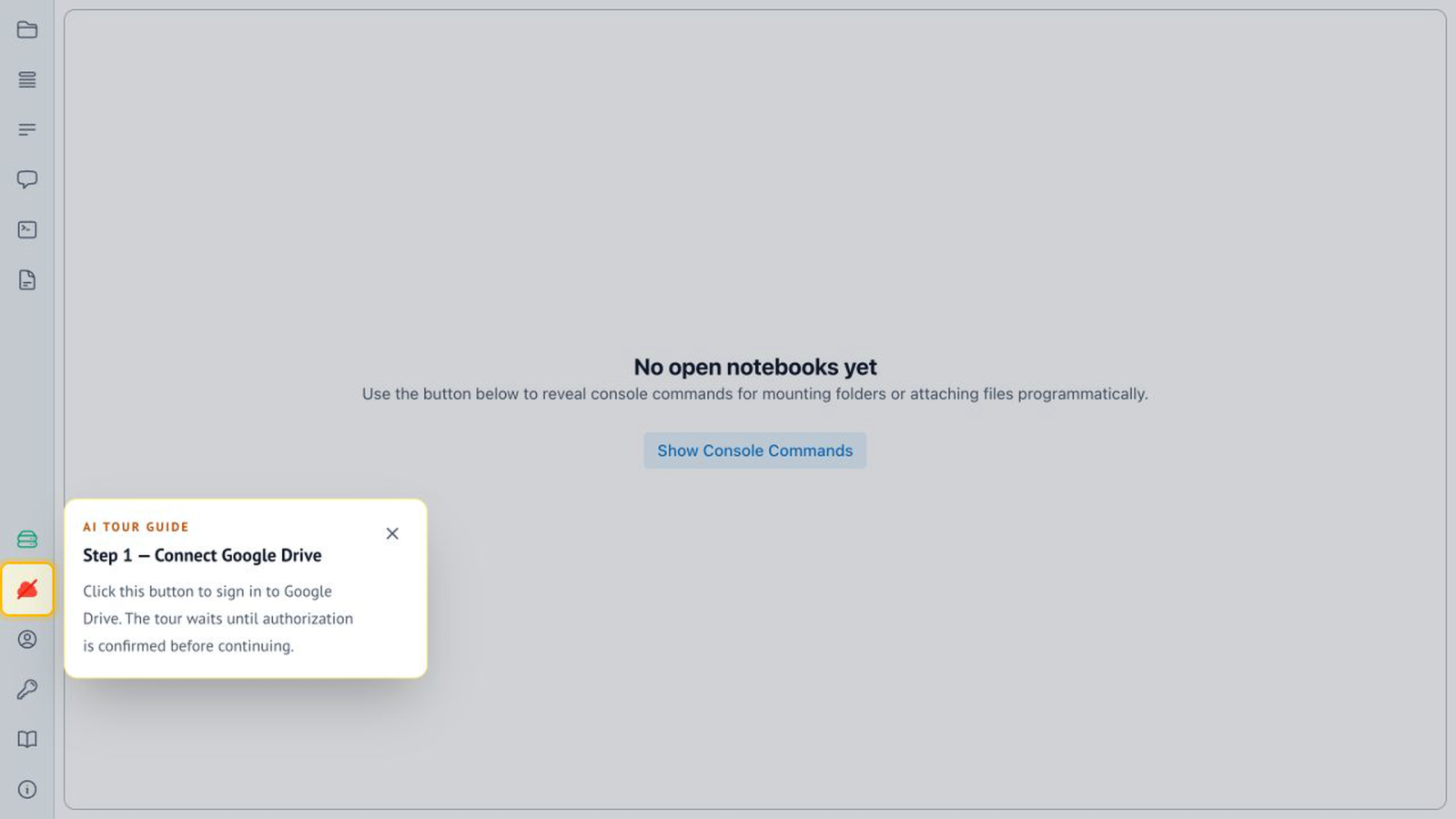
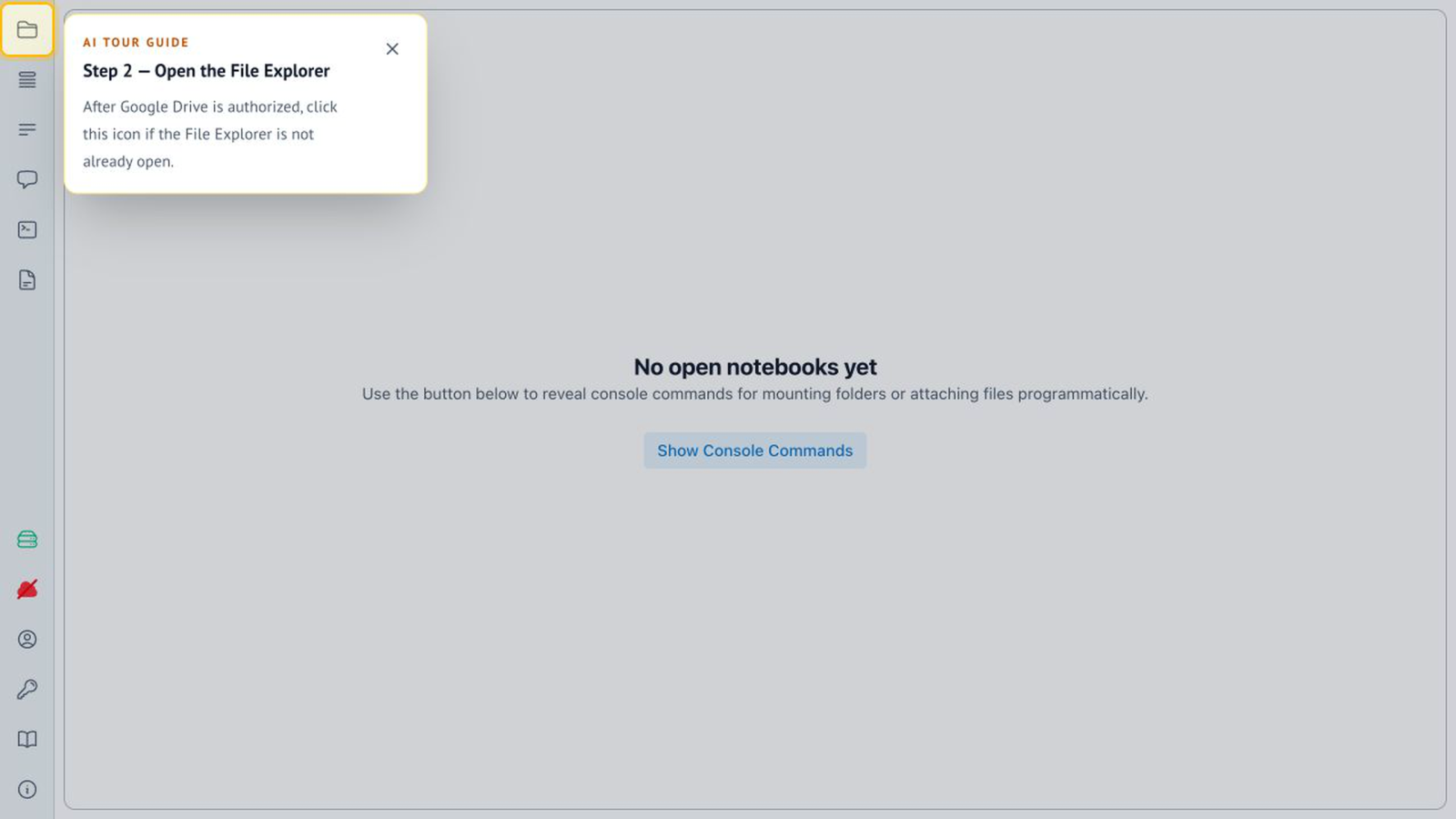
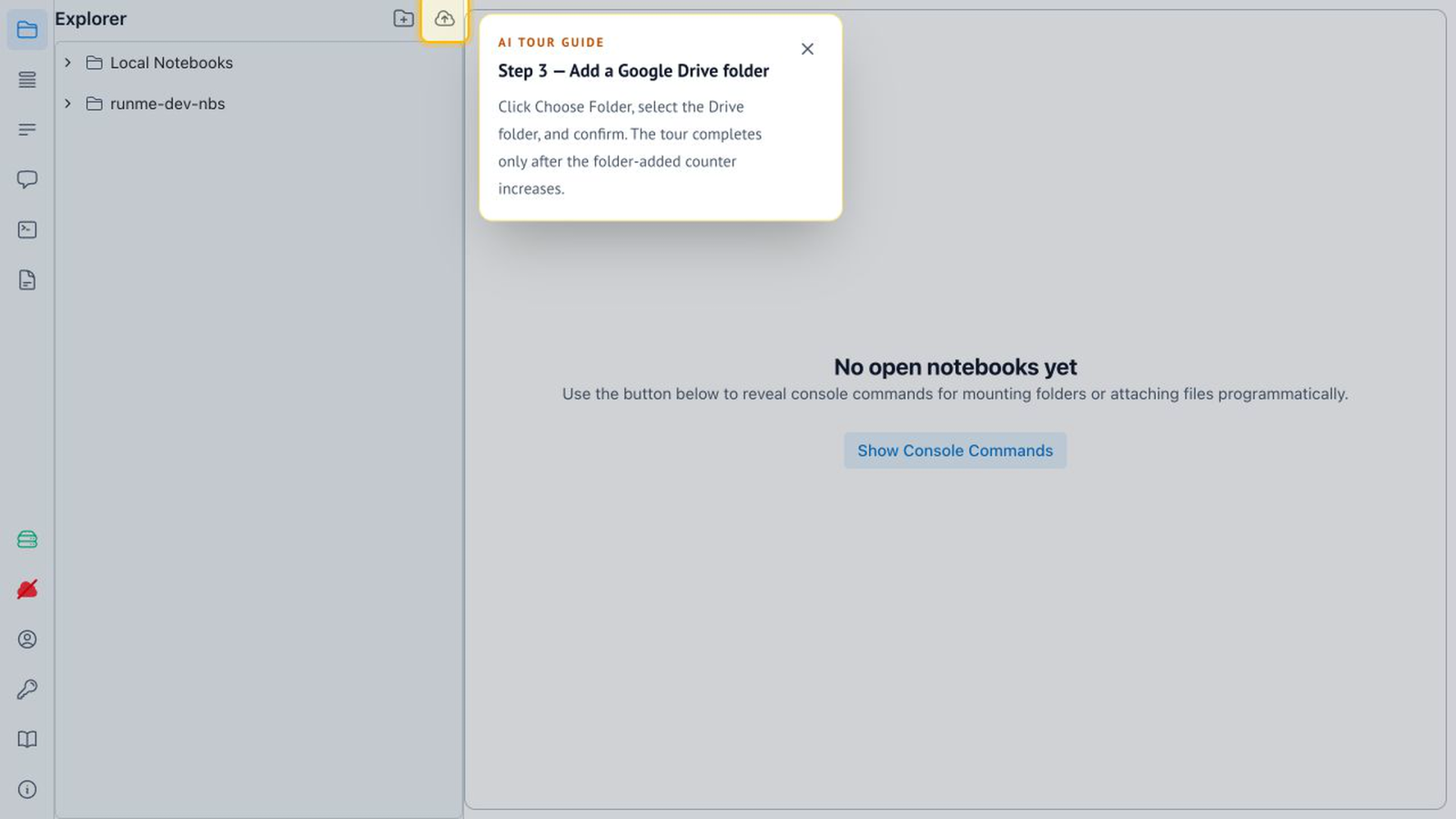
觀看影片,看看 Codex 如何標示 Runme 的控制項並說明各自的用途。下方的螢幕截圖展示另一個導覽,專門引導使用者新增 Google 雲端硬碟資料夾。
使用者提出以下請求,即可開始 Google 雲端硬碟導覽:
連線到 Google 雲端硬碟
Codex 會檢查是否已連線到 Google 雲端硬碟。如果尚未連線,Codex 會標示「連線到 Google 雲端硬碟」,並請使用者選取該控制項,再完成連線。
開啟檔案總管
連線完成後,Codex 會根據應用程式更新後的狀態給出下一步指引,帶使用者找到檔案總管。
新增資料夾
使用者展開工具列後,Codex 會標示用來新增 Google 雲端硬碟資料夾的控制項。使用者全程自行操作,下次就知道該去哪裡找這個控制項。
提供 Codex 引導使用者所需的上下文
Runme 的實作提供三種上下文:導覽目標、應用程式狀態和文件。以下工具名稱取自 Runme。你可以依照自己應用程式的需求,提供功能相同的工具。
讓 Codex 找得到控制項
為每個導覽目標設定穩定且能表達其用途的 data-tour-id 值,並提供標籤和說明。Runme 提供三個 WebMCP 工具,讓 Codex 能找到並標示這些控制項:
listTargets列出已註冊的目標及其 ID、標籤和說明。showTourStep({ target, title?, message, placement? })標示目標並顯示說明。dismiss移除標示。
這樣一來,Codex 就能辨識控制項並解釋其用途,由使用者親自操作。
讀取狀態並等待使用者操作
Runme 在 React 外部管理導覽相關狀態,讓工具能透過控制器讀取這些狀態。getUiSnapshot 工具會提供目前的介面狀態,包括使用者是否已登入。waitForUiChange(...) 讓 Codex 可以等待狀態變更,例如等到使用者選取標示的控制項。
請 Codex 在每次互動後重新讀取狀態。導覽應根據應用程式中實際發生的變化來決定是否進入下一步,不能只看 Codex 是否已顯示指引。
將操作說明隨應用程式一併提供
Runme 將 Markdown 文件打包在應用程式中,讓 Codex 透過 WebMCP 讀取:
readInstructionsForAIAgents說明 Codex 應如何與應用程式及其工具互動。listDocumentation()列出可用的文件頁面及各頁說明。getDocumentation({ name })以 Markdown 格式傳回選定的頁面。
導覽說明和工具可以隨應用程式一併發布,無須為導覽另行提供 Codex 外掛程式。
檢查導覽
在不同的起始狀態下提出相同的請求。確認導覽會略過已完成的設定步驟、等待使用者操作,並在介面變更時更新指引。
也要測試使用者取消某個步驟,以及控制項尚未顯示的情況。Codex 應說明還缺少什麼,或選擇當下可執行的下一步。不能只因為標示了按鈕,就宣稱操作已成功。
沿用應用程式既有流程中的身分驗證、權限檢查和使用者操作。導覽應幫助使用者瞭解介面,同時遵循這些機制。
後續可以嘗試的提示詞
確認第一個流程運作正常後,可以在同一段對話中繼續提出請求:
- 「請測試 Google 雲端硬碟已連線、檔案總管已關閉時的導覽流程。」
- 「請讓導覽能處理使用者取消某個步驟後,又要求繼續導覽的情況。」
- 「請沿用現有的導覽目標和狀態工具,為 [next workflow] 新增導覽。」
相關應用案例
從構想到概念驗證
搭配使用 Codex 和 ImageGen,為初步構想找出視覺方向,實作一個能滿足核心需求的最小原型,再用瀏覽器驗證。
建置與部署內部應用程式
在 ChatGPT 工作模式中使用工作站,針對特定工作流程建置並測試內部應用程式。視流程需要加入資料儲存功能,再將審查過的版本分享給需要使用的人。
部署應用程式或網站
搭配 Build Web Apps 和 Vercel 使用 Codex,就能根據程式碼庫、螢幕截圖、設計稿或初步的應用程式構想,部署可實際操作並與他人分享的預覽版本。