Codex use case
打造 AI 導覽助手
透過隨操作進度調整的導覽,協助使用者熟悉你的應用程式。
使用 Codex 為網頁應用程式加入以 WebMCP 驅動的導覽。醒目標示下一個控制項、解釋操作方式,並依使用者目前的狀態調整指引,讓使用者親自完成各個步驟。
最適合
- 協助新使用者在網頁應用程式中完成第一個工作流程的團隊。
- 會依登入狀態、已連線的服務或已開啟的面板而調整的新手引導流程。
- 需要讓使用者學會使用控制項並親自操作的任務。
Contents
打造 AI 導覽助手
透過隨操作進度調整的導覽,協助使用者熟悉你的應用程式。
使用 Codex 為網頁應用程式加入以 WebMCP 驅動的導覽。醒目標示下一個控制項、解釋操作方式,並依使用者目前的狀態調整指引,讓使用者親自完成各個步驟。
使用 Codex 為網頁應用程式加入以 WebMCP 驅動的導覽。醒目標示下一個控制項、解釋操作方式,並依使用者目前的狀態調整指引,讓使用者親自完成各個步驟。
最適合
- 協助新使用者在網頁應用程式中完成第一個工作流程的團隊。
- 會依登入狀態、已連線的服務或已開啟的面板而調整的新手引導流程。
- 需要讓使用者學會使用控制項並親自操作的任務。
起始提示詞
簡介
有些工作流程只要有人指引該前往哪裡、選取什麼,就更容易上手。使用 Codex 建立導覽,引導使用者操作你的網頁應用程式,讓他們親自執行各項動作。
透過能存取應用程式控制項、狀態及文件的 WebMCP 工具,Codex 可以根據使用者看到的畫面,選擇下一步的操作指引。尚未連線至服務的使用者,與已完成設定的使用者,需要從不同的步驟開始。
使用方式
- 在 Codex 中開啟應用程式的程式碼庫,並選擇一個要引導的工作流程,例如連線至服務或新增資料夾。
- 提供相關文件,並說明導覽應處理哪些初始狀態。
- 執行本頁的起始提示詞,加入導覽目標、UI 狀態工具,以及存取應用程式操作指示的功能。
- 在 Codex 能呼叫應用程式 WebMCP 工具的瀏覽器環境中測試流程。請 Codex 引導你,再親自完成每個步驟。
第一個導覽的範圍應保持精簡。先確認它能引導使用者從設定一路完成流程,再加入更多工作流程。
範例:在 Runme 中新增 Google Drive 資料夾
在 Runme 中,使用者可以編輯筆記本,並透過檔案總管新增 Google Drive 資料夾及瀏覽檔案。導覽可協助新使用者找到這些控制項,並熟悉操作流程。
若想進一步了解 Runme,可以閱讀〈在 OpenAI 使用 Codex 自動化重複性工作〉。
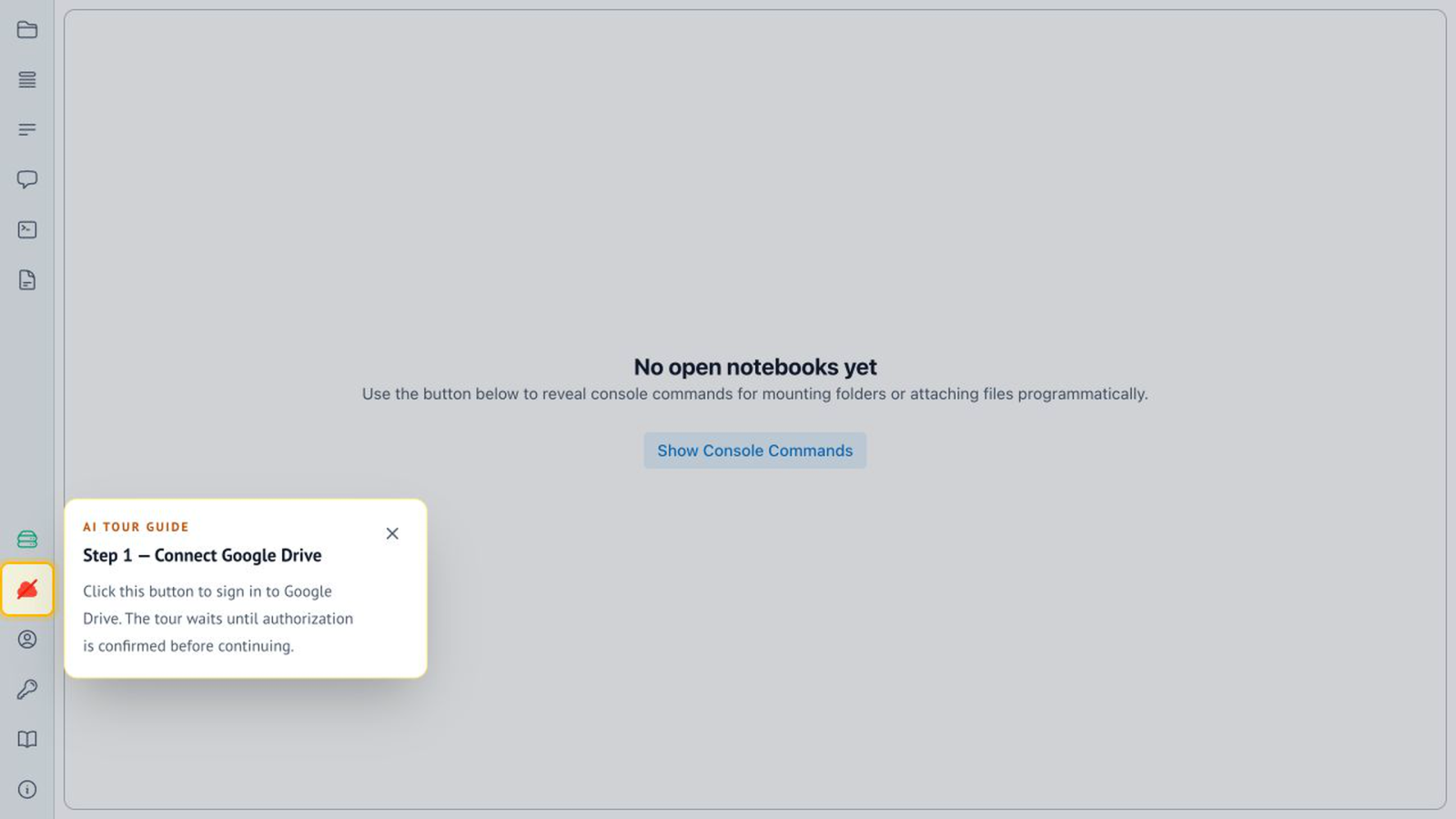
觀看 Codex 如何醒目標示 Runme 的控制項並解釋其用途。下方螢幕擷取畫面展示另一個專門引導使用者新增 Google Drive 資料夾的導覽。
Google Drive 導覽從一個請求開始:
連線至 Google Drive
Codex 會檢查 Google Drive 是否已連線。如果尚未連線,Codex 會醒目標示「 連線至 Google Drive 」,並請使用者選取該控制項以完成連線。
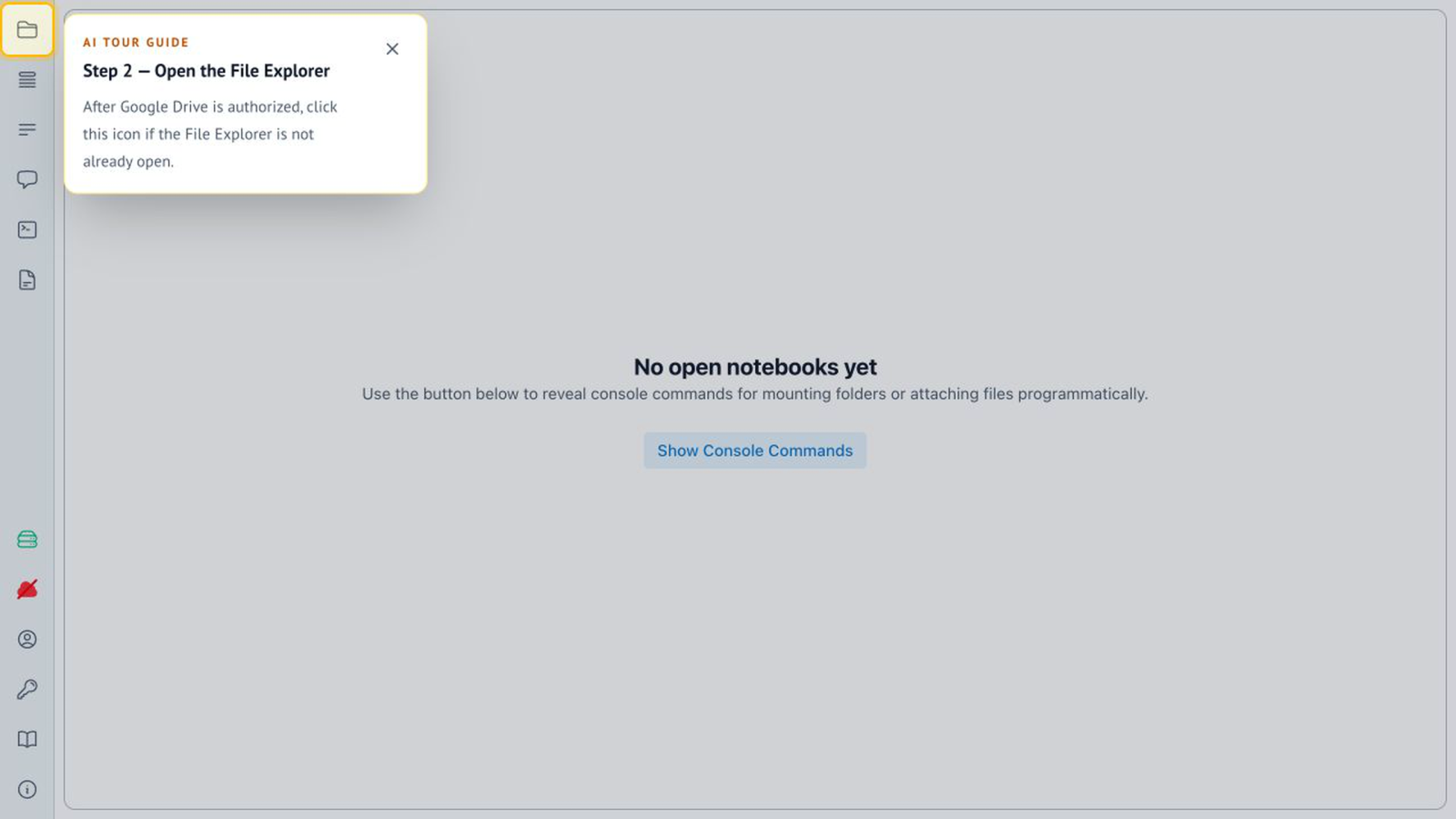
開啟檔案總管
連線完成後,Codex 會引導使用者前往檔案總管。下一步的操作指引會依更新後的應用程式狀態調整。
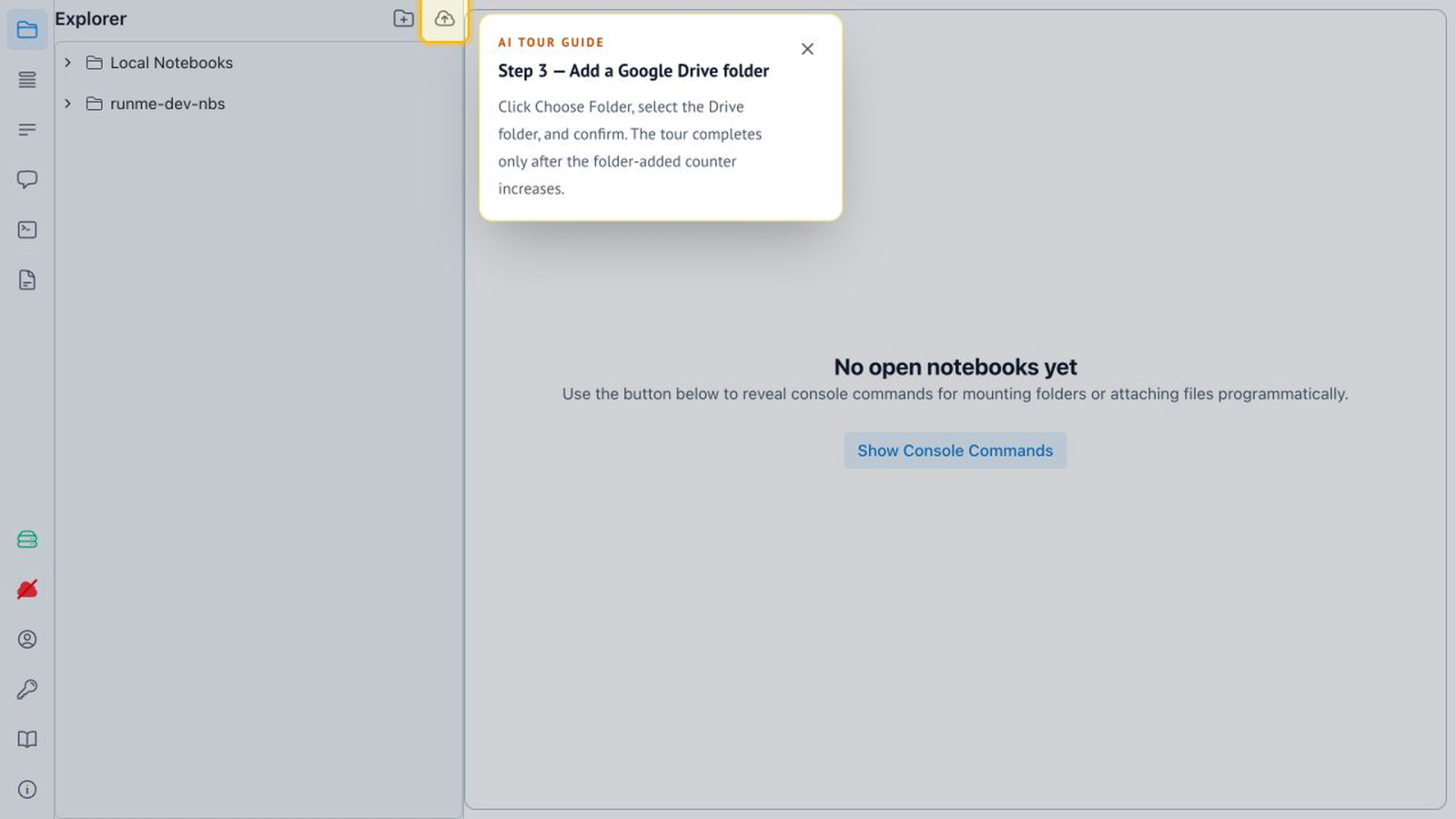
新增資料夾
使用者展開工具列後,Codex 會醒目標示用來新增 Google Drive 資料夾的控制項。使用者全程掌握操作,也能學會下次要在哪裡找到這個控制項。
提供 Codex 引導使用者所需的上下文
Runme 的實作提供三類上下文:導覽目標、應用程式狀態及文件。以下工具名稱來自 Runme;請依照相同的功能分工,為你的應用程式設計工具。
讓控制項能被找到
為導覽目標設定穩定且具有語意的 data-tour-id 值,並為每個目標提供標籤及描述。Runme 透過三個 WebMCP 工具提供這些控制項的存取介面:
listTargets列出已註冊的目標、ID、標籤及描述。showTourStep({ target, title?, message, placement? })醒目標示目標並顯示說明。dismiss移除醒目標示。
如此一來,Codex 就能識別控制項並解釋其用途,而不必代替使用者執行該控制項的動作。
讀取狀態並等待使用者操作
Runme 將導覽相關狀態保存在 React 外部,並透過控制器提供存取。其 getUiSnapshot 工具會提供目前的 UI 狀態,包括登入狀態。waitForUiChange(...) 則讓 Codex 等待狀態變更,例如使用者選取醒目標示的控制項。
請 Codex 在每次互動後重新讀取狀態。是否推進導覽,應取決於應用程式中實際發生的情況,而非 Codex 是否已顯示操作指引。
將操作指示隨應用程式一併提供
Runme 將 Markdown 文件與應用程式一併封裝,並透過 WebMCP 提供存取:
readInstructionsForAIAgents說明 Codex 應如何與應用程式及其工具互動。listDocumentation()列出可用的頁面及其描述。getDocumentation({ name })以 Markdown 格式傳回選定的頁面。
導覽的操作指示及工具可以隨應用程式一併發布,不需要另行提供專用的 Codex 導覽外掛程式。
審查導覽
從不同的初始狀態提出相同請求。確認導覽會略過已完成的設定、等待使用者操作,並在 UI 變更時更新指引。
也要測試步驟遭取消及控制項尚未顯示的情境。Codex 應說明缺少什麼,或選擇可行的下一步,不應只因為醒目標示了按鈕,就宣稱動作已成功完成。
身分驗證、權限檢查及使用者操作都應維持在應用程式的既有流程中。導覽應協助使用者了解介面,而不繞過這些控管機制。
後續建議
第一個流程正常運作後,可以在同一段對話中繼續:
- 「在 Google Drive 已連線且檔案總管已關閉的情況下,測試這個導覽。」
- 「處理使用者取消某個步驟後,又要求繼續導覽的情況。」
- 「為 [next workflow] 新增導覽,沿用現有的導覽目標與狀態工具。」