使用计算机和浏览器
ChatGPT 可以读取屏幕上的内容,并在您允许其使用的应用和网站中点击与输入。您可以处理电子表格、跨网站研究主题,或在已登录的网站上填写表单。
使用计算机、浏览器或 Chrome
在聊天中输入 @,选择其中一个插件。
- 计算机
ChatGPT 可以操作桌面应用、读取信息并使用应用中的控件。例如,它可以在 Numbers 电子表格中找出超出预算的类别、更改应用设置,或在 Spotify 中开始播放歌单。
- 浏览器
在 ChatGPT 桌面应用内的浏览器中研究某个主题或比较不同来源的信息。您还可以打开 ChatGPT 正在构建的站点,并在页面上留下反馈。
- Chrome
让 ChatGPT 在您平时使用的 Chrome 浏览器中工作,包括访问您已登录的站点。它可以打开新标签页、读取内部仪表板、使用页面控件或填写表单。



开始设置
在 ChatGPT 桌面应用中,选择 ChatGPT,再选择工作模式,然后打开插件。要操作桌面应用,请安装计算机使用;要使用内置浏览器,请安装浏览器;要使用您平时使用的浏览器,请安装 Chrome。按照所需插件的设置步骤操作。
浏览器内置于 ChatGPT 桌面应用中。安装插件后,可从工具栏打开它。在 macOS 上,计算机使用需要屏幕录制和辅助功能权限。要使用 Chrome,请安装浏览器扩展程序,并在出现提示时授予所需权限。如果任务需要使用您计算机上的应用或文件,请保持选中在本地工作。

使用 Appshot 分享应用窗口
Appshot 会将 Mac 上最前方的窗口作为附件添加到聊天中,其中包含屏幕截图以及应用提供的所有文本。
将要分享的窗口置于最前方,然后同时按下两个 Command 键(⌘ + ⌘)。这样会实际截取一份 Appshot。如果错误、电子表格、设计或设置界面更适合直接分享而不是用文字描述,就可以使用此功能。
例如,为 Slack 中的某个消息串截取 Appshot,然后询问:“这里在讨论什么?已经做出了哪些决定,还有哪些问题尚未解决,我需要回复吗?”
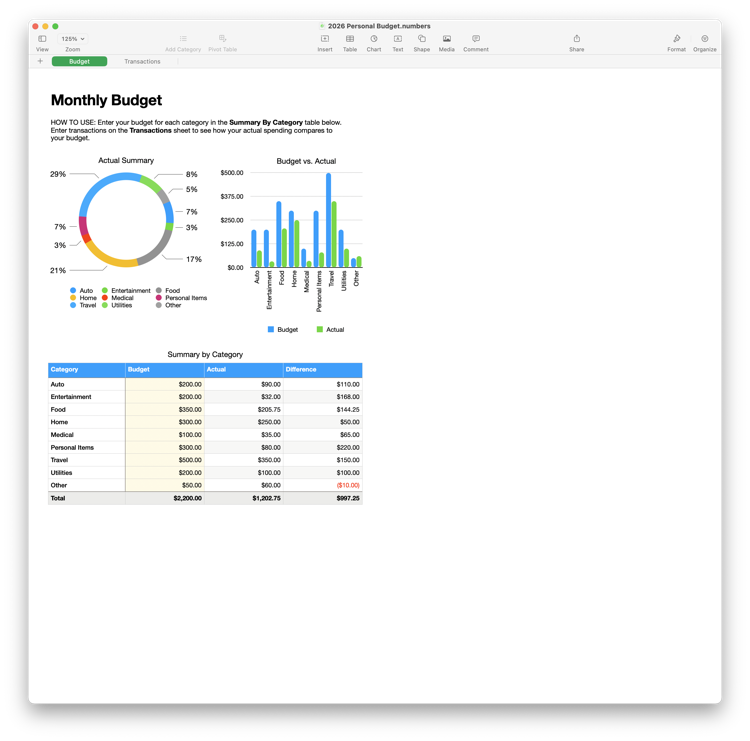


仅供演示,不会截取您的屏幕内容。
使用计算机历史记录查找之前的工作
Appshot 分享的是屏幕上当前显示的内容。启用计算机历史记录后,ChatGPT 可以利用您选择纳入记录的应用和网站,帮助您回顾之前的工作。
例如,您可以问:“找到我昨天正在处理的规划文档。”它只能使用已捕获的活动记录,无法访问您在计算机上做过的所有事情。
可选设置与隐私
使用符合条件的 Mac 账户,打开设置 → 集成 → 计算机历史记录,然后选择开启。计算机历史记录默认关闭,且需要启用记忆功能。Business 和 Enterprise 管理员必须先授予访问权限,您才能选择启用此功能。
选择要纳入记录的应用和网站。处理敏感工作或通信时,请暂停收集,除非相关人员已同意。启用前,请阅读设置与隐私指南。
在 Chrome 中使用 ChatGPT
从 Chrome 的工具栏或扩展程序菜单打开 ChatGPT。聊天会显示在您正在浏览的页面旁边,您可以直接就页面内容提问,无需将所有内容复制到新对话中。
请 ChatGPT 解释图表,或比较仪表板上本周与上周的数据。它还可以在页面上执行操作:更改筛选条件、打开报告或填写表单。

管理应用和网站的访问权限
在 ChatGPT 桌面应用中,打开设置 > 计算机使用,选择 ChatGPT 可以使用哪些桌面应用。选择 Chrome 旁的管理,查看已允许访问的网站,并检查始终允许的应用,移除不再需要的访问权限。
对于内置浏览器中的网站,请在设置 > 浏览器中管理访问权限。



动手试试
完成设置步骤,然后编辑下方的提示词,并选择箭头以在 ChatGPT 中打开。在桌面应用中,先选择“工作”,再选择“在本地工作”,然后发送。
-
Computer
@Computer,打开 Spotify,找到三个适合安静、无歌词工作时使用的专注播放列表,并播放其中一个。
在 ChatGPT 中打开此提示词 工作 (在新标签页中打开) -
Browser
@Browser,调研三个将 AI 用于客户支持的公司示例。收集用于演示文稿的关键事实和来源链接。
在 ChatGPT 中打开此提示词 工作 (在新标签页中打开) -
Chrome
@Chrome,查看我当前打开的仪表板。比较本周和上周,并解释最大的变化。
在 ChatGPT 中打开此提示词 工作 (在新标签页中打开)
接下来
构建可分享的网站
描述您的需求,ChatGPT 就能构建并托管一个真实网站,即使是在手机上的 ChatGPT 工作中。您可以创建仪表盘、共享旅行规划器、交互工具、游戏,或任何您能想到的东西。