构建可分享的网站
描述您的需求,ChatGPT 就能构建并托管一个真实网站,即使是在手机上的 ChatGPT 工作中。您可以创建仪表盘、共享旅行规划器、交互工具、游戏,或任何您能想到的东西。
将想法变成网站
从一个想法开始,或在现有对话中继续。请 ChatGPT 工作创建一个网站,并说明您希望大家能在网站上做什么。ChatGPT 会负责编写代码和托管网站。
网站可以将投票、费用或表单回复等信息保存到数据库中,也可以存储上传的收据、照片或文档等文件。您可以选择允许谁访问。
假设您一直在 ChatGPT 中和朋友们规划旅行,已经选好了日期、找到了住宿,并整理了预订信息。在这段对话中提及 @Sites ,即可将旅行计划变成整个团队都能使用的网站。
 @Sites
将此提示词复制到您规划旅行的对话中。
您可以创建的各类网站
创建在线商店、探索数据集、制作游戏,或为团队构建实用的仪表板。以下示例展示了其中几种可能。




在项目展示中查看更多项目。
在浏览器中修改
在 ChatGPT 桌面应用中,使用应用内浏览器打开您的网站。在要修改的部分留下评论,然后在同一段对话中请 ChatGPT 进行修改。对于旅行网站,您可以说:“把行程移到地图上方”,或“让每个人都能在每笔费用旁上传收据”。
在网页版中,打开网站预览,选择编辑,然后描述您想做的修改。您也可以通过手机回到工作模式中的对话,继续提出更新要求。
选择允许谁访问
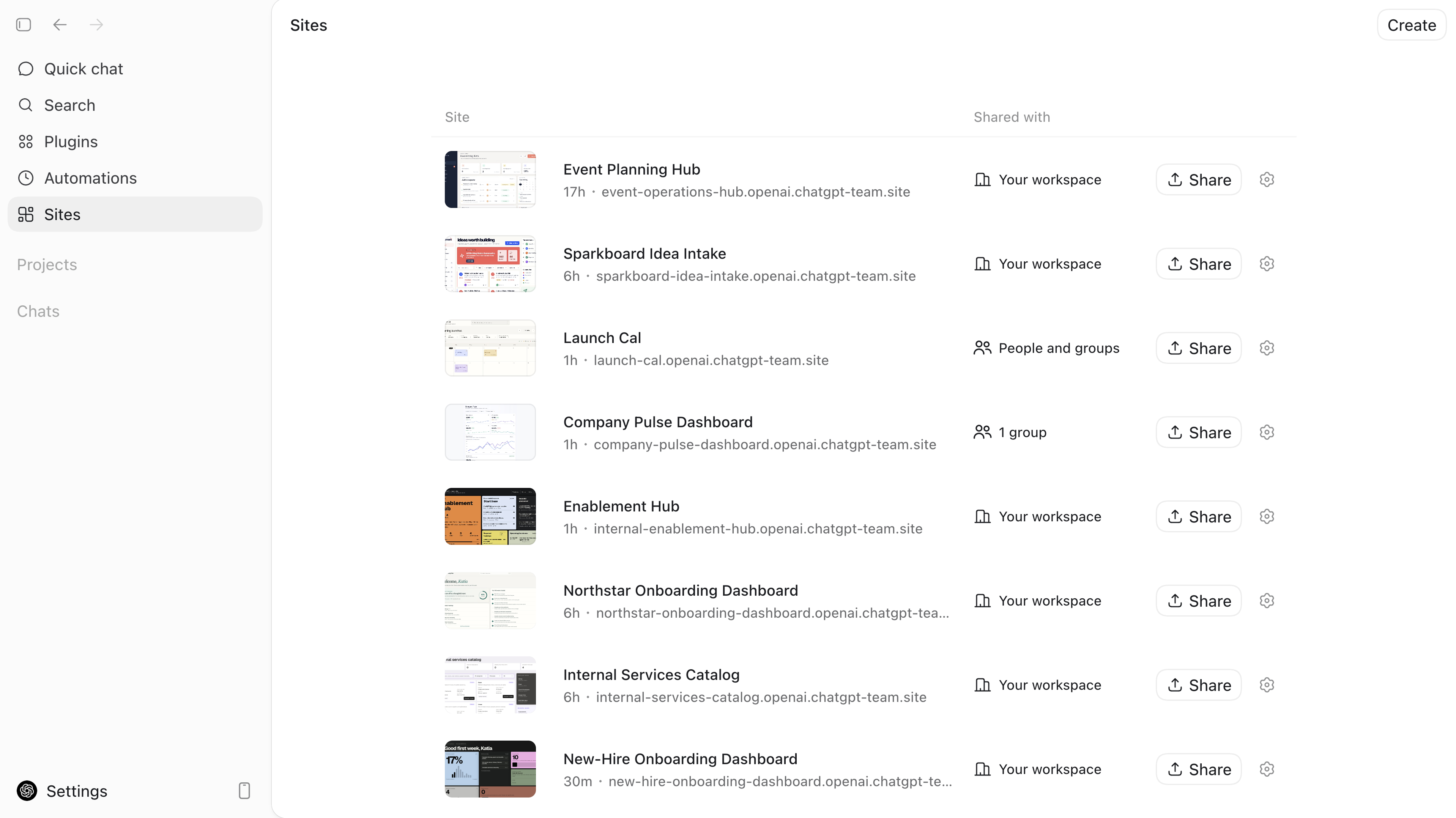
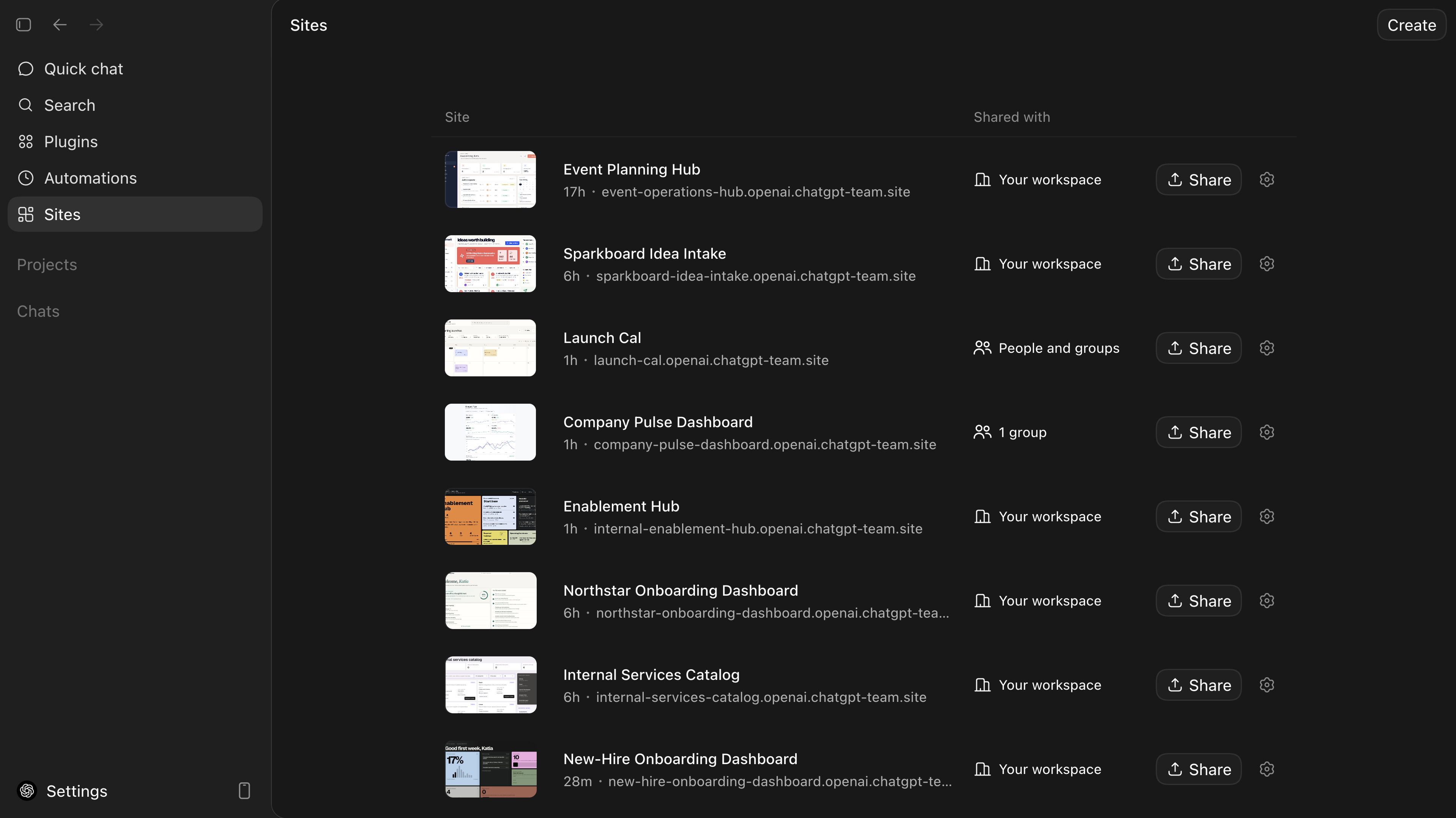
新建的网站仅限您和工作空间管理员访问。打开站点,找到该网站,然后选择共享,即可选择允许谁访问。可用选项取决于您的账户和工作空间设置。
- 所有者和工作空间管理员
在检查网站期间限制访问范围。
- 指定人员或群组
向特定团队成员或群组授予访问权限。
- 工作空间中的任何人
让整个组织都能访问该网站。
- 互联网上的任何人
如果已启用公开发布,则允许任何人打开该网站。
动手试试
试试演示店面、房产对比工具、游戏,或者把您已有的计划做成站点。
将在 ChatGPT 中打开一份新草稿。如需使用现有对话中的详细信息,请将此提示词粘贴到该对话中。
接下来
在手机上工作
在移动应用中使用 ChatGPT 工作,或使用远程在已连接的计算机上查看、审批和启动任务。