描述结构
列出需要包含的章节、细节和信息。
.md 即可查看该页面的 Markdown 版本。
把杂乱的源材料整理成清晰文档,将提炼后的内容做成幻灯片,并把这两种格式都保存为可复用模板。
零散的输入材料
笔记、转录文本或文件
 文档
清晰、可编辑的记录
 幻灯片
重点突出的视觉叙事
笔记、转录文本、文档和文件通常需要整理才能分享。附上源材料,描述您需要的成果,并说明交付前需要检查哪些内容。
在本示例中,我们将把每周例会的转录文本整理成面向管理层的简洁图文摘要。这里使用的是 Google Docs 和 Google Slides,您也可以使用 Word 和 PowerPoint。
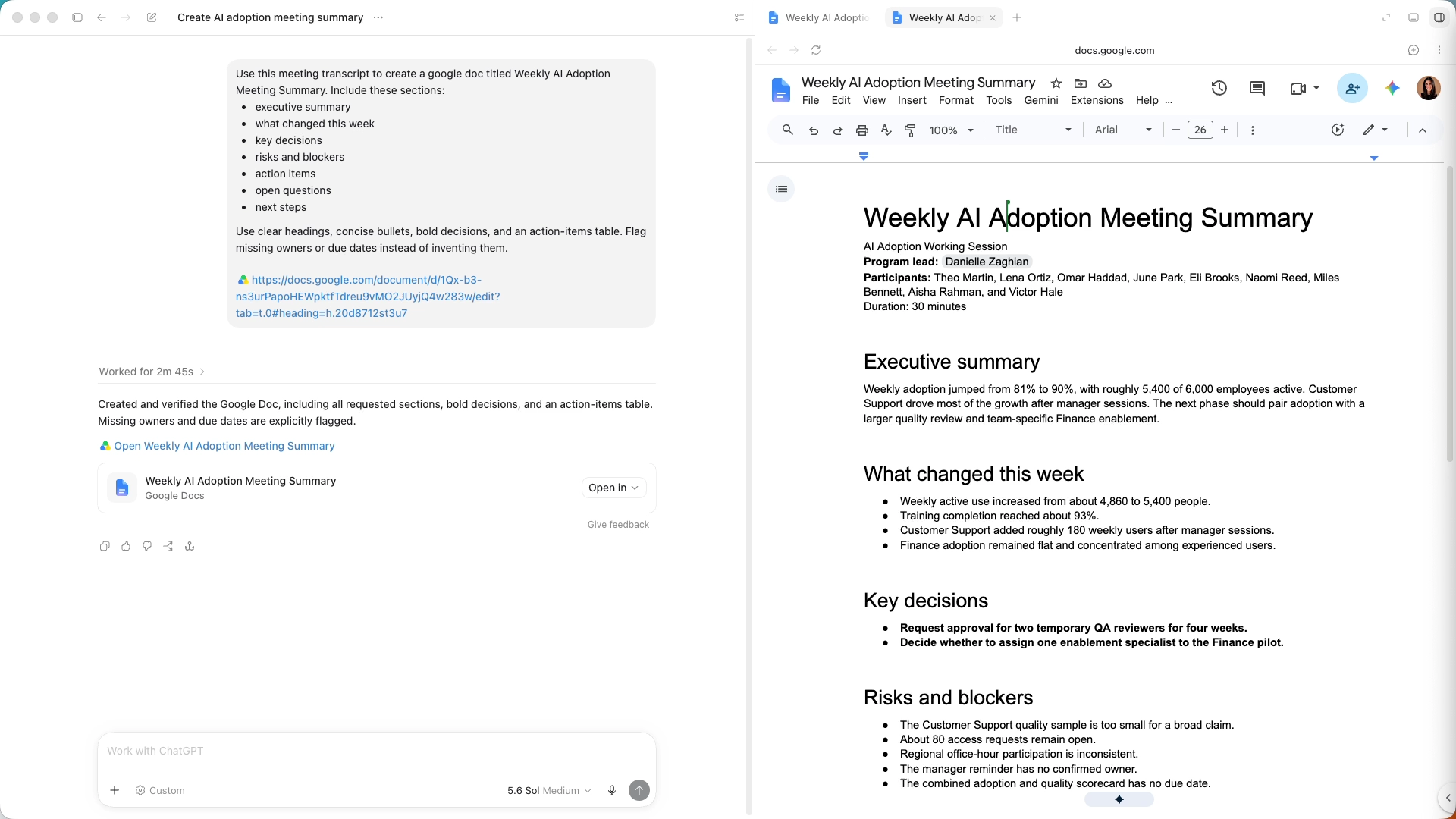
首先,让 ChatGPT 将转录文本或笔记整理成 Google Docs 文档。说明您需要哪些章节,并让 ChatGPT 标出缺失的细节。
Scroll or swipe to explore. Select Fit image to see the whole screenshot.
这里,我们指定了所需的章节。您可以通过以下两种方式之一说明格式要求。
列出需要包含的章节、细节和信息。
提供一份结构符合您偏好的文档或模板。
对照原始材料检查结果。确认文档准确后,就可以用它来指导演示文稿的制作。
让 ChatGPT 将审核通过的文档制作成简洁的幻灯片,沿用相同的主要章节。如果希望采用特定的视觉风格,请附上一份参考演示文稿。
幻灯片应着重讲清主线,而非复述每个细节。将文档或幻灯片与对话并排查看,然后针对具体章节提出修改要求,无需从头开始。
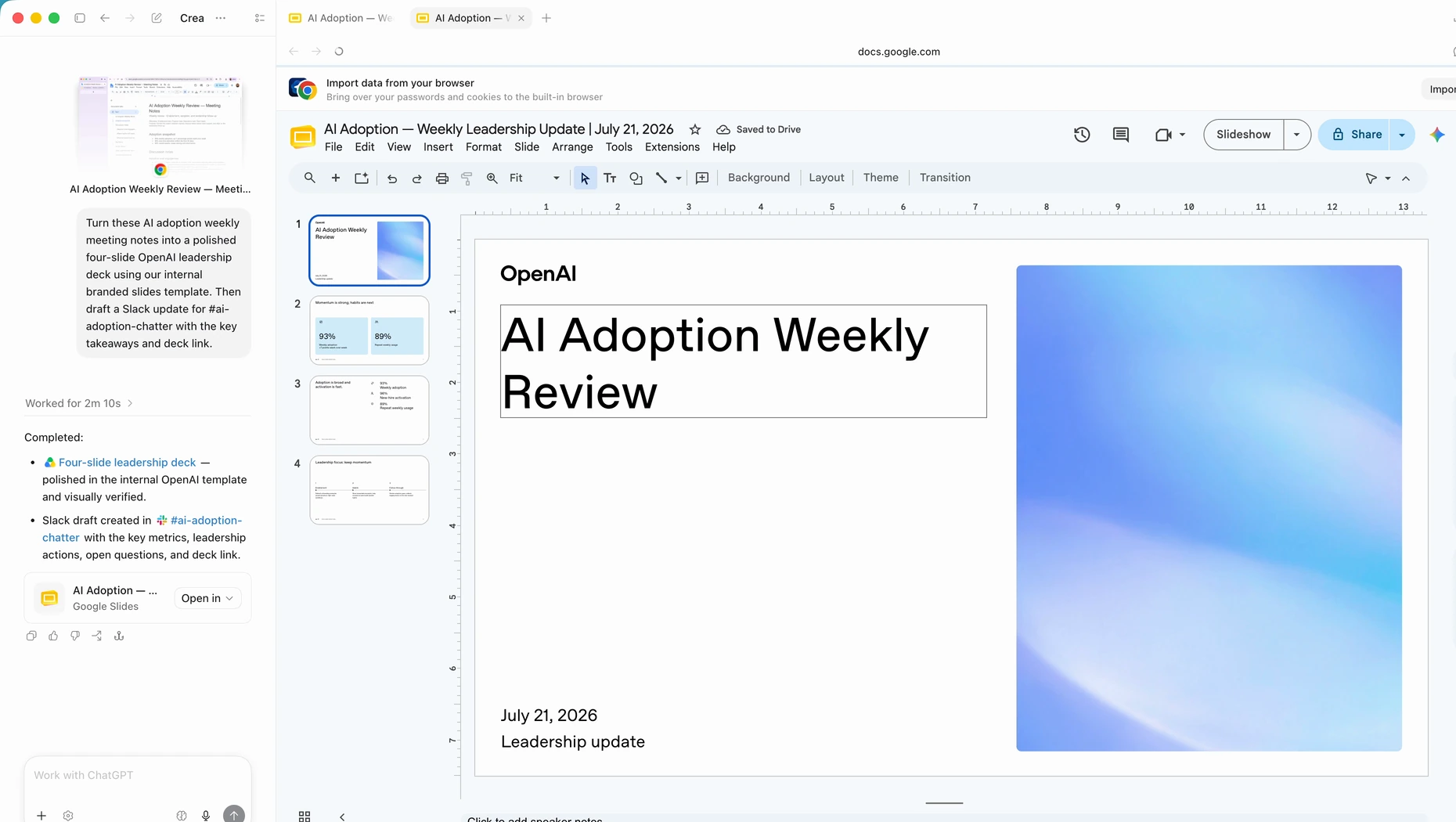
Scroll or swipe to explore. Select Fit image to see the whole screenshot.
使用 @Template Creator,并附上已完成的文档、演示文稿或两者。ChatGPT 可以将结构和视觉风格保存为可重复使用的模板。
文档格式
保留章节结构和详略程度。 演示文稿风格
沿用幻灯片顺序和视觉风格。现在,您可以附上新的源材料,并提及已保存的模板。内容可以更新,格式则保持熟悉的样式。
在 ChatGPT 中打开第一条提示词,并附上您的笔记、转录文本或其他源材料。将后续提示词复制到同一个对话中。
把 [source material] 改写成一份面向 [audience] 的清晰文档,包含简短摘要、关键信息、要点、未解决的问题和后续步骤。
在 ChatGPT 中打开此提示词 工作 (在新标签页中打开)接下来
ChatGPT 可以读取屏幕上的内容,并在您允许其使用的应用和网站中点击与输入。您可以处理电子表格、跨网站研究主题,或在已登录的网站上填写表单。