在手机上工作
在移动应用中使用 ChatGPT 工作,或使用远程在已连接的计算机上查看、审批和启动任务。
在手机上使用 ChatGPT 工作
打开 ChatGPT 应用,选择“工作”,然后开始一项任务或接着上次的对话继续。您可以直接在手机上使用已连接的插件、添加文件和查看结果。
请 ChatGPT 帮您了解 Slack 上的最新动态、为会议做好准备,或汇总需要您关注的事项。无论身在何处,都可以查看结果并继续对话。
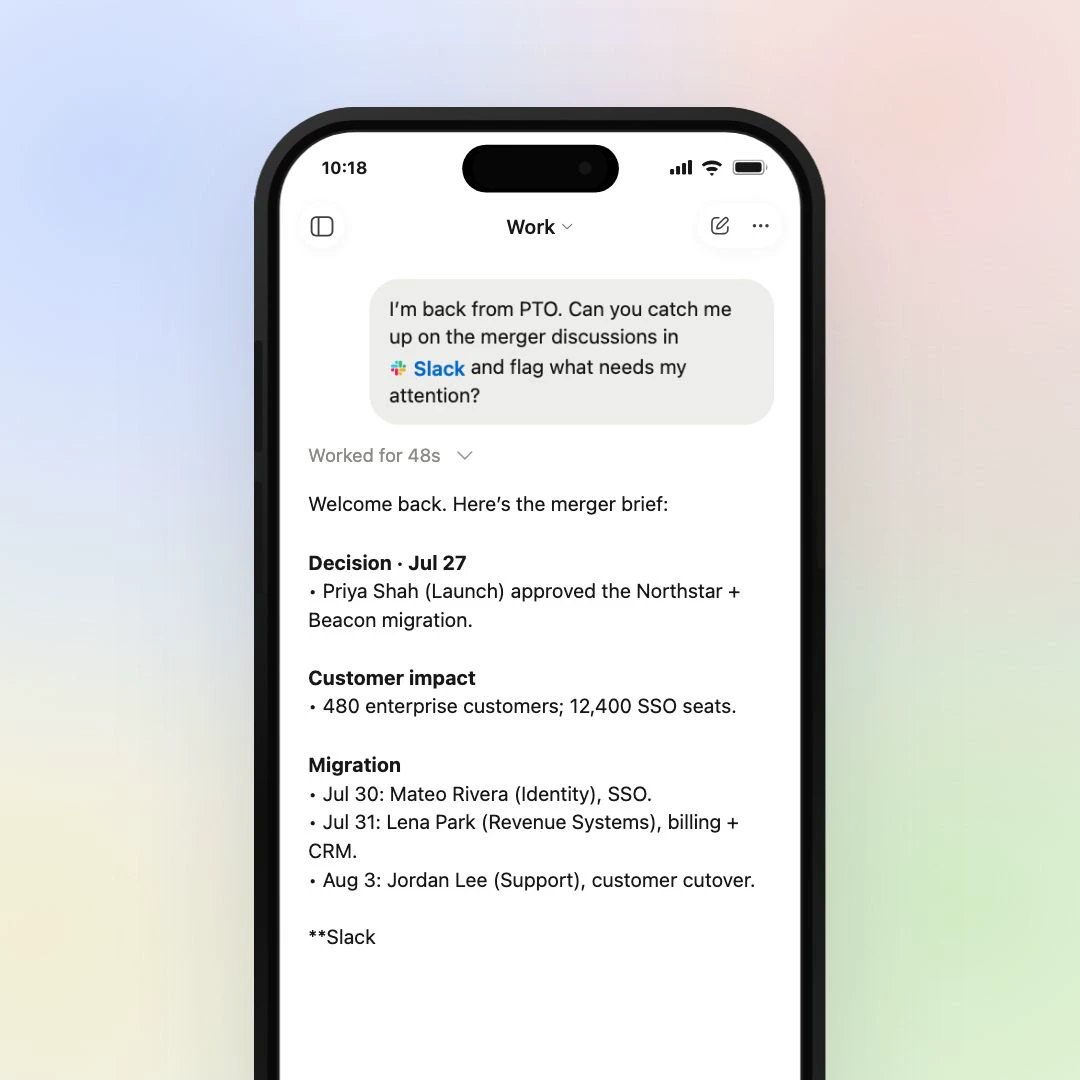
您可以在手机上做什么
移动应用将工作模式中的对话、已连接的工具和完成的成果汇集在一起。
- 插件
- 使用 Slack、Gmail、Google 日历及其他已连接的工具。
- 文件
- 添加文件,或查看文档、电子表格和演示文稿。
-
 站点
- 在手机上打开并查看您创建或分享的站点。
- 工作模式聊天
- 开始一项任务,或继续处理在另一台设备上开展的云端工作。
通过远程功能启动、审批和查看计算机上的任务
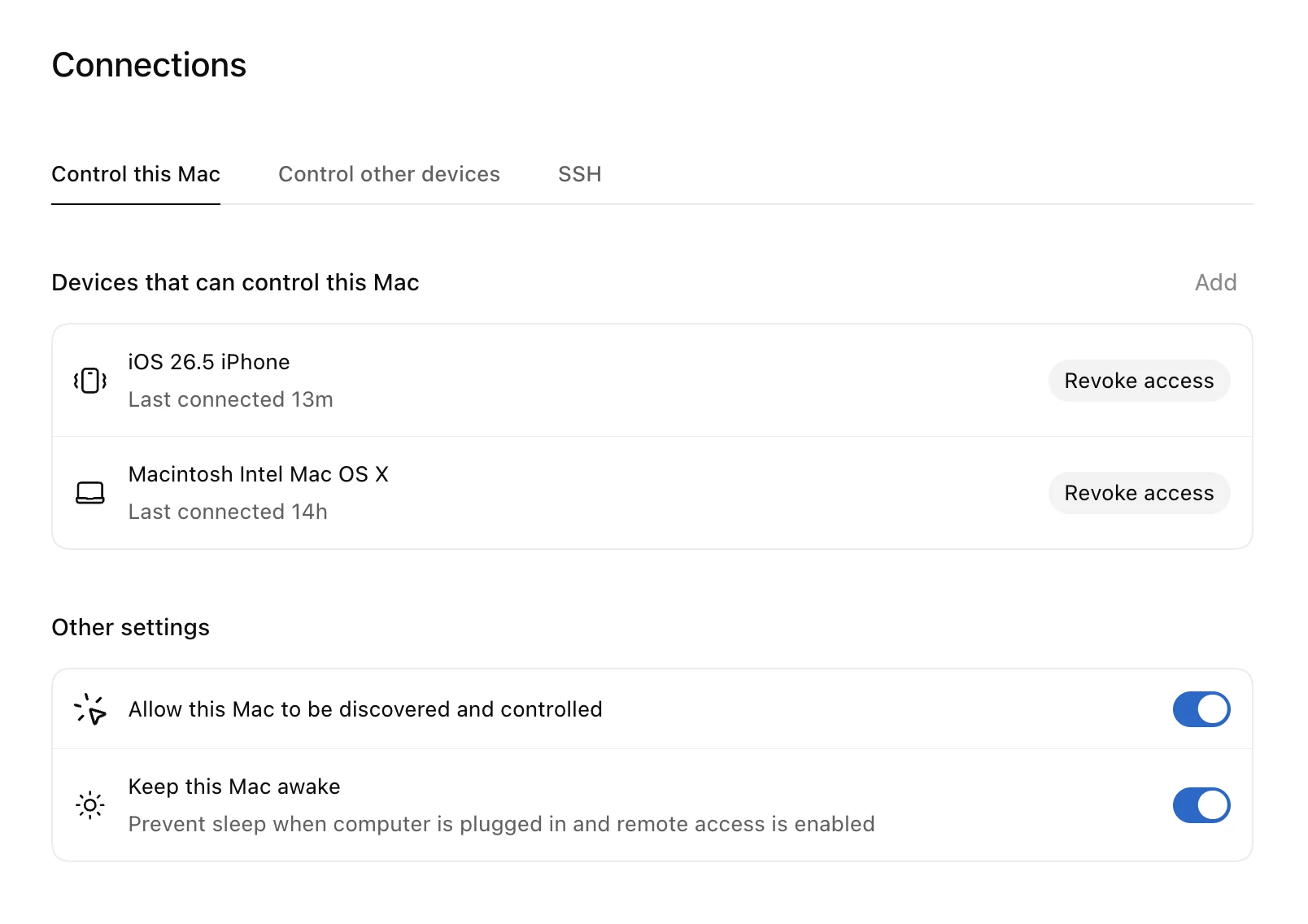
打开“远程”,即可查看任务、审批请求执行的操作、查看结果,或在已连接的计算机上开始新任务。计算机会继续使用其本地文件、桌面应用和浏览器开展工作。
设置远程功能
在计算机上的 ChatGPT 桌面应用中,依次前往“设置”→“连接”→“控制此 Mac 或 PC”,然后选择“设置”或“添加”。用手机扫描二维码,然后选择已连接的计算机。请保持计算机唤醒、在线,并确保计算机与手机登录同一账户和工作空间。
6 Astra
动手试试
试试这两项小任务,直接在手机上的 ChatGPT 工作中就能开始。开始前,请确认已连接所需的插件。
-
通过 Slack 和日历了解最新情况
帮我快速了解最近的 @Slack 消息和今天的 @Google Calendar 活动。标出任何紧急事项并向我更新。
在 ChatGPT 中打开此提示词 工作 (在新标签页中打开) -
使用 Google Calendar 做好准备
使用 @Google Calendar 查看我的下一场会议,总结我应该了解的背景,并给我 3 个简短的发言要点。
在 ChatGPT 中打开此提示词 工作 (在新标签页中打开)
接下来
使用语音
语音让您可以在 ChatGPT 于桌面应用中工作时与其交谈,因此您可以头脑风暴创意、让它制作幻灯片,并通过口头交流进行完善。