


Anwendungsfall für Codex
scRNA-seq-Daten annotieren
Prüfe die QC-Ergebnisse für Einzelzelldaten, Annotationen und UMAPs in einem Chat.
Mit ChatGPT und dem Plugin NGS Analysis kannst du aus einem Matrixpaket nach dem Vorbild des 10x-Formats qualitätsgefilterte Einzelzelldaten, Filterberichte mit Begründungen für die gewählten Schwellenwerte, Annotationen und UMAPs erstellen. Die Ergebnisse kannst du im selben Chat prüfen und überarbeiten.
Besonders geeignet für
- Teams, die nach dem Erstellen der Zählmatrix die Qualität ihrer Einzelzelldaten auf Matrixebene prüfen und die Daten annotieren und visualisieren.
- Forschende, die anhand begründeter Schwellenwerte filtern und einen prüfbaren Nachweis darüber benötigen, welche Zellen entfernt oder markiert wurden.
- Teams, die ihre Ergebnisse in einer portablen Umgebung mit den erzeugten Abbildungen und einem Verzeichnis der Visualisierungen prüfen und als Notebook oder App weitergeben möchten.
Inhalt
scRNA-seq-Daten annotieren
Prüfe die QC-Ergebnisse für Einzelzelldaten, Annotationen und UMAPs in einem Chat.
Mit ChatGPT und dem Plugin NGS Analysis kannst du aus einem Matrixpaket nach dem Vorbild des 10x-Formats qualitätsgefilterte Einzelzelldaten, Filterberichte mit Begründungen für die gewählten Schwellenwerte, Annotationen und UMAPs erstellen. Die Ergebnisse kannst du im selben Chat prüfen und überarbeiten.
Mit ChatGPT und dem Plugin NGS Analysis kannst du aus einem Matrixpaket nach dem Vorbild des 10x-Formats qualitätsgefilterte Einzelzelldaten, Filterberichte mit Begründungen für die gewählten Schwellenwerte, Annotationen und UMAPs erstellen. Die Ergebnisse kannst du im selben Chat prüfen und überarbeiten.
Weiterführende Links
Besonders geeignet für
- Teams, die nach dem Erstellen der Zählmatrix die Qualität ihrer Einzelzelldaten auf Matrixebene prüfen und die Daten annotieren und visualisieren.
- Forschende, die anhand begründeter Schwellenwerte filtern und einen prüfbaren Nachweis darüber benötigen, welche Zellen entfernt oder markiert wurden.
- Teams, die ihre Ergebnisse in einer portablen Umgebung mit den erzeugten Abbildungen und einem Verzeichnis der Visualisierungen prüfen und als Notebook oder App weitergeben möchten.
Skills und Plug-ins
- Prüft die Qualität der Einzelzelldaten nach dem Erstellen der Zählmatrix und liefert Filterergebnisse, Visualisierungen, Annotationen und Notebooks.
| Skill | Nutzen |
|---|---|
| NGS Analysis | Prüft die Qualität der Einzelzelldaten nach dem Erstellen der Zählmatrix und liefert Filterergebnisse, Visualisierungen, Annotationen und Notebooks. |
Prompt für den Einstieg
Skills nutzen
Das Plugin NGS Analysis enthält folgende Skills:
ngs-analysis-routerscrna-seq-qcngs-scrna-seq
Wenn du das Plugin verwendest, kann ChatGPT alle enthaltenen Skills nutzen.
Schritt-für-Schritt-Anleitung
- Zeige ChatGPT, wo die zugehörige Matrix, die Barcodes, die Gene oder Features, das Manifest und die Metadaten des Datensatzes zu finden sind, oder gib genaue Verweise auf die Dateien an.
- Führe den Einstiegsprompt aus, damit ChatGPT anhand der beobachteten Verteilungen Schwellenwerte für die Qualitätskontrolle (QC) wählen und die Begründung dafür in den Artefakten des Analyselaufs festhalten kann.
- Öffne die Übersicht der Visualisierungen und das Notebook oder die App zur Auswertung. Prüfe, wie viele Zellen die QC-Kriterien erfüllt und wie viele sie verfehlt haben. Sieh dir auch die UMAPs und die Konfidenz der Annotationen an.
- Im selben Chat kannst du die Schwellenwerte anpassen, einen passenden Referenzatlas bereitstellen oder die Analyse erneut ausführen, sobald die Doublet-Erkennung wieder möglich ist.
Ergebnisse
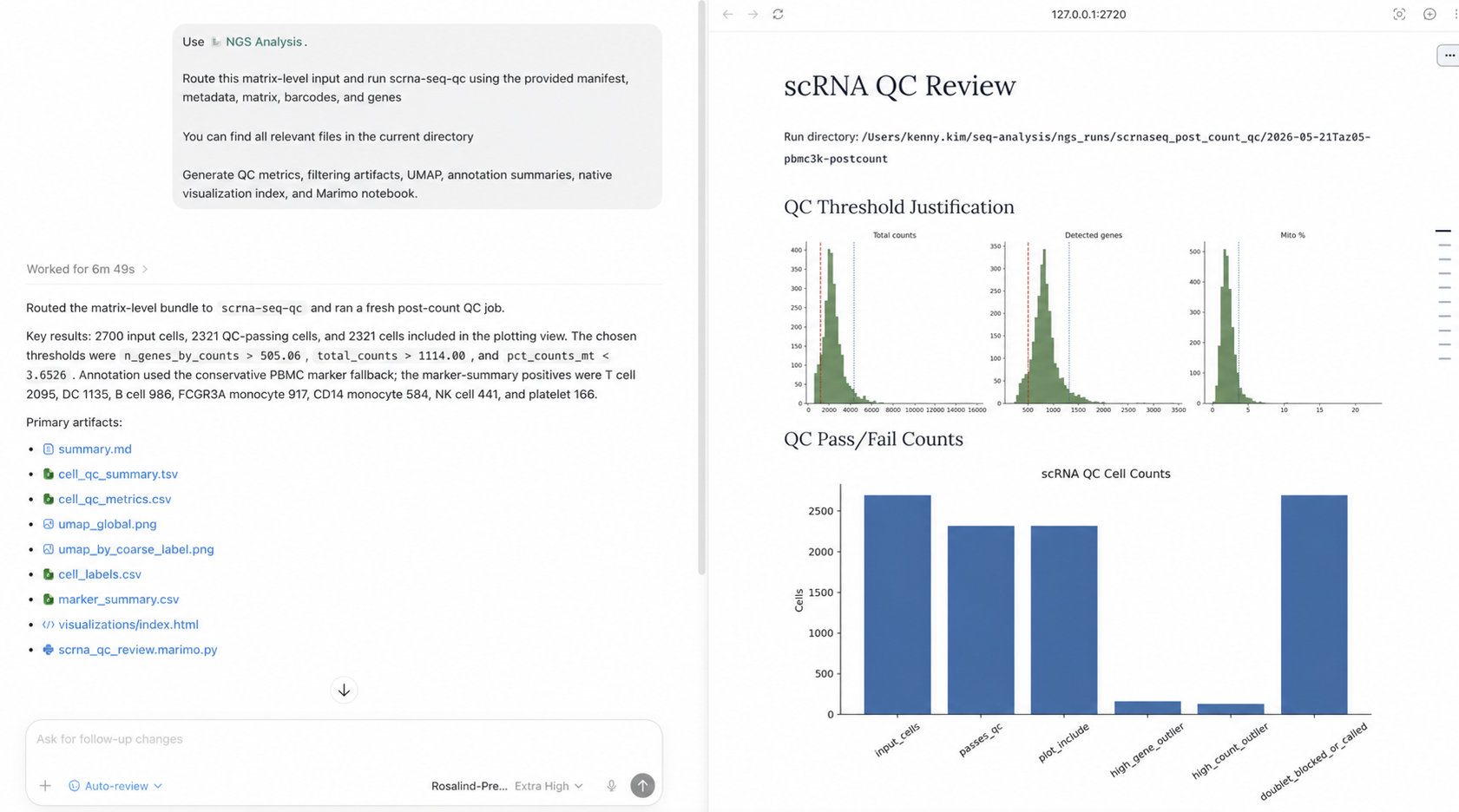
Neben der gefilterten Matrix liefert die Analyse eine Ansicht, in der du die Filterentscheidungen nachvollziehen kannst. Sieh dir zuerst die Diagramme zur Wahl der Schwellenwerte und die QC-Zusammenfassung an. Dort erkennst du, wie viele Zellen jeder Filter entfernt oder markiert hat und ob die gewählten Schwellenwerte zu den beobachteten Verteilungen passen.
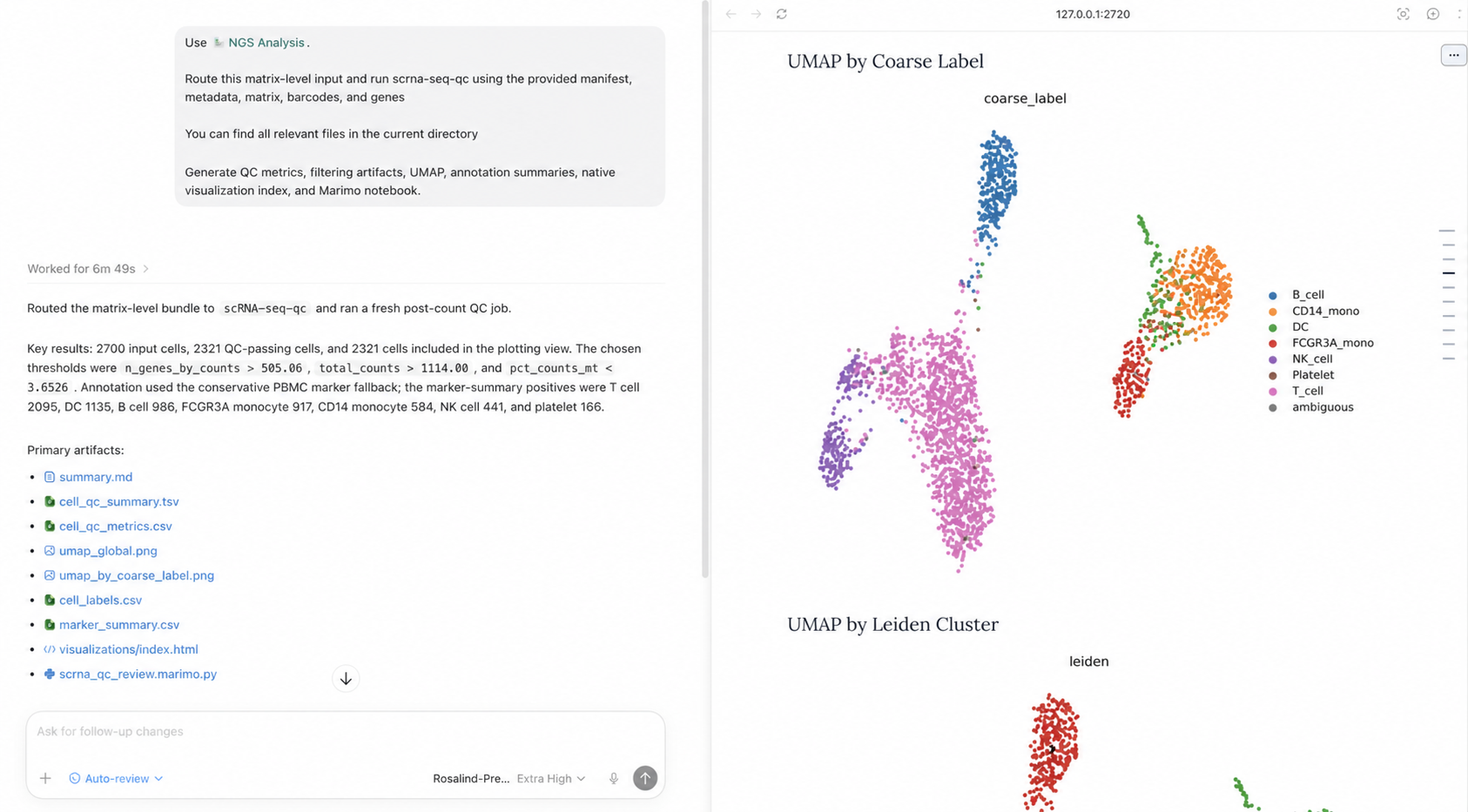
Sieh dir anschließend die erzeugten UMAPs nach grober Zelltypzuordnung und nach Leiden-Cluster an. In diesen Ansichten erkennst du leichter, wo Annotationen fehlen, welche Cluster auffällig sind und welche Schwellenwerte du noch einmal prüfen solltest.
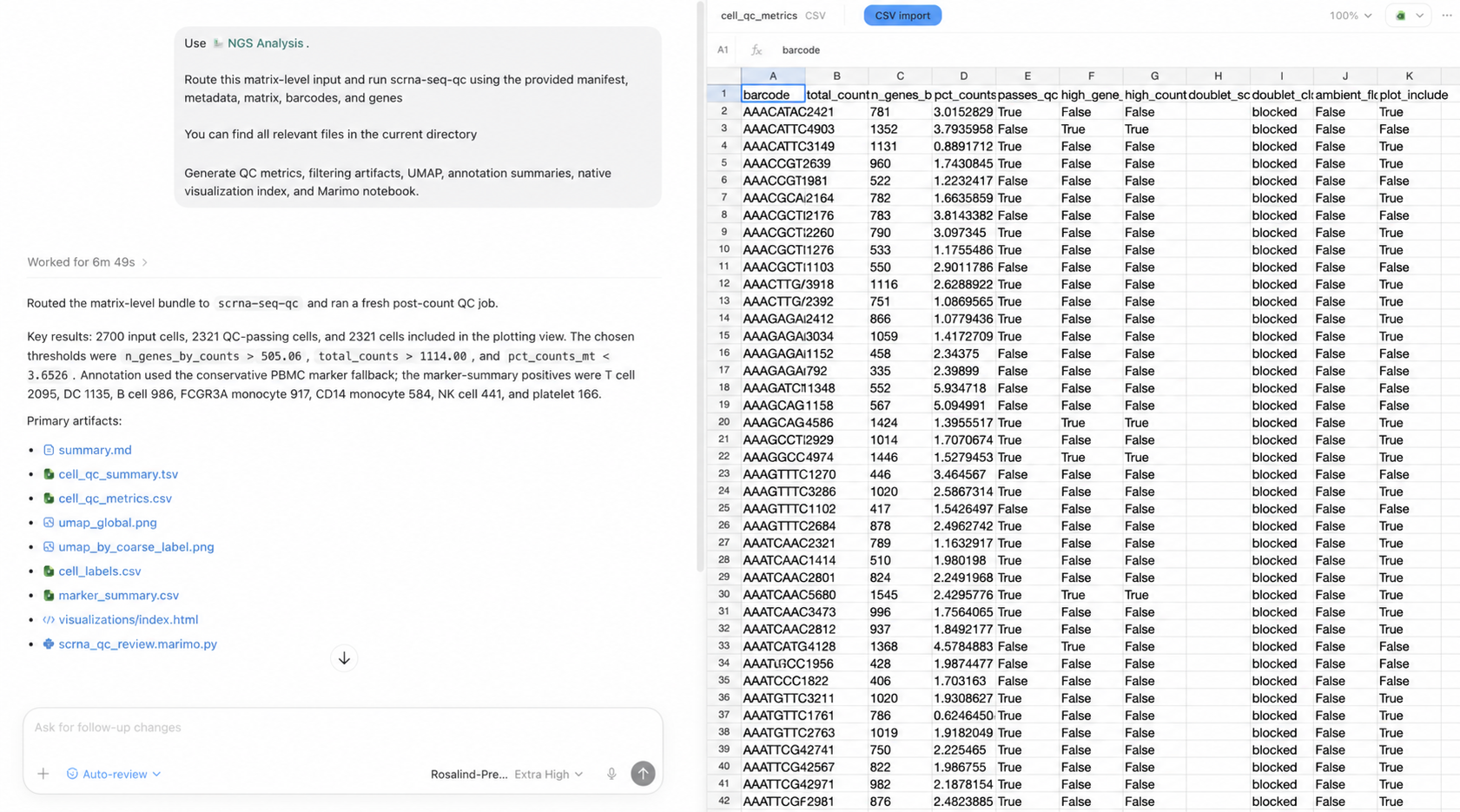
Prüfe zum Schluss die QC-Kennzahlen und Filterergebnisse für jede einzelne Zelle. ChatGPT speichert diese Tabelle zusammen mit der gefilterten .h5ad-Datei und den Visualisierungen. So kannst du die Schwellenwerte im selben Chat anpassen und weiterhin nachvollziehen, warum sie im ersten Durchlauf so gewählt wurden.
Verwandte Anwendungsfälle
Eingabedaten für bulk RNA-seq validieren
Validiere mit ChatGPT und dem Plugin NGS Analysis deine Probentabellen, FASTQ-Dateien und...
Neue Modelle für die Proteinfaltung entdecken
Erforsche mit Codex im Zielmodus neue Ansätze für die Architektur von AlphaFold2
Wirkstofftargets priorisieren
Nutze ChatGPT mit dem Plugin „Life Science Research“, um die Bezeichnungen biologischer...