


Anwendungsfall für Codex
Erste Schritte mit Daybreak Blue
Gib ausgewählten Teammitgliedern Zugriff und prüfe, ob sie Daybreak in Codex nutzen können.
Mit Daybreak Blue lehnen unterstützte Modelle Anfragen zu autorisierten Aufgaben der Cyberabwehr seltener ab. Wenn dir ein Workspace in ChatGPT Business oder ChatGPT Enterprise gehört, gib den zugelassenen Teammitgliedern Zugriff, damit sie internen Code in Codex überprüfen können.
Besonders geeignet für
- Personen, denen ein Workspace in ChatGPT Business oder ChatGPT Enterprise gehört und die Daybreak Blue für eine zugelassene Gruppe freischalten.
- Mitglieder des Sicherheitsteams, die in Codex prüfen, ob sie Zugriff auf ihren Workspace haben.
Inhalt
Erste Schritte mit Daybreak Blue
Gib ausgewählten Teammitgliedern Zugriff und prüfe, ob sie Daybreak in Codex nutzen können.
Mit Daybreak Blue lehnen unterstützte Modelle Anfragen zu autorisierten Aufgaben der Cyberabwehr seltener ab. Wenn dir ein Workspace in ChatGPT Business oder ChatGPT Enterprise gehört, gib den zugelassenen Teammitgliedern Zugriff, damit sie internen Code in Codex überprüfen können.
Mit Daybreak Blue lehnen unterstützte Modelle Anfragen zu autorisierten Aufgaben der Cyberabwehr seltener ab. Wenn dir ein Workspace in ChatGPT Business oder ChatGPT Enterprise gehört, gib den zugelassenen Teammitgliedern Zugriff, damit sie internen Code in Codex überprüfen können.
Weiterführende Links
Besonders geeignet für
- Personen, denen ein Workspace in ChatGPT Business oder ChatGPT Enterprise gehört und die Daybreak Blue für eine zugelassene Gruppe freischalten.
- Mitglieder des Sicherheitsteams, die in Codex prüfen, ob sie Zugriff auf ihren Workspace haben.
Bevor du beginnst
Wenn dein Workspace in ChatGPT Business bereits zugelassen ist, gehe zum Abschnitt ChatGPT Business, um Teammitgliedern Zugriff zu geben.
Melde dich für ChatGPT Enterprise mit Inhaberrechten für den Workspace an. Öffne für den Enterprise-Workspace, den dein Team nutzen wird, die Seite Workspace-Status und Zugriff. Suche nach Daybreak Blue im Bereich Vertrauenswürdiger Zugriff.
So gehst du vor
- Beantrage Zugriff für deinen Workspace, falls du noch keinen Antrag gestellt hast. Wenn bei Daybreak Blue In Prüfung steht, warte auf die Willkommens-E-Mail von OpenAI.
- Gib deinem Team Zugriff, sobald bei Daybreak Blue Aktiv steht.
- Prüfe den Zugriff in Codex gemeinsam mit einem Teammitglied, dem du Zugriff gegeben hast. Wenn du den Zugriff bereits erteilt hast, beginne hier.
Verwendest du einen API-Schlüssel für die Responses API oder für Codex? Richte ein API-Projekt ein. Wenn dein Team sowohl die Anmeldung mit ChatGPT als auch API-Schlüssel nutzt, richte beide Zugangswege ein.
Zugriff für deinen Workspace beantragen
Führe die folgenden Schritte für einen Workspace in ChatGPT Enterprise aus.
Lege die Angaben und Unterlagen für den Antrag bereit.
- Unternehmensdaten. Übernimm den eingetragenen Namen, die Anschrift und die Kontaktdaten aus deinen Unternehmensunterlagen. Halte eine Steuer- oder Registernummer und entsprechende Nachweise bereit, falls sie angefordert werden.
- Geplante Nutzung. Halte den Namen und die ID des Workspaces bereit. Beschreibe die Aufgaben deines Sicherheitsteams und die Abläufe, die es zur Abwehr von Bedrohungen einsetzen möchte.
- Kontakt für die Verifizierung. Gib eine E-Mail-Adresse an, auf die die Person zugreifen kann, die die Verifizierung durchführt. Persona kann einen Nachweis verlangen, dass diese Person für das Unternehmen handeln darf. Halte für die Identitätsprüfung einen gültigen amtlichen Lichtbildausweis im physischen Original und ein Gerät mit Kamera bereit, falls sie angefordert werden.
Schließe unter Vertrauenswürdiger Zugriff zunächst die Unternehmensverifizierung ab, falls sie noch aussteht. Öffne dann den Antrag für Daybreak Blue. Gib die geforderten Erklärungen ab und lass die Bedingungen von einer zeichnungsberechtigten Person akzeptieren, falls du dazu aufgefordert wirst. Sende anschließend den Antrag ab. Welche Dokumente akzeptiert werden, erfährst du in den Anforderungen für die Verifizierung.
Wenn der Antrag in deinem Workspace nicht angezeigt wird, folge der Anleitung für das Enterprise-Onboarding. Reiche in diesem Fall zuerst das Aufnahmeformular für Unternehmen ein. Folge dann den Anweisungen in der Verifizierungs-E-Mail von Persona.
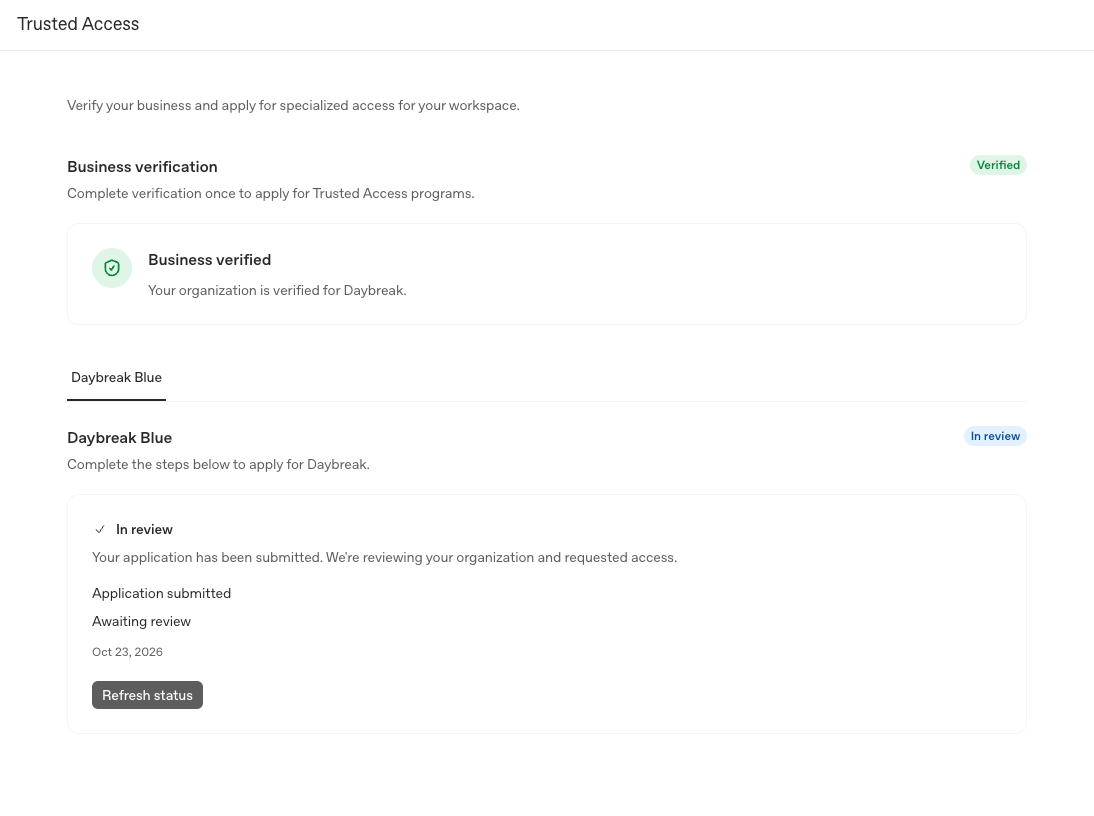
Wenn OpenAI dir per E-Mail mitteilt, dass dein Workspace bereit ist, öffne erneut Vertrauenswürdiger Zugriff.
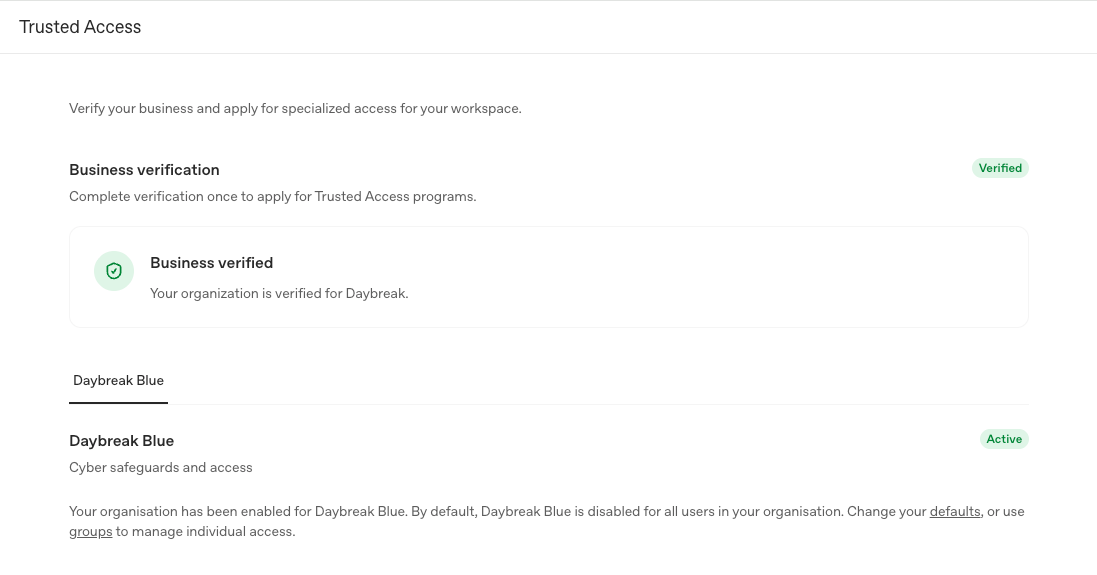
Daybreak für dein Team aktivieren
ChatGPT Business
Öffne in deinem zugelassenen Workspace Admin-Konsole → Modelle. Suche unter Spezialmodelle nach Daybreak Blue. Wähle Zugriff festlegen und dann die zugelassenen Teammitglieder, die Zugriff erhalten sollen.
Mit dem Workspace-Schalter kannst du den Zugriff für alle vorübergehend ausschalten. Wenn du ihn wieder einschaltest, gilt deine Auswahl der einzelnen Mitglieder weiterhin. Sobald der Zugriff aktiviert ist, prüfe den Zugriff in Codex gemeinsam mit einem zugelassenen Teammitglied.
ChatGPT Enterprise
Öffne Admin-Konsole → Modelle und prüfe die Einstellungen unter Workspace-Standard → Cybersicherheit. Wenn du den Zugriff neu einführst und auf ausgewählte Mitglieder beschränken möchtest, lass Daybreak Blue hier ausgeschaltet. Ist die Option bereits eingeschaltet, weise zuerst allen, die den Zugriff behalten sollen, eine Rolle mit der entsprechenden Berechtigung zu. Danach kannst du Daybreak Blue für den Workspace standardmäßig ausschalten und Änderungen speichern wählen.
- Öffne in der Admin-Konsole Gruppen und Rollen. Wähle eine benutzerdefinierte Rolle, die nur zugelassene Teammitglieder haben, oder erstelle und speichere eine neue Rolle für das Team.
- Gehe zurück zu Modelle → Rollen. Wähle Rollenüberschreibung hinzufügen und dann deine Rolle. Gibt es für die Rolle bereits eine Überschreibung, öffne ihr ⋯-Menü und wähle Überschreibung bearbeiten.
- Setze unter Cybersicherheit die Option Daybreak Blue auf Ein. Aktiviere unter Modelle das Modell, das dein Team nutzen wird, zum Beispiel 6 Sol für GPT-6 Sol. Wähle Änderungen speichern.
- Gehe zurück zu Gruppen und Rollen und weise die benutzerdefinierte Rolle der zugelassenen Gruppe zu. Wenn du Rollen direkt einzelnen Mitgliedern zuweist oder deine Workspace-Einstellungen den Bereich Berechtigungen und Rollen anzeigen, folge der Anleitung zur Rollenzuweisung.
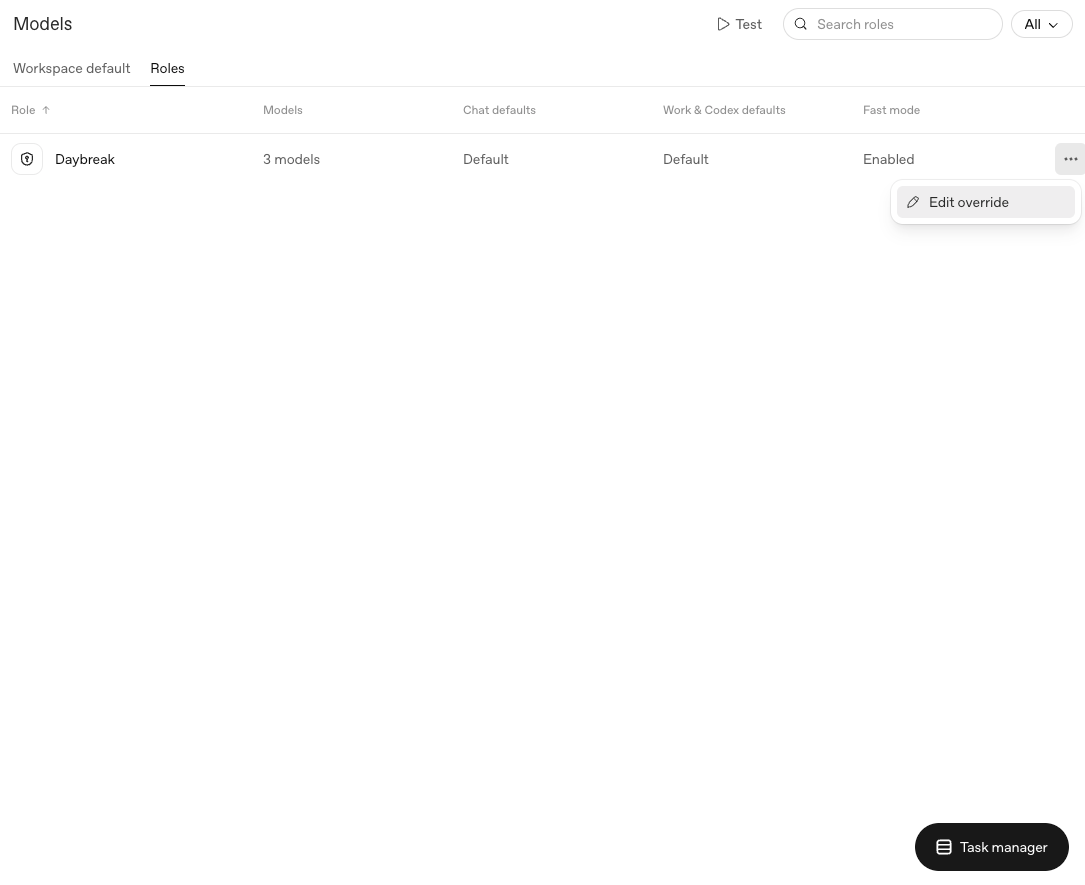
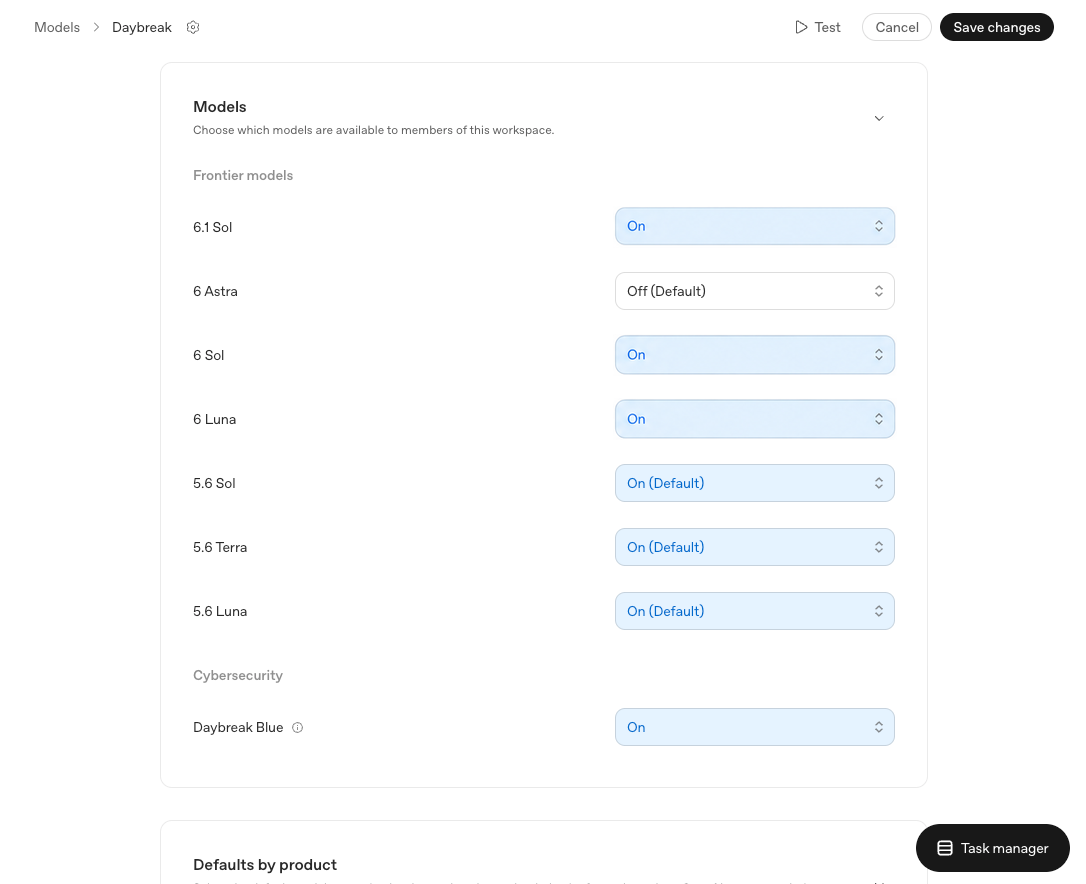
Öffne die Rolle erneut unter Modelle → Rollen und vergewissere dich, dass du die Einstellungen für Daybreak Blue und das gewählte Modell gespeichert hast. Prüfe unter Gruppen und Rollen, wer die Rolle hat. Berücksichtige dabei auch Mitglieder, die sie über eine Gruppe erhalten haben. Prüfe bei Personen, die keinen Zugriff erhalten sollen, ob eine ihrer anderen Rollen Zugriff auf Daybreak Blue gewährt. Warte etwa 10 Minuten, damit die Änderungen wirksam werden, bevor ein Teammitglied den Zugriff in Codex prüft.
Weitere Möglichkeiten, den Zugriff einzuführen, findest du in der Anleitung für das Team-Setup.
Zugriff in Codex prüfen
Bitte ein zugelassenes Teammitglied, die ChatGPT-Desktop-App zu öffnen, sich mit dem eigenen ChatGPT-Konto anzumelden und den freigegebenen Workspace auszuwählen. Das Teammitglied soll Codex öffnen, einen Chat starten und das Modellmenü unter dem Eingabefeld öffnen.
Dort soll das Teammitglied Daybreak einschalten und das Modell auswählen, das du mit deinen Inhaberrechten aktiviert hast. GPT-6 Sol kann mit Blue mehr Anfragen beantworten, die es sonst ablehnen würde. Welche Unterstützung ein anderes Modell bietet, siehst du in der Modellübersicht für Daybreak.
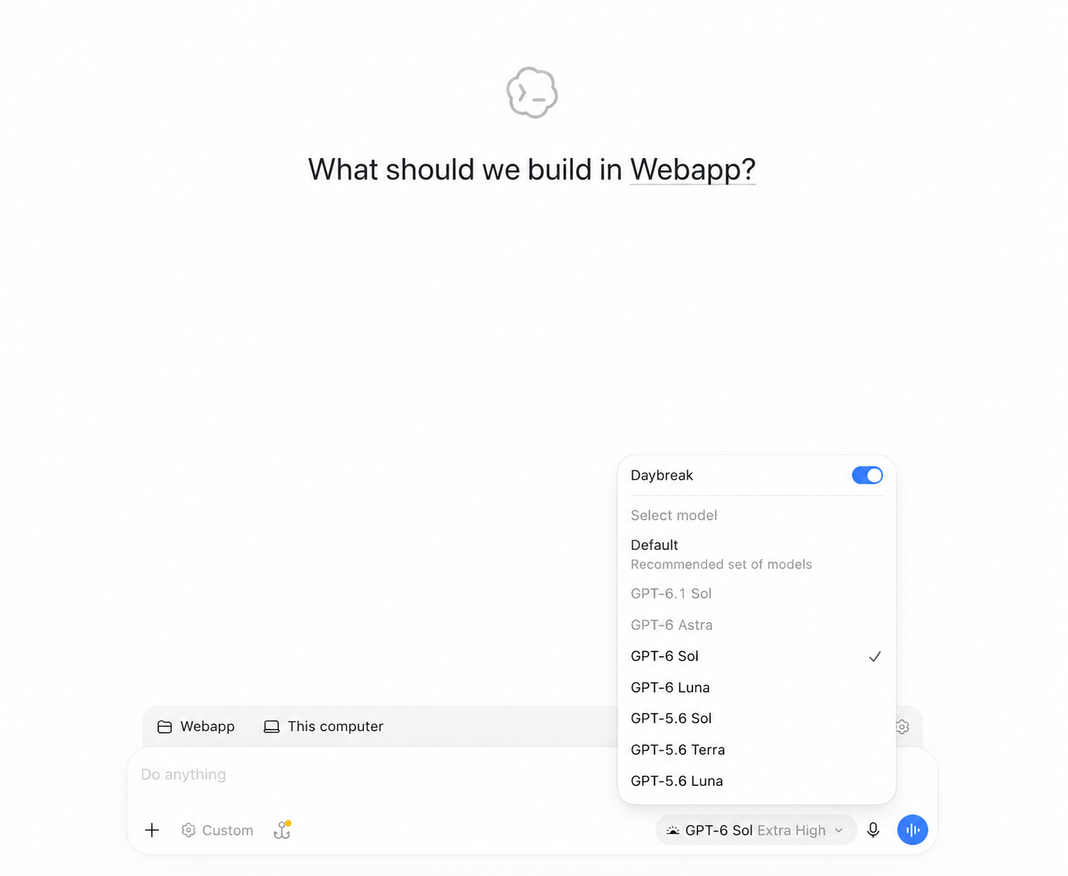
Bitte das Teammitglied, in diesem Chat eine kleine Aufgabe auszuprobieren, zum Beispiel mit dem Prompt „Schlage zwei Tests für einen Patch vor, der abgelaufene Sitzungstoken zurückweist.“ Prüfe, ob der Chat antwortet, ohne einen Fehler beim Modellzugriff zu melden.
Wenn der Schalter oder das Modell fehlt, bitte das Teammitglied, die App neu zu laden und zu prüfen, welchen Workspace es verwendet. Prüfe in ChatGPT Business, ob der Workspace-Schalter eingeschaltet und das Mitglied unter Zugriff festlegen ausgewählt ist. Prüfe in ChatGPT Enterprise, ob das Mitglied die vorgesehene Rolle direkt oder über seine Gruppe erhalten hat. Öffne unter Modelle → Rollen erneut die Überschreibung für diese Rolle und prüfe die Einstellungen für Daybreak Blue und das Modell. Hilfe bei Zugriffsfehlern findest du in der Anleitung zur Fehlerbehebung bei Daybreak.
Ersten Sicherheitsscan durchführen
Um gemeinsam mit deinem Team Code zu überprüfen, folge der Anleitung Ersten Sicherheitsscan durchführen. Beginne mit einem Repository, das deinem Team gehört oder das es überprüfen darf.
API-Projekt einrichten
Die Zugriffseinstellungen des Workspaces gelten für Personen, die sich mit ChatGPT anmelden. Für den Zugriff mit API-Schlüsseln muss eine Person mit Inhaberrechten für die API-Organisation Daybreak Blue für jedes Projekt, das den Zugriff benötigt, separat aktivieren.
- Prüfe, für welche Organisation der Zugriff genehmigt wurde. Öffne auf der API-Plattform die Seite Organisationsstatus und Zugriff. Prüfe, ob die vorgesehene API-Organisation in der E-Mail zur Genehmigung von Daybreak genannt wird. Wenn die E-Mail nur deinen ChatGPT-Workspace nennt, lass dir den API-Zugriff von deinem Account-Team bei OpenAI bestätigen, bevor du fortfährst.
- Aktiviere Blue für das Projekt. Wähle oder erstelle in der zugelassenen Organisation für die interne Sicherheitsarbeit deines Teams ein Projekt, das nicht das Standardprojekt ist. Öffne Projekteinstellungen → Allgemein → Daybreak-Modellzugriff, aktiviere Daybreak Blue und wähle Speichern. Füge die zugelassenen Personen zum Projekt hinzu. Es kann bis zu 15 Minuten dauern, bis die Änderung wirksam wird.
- Prüfe, ob eine Anfrage Blue verwendet. Bitte ein Projektmitglied, mit einem API-Schlüssel aus diesem Projekt eine Anfrage an die Responses API zu senden. Dafür soll es ein zugelassenes Modell wie
gpt-6-solverwenden undaccess_programs.cyberaufdaybreak_bluesetzen. Wenn die Antwort dieses Feld enthält, sollte sein Wertdaybreak_bluesein. In der Anleitung zur Responses API findest du eine Anfrage zum Kopieren.
Wenn dein Team einen Kommandozeilenclient verwendet, folge der Anleitung für die Codex CLI oder die Codex Security CLI. Für den persönlichen Zugriff nutze das Antragsformular für Einzelpersonen.
Verwandte Anwendungsfälle
Codeänderungen auf Sicherheitslücken prüfen
Mit dem Plugin für Codex Security kannst du Änderungen in einem Git-Repository untersuchen...
Codeänderungen in Codex Desktop überprüfen
Starte eine Sicherheitsprüfung in Codex oder im Codex-Projekt deines Repositorys.
Eigene Review-Workflows mit GitHub Actions erstellen
Mach Sicherheitsprüfungen zu einem festen Schritt in deinem Entwicklungsprozess