

Der Browser ist in der Codex CLI und der IDE-Erweiterung von Codex nicht verfügbar. Öffne die Desktop-App von ChatGPT, um den integrierten Browser zu verwenden.
Mit dem Browser kann ChatGPT Websites öffnen, aktuelle Informationen zusammentragen und Aktionen ausführen. Du behältst dabei die Kontrolle. Nutze den Browser, um Optionen zu vergleichen, eine Aufgabe mit mehreren Schritten auf einer Website zu erledigen oder eine Seite zu überprüfen, die du gerade entwickelst.
Der Browser ist in ChatGPT im Web und in der Desktop-App von ChatGPT verfügbar.
GPT-6 Astra kann visuelle Details besser beurteilen, etwa beim Abgleich einer Seite mit einem Screenshot oder bei einem Arbeitsablauf über mehrere Websites hinweg. Wähle das Modell aus, wenn es in deiner Modellauswahl verfügbar ist, und beschreibe, wie sich das Ergebnis überprüfen lässt.
In verwalteten Desktop-Umgebungen kann die IT-Administration die im Browser zulässigen Origins, Uploads, Downloads und den Zugriff auf Entwicklertools einschränken. Weitere Informationen findest du unter Browsereinstellungen zentral verwalten.
Behandle Seiteninhalte als nicht vertrauenswürdigen Kontext. Prüfe die Website und die vorgeschlagene Aktion, bevor du sensible Informationen weitergibst oder ChatGPT erlaubst, die Aktion auszuführen.
Eine Web-App in Codex Cloud prüfen
Wenn eine Aufgabe in Codex Cloud Browserzugriff hat, kann Codex innerhalb dieser Cloud-Aufgabe einen Browser verwenden, um deine Web-App zu prüfen, einen Fehler zu reproduzieren oder eine Fehlerbehebung zu überprüfen. Gib Codex den Befehl zum Starten der App in der Aufgabe, nenne den Port und beschreibe, welches Verhalten Codex prüfen soll.
Bitte Codex zum Beispiel, die Einstellungsseite deiner App zu öffnen, eine Einstellung zu ändern und zu speichern. Anschließend soll Codex die Seite neu laden und prüfen, ob die Änderung erhalten bleibt. Bitte Codex, den Ablauf und das Ergebnis zu beschreiben und einen Screenshot beizufügen, wenn dieser das Ergebnis verdeutlicht.
Installiere die Abhängigkeiten der App, wenn du die Cloud-Umgebung vorbereitest. Wenn die Seite einen externen Dienst benötigt, prüfe die Netzwerkeinstellungen der Umgebung oder verwende lokale Testdaten.
Den Browser in der Desktop-App verwenden
Im integrierten Browser der Desktop-App von ChatGPT siehst du im Chat dieselbe Website oder lokale Web-App wie ChatGPT. Du kannst dir eine Seite in der Vorschau ansehen, direkt auf der Seite Feedback geben oder ChatGPT in deinem Auftrag mit einer Website interagieren lassen.
Der integrierte Browser verwendet ein eigenes Browserprofil. Er übernimmt deine geöffneten Tabs und deine Sitzung aus deinem gewohnten Browser nicht automatisch. Wenn du für eine Aufgabe ein Konto brauchst, kannst du dich direkt anmelden. Unter Einstellungen > Browser kannst du deine Browserdaten verwalten. Dort findest du auch die Funktionen zum Importieren eines Profils, die auf deinem Gerät verfügbar sind.
Der Browser speichert Downloads standardmäßig im Downloadordner deines Systems. Unter Einstellungen > Browser kannst du einen anderen Speicherort wählen, den Speicherort auf den Systemstandard zurücksetzen oder Nach dem Speicherort für Downloads fragen aktivieren.
Verwende die Browsererweiterung, wenn ChatGPT in einem bereits geöffneten Tab in Chrome, Edge, Brave, Opera oder Vivaldi arbeiten oder dein gewohntes Browserprofil verwenden soll.
Wähle Neuer Tab und gib eine URL ein, um den integrierten Browser zu öffnen. Du kannst auch eine URL aus dem Chat öffnen oder mit Cmd+T (unter Windows und Linux mit Strg+T) einen Browser-Tab öffnen.


Tabs und Chat anordnen
Wähle Vollansicht öffnen, um den aktuellen Tab zu vergrößern, oder Geteilte Ansicht öffnen, um Chat und Tab nebeneinander anzuzeigen. Mit Cmd+Umschalt+B (unter Windows und Linux mit Strg+Umschalt+B) wechselst du von der Vollansicht zurück zur geteilten Ansicht oder blendest die Tabs neben dem Chat ein und aus.
Über die Adressleiste suchen
Tippe in die Adressleiste des integrierten Browsers, um Seiten aus seinem Browserverlauf zu finden. Wähle einen Treffer aus, um die Seite erneut zu öffnen. Wenn der Verlauf keinen passenden Treffer enthält, gib einen Suchbegriff ein, um mit Google zu suchen.
Der integrierte Browser hat ein eigenes Profil und einen eigenen Verlauf. Die Suchergebnisse enthalten nicht automatisch Seiten aus deinem gewohnten Chrome-Profil oder aus anderen Browsern.
Browserverlauf verwalten
Unter Einstellungen > Browser kannst du den Verlauf des integrierten Browsers durchsuchen, besuchte Seiten erneut öffnen und, sofern deine Organisation es erlaubt, Einträge aus dem Verlauf entfernen. Wähle unter Browserdaten löschen den Zeitraum und die Arten von Browserdaten aus, die du löschen möchtest.
Wenn die Funktion verfügbar ist, kann ChatGPT dich um Erlaubnis bitten, deinen Browserverlauf nach einer Seite zu durchsuchen, die für die aktuelle Aufgabe relevant ist. Prüfe die Anfrage, bevor du den Zugriff erlaubst. Der Browserverlauf kann interne URLs, Suchbegriffe und andere sensible Informationen enthalten. Erlaube den Zugriff deshalb nur, wenn die Aufgabe diesen Kontext erfordert.
Computernutzung im Browser
Mit der Computernutzung können ChatGPT Work und Codex den integrierten Browser in der Desktop-App direkt bedienen. Je nachdem, was du ausgewählt hast, kann ChatGPT Work oder Codex Seiten öffnen, klicken, Text eingeben, die gerenderte Seite untersuchen, Screenshots erstellen und das Ergebnis direkt auf der Seite überprüfen.
Der Browser ist Teil der Desktop-App und wird automatisch installiert. Bitte ChatGPT oder Codex, für deine Aufgabe den integrierten Browser zu verwenden, oder verweise mit @Browser direkt darauf.
Beispiel:
Öffne http://localhost:3000/settings im Browser und reproduziere den Layoutfehler.
Korrigiere nur die Bedienelemente, die über ihren vorgesehenen Bereich hinausragen.
Unter Einstellungen > Browser > Agentenberechtigungen legst du die Standardberechtigungen für das Surfen, Herunterladen und Hochladen fest. Dort kannst du auch Ausnahmen für einzelne Websites hinzufügen. Wenn du die individuellen Berechtigungen einer Website entfernst, gelten für sie wieder die Standardberechtigungen. Deine Organisation kann diese Einstellungen einschränken. ChatGPT bittet dich außerdem um Bestätigung, bevor es sensible Aktionen ausführt, etwa Informationen übermittelt, einen Kauf tätigt, Berechtigungen ändert oder Daten löscht. Datei-Uploads kann ChatGPT im integrierten Browser nicht automatisieren.
Anweisungen auf einer Seite können irreführend oder böswillig sein. Mit einer Website-Berechtigung erlaubst du ChatGPT, mit dieser Website zu interagieren. Dadurch werden die Inhalte der Website nicht vertrauenswürdig. Du genehmigst damit auch nicht pauschal jede Aktion.
Seitenvorschau öffnen
- Starte den Entwicklungsserver deiner App im integrierten Terminal oder mit einer Aktion in deiner lokalen Umgebung.
- Öffne die lokale Route, die Seite aus einer Datei oder die öffentliche Seite. Klicke dazu auf eine URL oder rufe die Seite manuell im Browser auf.
- Sieh dir die gerenderte Seite neben dem Code-Diff an.
- Hinterlasse Browserkommentare an den Elementen oder in den Bereichen, die geändert werden sollen.
- Bitte ChatGPT, die Kommentare zu bearbeiten und die Änderungen auf das Nötige zu beschränken.
Beispiel:
Ich habe im integrierten Browser Kommentare auf der Preisseite hinterlassen.
Behebe die Layoutprobleme in der mobilen Ansicht und lass die Kartenstruktur unverändert.
Kommentare auf der Seite hinterlassen
Wenn ein Fehler erst auf der gerenderten Seite sichtbar wird, kannst du ChatGPT mit Browserkommentaren genau zeigen, wo das Problem liegt.
- Wähle in der Browser-Symbolleiste Kommentieren, um den Kommentarmodus zu öffnen.
- Klicke auf ein Element oder ziehe mit der Maus einen Bereich auf.
- Schreibe deinen Kommentar und speichere ihn.
- Bitte ChatGPT in einer Chatnachricht, die Kommentare zu bearbeiten.
Beschreibe im Kommentar sowohl das Problem als auch das gewünschte Ergebnis:
Diese Schaltfläche ragt in der mobilen Ansicht über ihren vorgesehenen Bereich hinaus.
Lass die Beschriftung in einer Zeile, wenn sie hineinpasst. Lass sie andernfalls
umbrechen, ohne die Höhe der Karte zu ändern.
Dieser Tooltip verdeckt den Datenpunkt unter dem Mauszeiger. Verschiebe den Tooltip
so, dass er vollständig innerhalb des Diagramms bleibt.Feedback zur Gestaltung
Wenn du einen Abschnitt der Seite kommentierst, wähle neben dem Texteingabefeld Anpassen, um ChatGPT genauere Hinweise zur Gestaltung zu geben. Du kannst etwa Schriftart, Text, Abstände und Farbe ändern und dir das Ergebnis auf der Seite ansehen. Sende dann den Kommentar, damit ChatGPT sieht, wie die Seite aussehen soll.
Browseraufgaben eingrenzen
Grenze jede Browseraufgabe so ein, dass du das Ergebnis in einem Durchgang überprüfen kannst.
- Nenne die Seite, die Route oder die URL.
- Gib an, welchen Zustand du prüfen möchtest, etwa die Ansicht beim Laden, ohne Daten, bei einem Fehler oder nach erfolgreichem Abschluss.
- Hinterlasse Kommentare genau an den Elementen oder in den Bereichen, die geändert werden sollen.
- Prüfe die Seite erneut, wenn ChatGPT fertig ist.
- Bitte ChatGPT, den Entwicklungsserver zu starten oder zu prüfen, bevor es eine lokale Seite öffnet.
Änderungen an einem Repository kannst du im Review-Bereich überprüfen und kommentieren.
Entwicklermodus
Der Entwicklermodus funktioniert mit der Computernutzung in Chrome und im integrierten Browser. Er gewährt ChatGPT kontrollierten Zugriff auf das Chrome DevTools Protocol (CDP). Damit kannst du die JavaScript-Leistung analysieren, Konsolenausgaben und Netzwerkverkehr prüfen, das DOM und die angewendeten Stile untersuchen oder ein Problem direkt im laufenden Browser diagnostizieren.
Öffne Einstellungen > Browser und aktiviere unter Entwicklermodus die Option Vollständigen CDP-Zugriff aktivieren. Wenn deine Organisation diese Einstellung deaktiviert hat, kannst du sie lokal nicht aktivieren. Die IT-Administration kann browser_use_full_cdp_access = false im Abschnitt [features] der Datei requirements.toml festlegen. Damit deaktiviert sie den vollständigen CDP-Zugriff und verhindert, dass jemand die entsprechende Einstellung in der Desktop-App von ChatGPT aktiviert.
Der vollständige CDP-Zugriff kann sensible interne Browserdaten offenlegen. Bevor ChatGPT eine Website mit vollständigem CDP-Zugriff untersucht, bittet es dich ausdrücklich um Genehmigung. Prüfe die Website, die Aufgabe und den angeforderten Zugriff, bevor du die Genehmigung erteilst.
Verwende @Browser für den integrierten Browser. Um den Entwicklermodus in Chrome zu verwenden, richte die Chrome-Erweiterung ein und rufe @Chrome auf.
Beispiel:
Diese App ist langsam. Zeichne mit @Browser einen Performance-Trace auf und
untersuche den Netzwerkverkehr. Ermittle anschließend den Engpass.Mit ChatGPT Work Aufgaben auf mehreren Websites erledigen
ChatGPT Work kann Aufgaben über mehrere Websites hinweg erledigen, auch auf Websites, bei denen du dich anmelden musst.
Work verwendet einen eigenen Browser auf einem separaten Computer in der Cloud. Der Browser auf deinem Smartphone oder Laptop bleibt dabei außen vor.
Starte eine Aufgabe in ChatGPT Work im Web oder auf deinem Mobilgerät. ChatGPT kann weiterarbeiten, auch wenn du weggehst und deinen Computer zuklappst. Auf seinem eigenen Computer kann Work viele verschiedene Aufgaben im Internet erledigen. Dazu liest es Webseiten, klickt auf Elemente und gibt Text ein. Je nach Anfrage nutzt es ein Plugin, seinen Browser oder beides.
ChatGPT kann dir zum Beispiel bei folgenden Aufgaben helfen:
- Einen Termin bei der US-amerikanischen Kraftfahrzeugbehörde (DMV) finden und buchen.
- Dich im Kundenkonto deines Energieversorgers anmelden und Tarife vergleichen.
- Wohnungen finden und speichern, die deinen Kriterien entsprechen.
- In sozialen Medien zu Wettbewerbern recherchieren.
- In deiner Buchhaltungssoftware die Bücher abschließen.
Du bestimmst, auf welche Websites ChatGPT zugreifen darf. ChatGPT ist darauf trainiert, vor folgenreichen Aktionen wie dem Abschluss einer Buchung oder Zahlung um Bestätigung zu bitten. Wenn ChatGPT aus irgendeinem Grund nicht weiterkommt, kannst du seinen Computer übernehmen und ihn auf deinem Mobilgerät oder Desktop selbst bedienen.
Mit den Plänen Plus und Pro kann ChatGPT Work im Web und auf Mobilgeräten auch Websites aufrufen, die eine Anmeldung erfordern.
Die Verfügbarkeit hängt von der schrittweisen Einführung ab. In Enterprise- und Edu-Workspaces ist die Anmeldung auf Websites nicht verfügbar.
So funktioniert der Computer von ChatGPT Work
Wenn ChatGPT für deine Aufgabe eine Website benötigt, ruft es die Seiten im eigenen Browser auf, sammelt Informationen und führt die nötigen Schritte online aus.
Standardmäßig fragt ChatGPT nach, bevor es auf eine neue Website zugreift. Du kannst jede Anfrage einzeln genehmigen oder in den Einstellungen festlegen, dass ChatGPT den Zugriff auf Websites automatisch genehmigen darf, wenn sie für deine Aufgabe relevant sind. Vor folgenreichen Aktionen bittet ChatGPT Work immer um Bestätigung, etwa bevor es deine Daten für eine Terminbuchung übermittelt oder eine Zahlung abschließt.
Auf einer Website anmelden
Wenn eine Website eine Anmeldung erfordert, fordert ChatGPT Work dich zur Anmeldung auf. Anschließend arbeitet es in deiner angemeldeten Sitzung auf der Website weiter. Die Sitzung bleibt für spätere Aufgaben aktiv, sodass du dich nicht jedes Mal neu anmelden musst.
Das sichere Anmeldeformular verwenden
ChatGPT kann deinen Benutzernamen und dein Passwort nicht sehen. Das Modell erhält diese Daten nie, und sie werden auch nicht für das Modelltraining verwendet. ChatGPT speichert weder deinen Benutzernamen noch deine Passwörter. Unter Einstellungen > Cloud-Browser > Browserdaten kannst du den Browserverlauf jederzeit für alle Websites oder für eine einzelne Website löschen. Dabei wirst du von den betreffenden Websites abgemeldet.
Wenn ChatGPT auf eine Anmeldeseite stößt, unterbricht es die Aufgabe und bittet dich, deine Anmeldedaten und bei Bedarf die Codes für die Zwei-Faktor-Authentifizierung einzugeben. Unter iOS kannst du dich bequem mit einem unterstützten Passwortmanager anmelden.
Verwende das Anmeldeformular von ChatGPT. Sende keine Passwörter im Chat.
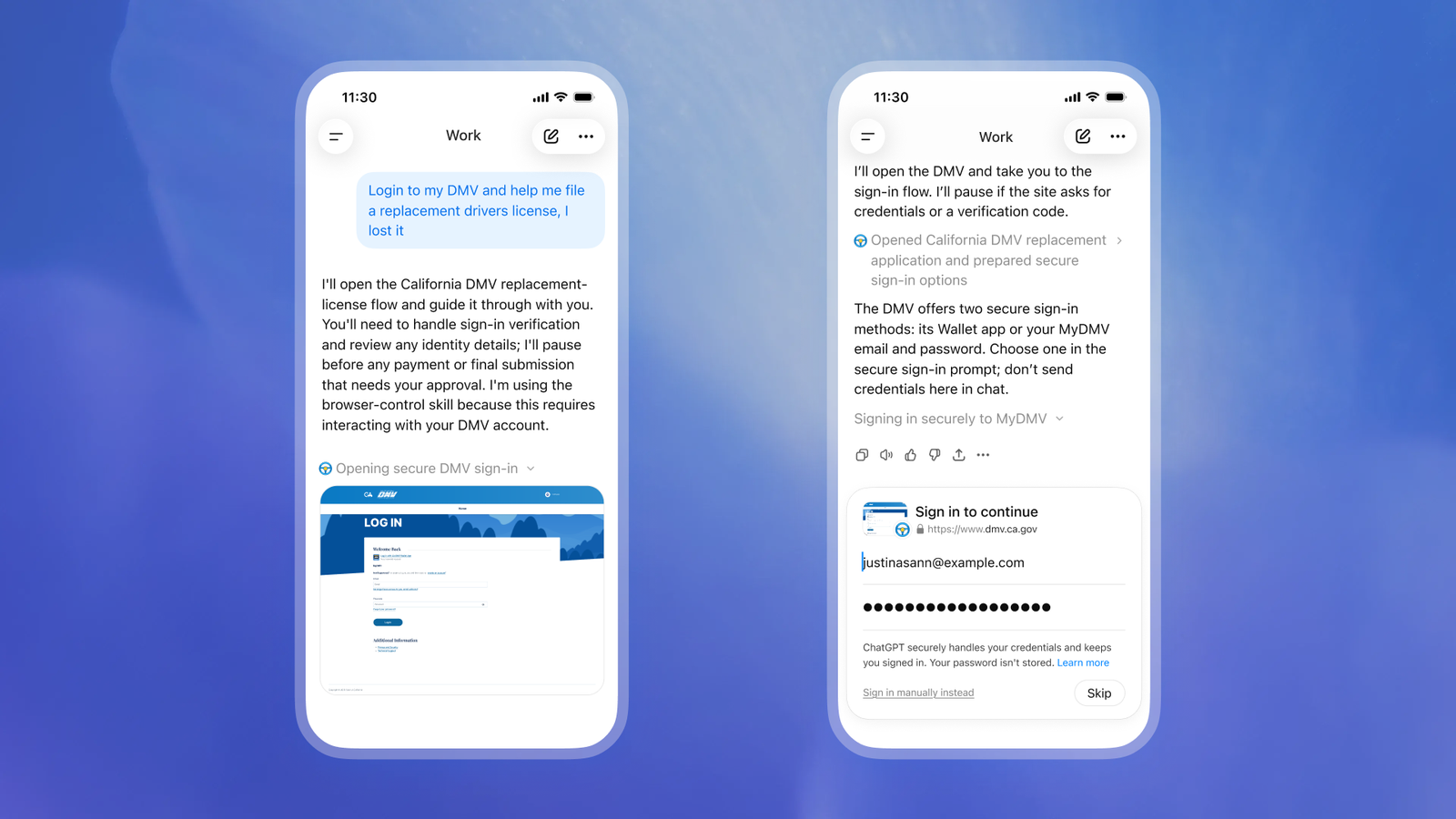
Direkt auf der Webseite anmelden
Wenn die Option verfügbar ist, wähle Stattdessen auf der Webseite anmelden, um dich direkt im Cloud-Browser anzumelden. Während der Anmeldung pausiert die Aufgabe. Wähle Ich bin fertig, um ChatGPT die Kontrolle zurückzugeben. Du kannst die Anfrage auch überspringen oder abbrechen.
Eine Aufgabe in ChatGPT Work starten
- Öffne ChatGPT im Web oder auf deinem Mobilgerät und starte eine Aufgabe in Work.
- Beschreibe, was ChatGPT tun soll.
- Genehmige den Zugriff auf die Website, wenn du dazu aufgefordert wirst.
- Melde dich direkt an, wenn die Website es erfordert.
- Verfolge den Fortschritt der Aufgabe im Chat.
- Prüfe das Ergebnis und genehmige gegebenenfalls folgenreiche Aktionen.
Du musst den Browser nicht gesondert auswählen. ChatGPT entscheidet anhand deiner Anfrage, wann es ihn verwendet.
Manche Websites blockieren den Zugriff. In diesem Fall informiert dich ChatGPT und versucht nach Möglichkeit, die Aufgabe auf einem anderen Weg zu erledigen.
Sicherheit und Zugriffseinstellungen
Öffne in den ChatGPT-Einstellungen Cloud-Browser, um die Website-Berechtigungen zu verwalten. Folgende Optionen stehen zur Verfügung:
- Immer fragen: Prüfe jede Anfrage zum Zugriff auf eine Website selbst.
- Automatisch genehmigen: ChatGPT darf den Zugriff automatisch genehmigen, nachdem es geprüft hat, ob die Website für deine Aufgabe relevant ist.
- Immer erlauben: Erlaube den Zugriff auf Websites ohne diese zusätzliche Prüfung. Wir bieten diese Option an, damit du möglichst wenig unterbrochen wirst, empfehlen sie aber nicht.
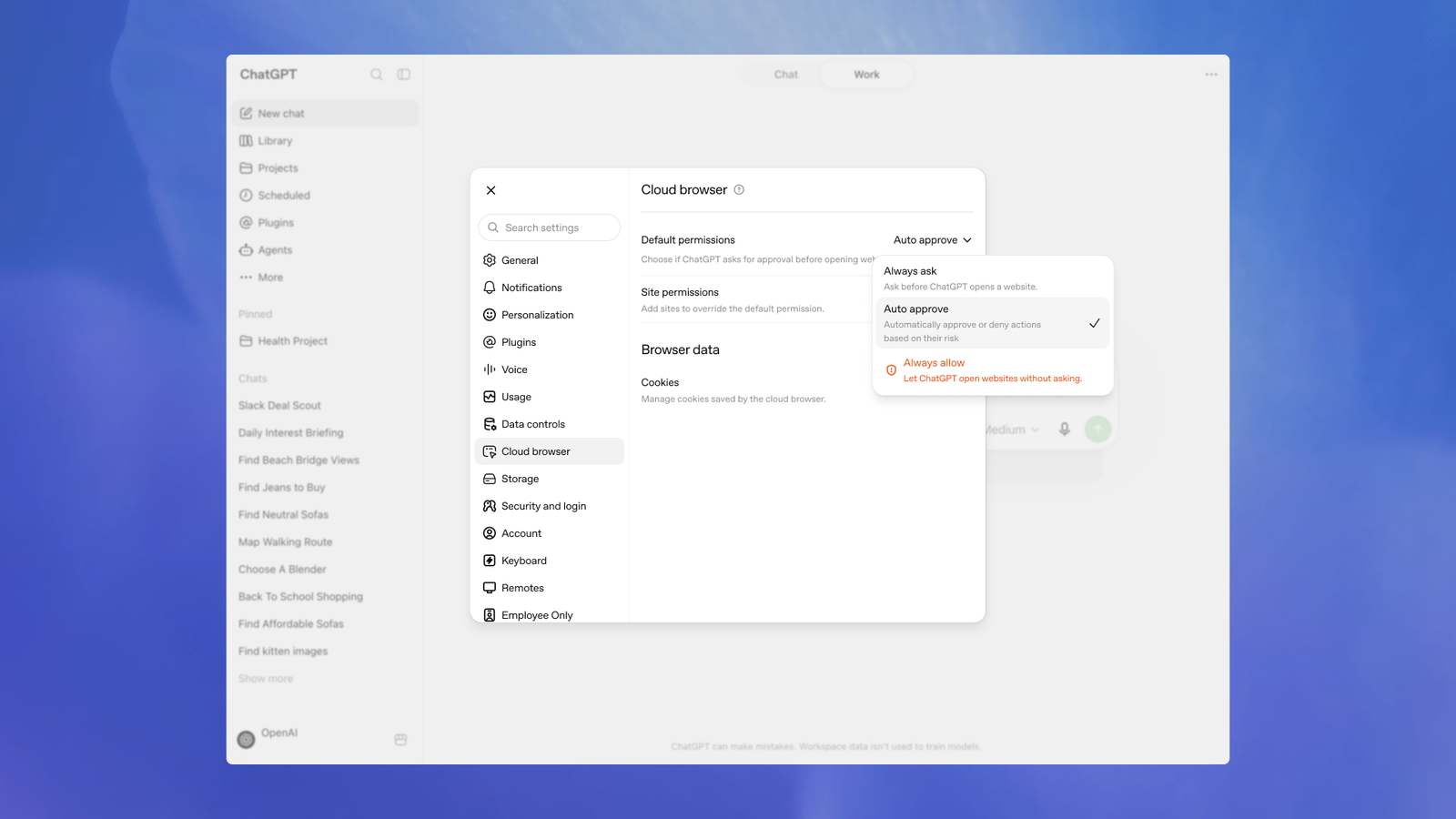
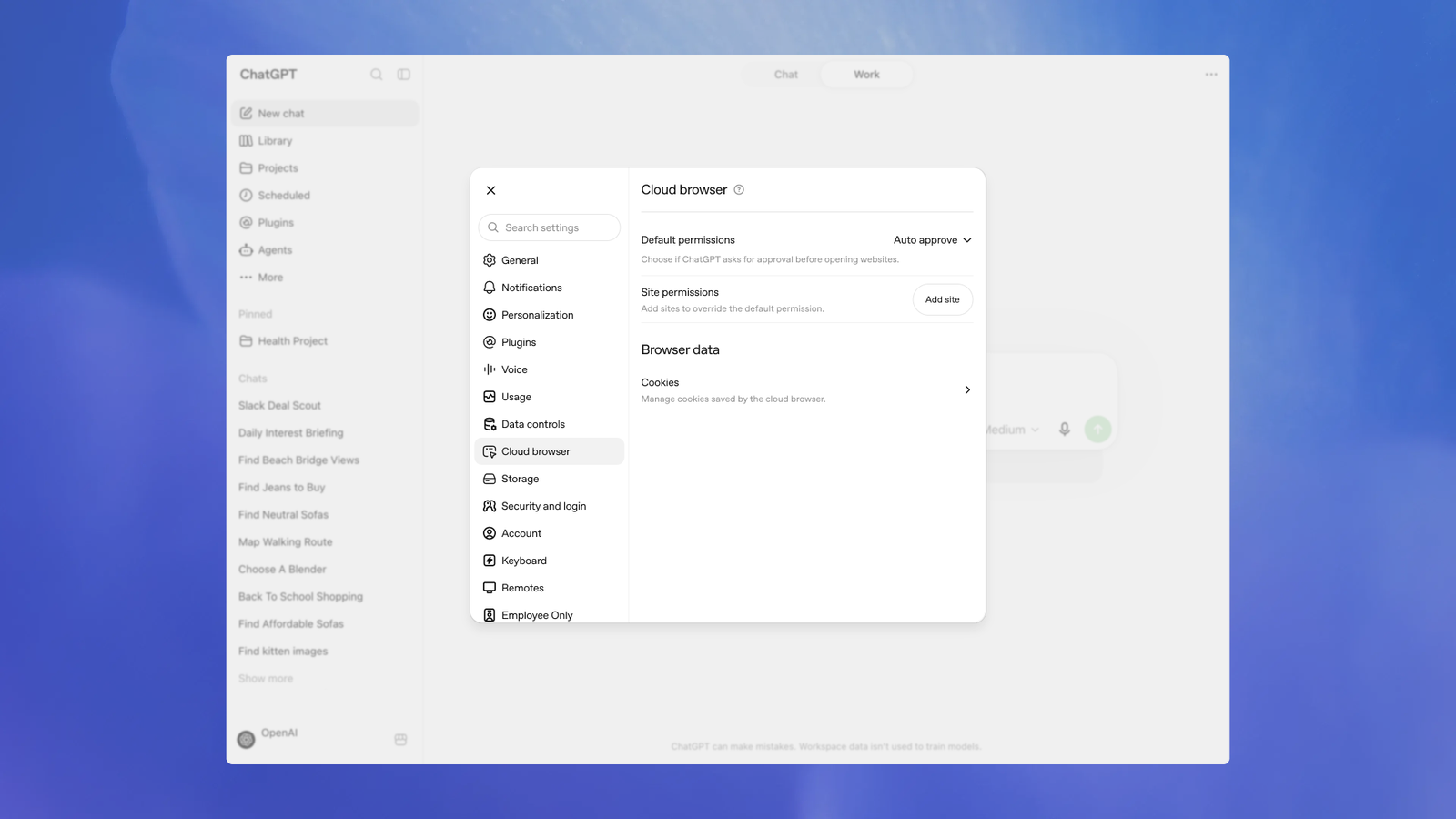
Für einzelne Websites kannst du den Zugriff auch abweichend von den Standardberechtigungen erlauben oder blockieren.
Bevor ChatGPT dich zur Anmeldung auf einer Website auffordert, prüft ein zusätzliches Modell die Anmeldeanfrage und die Seite, auf der du deine Daten eingeben sollst, auf Anzeichen für Phishing oder Täuschung. Wir testen, wie der Agent mit Risiken wie Prompt Injection, Phishing und unbeabsichtigten Aktionen umgeht.
Damit du die Anmeldung nachvollziehen kannst, siehst du die Adresse der Website und eine Vorschau ihres Anmeldeformulars. Du kannst dir die Website auch direkt ansehen, bevor du fortfährst. Anmeldedaten, die du über das sichere Anmeldeformular eingibst, gelangen direkt in den Browser. Das Modell kann sie nicht sehen.
Datenschutz und Browserdaten
Der Computer von ChatGPT Work läuft unabhängig vom Browser auf deinem Gerät. Er verwaltet seine eigenen Cookies, Browserdaten und angemeldeten Sitzungen. Für die Informationen, die ChatGPT beim Bearbeiten einer Aufgabe verwendet, gelten deine Dateneinstellungen in ChatGPT. Du kannst sie in ChatGPT im Web und auf Mobilgeräten unter Einstellungen > Datenkontrollen prüfen.
Der Computer von ChatGPT Work verwendet weder die offenen Tabs noch den Verlauf, die gespeicherten Passwörter, Cookies, Erweiterungen oder bereits angemeldeten Sitzungen deines persönlichen Browsers.
Um die Browserdaten zu löschen, wähle Einstellungen > Cloud-Browser > Browserdaten > Alle löschen. Dadurch wirst du im Browser von ChatGPT Work von den Websites abgemeldet. Für spätere Aufgaben musst du dich erneut anmelden.
Einschränkungen
- Die Anmeldung auf Websites ist nicht in jedem Workspace oder in jeder Phase der Einführung verfügbar. Wenn eine Aufgabe eine nicht unterstützte Anmeldemethode erfordert, führe diesen Schritt selbst aus oder verwende ein anderes verfügbares Tool.
- Manche Websites blockieren automatisierte Browser oder verlangen ein CAPTCHA. ChatGPT kann eine Aufgabe auf solchen Websites möglicherweise nicht abschließen.
- Ob du den Cloud-Browser verwenden kannst, hängt unter anderem von deinem Plan, den Workspace-Einstellungen und dem Stand der Einführung ab. Der Cloud-Browser ist in allen Regionen mit den kostenpflichtigen Plänen verfügbar. Free und Go sind ausgenommen. In Enterprise-Workspaces muss die Administration den Cloud-Browser aktivieren.
Während der schrittweisen Einführung wird der Browser möglicherweise erst später angezeigt, auch wenn dein Plan ihn unterstützt.