
OpenAI-Modelle auf Google Cloud sind als private Vorschau verfügbar. Um sie in deinem Projekt zu nutzen, beantrage den Zugriff.
Voraussetzungen
Erfrage bei deiner Administration die Projekt-ID, den Modellnamen und den Vertex AI-Standort, die du mit Codex verwenden sollst. Dein Benutzer- oder Dienstkonto benötigt die Berechtigung, das Modell in diesem Projekt aufzurufen. Hinweise zur Einrichtung der Abrechnung, zur Annahme eines privaten Angebots im Marketplace und zur Aktivierung des Modells findest du in den Voraussetzungen für Google Cloud.
Mit der Standardeinstellung global kann Google Cloud Modellanfragen in mehreren Regionen verarbeiten. Wenn deine Organisation eine regionale Verarbeitung vorschreibt, kläre mit deiner Administration, welchen unterstützten Standort du verwenden sollst, bevor du eine Anfrage sendest.
Auf dem Codex-Host authentifizieren
Installiere die Google Cloud CLI auf dem Rechner, auf dem Codex läuft. Führe für die lokale Entwicklung diesen Befehl aus, um dich anzumelden und die Standardanmeldedaten für Anwendungen (ADC) einzurichten.
gcloud auth application-default loginWenn dir deine Administration eine ADC-Datei bereitgestellt hat, überspringe die interaktive Anmeldung und verwende die Datei bei der Einrichtung. Codex führt gcloud auth application-default print-access-token aus, um ein Zugriffstoken abzurufen.
Google Cloud in Codex einrichten
Verwende die Codex CLI ab Version 0.167.0 oder die Codex-Desktop-App ab Version 26.1103.32239.
Wenn du bereits bei Codex angemeldet bist oder Google Cloud in den Anmeldeoptionen fehlt, authentifiziere dich auf dem Codex-Host und konfiguriere den Anbieter anschließend manuell. Starte eine neue CLI-Sitzung oder eine neue Aufgabe in der Desktop-App und teste eine Modellanfrage.
- Starte
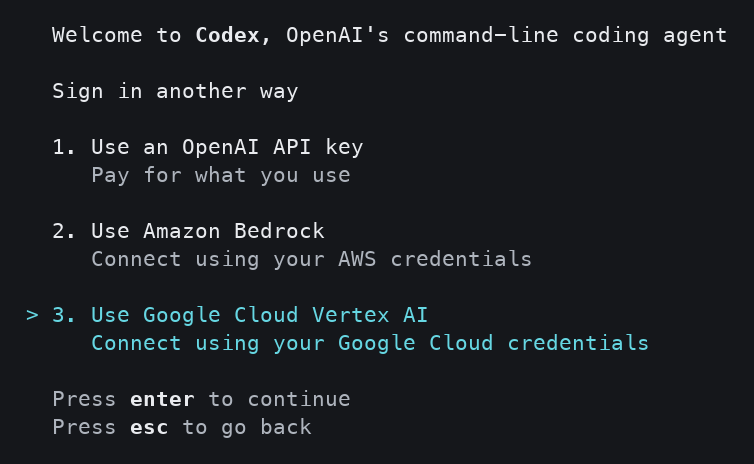
codex. Wähle Sign in another way und anschließend Use Google Cloud Vertex AI.
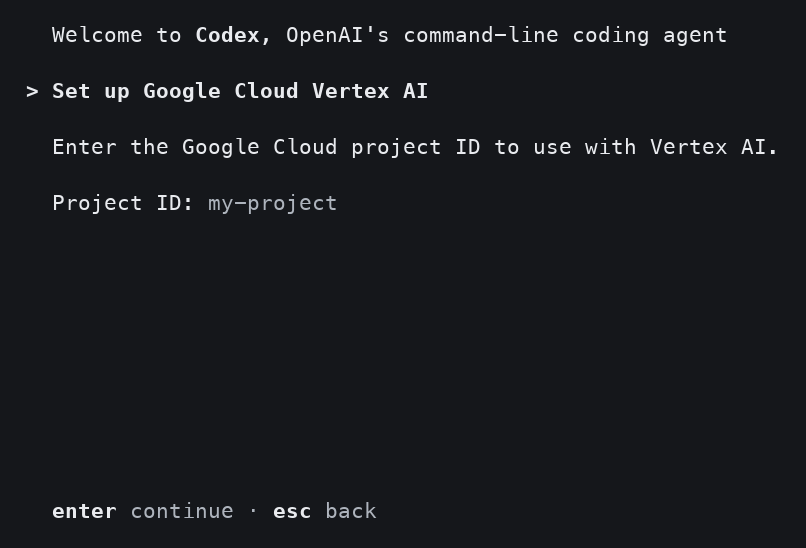
- Gib die Google Cloud-Projekt-ID ein, die du von deiner Administration erhalten hast.
- Gib den Vertex AI-Standort ein oder drücke die Eingabetaste, um
globalzu verwenden. - Gib den absoluten Pfad zu deiner JSON-Datei mit den Anmeldedaten ein oder drücke die Eingabetaste, um die ADC auf diesem Rechner zu verwenden. Codex prüft vor dem Speichern deiner Einstellungen, ob es ein Token abrufen kann.
- Teste eine Modellanfrage.
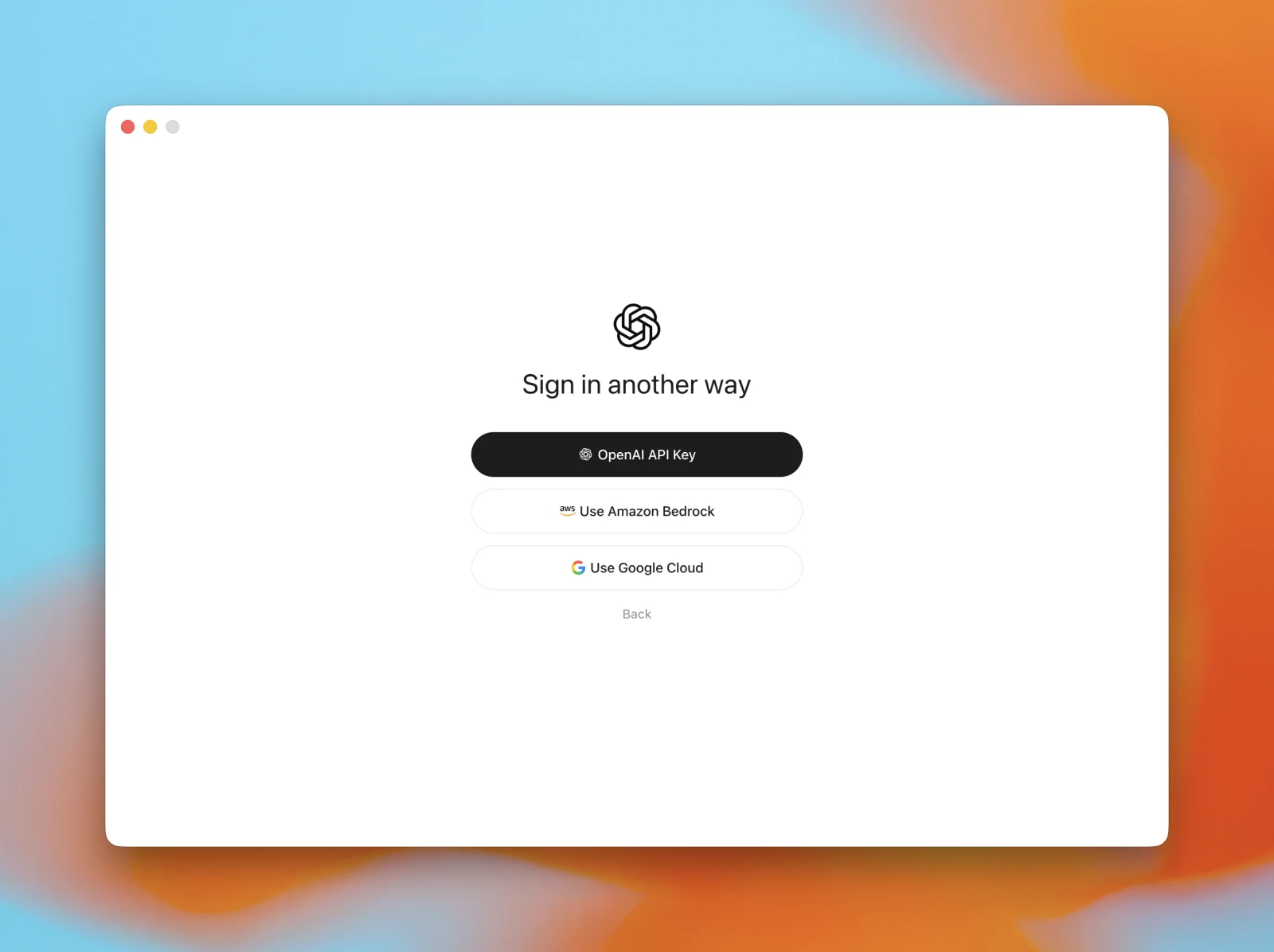
- Wähle auf dem Bildschirm Sign in another way die Option Use Google Cloud aus.
- Gib auf dem Bildschirm Set up Google Cloud unter Project ID die Projekt-ID ein, die du von deiner Administration erhalten hast.
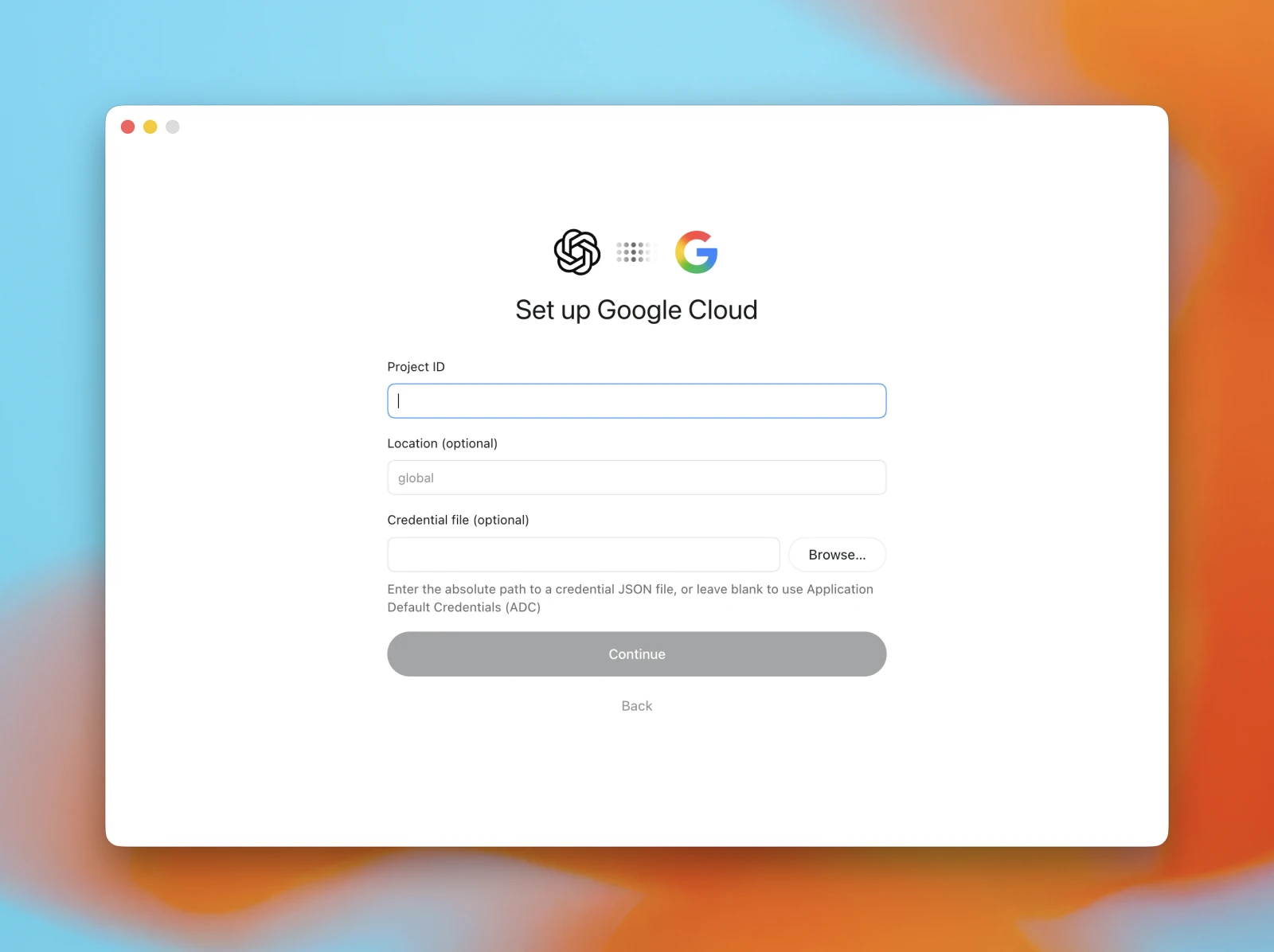
- Gib unter Location einen Standort ein oder lass das Feld leer, um
globalzu verwenden. - Gib unter Credential file den absoluten Pfad zu deiner JSON-Datei mit den Anmeldedaten ein oder wähle Browse… aus, um die Datei auszuwählen. Lass das Feld leer, um die ADC auf diesem Rechner zu verwenden.
- Wähle Continue und teste anschließend eine Modellanfrage.
Anbieter manuell konfigurieren
Setze in ~/.codex/config.toml den Schlüssel model_provider vor allen Tabellenköpfen auf "gcp". Gib deine Projekt-ID und deinen Standort unter [model_providers.gcp] an.
model_provider = "gcp"

[model_providers.gcp]
project_id = "my-project"
location = "global"
Wenn du eine ADC-Datei verwendest, füge credential_file = "/absolute/path/to/credentials.json" unter [model_providers.gcp] hinzu. Codex setzt GOOGLE_APPLICATION_CREDENTIALS für den Authentifizierungsbefehl.
Du kannst project_id weglassen, wenn du GOOGLE_CLOUD_PROJECT auf dem Codex-Host setzt. Wenn du location weglässt, verwendet Codex den Wert von GOOGLE_CLOUD_LOCATION, sofern die Variable gesetzt ist. Andernfalls verwendet Codex global.
Modellanfrage testen
- Starte mit
codexeine neue Sitzung und gib/modelein. Alternativ kannst du in der Desktop-App eine neue Aufgabe starten und die Modellauswahl öffnen. - Wähle ein Modell aus, das deine Administration für dein Projekt aktiviert hat, und bitte es, mit einer kurzen Begrüßung zu antworten. Eine Antwort bestätigt, dass Codex sich authentifizieren und das Modell aufrufen kann.
Wenn die Prüfung der Anmeldedaten fehlschlägt, prüfe, ob der Rechner, auf dem Codex läuft, gcloud ausführen kann. Wenn du eine Anmeldedatei angegeben hast, prüfe auch, ob der Rechner sie lesen kann. Führe gcloud auth application-default login auf diesem Rechner aus, um dich erneut mit deinen lokalen Benutzeranmeldedaten anzumelden.
Wenn die Authentifizierung gelingt, die Modellanfrage aber fehlschlägt, prüfe, ob Projekt-ID und Standort mit der Modellbereitstellung übereinstimmen. Lass dir von deiner Administration bestätigen, dass dein Benutzerkonto oder deine Gruppe Zugriff auf das Projekt hat und dass das Konto, unter dem Codex läuft, das Modell aufrufen darf.