

模型上下文協定(MCP)讓 ChatGPT 和 Codex 能使用其他系統的工具與資訊。MCP 伺服器會說明有哪些工具可用,並處理工具收到的請求,例如查詢工單或擷取文件。
依照你的任務選擇做法:
- 建立連線: 使用 Plugin Creator 和工作站,為團隊的系統建立外掛程式。
- 使用現有伺服器: 將伺服器連接到 ChatGPT 或 Codex。網頁版、桌面版、CLI 和 IDE 各有對應的設定方式。
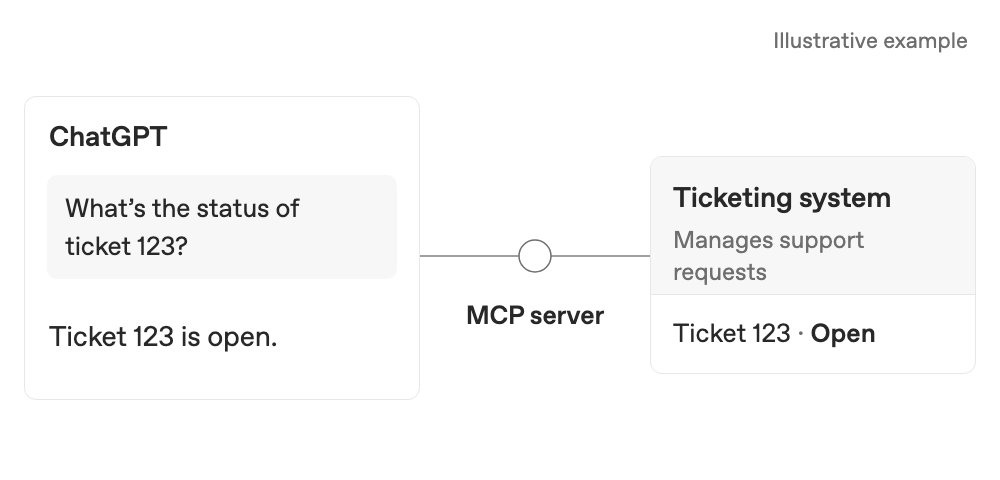
範例:在團隊的客服系統中查詢工單。
外掛程式會將 MCP 連線封裝起來,供 ChatGPT 使用。外掛程式也可以包含技能,讓你重複使用同一套指示。如果你只需要指示,請參閱建立外掛程式。
使用 Plugin Creator 和工作站建立 MCP 外掛程式
使用 Plugin Creator 建立及編輯外掛程式,並透過工作站代管 MCP 伺服器。
開始之前
先查看外掛程式目錄。如果需要建立新的連線,請備妥系統的 API 文件,並確認可採用哪種已核准的連線方式。如需協助,請洽系統擁有者。
以下範例會建立一個客服工單查詢外掛程式。請將 [ticketing system] 替換成你的系統名稱。
你使用的是 ChatGPT Enterprise 嗎?
1. 建立外掛程式
在工作模式中開始新任務,選取 @Plugin Creator,並附上 API 文件。接著說明任務內容:
還在申請 API 存取權嗎?你可以請 Plugin Creator 先使用範例資料。
2. 連接你的系統
在同一段對話中,請 Plugin Creator 將伺服器連接到系統的 API,並引導你完成登入。請使用組織核准的驗證方式,切勿在對話中提供密碼、API 金鑰或其他機密資訊。
需要協助嗎?請將你與 Plugin Creator 的對話和 API 文件提供給系統擁有者或開發人員,讓他們協助設定存取權。
連線與代管詳情
工作站會處理 ChatGPT 與 MCP 伺服器之間的登入。伺服器仍需透過核准的方式連接到系統 API。伺服器能存取哪些記錄、執行哪些操作,取決於這項 API 連線。
如果使用其他主機,請先按照建立 MCP 伺服器的步驟操作,再連接並測試外掛程式。如需設定登入,請參閱驗證指南。
3. 發布並安裝
請 Plugin Creator 保留目前的存取設定,透過工作站發布伺服器,並提供外掛程式連結。要為工作站建立外掛程式,必須由工作站擁有者發布。如果你是編輯者,請擁有者完成這個步驟。
- 開啟外掛程式卡片,或前往外掛程式 → 個人 → 你建立的項目找到它。
- 依序選取安裝和連線,並完成必要的登入步驟。
4. 使用外掛程式
在工作模式中開始新任務,使用 @ 選取外掛程式,然後詢問 「123 號工單目前的狀態是什麼?」,並將編號換成系統中的實際工單編號。在同一段對話中,你可以搭配使用這個外掛程式的工具和其他外掛程式。
分享或編輯外掛程式
如果使用 Business 或 Enterprise 方案,你可以透過外掛程式的分享設定邀請團隊成員。你需要分享外掛程式權限。如果要將外掛程式列入工作區目錄,還需要將外掛程式發布至工作區權限。請參閱分享權限。
團隊成員需要有權存取外掛程式及其應用程式,且至少要有工作站的檢視權限。每位成員都要使用自己的帳戶安裝外掛程式並建立連線。可存取哪些記錄,取決於伺服器的 API 連線。
若要編輯這個由工作站代管的外掛程式,請回到你與 Plugin Creator 的對話,要求更新現有工作站,然後發布變更。若要編輯其他可編輯的外掛程式,請選取編輯外掛程式,開始與 Plugin Creator 對話。請參閱編輯現有外掛程式。
取代 GPT 自訂動作
顯示 GPT 遷移步驟
GPT 自訂動作不會隨遷移轉入外掛程式。請盡可能沿用現有 API,在新的工作站外掛程式中重建連線。
發布時,工作站會建立獨立的外掛程式,不會將連線加入已遷移的外掛程式。你可以在同一段對話中使用這兩個外掛程式。目前工作站外掛程式不支援編輯技能或參考檔案。
1. 請原本的 GPT 撰寫重建用的提示詞
開啟原本的 GPT 並輸入:
2. 對照動作設定檢查提示詞
遷移前,請先前往 GPT 編輯器的動作區段,儲存動作結構描述、驗證方式及不含機密資訊的連線設定。請根據這些資料補齊提示詞,或請 GPT 擁有者協助。
3. 建立新的工作站外掛程式
開始新的任務。如果使用工作模式,請選取 @Plugin Creator。如果使用 Codex,請使用 $plugin-creator。貼上檢查過的提示詞,附上結構描述或 API 文件,並要求在工作站上代管伺服器。
依照連接你的系統和發布並安裝的步驟操作,然後在工作模式的任務中選取新的外掛程式,請它執行原本的任務。詳情請參閱遷移常見問題。
疑難排解
如果外掛程式未如預期運作
如果連線出錯或找不到工具,請確認工作站擁有者已發布最新版本,且外掛程式已安裝並連線。如有錯誤,請將錯誤訊息提供給 Plugin Creator 或伺服器擁有者。
如果 ChatGPT 沒有使用工具,請使用 @ 選取外掛程式,並明確指定要查詢的項目。如果團隊成員無法使用外掛程式,請檢查對方是否有權存取外掛程式、應用程式、工作站和相關記錄。
如果外掛程式標示為僅限桌面版,請使用支援的桌面應用程式,或請作者檢查外掛程式的封裝方式。單靠遠端 MCP 伺服器,無法讓外掛程式相容於網頁版。
連接現有的 MCP 伺服器
ChatGPT 網頁版透過外掛程式使用遠端 MCP 工具。如果已有伺服器,請依照連接並測試外掛程式的步驟操作。本機 Codex 用戶端也可以直接連接 MCP 伺服器,並共用設定。
選擇你使用的介面,即可查看對應的設定方式與選項。
ChatGPT 桌面應用程式、Codex CLI 和 IDE 擴充功能都支援 MCP 伺服器,並在同一台 Codex 主機上共用 MCP 設定。
以下功能適用於在 Codex 主機上設定的 MCP 伺服器。代管外掛程式的工具可能支援不同的功能。
支援的 MCP 功能
- STDIO 伺服器:透過指令啟動,以本機程序執行。
- 環境變數
- Streamable HTTP 伺服器:透過指定的位址存取。
- Bearer 權杖驗證
- OAuth 驗證,包括用戶端 ID 中繼資料文件(CIMD)和動態用戶端註冊(DCR)
- 受信任的第一方伺服器可使用 ChatGPT 工作階段驗證
- 伺服器指示:Codex 會讀取 MCP 伺服器在初始化期間傳回的
instructions欄位,並在使用該伺服器的工具時,將其中的內容當作適用於整台伺服器的指引。
如果你為 Codex 建置或維護 MCP 伺服器,請使用 instructions 說明跨工具的工作流程,以及整台伺服器適用的限制與速率限制。請讓前 512 個字元構成一段完整、可獨立理解的說明,讓 Codex 在決定如何使用伺服器時就能取得最重要的指引。
將 Codex 連接到 MCP 伺服器
Codex 會將 MCP 設定與其他 Codex 設定一併儲存在 config.toml 中。預設路徑為 ~/.codex/config.toml。你也可以在 .codex/config.toml 中設定僅適用於特定專案的 MCP 伺服器(僅限受信任的專案)。
ChatGPT 桌面應用程式、Codex CLI 和 IDE 擴充功能會共用這些設定。設定好 MCP 伺服器後,你可以在這些用戶端之間切換,無須重新設定。
在 ChatGPT 桌面應用程式中設定
- 開啟設定,然後選取 MCP 伺服器。
- 選取新增伺服器。
- 輸入名稱,選擇 STDIO 或 Streamable HTTP,然後輸入伺服器的啟動指令或 URL。
- 儲存伺服器設定,然後選取重新啟動。
伺服器清單會顯示哪些伺服器已啟用、哪些需要 OAuth。需要登入 OAuth 伺服器時,請選取驗證。在撰寫工具中輸入 /mcp 即可查看已連線的伺服器。
在 ChatGPT 網頁版使用 MCP 工具
如果對話使用工作雲端的本機電腦存取功能,在另一部裝置上接續對話時,系統不會自動安裝外掛程式,也不會授予已連結帳戶的存取權。
使用工作雲端的本機電腦存取功能時,智慧體安全性設定中的企業 mcp_servers TOML 要求適用於本機執行器。雲端容器仍遵循工作雲端政策。本機 MCP 伺服器和傳輸方式在雲端可能無法使用,請分別檢查連線與驗證是否正常。
在工作雲端的本機電腦存取功能中使用企業掛鉤時,請留意以下事項:
- 企業掛鉤。 如果工作區已啟用此功能,工作雲端的本機電腦存取功能就支援管理員定義的 MCP 掛鉤。這些掛鉤會在支援的生命週期事件或工具事件發生時,於雲端協調器(負責編排流程的元件)上執行。採用雲端編排時,即使工具在本機執行,也不支援指令掛鉤,以及來自本機設定或外掛程式的掛鉤。
- 稽核。 在仰賴這些掛鉤之前,請先測試回呼連線、確認它會收到哪些事件,並檢查失敗時對任務有何影響。MCP 掛鉤無法提供完整的 Compliance API 稽核軌跡。
- 限制: 採用雲端編排時,即使工具在本機執行,也不支援指令掛鉤,以及來自本機設定或外掛程式的掛鉤。個人使用者無法在這項功能中使用掛鉤。如果編排與執行都在本機進行,現有支援的掛鉤仍可在僅於本機執行的工作模式對話串和 Codex 對話串中運作。管理員仍可在智慧體安全性設定中,為這些工作流程設定支援的受管理掛鉤。
在代管的 ChatGPT 工作模式對話中,安裝外掛程式即可使用隨附的連接器和遠端 MCP 工具。安裝後,對話模式和工作模式都可以使用這些工具。工作區管理員可以控管哪些外掛程式和工具可供使用。
ChatGPT 網頁版不會讀取本機 Codex 設定檔,也不會顯示本機 Codex 指令選單。開啟外掛程式分頁即可瀏覽及管理可用的工具。
使用 CLI 設定
新增 MCP 伺服器
codex mcp add <server-name> --env VAR1=VALUE1 --env VAR2=VALUE2 -- <stdio server-command>例如,若要新增 Context7(提供開發人員文件的免費 MCP 伺服器),可以執行下列指令:
codex mcp add context7 -- npx -y @upstash/context7-mcp其他 CLI 指令
執行 codex mcp list 可查看已設定的伺服器。若要查看所有可用的 MCP 指令,請執行 codex mcp --help。若要登入支援 OAuth 的伺服器,請執行 codex mcp login <server-name>。如果終端所在的環境沒有本機瀏覽器,請執行 codex mcp login <server-name> --no-browser。在瀏覽器中開啟終端顯示的授權 URL 並登入。即使瀏覽器無法載入回呼頁面,也請將完整的重新導向 URL 貼回終端。
終端使用者介面(TUI)
在 codex 的 TUI 中,使用 /mcp 即可查看目前使用中的 MCP 伺服器。
在 IDE 擴充功能中設定
- 開啟齒輪選單,然後選取 MCP 伺服器。
- 選取新增伺服器。
- 輸入名稱,選擇 STDIO 或 Streamable HTTP,然後輸入伺服器的啟動指令或 URL。
- 儲存伺服器設定,然後選取重新啟動擴充功能。
MCP 伺服器清單會顯示哪些伺服器已啟用、哪些需要 OAuth。需要登入 OAuth 伺服器時,請選取驗證。
使用 config.toml 設定
如需更細緻的控制,請編輯 ~/.codex/config.toml 或專案專用的 .codex/config.toml。設定參考列出所有支援的 MCP 選項,並提供搜尋功能。
請在設定檔中為每台 MCP 伺服器建立一個 [mcp_servers.<server-name>] 資料表。
STDIO 伺服器
command(必填):啟動伺服器的指令。args(選填):要傳給伺服器的引數。env(選填):要為伺服器設定的環境變數。env_vars(選填):允許轉送給伺服器的環境變數。cwd(選填):啟動伺服器時的工作目錄。
env_vars 的項目可以是單純的變數名稱,也可以是指定來源的物件:
env_vars = ["LOCAL_TOKEN", { name = "REMOTE_TOKEN", source = "remote" }]字串項目和指定 source = "local" 的項目都會從 Codex 的本機環境讀取變數值。指定 source = "remote" 時,則會從遠端執行器環境讀取,且必須使用遠端 MCP stdio。
Streamable HTTP 伺服器
url(必填):伺服器位址。auth(選填):Codex 嘗試已設定的 Bearer 權杖和授權標頭後,接著要嘗試的驗證方式。使用oauth(預設值)會採用已儲存的 MCP OAuth 憑證。使用chatgpt時,若來源是受信任的第一方 ChatGPT 來源,會採用目前的 ChatGPT 工作階段,並以已儲存的 OAuth 憑證作為備用方式。bearer_token_env_var(選填):儲存 Bearer 權杖的環境變數名稱。權杖會透過Authorization標頭傳送。http_headers(選填):標頭名稱與固定值的對應表。env_http_headers(選填):標頭名稱與環境變數名稱的對應表,標頭值取自環境變數。http_headers_helper(選填):輸出 JSON 物件的本機指令。物件包含標頭名稱及對應的字串值,例如{"X-Auth": "temporary-token"}。此選項適用於從本機環境建立的 HTTP MCP 連線,不適用於 stdio 伺服器或透過遠端執行環境建立的連線。
Codex 會為該連線快取輔助指令提供的標頭。同源 POST 請求傳回 401 或 403 後,Codex 會重新取得一次標頭,且只有在輔助指令傳回的值有所變更時才會重試。明確指定的 Bearer 權杖和 OAuth 憑證優先於輔助指令提供的 Authorization 標頭。如果 OAuth 的 403 回應指出授權範圍不足,Codex 就不會透過輔助指令重新取得標頭。
如果無法從任何來源取得憑證,Codex 可以在未驗證的情況下連接伺服器。若要啟動 MCP OAuth 登入流程,請另外執行 codex mcp login <server-name>。
其他設定選項
environment_id指定 stdio 或 Streamable HTTP 伺服器使用的環境,預設值為local。若要透過遠端執行器連線,請使用該執行器已註冊的環境 ID。startup_timeout_sec(選填):等待伺服器啟動的逾時秒數。預設值為10。tool_timeout_sec(選填):等待伺服器執行工具的逾時秒數。預設值為60。enabled(選填):設為false可停用伺服器,無須刪除設定。- 設定
required = true後,如果這台已啟用的伺服器尚未就緒,Codex 就會啟動失敗。依預設,startup_readiness = "connection"要求先建立連線。若設為startup_readiness = "catalog",只要快取的工具目錄有效,Codex 就能在伺服器建立連線期間完成啟動。實際呼叫工具時仍需要有效連線。 enabled_tools(選填):允許使用的工具清單。disabled_tools(選填):禁止使用的工具清單,在enabled_tools之後套用。default_tools_approval_mode(選填):這台伺服器所提供工具的預設核准方式。支援的值為auto、prompt、writes和approve。使用writes模式時,未標示為唯讀的工具都會要求核准。tools.<tool>.approval_mode(選填):覆寫個別工具的核准方式。tools.<tool>.output_token_limit(選填):單一工具的輸出 Token 上限,必須為正數,且不含序列化時按標準額外預留的 20%。此值會覆寫模型對該工具預設的輸出截斷上限。
頂層設定 mcp_optional_startup_grace_ms 決定 Codex 建立初始工具目錄時,要等候選用 MCP 伺服器多久。預設值為 1000 毫秒。設為 0 時,會改用各伺服器的 startup_timeout_sec 決定等候時間。必要伺服器仍使用各自的啟動逾時設定。
OAuth 用戶端註冊與回呼
如果授權伺服器要求使用預先註冊的 OAuth 用戶端,請在新增 MCP 伺服器時提供用戶端 ID:
codex mcp add example --url https://mcp.example.com --oauth-client-id my-client如果是機密用戶端,還要傳入 --oauth-client-secret。請從環境變數讀取用戶端密鑰:
codex mcp add example --url https://mcp.example.com --oauth-client-id my-client --oauth-client-secret "$MCP_CLIENT_SECRET"使用此選項時,用戶端 ID 和密鑰皆不得為空。Codex 會以 mcp_servers.example.oauth.client_secret 為設定鍵,將密鑰儲存在 config.toml 中。請限制該檔案的存取權,並避免將其納入版本控制。
請註冊 codex mcp add 顯示的回呼 URL,位址必須完全相符。如果授權伺服器宣告支援簽發者識別,CLI 可以顯示下列 URL:
OAuth callback URL: http://127.0.0.1/callback對於本例中的公開用戶端,Codex 會將回呼 URL 與用戶端 ID 一併儲存在 config.toml 中,以供日後登入使用:
[mcp_servers.example]
url = "https://mcp.example.com"

[mcp_servers.example.oauth]
client_id = "my-client"
callback_url = "http://127.0.0.1/callback"
對於新加入的預先註冊用戶端,只有在授權伺服器宣告 authorization_response_iss_parameter_supported: true,並在中繼資料中提供 issuer 時,才會使用固定的回呼 URL。如果伺服器未宣告支援簽發者識別,Codex 會在 URL 末尾加上伺服器專屬的回呼 ID,例如 http://127.0.0.1/callback/XuuuHAzzHOni。既有用戶端若未儲存回呼 URL,仍會使用其回呼 ID 專屬的重新導向位址。
登入時,Codex 會根據 OAuth 設定和授權伺服器的中繼資料選擇回呼:
| OAuth 設定 | 是否支援簽發者識別 | 使用的回呼 |
|---|---|---|
已設定 callback_url,未設定 client_id |
支援 | 使用設定的回呼 URL 註冊用戶端。 |
已設定 callback_url,未設定 client_id |
不支援 | 在設定的回呼 URL 末尾加上伺服器專屬的回呼 ID,再用來註冊用戶端。 |
已設定 client_id 和 callback_url |
支援 | 沿用設定的回呼 URL。授權回應必須包含相符的 iss。 |
已設定 client_id,且 callback_url 以正確的回呼 ID 結尾 |
不支援 | 直接沿用設定的回呼 URL。 |
已設定 client_id,但 callback_url 缺少正確的回呼 ID |
不支援 | Codex 會忽略設定的回呼 URL,改用 mcp_oauth_callback_url,若未設定則使用 http://127.0.0.1/callback,並在末尾加上回呼 ID。 |
已設定 client_id,未設定 callback_url |
支援或不支援 | 使用全域或預設回呼 URL,並在末尾加上伺服器專屬的回呼 ID。 |
使用備用回呼不會修改已儲存的回呼 URL。Codex 會根據 MCP 伺服器的 URL(包含路徑和查詢字串)產生回呼 ID。自動登入與手動啟動登入均適用相同的選擇規則。
如果需要自訂回呼路徑或遠端 Devbox 的入口 URL,請設定 mcp_oauth_callback_url。如果提供者支援簽發者識別,新加入的預先註冊用戶端會直接使用該 URL。否則,會在設定的 URL 末尾加上伺服器專屬的回呼 ID。註冊時,請務必完整照錄 codex mcp add 顯示的回呼 URL。
對於未明確指定連接埠的 http://127.0.0.1 回呼,Codex 顯示及儲存的 URL 會省略監聽連接埠,並在授權時填入目前使用的監聽連接埠。此替換方式不適用於 localhost、IPv6 主機、HTTPS URL 或已包含連接埠的回呼。依據 RFC 8252 第 7.3 節,授權伺服器必須接受可變動的回送連接埠。
設定 mcp_oauth_callback_port 可指定固定的全域監聽連接埠,也可以透過 mcp_servers.<server-name>.oauth.callback_port 為個別伺服器覆寫這項設定。在回呼 URL 中明確指定連接埠並不會設定監聽連接埠。若要使用直接回送的回呼,請使用不含連接埠的 http://127.0.0.1,或明確將回呼 URL 與監聽器設為相同的連接埠。透過代理伺服器轉送回呼時,可以刻意讓對外 URL 使用不同於本機監聽器的連接埠。本機回呼 URL 會繫結至本機介面,非本機回呼 URL 則會繫結至 0.0.0.0。
Codex 會在交換授權碼前驗證回應傳回的 iss。如果 iss 不符,一律拒絕該回應。如果伺服器已宣告支援簽發者識別,但回應缺少 iss,也會拒絕該回應。這兩種情況下,Codex 都不會交換授權碼,也不會改用其他回呼。如果回呼 URL 格式錯誤,或伺服器宣告支援簽發者識別卻未在中繼資料中提供簽發者,流程同樣會直接失敗。請參閱驗證使用者身分。
若要指定伺服器的 OAuth 授權範圍,請將 mcp_servers.<server-name>.scopes 寫入 config.toml。若要針對單次登入覆寫這些範圍,請執行 codex mcp login <name> --scopes read,write。如果兩者皆未設定,Codex 會請求伺服器在初始 WWW-Authenticate 驗證挑戰中列出的授權範圍。如果該挑戰未列出範圍,而受保護資源的中繼資料有宣告授權範圍,Codex 就會使用中繼資料中宣告的範圍。
即使清單為空(scopes = []),OAuth 程式庫仍可自行選擇授權範圍。如果授權伺服器支援 offline_access,程式庫也可以加入這個範圍。
OAuth 用戶端註冊
Codex 支援 OAuth 用戶端 ID 中繼資料文件(CIMD)和動態用戶端註冊(DCR)。依預設,如果授權伺服器宣告 client_id_metadata_document_supported: true、將 none 列入 token_endpoint_auth_methods_supported,且回呼使用支援的回送 URL,Codex 就會自動選擇 CIMD。否則,如果 DCR 可用,就會採用 DCR。已設定的 OAuth 用戶端 ID 一律優先使用,此時會略過用戶端註冊。
如果使用 CIMD,但授權回應未繫結至簽發者,Codex CLI 會使用由 ChatGPT 代管、專供該 MCP 伺服器使用的中繼資料文件:
https://chatgpt.com/oauth/codex/<callback_id>/client.jsonCodex 會根據 MCP 伺服器 URL 產生 <callback_id>,並將其加入回送重新導向 URI,例如 http://127.0.0.1:<port>/callback/<callback_id>。中繼資料文件會註冊相符的回送 URI,但不含連接埠。依據 RFC 8252,授權伺服器必須接受登入時選定的連接埠,並確認主機與路徑完全相符。若要自訂回呼主機、路徑或查詢參數,必須使用 DCR 或設定 OAuth 用戶端 ID。
Codex CLI 也支援固定的共用 CIMD 文件:
https://chatgpt.com/oauth/codex/client.jsonCodex CLI 會在下列條件都成立時,使用這份固定文件與共用的 /callback 路徑:授權伺服器宣告 authorization_response_iss_parameter_supported: true、在中繼資料中提供有效的 issuer,並在授權回應中包含相符的 iss。如果伺服器的回應未繫結至簽發者,則會使用該回呼專屬的文件。
若要為單次 CLI 登入指定註冊方式,請使用 --oauth-client-registration:
codex mcp login <server-name> --oauth-client-registration cimd
codex mcp login <server-name> --oauth-client-registration dcr
預設值為 auto。所選的註冊方式僅適用於本次登入,不會儲存到 config.toml 中。
config.toml 範例
[mcp_servers.context7]
command = "npx"
args = ["-y", "@upstash/context7-mcp"]
env_vars = ["LOCAL_TOKEN"]

[mcp_servers.context7.env]
MY_ENV_VAR = "MY_ENV_VALUE"
# Optional MCP OAuth callback overrides (used by `codex mcp login`)
mcp_oauth_callback_port = 5555
mcp_oauth_callback_url = "https://devbox.example.internal/callback"[mcp_servers.figma]
url = "https://mcp.figma.com/mcp"
bearer_token_env_var = "FIGMA_OAUTH_TOKEN"
http_headers = { "X-Figma-Region" = "us-east-1" }[mcp_servers.chrome_devtools]
url = "http://localhost:3000/mcp"
enabled_tools = ["open", "screenshot"]
disabled_tools = ["screenshot"] # applied after enabled_tools
default_tools_approval_mode = "prompt"
startup_timeout_sec = 20
tool_timeout_sec = 45
enabled = true
[mcp_servers.chrome_devtools.tools.open]
approval_mode = "approve"
output_token_limit = 30000外掛程式提供的 MCP 伺服器
已安裝的外掛程式可以透過其資訊清單隨附 MCP 伺服器。這些伺服器由外掛程式啟動,因此其傳輸指令不由使用者設定檔指定。你仍可在使用者設定檔的 plugins.<plugin>.mcp_servers.<server> 下啟用或停用伺服器,以及設定工具政策。
[plugins."sample@test".mcp_servers.sample]
enabled = true
default_tools_approval_mode = "prompt"
enabled_tools = ["read", "search"]

[plugins."sample@test".mcp_servers.sample.tools.search]
approval_mode = "approve"
外掛程式提供的 HTTP MCP 伺服器也可以在 .mcp.json 中宣告 OAuth 設定。外掛程式資訊清單使用小駝峰式命名的欄位 clientId、callbackUrl 和 callbackPort:
{
  "mcpServers": {
    "sample": {
      "type": "http",
      "url": "https://mcp.example.com/mcp",
      "oauth": {
        "clientId": "my-pre-registered-client",
        "callbackUrl": "http://127.0.0.1/callback/registered"
      }
    }
  }
}
外掛程式提供的 MCP 伺服器與其他 MCP 伺服器適用相同的回呼選擇規則。如果外掛程式提供 clientId、其提供者不支援繫結至簽發者的回呼,且 callbackUrl 缺少伺服器專屬的回呼 ID,Codex 在登入時會忽略該 URL,改用 mcp_oauth_callback_url,若未設定則使用 http://127.0.0.1/callback,並在末尾加上回呼 ID。已設定的 callbackUrl 不會變更。
外掛程式的 oauth.callbackPort 會覆寫全域的 mcp_oauth_callback_port。如果兩者皆未設定,Codex 會選擇臨時連接埠。callbackUrl 中的連接埠不會決定監聽器使用哪個連接埠。若要在直接回送的回呼中使用固定連接埠,請將這兩個值設為相同的連接埠:
{
  "callbackUrl": "http://127.0.0.1:4321/callback/registered",
  "callbackPort": 4321
}
如果使用遠端入口或其他代理伺服器,只要代理伺服器會將請求轉送至設定的監聽器,就可以刻意讓回呼 URL 與本機監聽器使用不同的連接埠。
實用的 MCP 伺服器範例
可用的 MCP 伺服器持續增加。以下是幾個常見的選擇:
- OpenAI 文件 MCP:搜尋及閱讀 OpenAI 開發人員文件。
- Context7:連接到最新的開發人員文件。
- Figma 本機伺服器和遠端伺服器:存取你的 Figma 設計。
- Playwright:使用 Playwright 控制及檢查瀏覽器。
- Chrome 開發人員工具:控制及檢查 Chrome。
- Sentry:存取 Sentry 記錄。
- GitHub:管理
git支援範圍以外的 GitHub 項目,例如 Pull Request 和議題。