


Anwendungsfall für Codex
Eine KI-gestützte Produkttour entwickeln
Hilf anderen, deine App mit einer Tour kennenzulernen, die sich an ihren Fortschritt anpasst.
Ergänze deine Web-App mit Codex um eine Tour auf Basis von WebMCP. Die Tour hebt das nächste Bedienelement hervor und erklärt, was zu tun ist. Wer die Tour nutzt, führt jeden Schritt selbst aus. Die Hinweise passen sich dabei an den aktuellen Zustand der App an.
Besonders geeignet für
- Teams, die anderen beim Einstieg helfen möchten, ihren ersten Arbeitsablauf in einer Web-App abzuschließen.
- Einführungen, deren Ablauf davon abhängt, ob jemand angemeldet ist, welche Dienste verbunden sind oder welche Bereiche der Oberfläche geöffnet sind.
- Aufgaben, bei denen die Teilnehmenden die Bedienelemente kennenlernen und die einzelnen Schritte selbst ausführen sollen.
Inhalt
Eine KI-gestützte Produkttour entwickeln
Hilf anderen, deine App mit einer Tour kennenzulernen, die sich an ihren Fortschritt anpasst.
Ergänze deine Web-App mit Codex um eine Tour auf Basis von WebMCP. Die Tour hebt das nächste Bedienelement hervor und erklärt, was zu tun ist. Wer die Tour nutzt, führt jeden Schritt selbst aus. Die Hinweise passen sich dabei an den aktuellen Zustand der App an.
Ergänze deine Web-App mit Codex um eine Tour auf Basis von WebMCP. Die Tour hebt das nächste Bedienelement hervor und erklärt, was zu tun ist. Wer die Tour nutzt, führt jeden Schritt selbst aus. Die Hinweise passen sich dabei an den aktuellen Zustand der App an.
Besonders geeignet für
- Teams, die anderen beim Einstieg helfen möchten, ihren ersten Arbeitsablauf in einer Web-App abzuschließen.
- Einführungen, deren Ablauf davon abhängt, ob jemand angemeldet ist, welche Dienste verbunden sind oder welche Bereiche der Oberfläche geöffnet sind.
- Aufgaben, bei denen die Teilnehmenden die Bedienelemente kennenlernen und die einzelnen Schritte selbst ausführen sollen.
Prompt für den Einstieg
Einführung
Manche Abläufe lernst du leichter, wenn dir jemand zeigt, wo du etwas findest und was du auswählen musst. Erstelle mit Codex eine Tour, die durch deine Web-App führt. Wer der Tour folgt, führt die einzelnen Schritte selbst aus.
Wenn deine App ihre Bedienelemente, ihren aktuellen Zustand und ihre Dokumentation über WebMCP-Tools zugänglich macht, kann Codex die nächste Anweisung darauf abstimmen, was gerade auf dem Bildschirm zu sehen ist. Wer einen Dienst noch nicht verbunden hat, braucht einen anderen ersten Schritt als jemand, der das Setup bereits abgeschlossen hat.
So gehst du vor
- Öffne das Repository deiner App in Codex und wähle einen Ablauf für die Tour aus, etwa das Verbinden eines Dienstes oder das Hinzufügen eines Ordners.
- Stelle die passende Dokumentation bereit und beschreibe, in welchen Ausgangssituationen die Tour funktionieren soll.
- Führe den Einstiegsprompt auf dieser Seite aus. Damit fügst du der App Tourziele und Tools zum Abfragen des UI-Zustands hinzu und machst ihre Anleitungen für Codex zugänglich.
- Teste den Ablauf in einer Browserumgebung, in der Codex die WebMCP-Tools deiner App aufrufen kann. Bitte Codex, dich durch den Ablauf zu führen, und führe jeden Schritt selbst aus.
Beschränke die erste Tour auf einen Ablauf. Prüfe, ob sie dich vom Setup bis zum Abschluss der Aufgabe führen kann, bevor du weitere Abläufe hinzufügst.
Beispiel: Einen Google Drive-Ordner in Runme hinzufügen
In Runme kannst du Notebooks bearbeiten und über den Datei-Explorer Google Drive-Ordner hinzufügen und darin navigieren. Die Tour zeigt dir beim Einstieg, wo du die Bedienelemente findest und wie der Ablauf funktioniert.
Mehr über Runme erfährst du im Artikel Wie OpenAI wiederkehrende Aufgaben mit Codex automatisiert.
Im Video siehst du, wie Codex die Bedienelemente in Runme hervorhebt und erklärt, wozu sie dienen. Die Screenshots darunter zeigen eine separate Tour, in der du einen Google Drive-Ordner hinzufügst.
Die Tour für Google Drive beginnt mit einer Bitte:
Google Drive verbinden
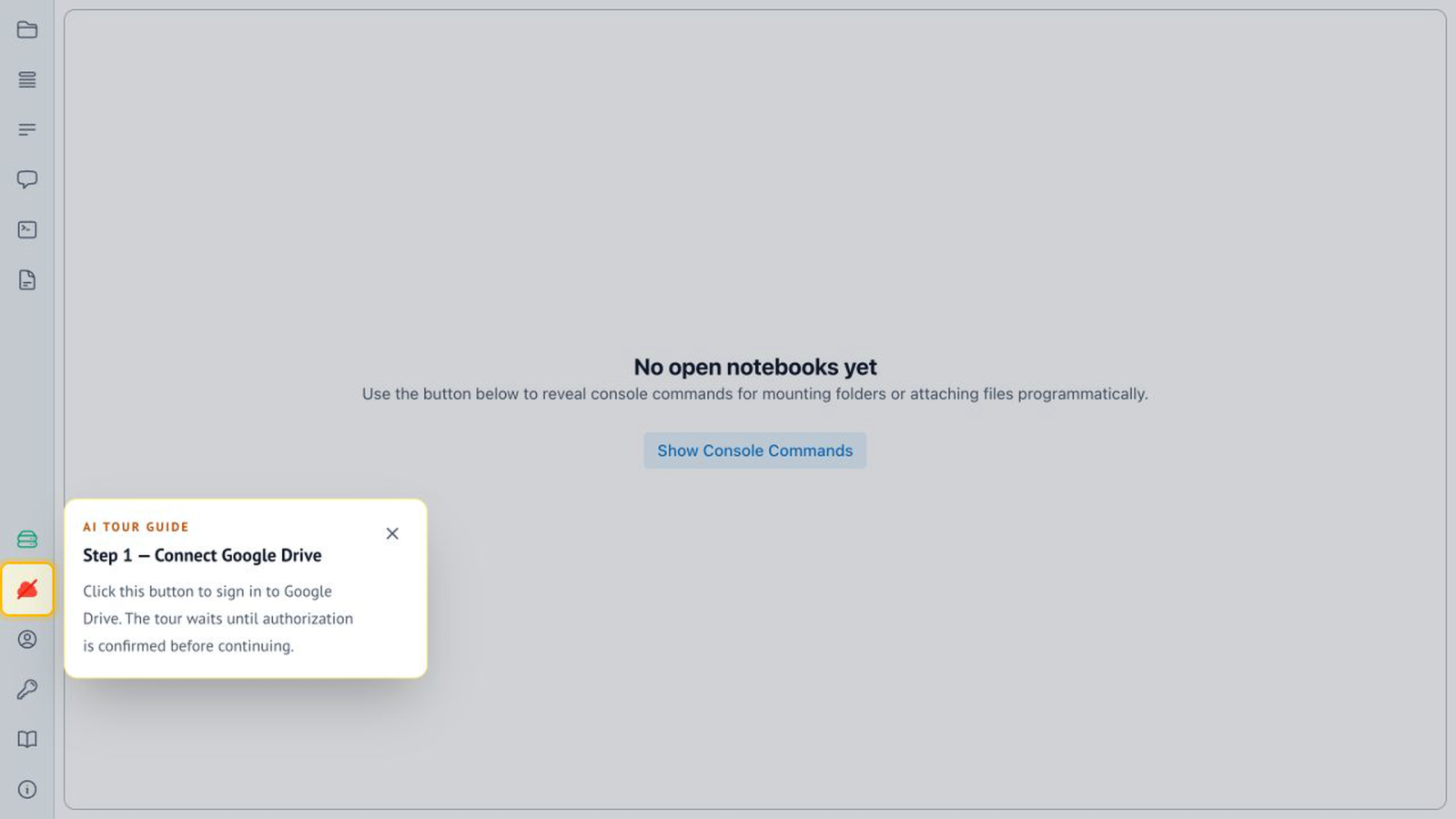
Codex prüft, ob Google Drive verbunden ist. Fehlt die Verbindung, hebt Codex „Connect Google Drive“ hervor und bittet dich, die Option auszuwählen und die Verbindung herzustellen.
Den Datei-Explorer öffnen
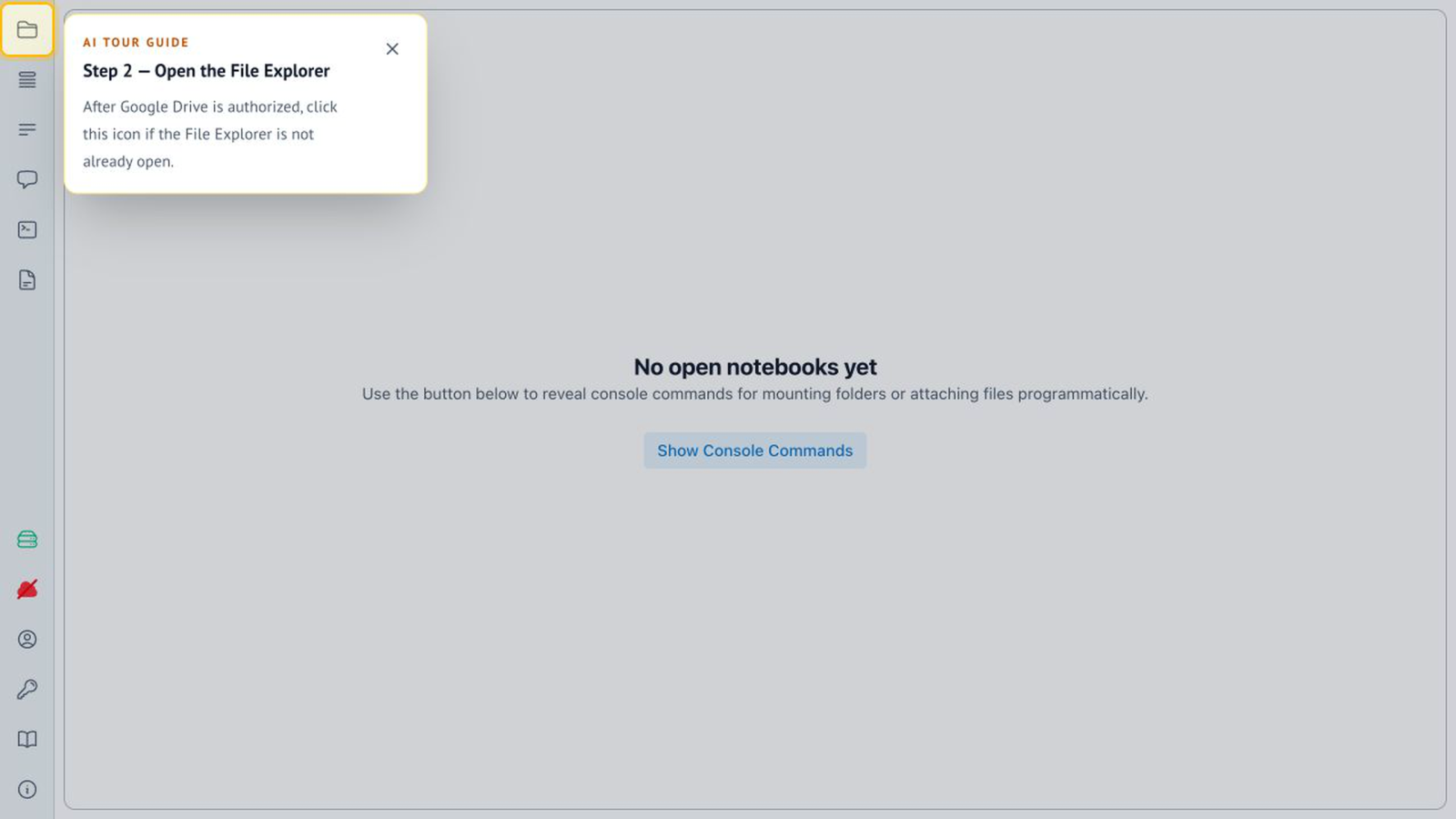
Sobald die Verbindung steht, führt dich Codex zum Datei-Explorer. Die nächste Anweisung richtet sich nach dem neuen Zustand der App.
Den Ordner hinzufügen
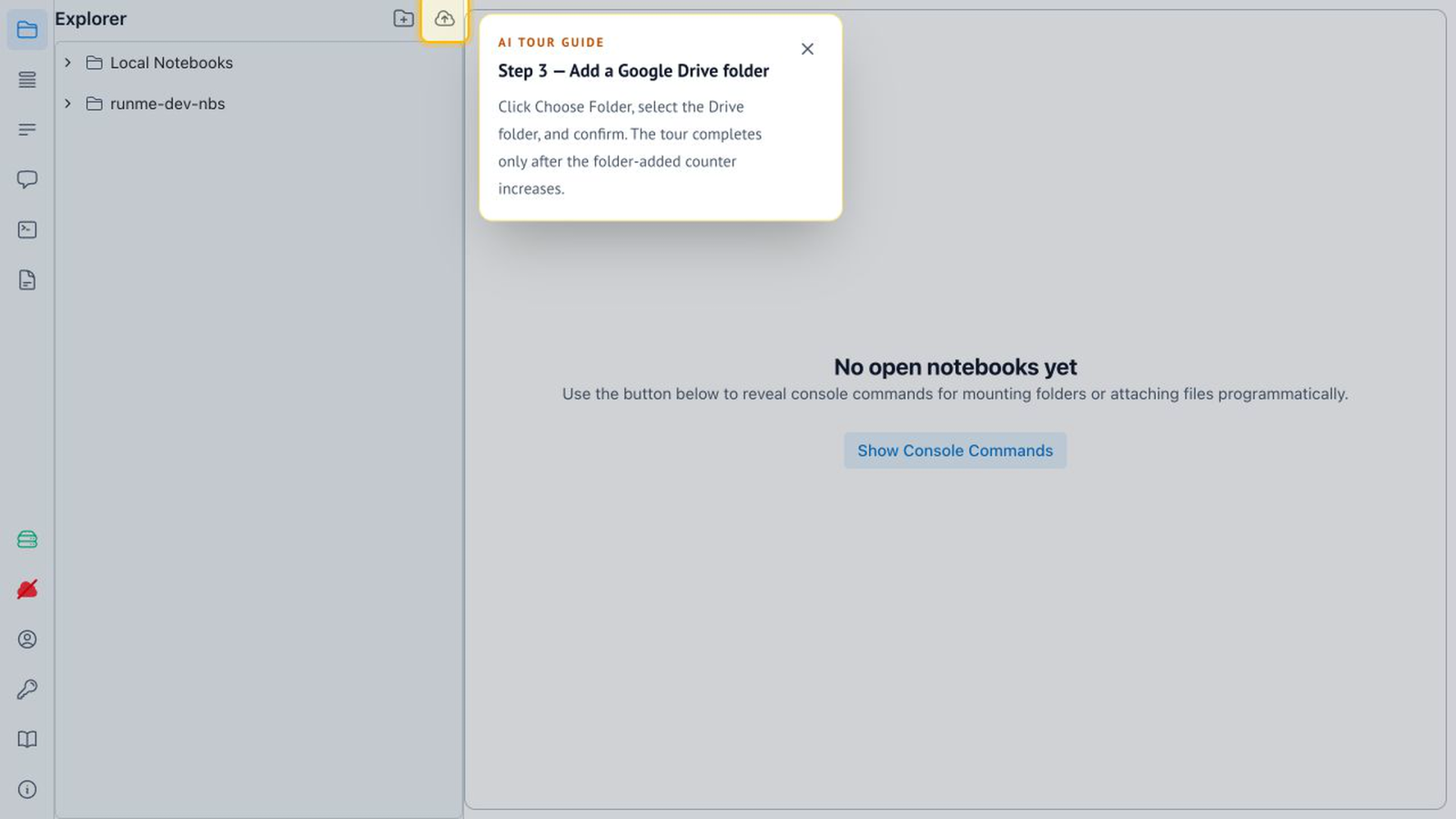
Sobald du die Symbolleiste ausklappst, hebt Codex das Bedienelement hervor, mit dem du einen Google Drive-Ordner hinzufügst. Du führst die Aktion selbst aus und weißt beim nächsten Mal, wo du das Bedienelement findest.
Gib Codex den nötigen Kontext für die Tour
Runme stellt für die Tour drei Arten von Kontext bereit: Tourziele, den Zustand der App und die Dokumentation. Die folgenden Toolnamen stammen aus Runme. Passe die entsprechenden Funktionen an deine App an.
Bedienelemente für Codex auffindbar machen
Gib jedem Tourziel einen stabilen, aussagekräftigen Wert für data-tour-id sowie eine Bezeichnung und eine Beschreibung. Runme macht diese Bedienelemente über drei WebMCP-Tools zugänglich:
listTargetslistet die registrierten Ziele mit ihren IDs, Bezeichnungen und Beschreibungen auf.showTourStep({ target, title?, message, placement? })hebt ein Ziel hervor und zeigt eine Erklärung an.dismissentfernt die Hervorhebung.
So kann Codex ein Bedienelement erkennen und erklären, während die Person, die der Tour folgt, die Aktion selbst ausführt.
Den Zustand abfragen und auf die nächste Aktion warten
Runme verwaltet die für die Tour relevanten Zustandsdaten außerhalb von React und macht sie über einen Controller zugänglich. Das Tool getUiSnapshot liefert den aktuellen UI-Zustand einschließlich des Anmeldestatus. Mit waitForUiChange(...) kann Codex auf eine Änderung warten, etwa darauf, dass du das hervorgehobene Bedienelement auswählst.
Weise Codex an, den Zustand nach jeder Interaktion erneut abzufragen. Ob die Tour zum nächsten Schritt übergeht, sollte davon abhängen, was in der App tatsächlich passiert ist. Dass Codex eine Anweisung angezeigt hat, reicht dafür nicht aus.
Anleitungen mit der App ausliefern
Runme liefert die Markdown-Dokumentation mit der App aus und stellt sie über WebMCP bereit:
readInstructionsForAIAgentserklärt, wie Codex mit der App und ihren Tools interagieren soll.listDocumentation()listet die verfügbaren Seiten mit ihren Beschreibungen auf.getDocumentation({ name })gibt die ausgewählte Seite als Markdown zurück.
Du kannst die Anleitungen und Tools für die Tour mit der App ausliefern. Ein separates Codex-Plugin für die Tour ist dafür nicht nötig.
Die Tour prüfen
Probiere dieselbe Anfrage in verschiedenen Ausgangssituationen aus. Prüfe, ob die Tour bereits erledigte Setup-Schritte überspringt, auf deine nächste Aktion wartet und ihre Anweisungen anpasst, wenn sich die Benutzeroberfläche ändert.
Teste auch, wie die Tour reagiert, wenn du einen Schritt abbrichst oder ein Bedienelement noch nicht sichtbar ist. Codex sollte erklären, was fehlt, oder einen nächsten Schritt wählen, der sich bereits ausführen lässt. Eine hervorgehobene Schaltfläche allein reicht für Codex nicht aus, um eine Aktion als erfolgreich zu melden.
Behalte für die Authentifizierung, die Berechtigungsprüfungen und die Aktionen der Nutzenden die bestehenden Abläufe der App bei. Die Tour soll die Bedienung verständlich machen, ohne diese Abläufe zu umgehen.
Prompts für die nächsten Schritte
Sobald der erste Ablauf funktioniert, kannst du im selben Chat weitermachen:
- „Teste die Tour, wenn Google Drive bereits verbunden und der Datei-Explorer geschlossen ist.“
- „Passe die Tour für den Fall an, dass jemand einen Schritt abbricht und dann darum bittet, die Tour fortzusetzen.“
- „Füge eine Tour für [next workflow] hinzu. Verwende dafür die vorhandenen Tourziele und Tools zum Abfragen des Zustands.“
Verwandte Anwendungsfälle
Von der Idee zum Proof of Concept
Entwickle mit Codex und ImageGen aus einer groben Idee ein Gestaltungskonzept
Eine App oder Website bereitstellen
Erstelle mit Codex, Build Web Apps und Vercel aus einem Repository, einem Screenshot, einem...
Interne Apps entwickeln und bereitstellen
Entwickle und teste mit Sites in ChatGPT Work eine interne App für einen bestimmten...