Codex use case
构建 AI 操作向导
通过随用户操作调整的引导流程,帮助用户学会使用您的应用。
使用 Codex 为您的 Web 应用添加基于 WebMCP 的操作引导。高亮显示下一个控件、解释操作方法,并在用户自行完成步骤时,根据他们的当前状态调整引导内容。
最适合
- 帮助新用户在 Web 应用中完成首个工作流程的团队。
- 随登录状态、已连接的服务或已打开的面板而变化的新手引导流程。
- 用户需要学习控件用法并自行执行操作的任务。
Contents
构建 AI 操作向导
通过随用户操作调整的引导流程,帮助用户学会使用您的应用。
使用 Codex 为您的 Web 应用添加基于 WebMCP 的操作引导。高亮显示下一个控件、解释操作方法,并在用户自行完成步骤时,根据他们的当前状态调整引导内容。
使用 Codex 为您的 Web 应用添加基于 WebMCP 的操作引导。高亮显示下一个控件、解释操作方法,并在用户自行完成步骤时,根据他们的当前状态调整引导内容。
最适合
- 帮助新用户在 Web 应用中完成首个工作流程的团队。
- 随登录状态、已连接的服务或已打开的面板而变化的新手引导流程。
- 用户需要学习控件用法并自行执行操作的任务。
入门提示
简介
学习某些工作流程时,如果有人告诉您该去哪里、选择什么,就会更容易。使用 Codex 构建操作引导,在用户亲自执行操作时,引导他们使用您的 Web 应用。
通过用于访问应用控件、状态和文档的 WebMCP 工具,Codex 可以根据用户看到的内容选择下一步指令。尚未连接服务的用户与已经完成设置的用户,需要从不同的步骤开始。
使用方法
- 在 Codex 中打开您应用的代码仓库,选择一个要提供引导的工作流程,例如连接服务或添加文件夹。
- 提供相关文档,并描述操作引导应处理哪些初始状态。
- 运行本页的入门提示,添加引导目标、UI 状态工具,以及访问应用指令的能力。
- 在 Codex 能够调用您应用的 WebMCP 工具的浏览器环境中测试该流程。请 Codex 为您提供引导,然后亲自完成每个步骤。
首次操作引导的范围不宜过大。添加更多工作流之前,先验证它能否引导用户从开始设置一直到完成整个流程。
示例:在 Runme 中添加 Google Drive 文件夹
在 Runme 中,用户可以编辑笔记本,并通过文件浏览器添加 Google Drive 文件夹和浏览文件。操作引导帮助新用户找到这些控件并学会操作流程。
要进一步了解 Runme,您可以阅读《在 OpenAI 使用 Codex 自动完成重复性工作》。
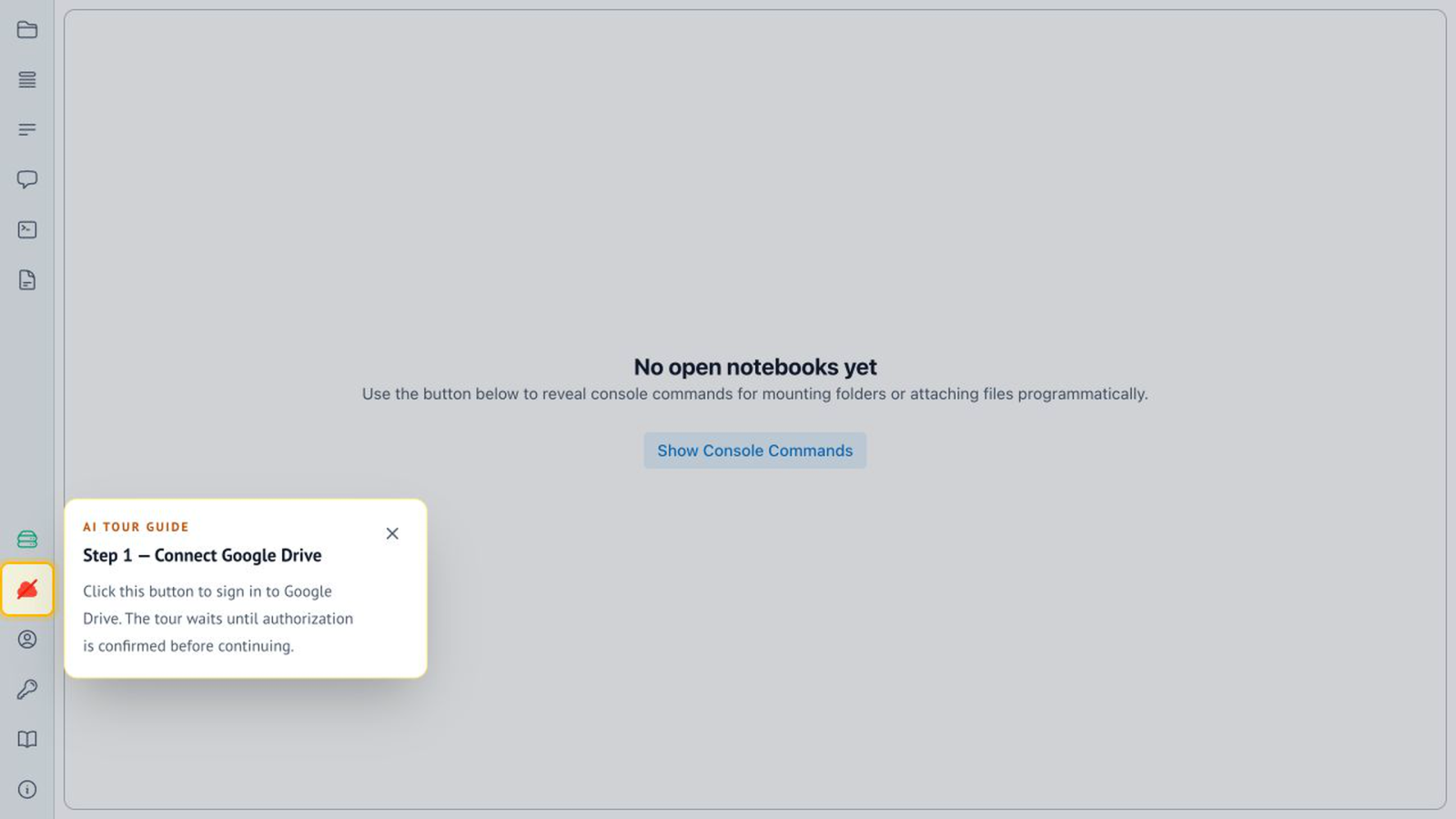
观看 Codex 如何高亮显示 Runme 的控件并解释其用途。下方截图展示的是另一套专门用于添加 Google Drive 文件夹的操作引导。
Google Drive 操作引导从一个请求开始:
连接 Google Drive
Codex 会检查是否已连接 Google Drive。如果尚未连接,Codex 会高亮显示 连接 Google Drive ,并请用户选择该控件,然后完成连接。
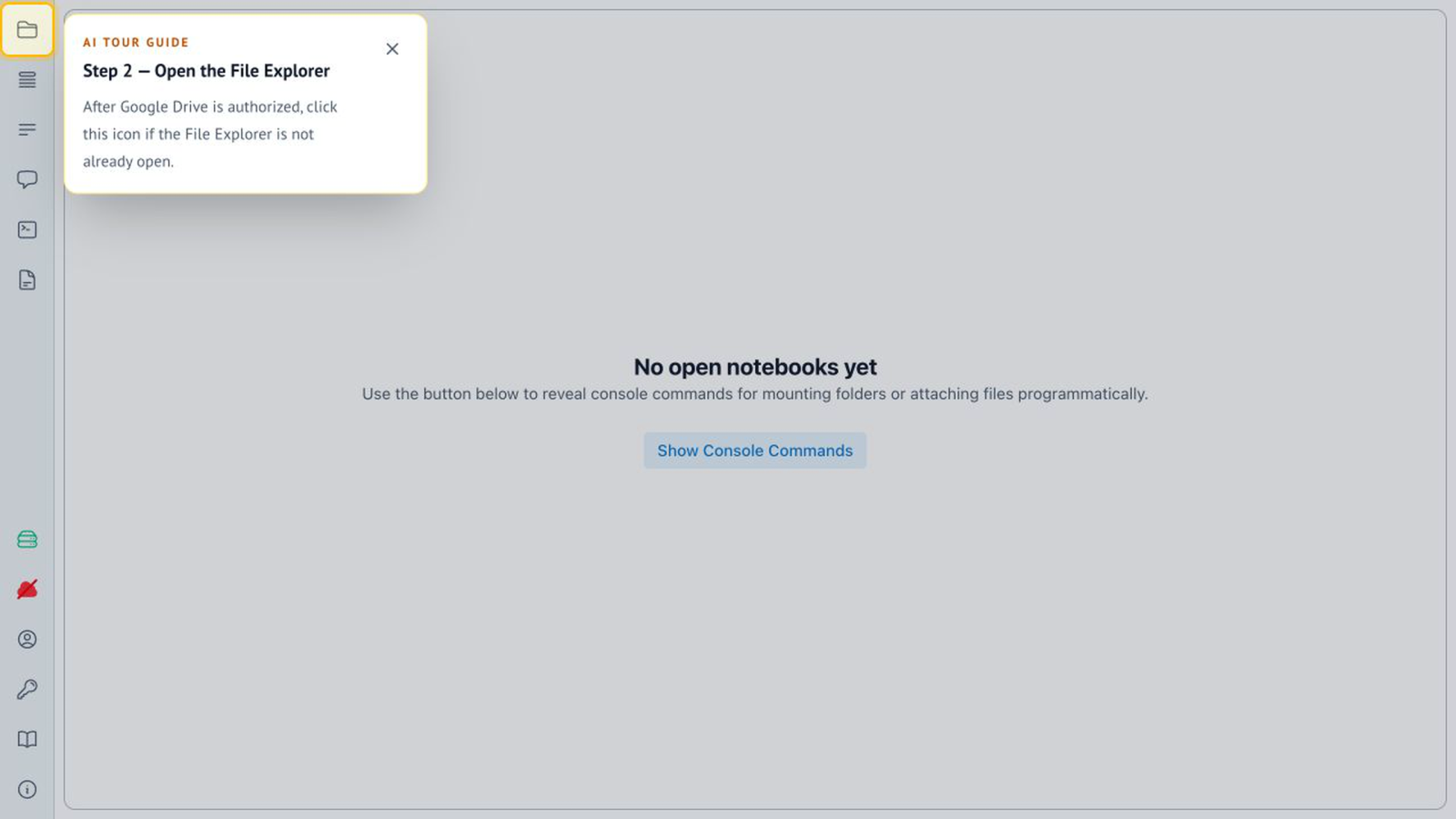
打开文件浏览器
连接完成后,Codex 会引导用户打开文件浏览器。下一步指令会根据更新后的应用状态给出。
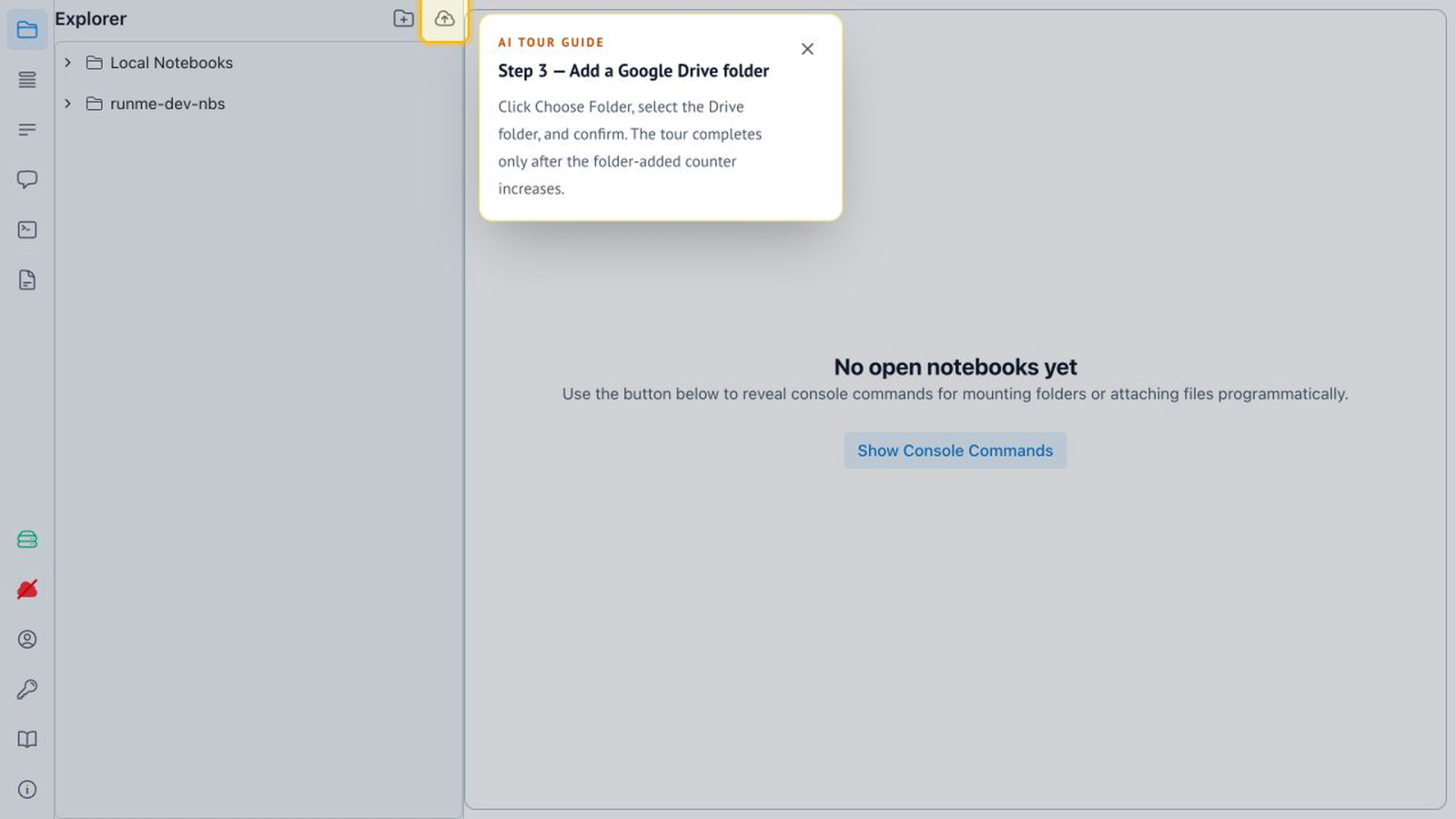
添加文件夹
用户展开工具栏后,Codex 会高亮显示用于添加 Google Drive 文件夹的控件。用户始终掌控交互过程,也会知道下次在哪里找到该控件。
为 Codex 提供引导用户所需的上下文
Runme 的实现提供三类上下文:引导目标、应用状态和文档。以下工具名称来自 Runme;请根据您应用的情况实现具有相同作用的工具。
让 Codex 找到控件
为引导目标设置稳定且具有明确语义的 data-tour-id 值,并为每个目标提供标签和描述。Runme 通过三个 WebMCP 工具提供对这些控件的访问:
listTargets列出已注册的目标及其 ID、标签和描述。showTourStep({ target, title?, message, placement? })高亮显示目标并展示说明。dismiss取消高亮显示。
这样,Codex 就能识别控件并解释其用途,而不必替用户执行相应操作。
读取状态并等待用户操作
Runme 将引导相关的状态保存在 React 之外,并通过控制器对外提供。其 getUiSnapshot 工具提供当前 UI 状态,包括登录状态。waitForUiChange(...) 让 Codex 能够等待变化,例如用户选择高亮显示的控件。
让 Codex 在每次交互后重新读取状态。推进引导流程应以应用中实际发生的情况为依据,而不是看 Codex 是否已经展示过指令。
随应用提供指令
Runme 将 Markdown 文档与应用一同打包,并通过 WebMCP 提供访问:
readInstructionsForAIAgents说明 Codex 应如何与应用及其工具交互。listDocumentation()列出可用页面及其描述。getDocumentation({ name })以 Markdown 格式返回所选页面。
引导指令和工具可以随应用一同发布,无需为操作引导另外提供 Codex 插件。
审查操作引导
从不同的初始状态尝试同一个请求。检查操作引导是否会跳过已完成的设置步骤、等待用户操作,并在 UI 变化时更新引导内容。
还要测试步骤被取消、控件尚未显示的情况。Codex 应说明缺少什么,或选择可行的下一步操作。它不应仅因高亮显示了某个按钮,就声称操作已成功。
让身份验证、权限检查和用户操作继续沿用应用的现有流程。操作引导应在不绕过这些控制措施的前提下,帮助用户理解界面。
后续建议
第一个流程正常运行后,请在同一聊天中继续:
- “在 Google Drive 已连接且文件浏览器已关闭的情况下,测试此导览。”
- “处理用户取消某个步骤后又请求继续导览的情况。”
- “为 [next workflow] 添加导览,复用现有的导览目标和状态工具。”