
A seção Análises do Console de administração ajuda você a entender para que as equipes usam o ChatGPT Work e o Codex e onde os créditos são gastos. Abra uma categoria na visão geral do workspace para ver suas tarefas e seu uso. Confira o escopo exibido em cada visualização antes de comparar os resultados.
Use essas visualizações para identificar fluxos de trabalho e avaliá-los com as pessoas responsáveis por eles. Combine dados de uso e gastos com os registros da equipe para entender se o trabalho exige menos esforço, atende aos padrões de qualidade ou produz resultados melhores.
Visualizações de estatísticas
O Console de administração inclui estatísticas do ChatGPT Work e do Codex. A seção Uso mostra a atividade e o consumo. A seção Análises agrupa o uso em categorias e tarefas. Para o trabalho de engenharia, a seção Revisão de código mostra a atividade de revisão e os problemas identificados.
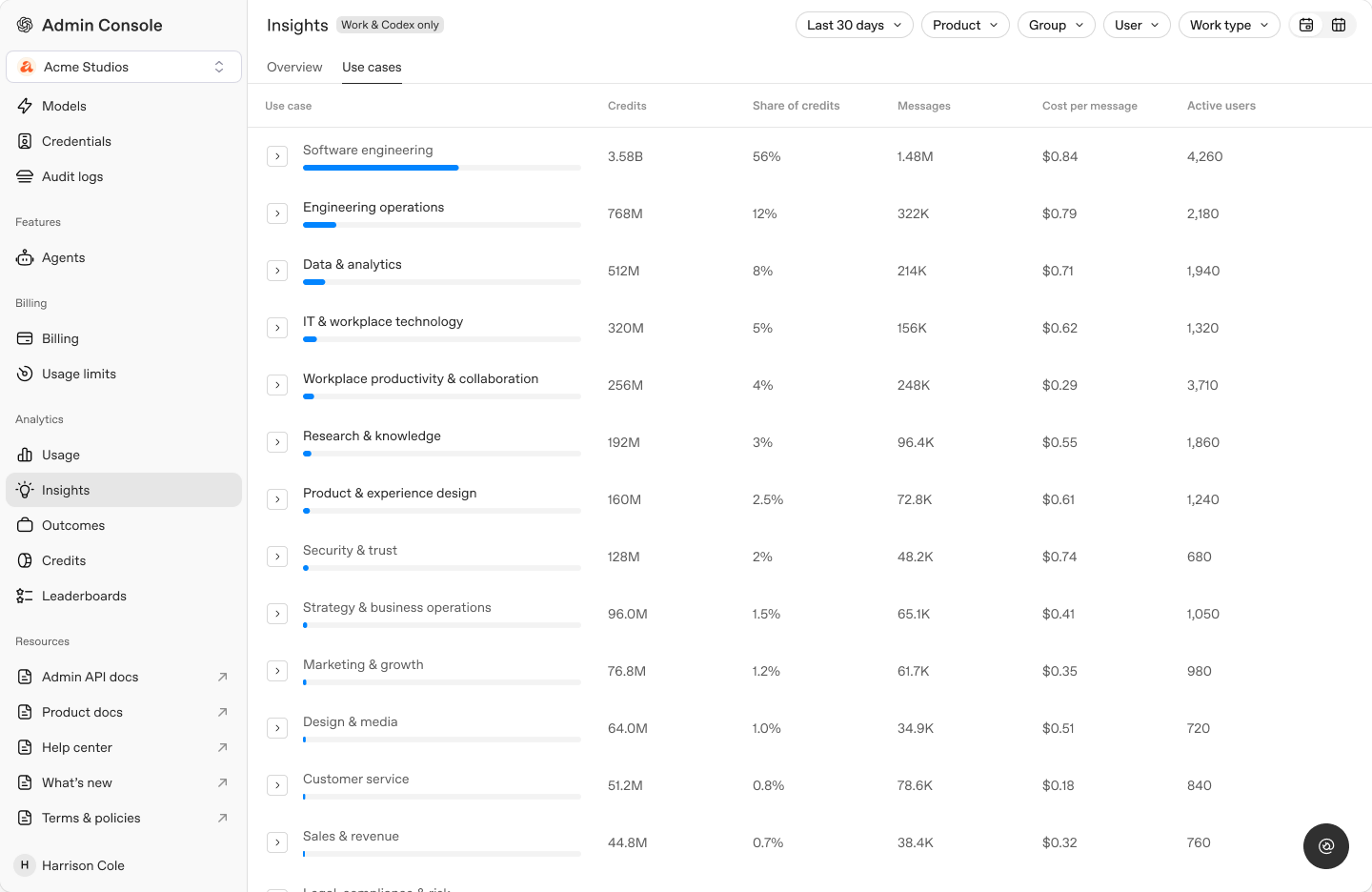
Se você estiver analisando tokens, use as métricas de tokens disponíveis na seção Uso. A proporção de mensagens, a proporção de créditos e a proporção de tokens descrevem coisas diferentes; preserve esses rótulos ao comparar ou compartilhar um resultado.
Abra a seção Análises
No Console de administração, selecione seu workspace e abra Estatísticas > Análises. Você precisará de acesso às estatísticas desse workspace; as visualizações e os dados exibidos dependem das suas permissões e dos recursos habilitados.
Confira o workspace, o intervalo de datas e os filtros disponíveis antes de ler os resultados. Mantenha essas seleções consistentes ao comparar a atividade. O histórico da seção Análises está disponível apenas a partir do início da classificação.
Casos de uso e tarefas
Em Visão geral, use o seletor Casos de uso / Tarefas para alternar entre categorias amplas e atividades mais específicas. Na aba Casos de uso, expanda uma categoria para ver suas tarefas.
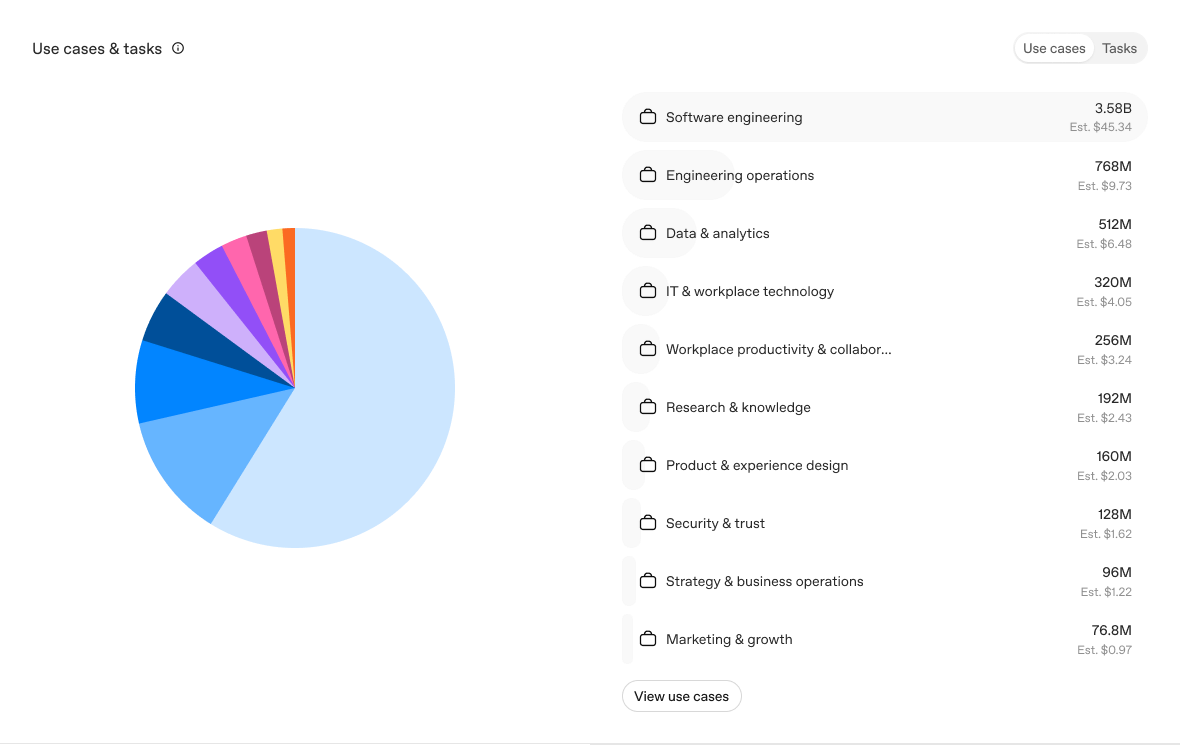
Selecione um caso de uso ou uma tarefa no gráfico para abrir seus detalhes. Use a tabela Casos de uso para comparar categorias e tarefas além das 10 principais.
Uma categoria pode incluir vários fluxos de trabalho. Confira suas tarefas antes de tratá-la como um único processo de negócio. Se alguma atividade não estiver classificada, mencione essa limitação ao descrever os resultados.
Mensagens, créditos e usuários ativos
Leia as colunas Mensagens, Créditos e Usuários ativos da tabela em conjunto para entender cada categoria ou tarefa. Se aparecer um aviso de amostragem, as contagens exibidas refletem a atividade da amostra. Não extrapole esses números para estimar a atividade total do workspace.
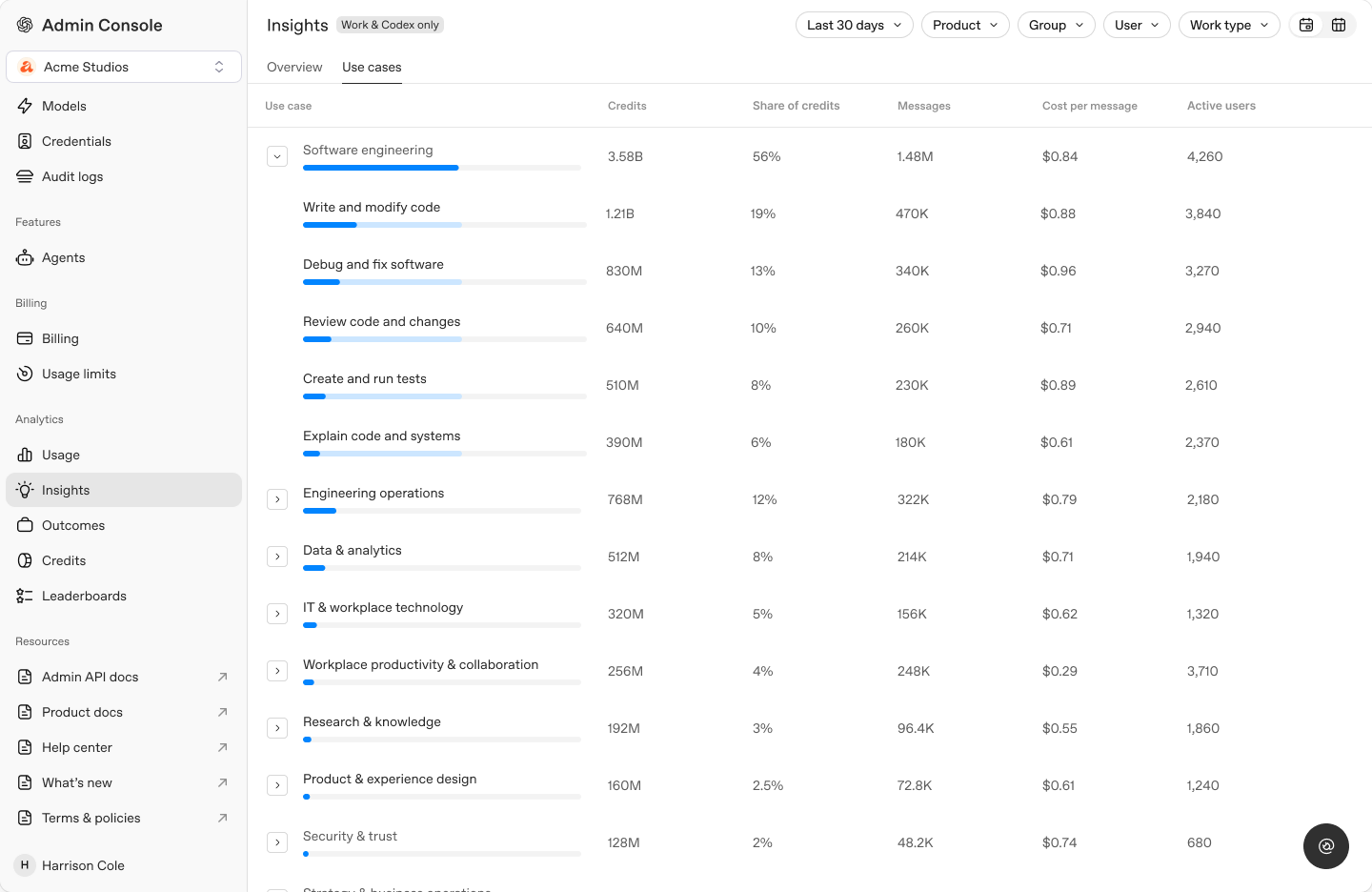
A coluna Mensagens mostra o número de mensagens associadas a uma categoria ou tarefa. A contagem de mensagens não indica quanto trabalho a equipe concluiu.
A métrica Proporção de créditos mostra a parcela do consumo de créditos associada a uma categoria ou tarefa. Leia essa métrica em conjunto com Créditos e Mensagens para entender onde o consumo se concentra.
A coluna Usuários ativos mostra o número de pessoas ativas em uma categoria ou tarefa. Leia essa coluna em conjunto com Mensagens para comparar quantas pessoas usam uma categoria com o volume de atividade que ela gera.
Se uma categoria responder por uma grande proporção dos créditos, confira suas tarefas, modelos e configurações. Trabalhos mais complexos ou escolhas de modelos diferentes podem explicar o uso de créditos da categoria. Avalie o que a equipe realizou antes de decidir se esse consumo vale a pena.
Se uma categoria tiver poucos usuários ativos, pergunte a eles como a estão usando e onde encontram dificuldades. Eles podem ter um fluxo de trabalho que valha a pena compartilhar ou precisar de mais suporte.
Detalhes da categoria
Abra os detalhes de uma categoria para ver suas tarefas e o detalhamento do uso em um painel à direita.
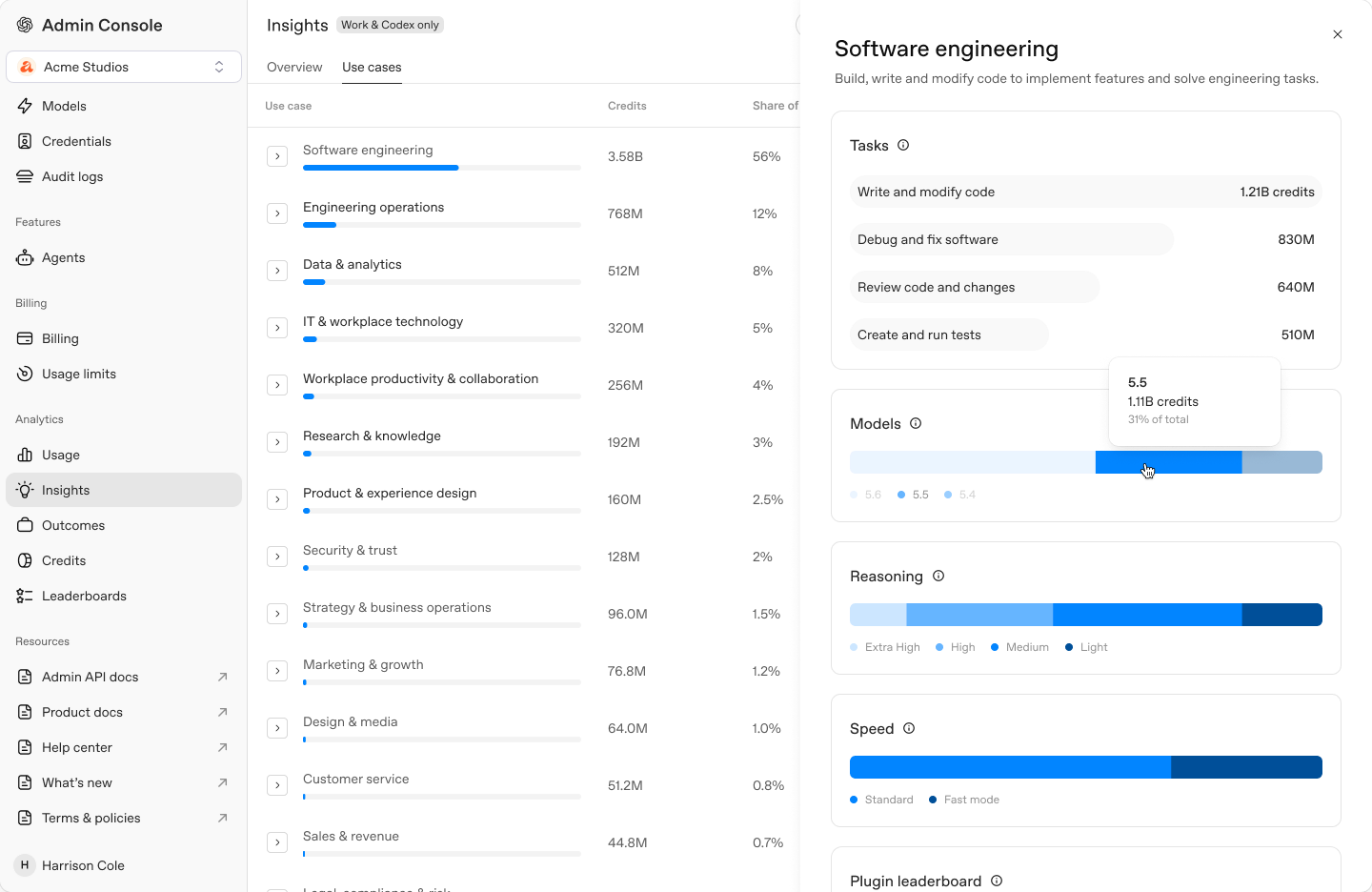
Analise as tarefas da categoria e os créditos usados por cada uma. Os detalhamentos por modelo, raciocínio e velocidade mostram a proporção de créditos de cada opção na categoria ou tarefa selecionada. Se o consumo mudar, pergunte à equipe se houve mudanças no trabalho ou nessas configurações.
Quando disponíveis, analise as chamadas de plug-ins e habilidades da categoria ou tarefa. Essas contagens incluem a atividade no ChatGPT Work e no Codex dentro das datas e dos filtros selecionados. Chamadas não equivalem a mensagens nem a tarefas concluídas.
Mantenha as estimativas identificadas como estimativas ao compartilhar uma conclusão. Os créditos atribuídos a plug-ins e habilidades podem se sobrepor, por isso não some os valores dessas visualizações para calcular o investimento total. Para saber mais sobre como interpretar os créditos e o impacto no faturamento, consulte Uso e custo do ChatGPT Work.
Revisão de código
Se você estiver avaliando o trabalho de engenharia, abra Revisão de código para ver as métricas de revisão disponíveis para seu workspace.
- A métrica PRs revisados mostra a atividade de revisão de pull requests. Um pull request revisado não foi necessariamente integrado nem teve suas alterações implantadas.
- A métrica Issues encontradas mostra os problemas identificados nessas revisões. Consulte os revisores para entender quais apontamentos foram úteis e levaram a alguma ação.
- As métricas Issues por prioridade, reações e sentimento das reações acrescentam contexto sobre os problemas identificados e como as pessoas responderam.
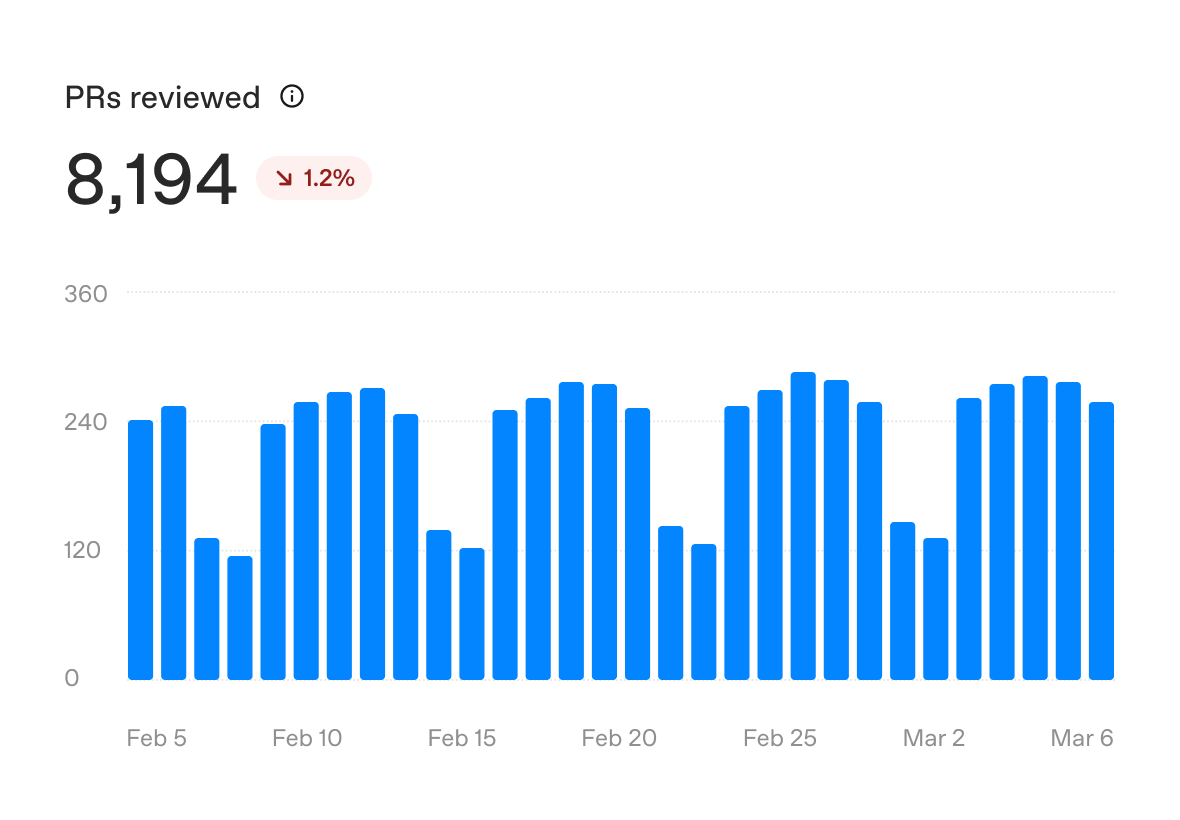
Uma contagem igual a zero pode indicar ausência de atividade ou uma lacuna nos dados reportados. Confira o intervalo de datas e se as revisões relevantes estão incluídas antes de interpretar a contagem.
Avaliação de valor
Escolha um fluxo de trabalho que sua equipe usa no ChatGPT Work ou no Codex. Combine com a pessoa responsável pela área de negócio qual resultado melhorar e como medi-lo. Analise a seção Análises em conjunto com os registros da equipe, como resumos de contas de clientes, planos de estoque ou pull requests. Inclua na avaliação as pessoas que executam o trabalho.
Use um período de análise consistente e confira eventuais avisos de amostragem. As categorias podem incluir vários fluxos de trabalho, e as contagens de atividade não medem o trabalho concluído. Os exemplos abaixo mostram como investigar o valor usando tanto dados de uso quanto evidências do fluxo de trabalho.
Correção de erros
O Codex está ajudando os engenheiros a corrigir erros com menos investigação e retrabalho?
Escolha um tipo de erro recorrente em um serviço, como o tratamento incorreto de entradas. Analise as issues, as correções e os testes de regressão com um engenheiro que conheça esse código.
- Compare correções semelhantes. Registre o tempo de investigação, implementação e revisão de erros de complexidade semelhante. Separe o esforço de execução do tempo de espera por uma revisão ou pelo lançamento de uma versão.
- Consulte a seção Análises. Abra Engenharia de software e procure tarefas relevantes para a investigação. Analise os créditos e os usuários ativos no período que está comparando.
- Confirme o resultado. Verifique se o teste reproduz o erro e passa com a correção. Pergunte o que os engenheiros corrigiram e registre issues reabertas ou regressões.
- Se as correções confirmadas exigirem menos esforço total, compartilhe o fluxo de trabalho. Se o retrabalho continuar alto, melhore as etapas de reprodução ou o contexto do repositório e compare novamente.
Adição de testes
O Codex está ajudando a equipe a cobrir cenários importantes de falha com menos esforço manual?
Escolha um módulo com uma lacuna de cobertura conhecida. Antes de comparar os resultados, combine quais comportamentos e casos de falha precisam de testes.
- Defina a lacuna. Liste os comportamentos sem cobertura e registre o esforço necessário para adicionar testes comparáveis. Use os relatórios de testes para registrar a cobertura inicial.
- Consulte Análises. Encontre tarefas relevantes em Engenharia de software. Analise os créditos e os detalhamentos disponíveis por modelo e raciocínio para o mesmo período.
- Inspecione os testes. Peça a um engenheiro que verifique se as asserções detectam as falhas que deveriam detectar. Anote resultados instáveis, o aumento no tempo de execução e o tempo gasto para reescrever ou manter os testes.
- Reutilize a abordagem se incorporar testes úteis exigir menos esforço. Se eles passarem sem detectar a falha, esclareça o comportamento esperado e tente novamente.
Refatoração de código
O Codex está ajudando a equipe a concluir uma refatoração preservando o comportamento esperado?
Escolha uma alteração de escopo delimitado, como substituir uma API obsoleta em todo um pacote. Combine quais pontos de chamada estão no escopo e como a equipe verificará o resultado.
- Defina o escopo. Registre os pontos de chamada a atualizar e o esforço necessário para uma alteração manual comparável. Identifique as estimativas como tal, especialmente se o trabalho tiver sido adiado anteriormente.
- Consulte Análises. Analise as tarefas relevantes de Engenharia de software e seus créditos para o mesmo período. Consulte os detalhamentos disponíveis por modelo e raciocínio se o consumo chamar a atenção.
- Valide a alteração. Revise as diferenças, execute as verificações relevantes e procure pontos de chamada esquecidos ou mudanças de comportamento. Inclua no esforço a revisão, as correções e os ajustes posteriores.
- Estenda a refatoração a outro pacote se ela passar nas verificações combinadas. Se ainda houver muitos ajustes a fazer, reduza o escopo da alteração ou forneça primeiro um exemplo funcional.
Pesquisa de contas
O ChatGPT Work está ajudando os vendedores a preparar resumos precisos de contas com menos esforço?
Escolha uma equipe de vendas que prepare resumos regularmente. Combine o que cada resumo deve incluir, como o histórico da conta, as prioridades atuais e as perguntas para o cliente.
- Compare resumos semelhantes. Registre o tempo de preparação e revisão antes e durante o período de teste. Use os mesmos critérios de qualidade e contas que exijam um nível semelhante de pesquisa.
- Consulte Análises. Procure pesquisa e planejamento de contas em Vendas. Use o filtro de grupo disponível para focar na equipe. Analise os créditos, os modelos escolhidos e qualquer atividade disponível de plug-ins ou habilidades para o mesmo período.
- Revise os resumos com os vendedores. Confira os fatos nos registros de origem e avalie se a pesquisa ajuda na preparação para a conversa. Inclua as correções no esforço e acompanhe se o tempo economizado é dedicado a conversas com clientes ou ao acompanhamento posterior.
- Compartilhe a abordagem se preparar resumos precisos exigir menos esforço. Se faltar contexto importante, melhore o material de origem ou forneça uma habilidade compartilhada. Use os registros do CRM para avaliar qualquer mudança posterior nas oportunidades qualificadas ou nas vendas; Análises, por si só, não estabelece essa relação.
Planejamento de estoque
O ChatGPT Work está ajudando a equipe a preparar planos de estoque confiáveis com menos trabalho manual?
Escolha um ciclo recorrente de planejamento, como o estoque para um evento. Combine quais produtos e locais estão no escopo e quais registros de vendas e estoque a equipe usará.
- Registre o processo atual. Meça o tempo gasto para reunir registros, preparar o plano e corrigi-lo. Anote faltas ou excessos de estoque em ciclos comparáveis.
- Consulte Análises. Encontre a categoria e as tarefas que correspondem ao trabalho de planejamento da equipe. Analise os créditos e os usuários ativos para o mesmo período. Confirme essa correspondência com a equipe antes de atribuir o uso da categoria a esse fluxo de trabalho.
- Compare o plano com os resultados reais. Peça ao responsável pelo estoque que verifique as quantidades, as premissas e os dados ausentes. Inclua a revisão e as correções no esforço. Após o ciclo, compare o estoque planejado com as vendas e o estoque restante.
- Reutilize o fluxo de trabalho se os planos forem confiáveis e exigirem menos esforço. Se as faltas ou os excessos de estoque aumentarem, reavalie os dados de entrada e as premissas. Use os registros de estoque e compras para avaliar qualquer redução de custos.
Registre a avaliação. Anote o caso de uso, o responsável e o período do relatório. Inclua a referência inicial, os resultados, os créditos e as limitações. Registre quaisquer mudanças combinadas com a equipe e uma data para revisá-las. Contabilize o trabalho concluído com base nos registros da equipe e identifique as estimativas como tal.
Para avaliar o ROI, compare o valor da melhoria com os custos de IA, configuração, treinamento e suporte contínuo. Inclua o tempo gasto na revisão e na correção do trabalho. O tempo economizado não se traduz automaticamente em economia financeira; verifique como a equipe usa essa capacidade.
Antes de aumentar os limites de uso, analise os limites atuais, o consumo e o trabalho que precisa de mais capacidade. Os créditos consumidos não geram automaticamente uma cobrança adicional na fatura. Consulte Uso e custo do ChatGPT Work.
As análises de uso são parte do que ajuda a entender o retorno do seu investimento no ChatGPT Work e no Codex. Elas mostram o uso e o consumo de créditos dentro do escopo selecionado. As equipes que realizam o trabalho podem explicar o que mudou, se os resultados melhoraram e quanto vale essa melhoria. Use essas duas fontes para decidir quais fluxos de trabalho expandir e onde a equipe precisa de mais suporte.