
As capturas do app permitem enviar a janela do aplicativo em primeiro plano para um chat no ChatGPT. Use esse recurso quando estiver trabalhando em outro aplicativo no computador e quiser fornecer seu contexto atual ao ChatGPT para que ele possa ajudar com a tarefa.
As capturas do app estão disponíveis no aplicativo do ChatGPT para desktop no macOS e no Windows. Pressione as duas teclas Command no macOS ou as duas teclas Alt no Windows para fazer uma captura. Você também pode configurar um atalho de teclado personalizado para as capturas do app.
O que as capturas do app incluem
Uma captura do app registra apenas a janela em primeiro plano. Ela pode incluir:
- Uma imagem da janela visível.
- O texto disponível nessa janela, incluindo o texto visível e o texto que o aplicativo disponibiliza fora da área visível de rolagem.
Depois de adicionar uma captura do app a um chat, ela funciona como um anexo. O ChatGPT armazena as capturas do app localmente no arquivo da sessão, assim como os arquivos ou imagens que você anexa manualmente.
Quando usar capturas do app
Use capturas do app quando o ChatGPT precisar de contexto de outro aplicativo antes de agir.
Exemplos:
- Compartilhe uma página de referência da API e peça ao ChatGPT para escrever um script que use essa API.
- Compartilhe um e-mail ou uma visualização do calendário e peça ao ChatGPT para elaborar um rascunho do próximo passo.
- Compartilhe uma janela de um editor de imagens, de design ou de pré-visualização e peça ao ChatGPT para revisar os recursos ou o código relacionados.
- Compartilhe um erro, um painel de configurações ou um estado do aplicativo que seja mais fácil mostrar do que descrever.
Faça uma captura do app
- Coloque em primeiro plano a janela do aplicativo que você quer compartilhar.
- Pressione as duas teclas Command no macOS ou as duas teclas Alt no Windows, ou use o atalho de teclado personalizado que você configurou nas configurações do ChatGPT.
- Conclua a configuração das permissões se o ChatGPT solicitar.
- Peça ao ChatGPT para realizar uma tarefa com a captura do app.
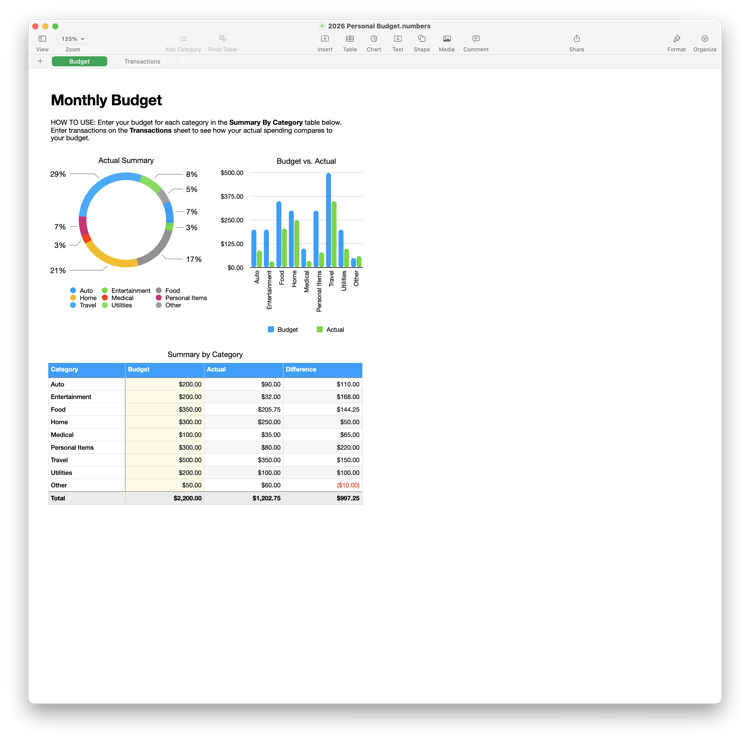


Por padrão, o ChatGPT inicia um novo chat para a captura do app. Se você interagiu com um chat nos últimos 60 segundos, o ChatGPT adiciona a captura a esse chat recente. Capturas consecutivas são adicionadas ao mesmo chat.
Você pode alterar o atalho de teclado e o Destino da captura do app nas configurações do aplicativo. Escolha Chat atual ou Novo chat para definir um destino, ou mantenha Automático para usar o comportamento descrito aqui.
Use capturas do app pelos controles flutuantes
No macOS, quando os controles flutuantes do mascote estão abertos e a janela principal do ChatGPT está em segundo plano, a opção Automático inicia um novo chat nesses controles com a captura do app. Isso também funciona quando você seleciona Mini como seu mascote. Primeiro, conclua a configuração das permissões de Capturas do app no aplicativo principal. No Windows, as capturas do app são abertas no aplicativo principal.
Permissões e segurança
No macOS, o ChatGPT pode solicitar estas permissões antes de fazer capturas do app:
- Gravação de Tela e Áudio do Sistema permite que o ChatGPT capture uma imagem da janela em primeiro plano.
- Acessibilidade permite que o ChatGPT leia o texto disponível na janela em primeiro plano.
Fazer uma captura do app compartilha a imagem capturada e o texto disponível com o ChatGPT. Evite fazer capturas do app com conteúdo sensível, a menos que a tarefa exija esse conteúdo.
Revise as capturas do app com o mesmo cuidado que teria ao compartilhar capturas de tela e documentos com o ChatGPT.
Limitações e solução de problemas
As capturas do app exigem o aplicativo do ChatGPT para desktop no macOS ou no Windows. Se você retomar na CLI um chat que já contém uma captura do app, o anexo fará parte do histórico do chat, mas a CLI não poderá criar uma nova captura do app.
Em alguns aplicativos e sites, incluindo Google Docs, Gmail, Google Sheets e Google Slides, o ChatGPT pode receber apenas a captura da área visível da tela e pode não receber o documento completo ou o texto fora da tela. No ChatGPT Work ou no Codex, o ChatGPT pode usar um plug-in correspondente instalado para acessar o conteúdo relevante do aplicativo e ajudar com sua solicitação.
Se as capturas do app não funcionarem, atualize o aplicativo para desktop, verifique o atalho de teclado configurado e confirme se sua organização permite Capturas do app. No macOS, verifique também as permissões:
- Abra Ajustes do Sistema > Privacidade e Segurança.
- Verifique as permissões de Gravação de Tela e Áudio do Sistema e Acessibilidade para Codex Computer Use.
- Reinicie o aplicativo e tente novamente.