
Guía de diseño de prompts para GPT Image 2.5
Elige un modelo, escribe prompts efectivos y conserva los detalles entre ediciones.
Descripción general
Parte de la imagen que necesitas y luego describe el sujeto, la composición, el estilo y las restricciones. Para las ediciones, identifica qué debe cambiar y qué debe mantenerse igual. Ajusta una cosa a la vez y revisa el resultado.
GPT Image 2.5 incluye dos opciones de modelo. GPT Image 2.5 Flare es el modelo pequeño, optimizado para la velocidad, con una calidad de imagen comparable a la de GPT Image 2. GPT Image 2.5 Sunburst es el modelo base, optimizado para la calidad, con una calidad de imagen superior a la de GPT Image 2. Ambos modelos ofrecen mejoras en la precisión de las ediciones y la conservación del sujeto.
Para conocer la configuración de la API y ver ejemplos de solicitudes, consulta la guía de generación de imágenes.
Elige un modelo
Para un nuevo flujo de trabajo, comienza con GPT Image 2.5 Flare si la prioridad es la velocidad, o con GPT Image 2.5 Sunburst si la prioridad es cumplir requisitos de calidad exigentes. Una vez que el resultado cumpla tus requisitos, busca oportunidades para reducir la latencia.
Para migrar desde el modelo de imágenes que usas actualmente, toma como punto de partida tu calidad de imagen actual. Ambos modelos admiten la generación y edición de imágenes, así como los fondos transparentes.
| Tu flujo de trabajo actual | Empieza por probar |
|---|---|
| Un flujo de trabajo existente y validado con GPT Image 2 ya cumple tus requisitos de calidad | GPT Image 2.5 Flare. Comprueba si puedes mantener una calidad aceptable al reducir la latencia. |
| Un caso de uso complejo en el que GPT Image 2 no cumple tus requisitos de calidad | GPT Image 2.5 Sunburst. Primero comprueba que ofrece la calidad que necesitas. |
Si GPT Image 2.5 Sunburst cumple tus requisitos de calidad, prueba GPT Image 2.5 Flare con los mismos prompts y entradas. Cambia a GPT Image 2.5 Flare si también cumple esos requisitos y reduce la latencia. Sigue usando GPT Image 2.5 Sunburst cuando su ventaja en calidad sea necesaria para tu flujo de trabajo.
Mide el tiempo de respuesta y la calidad con tu propia carga de trabajo. Los resultados dependen de tus prompts, imágenes de referencia, dimensiones de salida y ajustes de calidad; una mejora de velocidad en una carga de trabajo no implica una mejora fija en otra.
Parámetros del modelo
Configura los parámetros de la API por separado del prompt.
| Parámetro | Configuración de GPT Image 2.5 |
|---|---|
model | gpt-image-2.5-flare (modelo pequeño) o gpt-image-2.5-sunburst (modelo base) |
quality | auto (predeterminado), low, medium, high, xhigh o max |
size | auto o una resolución personalizada. Tamaños comunes: 1024x1024 (cuadrado), 1536x1024 (horizontal), 1024x1536 (vertical), 2048x2048 (cuadrado 2K), 2048x1152 (horizontal 2K), 3840x2160 (horizontal 4K) y 2160x3840 (vertical 4K). |
background | auto, opaque o transparent |
Para una resolución personalizada, usa WIDTHxHEIGHT y respeta estas restricciones:
- Cada lado debe medir como máximo 3840 píxeles.
- Ambos lados deben medir un múltiplo de 16 píxeles.
- La proporción entre el lado más largo y el más corto no debe superar 3:1.
- El número total de píxeles debe estar entre 655 360 y 8 294 400.
Las imágenes generadas con más de 3 686 400 píxeles en total (2560x1440) son experimentales.
Elige el modelo siguiendo el flujo de trabajo anterior antes de ajustar quality. Para la primera comparación, mantén sin cambios el ajuste de calidad seleccionado explícitamente cuando ambos modelos lo admitan, así como el prompt, las imágenes de referencia y las dimensiones de salida. Una misma etiqueta de calidad no implica la misma calidad de imagen ni el mismo tiempo de respuesta entre modelos.
Si el resultado no es suficiente, prueba un ajuste de calidad más alto. Una vez que cumpla tus requisitos, prueba ajustes más bajos para comprobar si mantienen una calidad aceptable al reducir la latencia. Usa xhigh o max solo cuando mejoren un aspecto de calidad que aún no cumple tus requisitos sin superar tu límite de latencia. Un ajuste más alto no garantiza un mejor resultado para todos los prompts.
Para recursos con transparencia, solicita explícitamente background="transparent" y usa PNG o WebP. Revisa el canal alfa de la imagen decodificada, incluido el cabello, el vidrio, las sombras y los bordes de los objetos. Usa output_compression solo para salidas JPEG o WebP, no PNG.
Migrar un flujo de trabajo existente
- Guarda una referencia inicial. Recopila prompts e imágenes de referencia representativos de producción que incluyan ediciones difíciles, texto exacto, rostros, geometría de productos y recursos con transparencia. Registra el modelo actual, los ajustes de las solicitudes y los resultados.
- Elige el primer candidato. Si GPT Image 2 ya cumple tus requisitos de calidad, comienza con GPT Image 2.5 Flare y comprueba si reduce la latencia. Si GPT Image 2 no es suficiente para un caso de uso complejo, comienza con GPT Image 2.5 Sunburst y primero comprueba que cumple tus requisitos de calidad. Mantén sin cambios el prompt, las referencias, las dimensiones y el formato de salida para la primera comparación.
- Revisa el resultado completo. Compara el seguimiento de instrucciones, la conservación de la identidad y de los productos, la exactitud del texto, los cambios no deseados y la transparencia. Repite las solicitudes para medir la consistencia. Para los flujos de trabajo de edición, prueba tanto la secuencia completa de ediciones como los pasos individuales.
- Comprueba si puedes reducir la latencia una vez validada la calidad. Si comenzaste con GPT Image 2.5 Sunburst y cumple tus requisitos de calidad, evalúa GPT Image 2.5 Flare según los mismos requisitos. Cambia solo si la calidad sigue siendo aceptable y la latencia disminuye; de lo contrario, sigue usando GPT Image 2.5 Sunburst.
- Modifica un ajuste a la vez. Compara los niveles de calidad antes de reescribir el prompt. Mide las respuestas habituales y las lentas, los fallos, los reintentos y el costo por imagen aceptada. Confirma los precios actuales en lugar de suponer que el modelo más rápido cuesta menos.
- Implementa el cambio por flujo de trabajo. Una vez que el modelo publicado cumpla tus criterios de aceptación, dirige hacia él una pequeña parte del tráfico, monitorea las mismas métricas y amplía su uso gradualmente. Mantén disponible el modelo anterior para poder revertir el cambio mientras siga teniendo soporte.
Al migrar desde GPT Image 1 o 1.5, usa las pestañas de referencia para consultar las diferencias de parámetros y las fechas de retiro. Prueba los ajustes de solicitud que admite el modelo candidato en lugar de copiar los anteriores sin cambios. Para GPT Image 2, mantén tus requisitos actuales de resolución y transparencia en la comparación.
Las ediciones repetidas aún pueden cambiar detalles que querías conservar. Reitera esas restricciones y revisa cada resultado. Si una región debe mantenerse idéntica píxel por píxel, incorpora la edición aprobada a la imagen original mediante composición, en lugar de depender únicamente del prompt.
Fundamentos del diseño de prompts
- Define el resultado. Indica el sujeto y el uso previsto, como una fotografía de producto, un anuncio o un diagrama. Especifica la composición, la relación de aspecto y las restricciones importantes de ubicación. Para solicitudes complejas, organiza el prompt en secciones identificadas como escena, sujeto, detalles y restricciones.
- Elige un formato fácil de mantener. Los prompts breves, los párrafos descriptivos, las estructuras similares a JSON, las instrucciones y las etiquetas pueden expresar la misma intención. Elige el formato que facilite más la lectura y actualización de los requisitos, en lugar de depender de una sintaxis especial.
- Describe los detalles visibles. Indica los materiales, la iluminación, los colores y el medio visual. Solicita explícitamente “fotorrealista” o “fotografía real” cuando ese sea el objetivo, y describe el encuadre y la textura. Trata las especificaciones de la cámara como indicaciones sobre la apariencia, no como una garantía de simulación física exacta. Para escenas amplias, cinematográficas, con poca luz, con lluvia o con luces de neón, especifica la escala, la atmósfera y el color en lugar de depender solo de palabras que describan el ambiente.
- Especifica las personas y las acciones. Describe el encuadre del cuerpo, la escala relativa, la mirada y la interacción con los objetos. Instrucciones como “cuerpo entero visible, incluidos los pies”, “mirando hacia abajo al libro abierto” o “manos sujetando el manubrio de forma natural” aclaran la pose y la acción deseadas.
- Especifica el texto exacto. Pon entre comillas el texto requerido y describe su posición y tipografía. Deletrea las palabras poco comunes o los nombres de marcas cuando sea necesario. Pide que no se agregue texto adicional y luego revisa la ortografía y la legibilidad del resultado. Compara la calidad media y alta para texto pequeño, información densa o múltiples fuentes tipográficas.
- Separa los cambios de las restricciones. Para las ediciones, indica “cambia solo X” y enumera los detalles que se deben conservar, como la identidad, la geometría, la distribución, la iluminación o las etiquetas. Indica qué se debe excluir, como texto no deseado, logotipos o marcas de agua. Para ediciones locales precisas, identifica también la saturación, el contraste, las flechas, el ángulo de la cámara y los objetos circundantes que deben permanecer sin cambios.
- Asigna funciones a las referencias. Identifica cada entrada por número y propósito: sujeto, estilo, ropa o fondo. Explica cómo deben combinarse las entradas y qué elementos deben moverse a qué lugar.
- Itera con un propósito claro. Usa el resultado anterior como entrada para la siguiente edición, solicita un solo cambio y reitera los detalles que se deben conservar. Referencias como “el mismo estilo que antes” pueden aportar contexto, pero reitera las restricciones esenciales si el resultado se desvía de lo esperado. Compara los resultados antes de agregar más instrucciones.
Cada uno de los siguientes ejemplos demuestra una técnica distinta. Usa sus prompts como puntos de partida y adáptalos a tus propias imágenes y requisitos.
Generar imágenes
Controlar el estilo y la iluminación
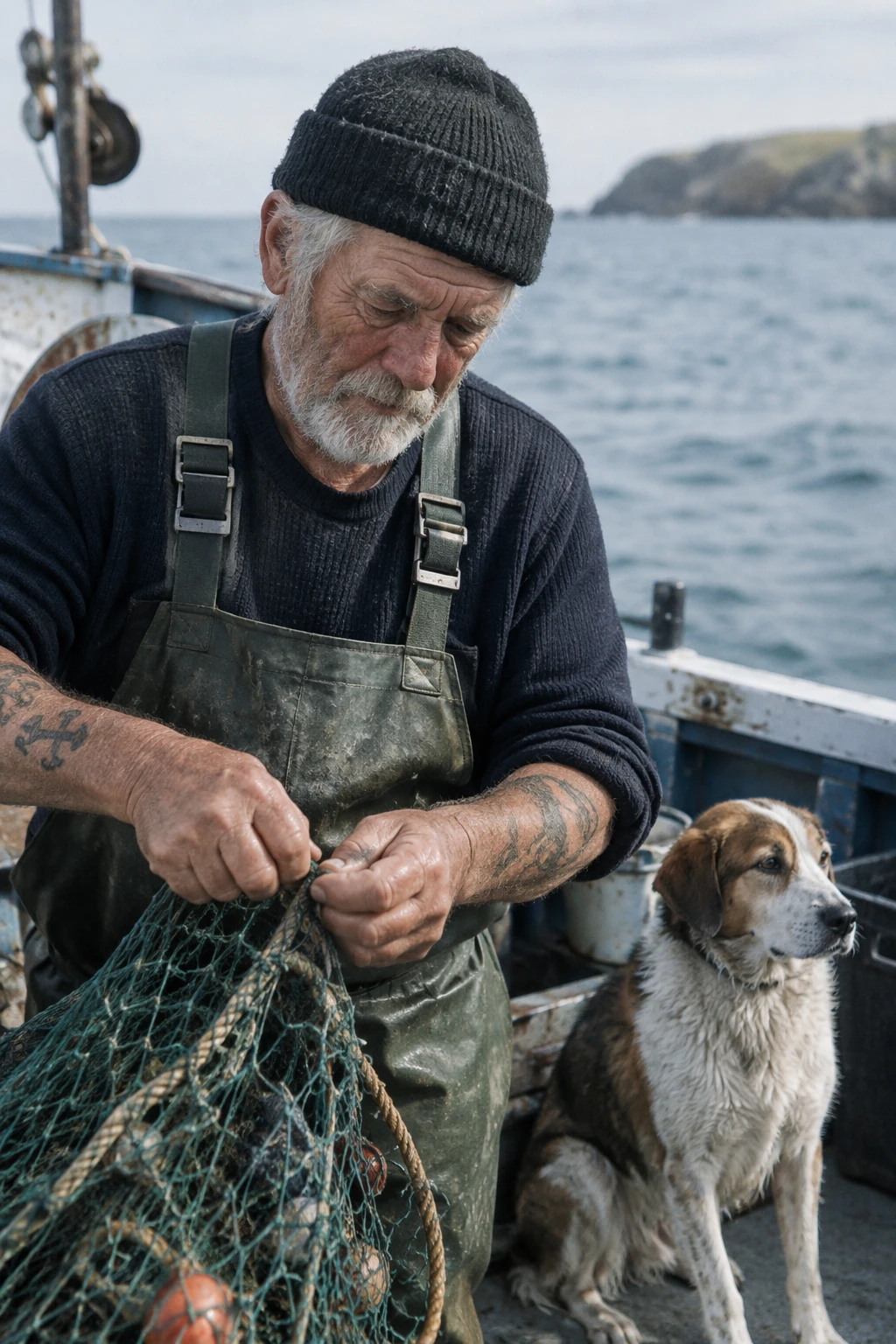
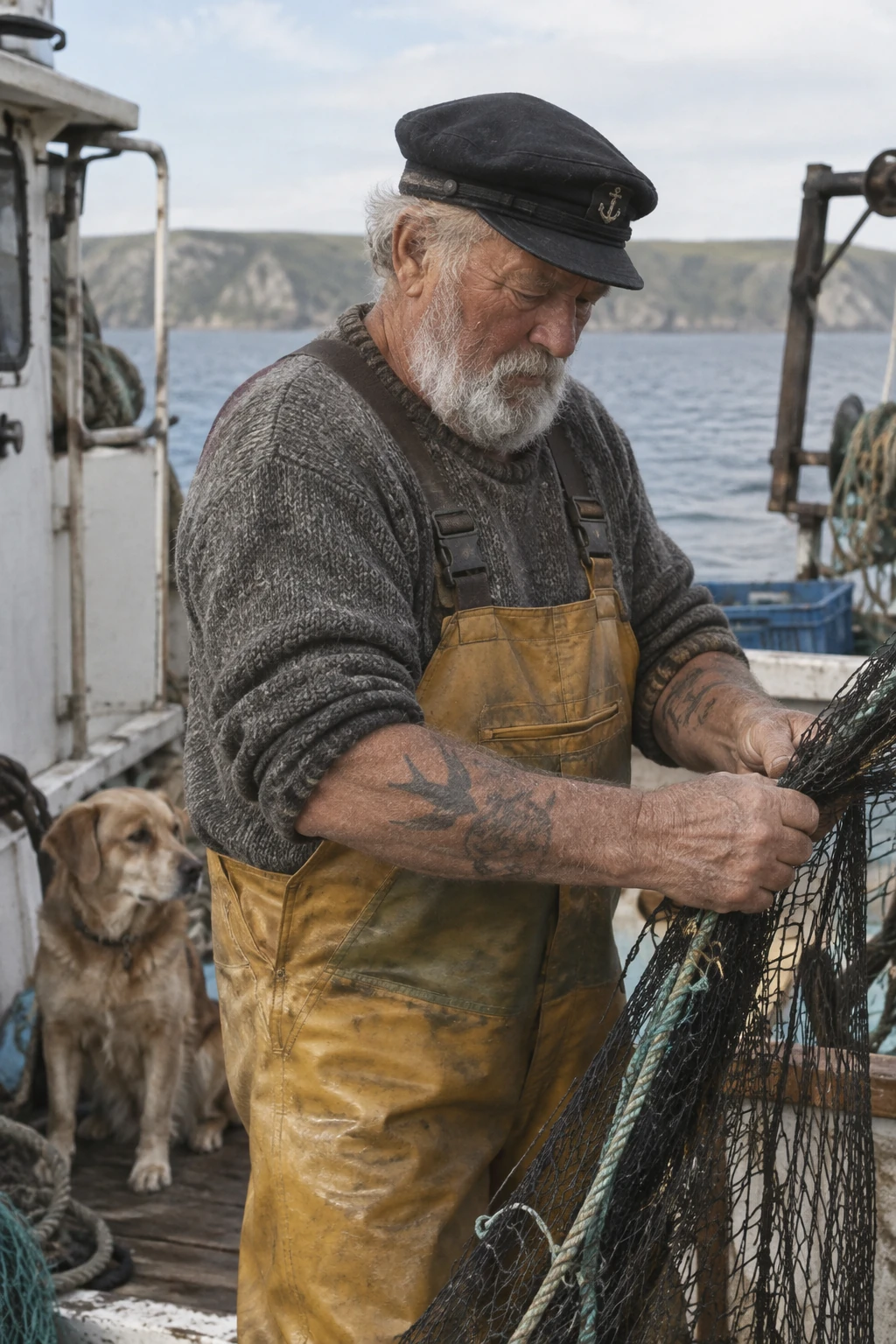
Describe una fotografía a través de su sujeto, encuadre, luz y textura. Este ejemplo especifica una composición espontánea y excluye explícitamente el retoque excesivo.
Ajustes de generación: size="1024x1536", quality="medium".
Create a photorealistic candid photograph of an elderly sailor standing on a small fishing boat.
He has weathered skin with visible wrinkles, pores, and sun texture, and a few faded traditional sailor tattoos on his arms.
He is calmly adjusting a net while his dog sits nearby on the deck. Shot like a 35mm film photograph, medium close-up at eye level, using a 50mm lens.
Soft coastal daylight, shallow depth of field, subtle film grain, natural color balance.
The image should feel honest and unposed, with real skin texture, worn materials, and everyday detail. No glamorization, no heavy retouching.
Ejemplos de resultados:
GPT Image 2.5 Flare
GPT Image 2.5 Sunburst
Explicar un proceso visualmente
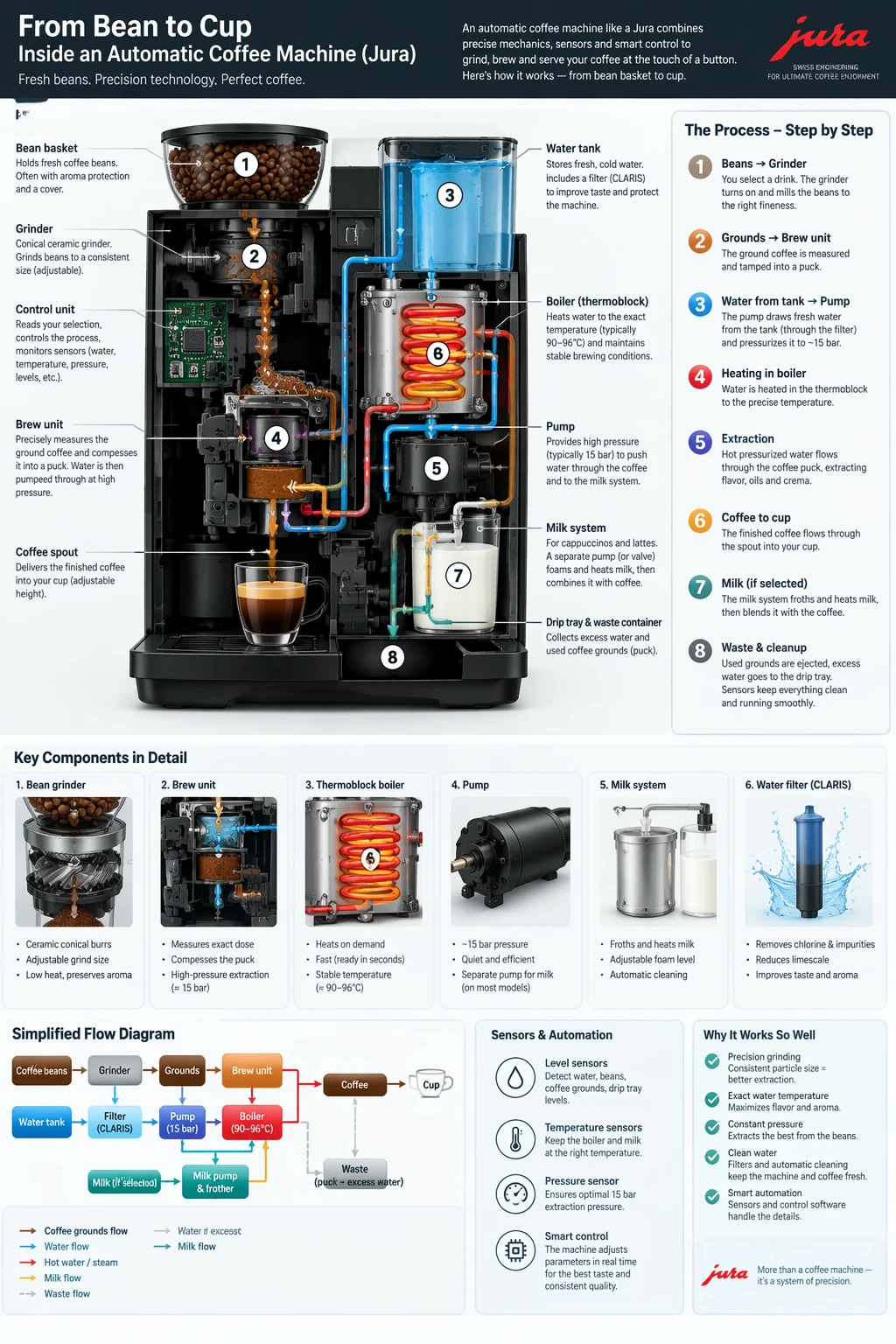
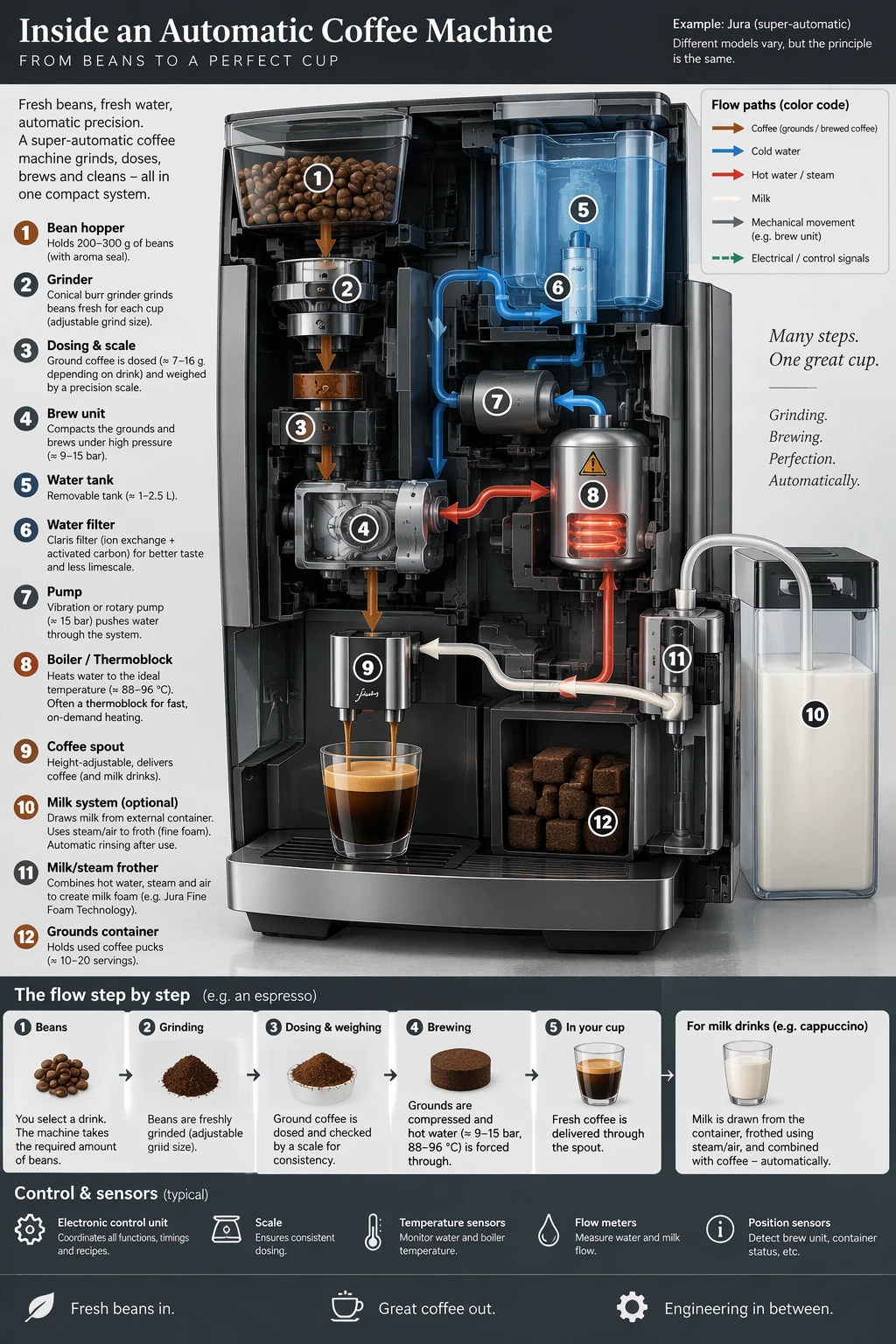
Indica el proceso, el público y la información que debe comunicar la imagen. En los diagramas y las infografías, verifica tanto el aspecto visual como la exactitud de las etiquetas y las relaciones representadas.
Configuración de generación: size="1024x1536", quality="medium".
Create a detailed Infographic of the functioning and flow of an automatic coffee machine like a Jura.
From bean basket, to grinding, to scale, water tank, boiler, etc.
I'd like to understand technically and visually the flow.
Ejemplos de resultados:
GPT Image 2.5 Flare
GPT Image 2.5 Sunburst
Reproducir texto exacto
Escribe entre comillas el texto requerido e indica al modelo cuántas veces debe aparecer. Especifica el público y el tratamiento visual sin agregar instrucciones ajenas al objetivo.
Configuración de generación: size="1024x1536", quality="medium".
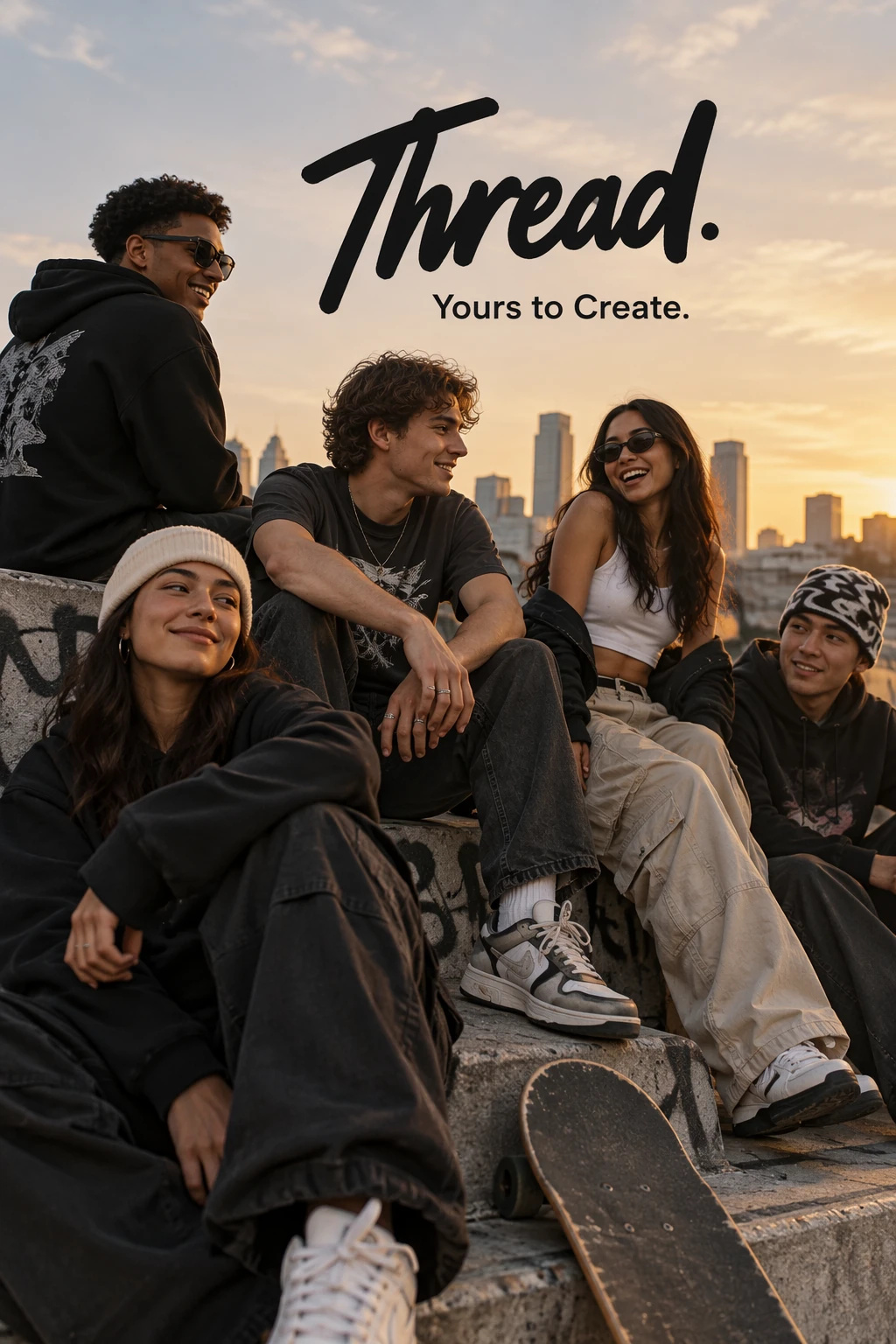
Give me a cool in culture ad / fashion shot for a brand called Thread.
It's a hip young street brand. The ad shows a group of friends hanging out together with the tagline "Yours to Create."
Make it feel like a polished campaign image for a youth streetwear audience: stylish, contemporary, energetic, and tasteful.
Use clean composition, strong color direction, natural poses, and premium fashion photography cues.
Render the tagline exactly once, clearly and legibly, integrated into the ad layout.
No extra text, no watermarks, no unrelated logos.
Ejemplos de resultados:
GPT Image 2.5 Flare
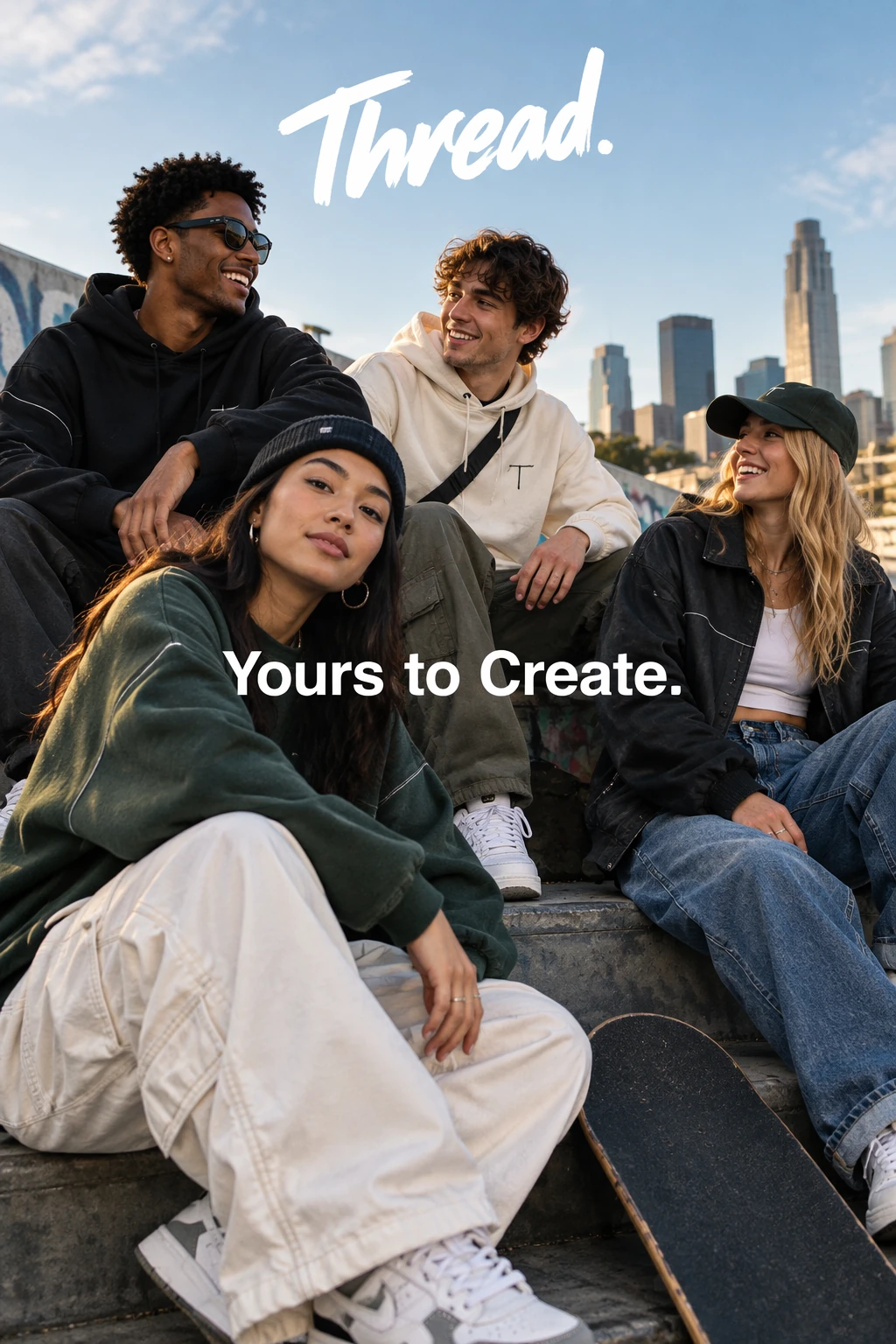
GPT Image 2.5 Sunburst
Diseñar un logotipo reutilizable
Describe la marca y las formas que deben definir el logotipo. Especifica una composición clara que siga siendo legible en distintos tamaños. Usa n para solicitar varias variantes.
Configuración de generación: size="1024x1536", quality="medium", background="transparent", output_format="png", n=1.
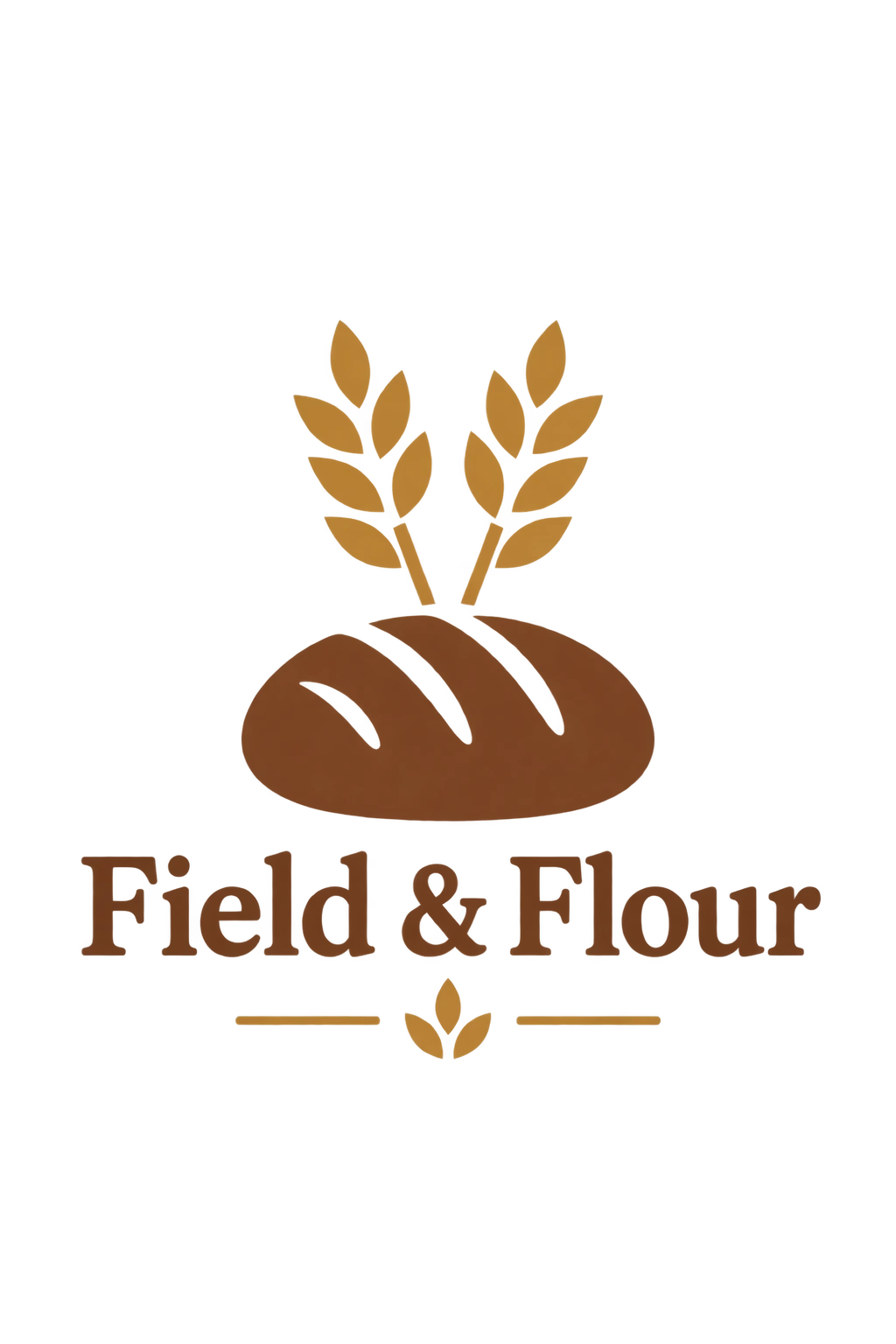
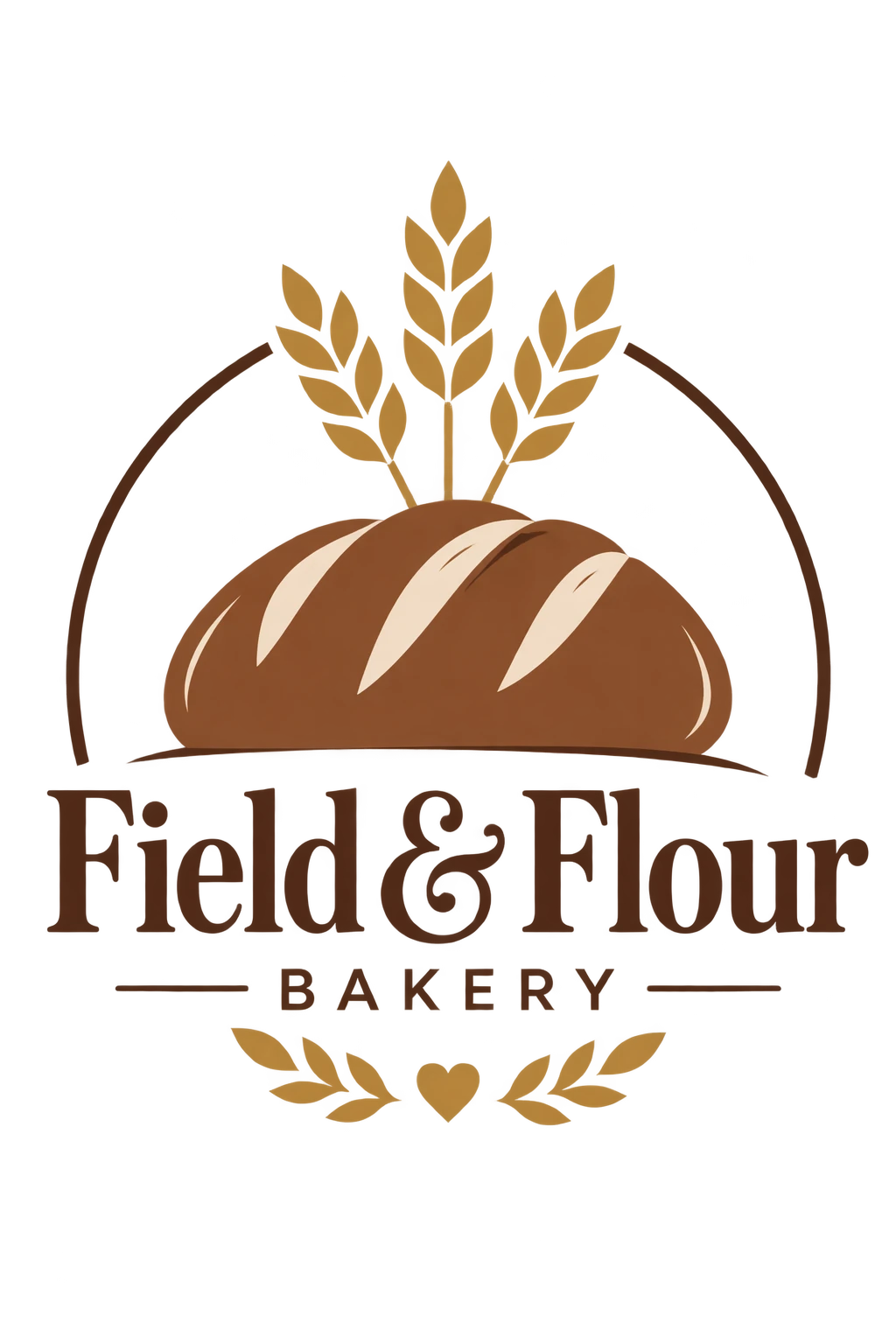
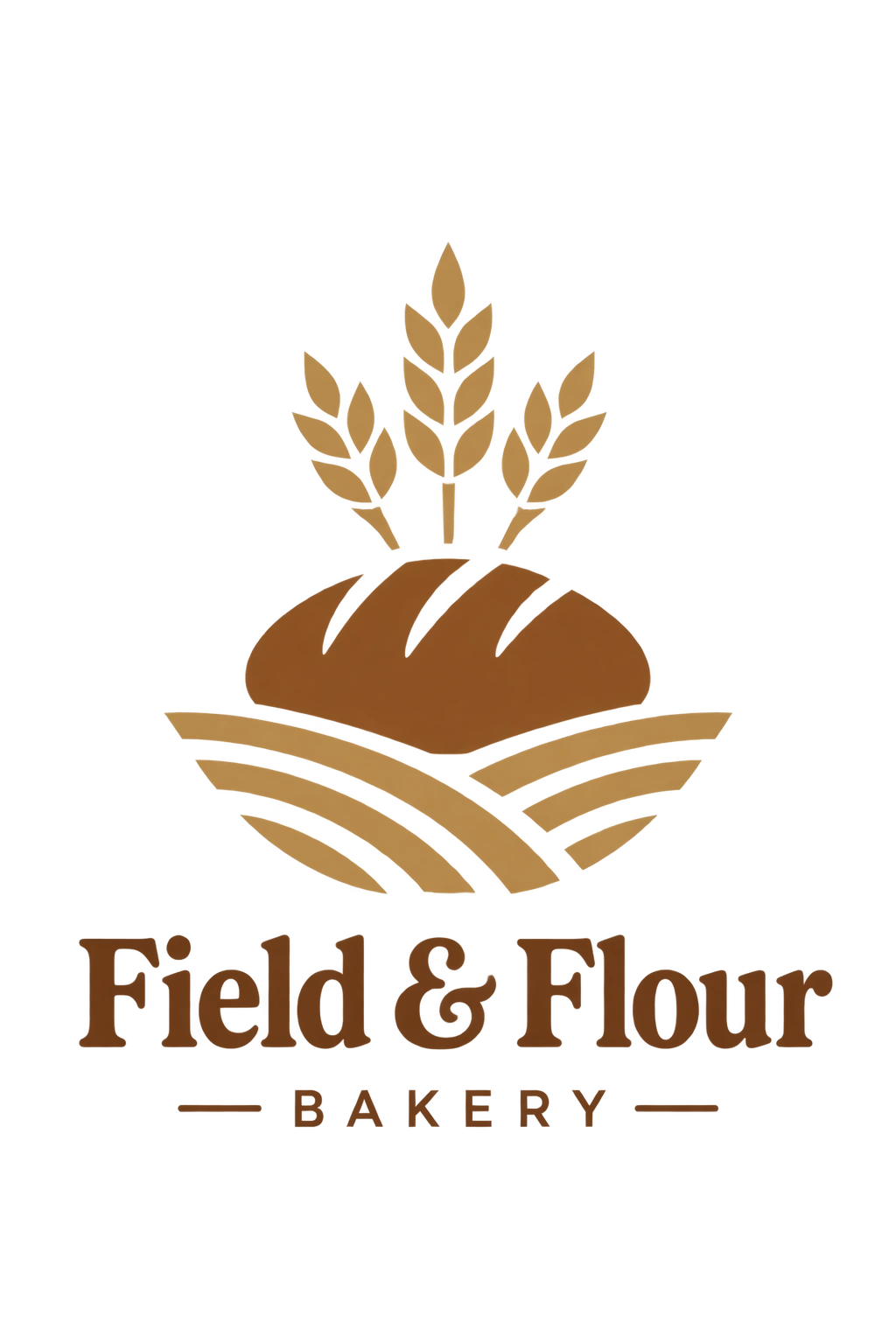
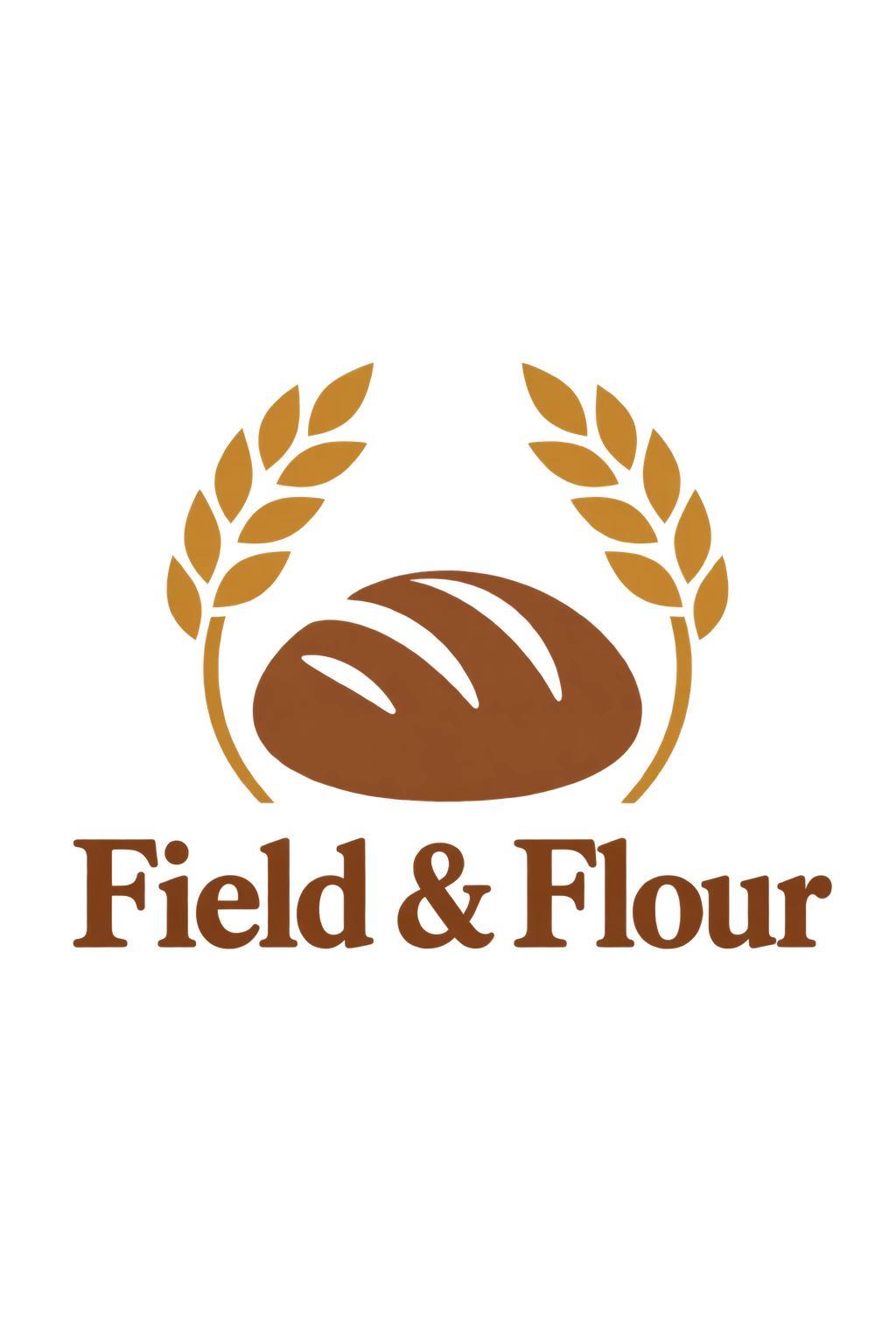
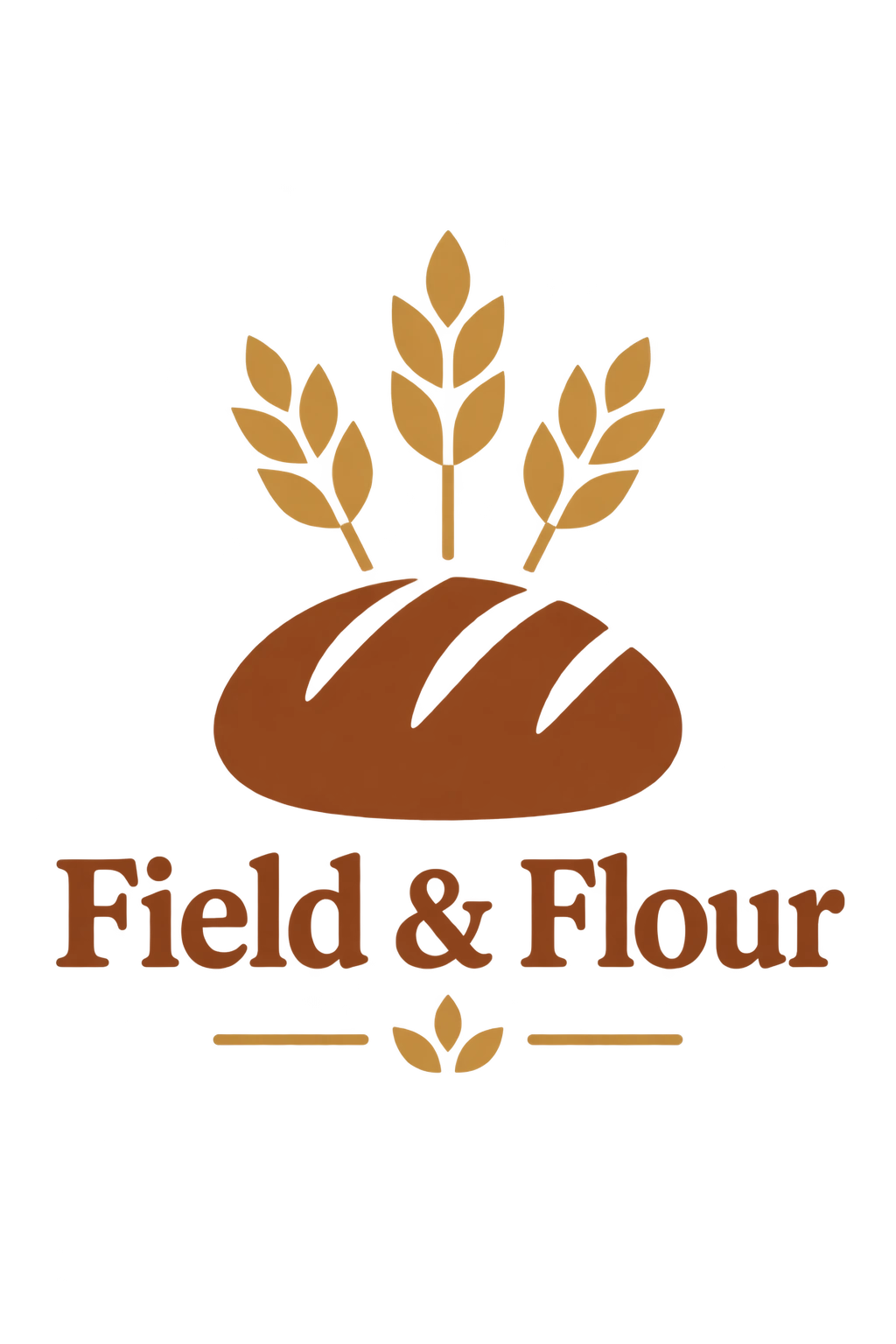
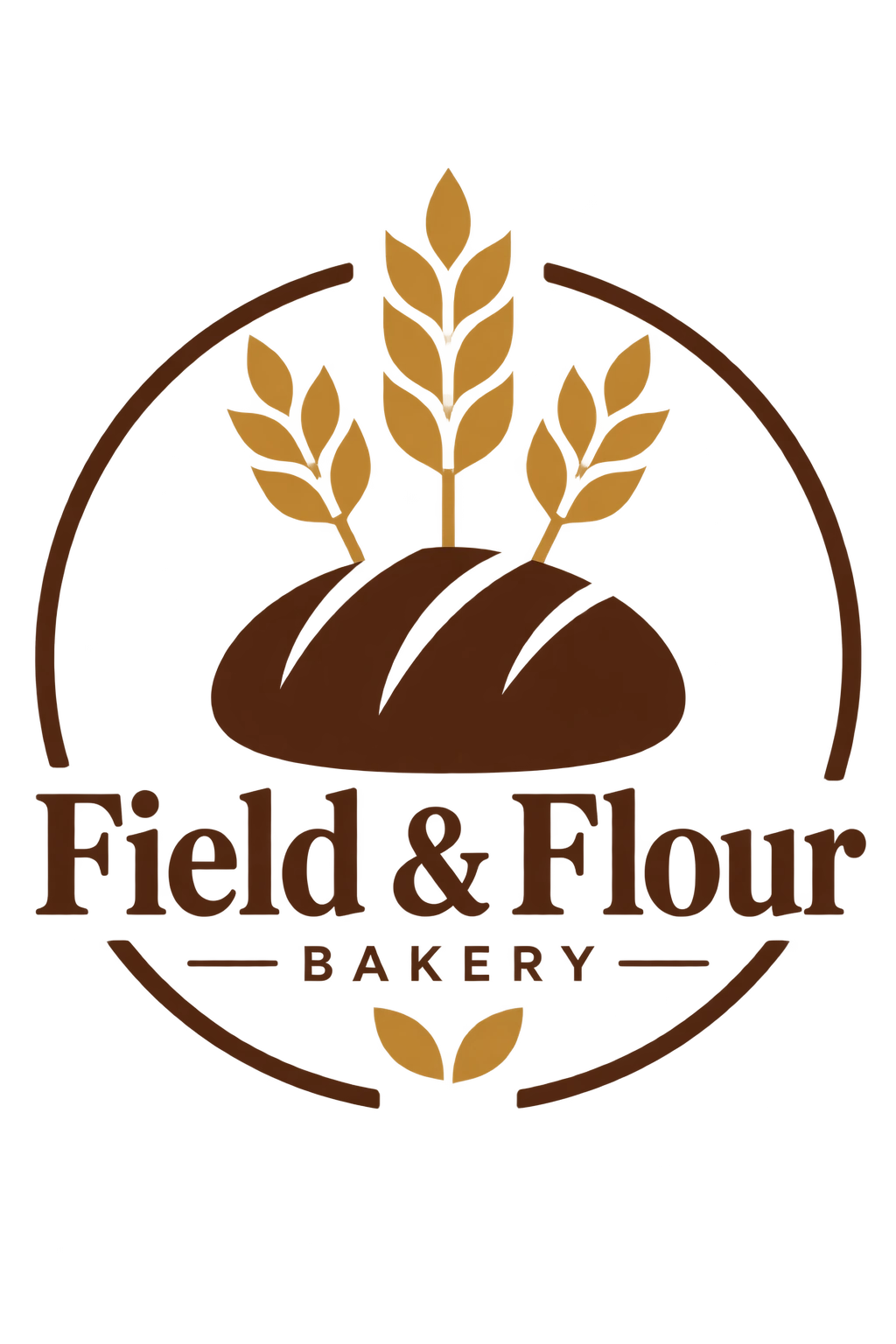
Create an original, non-infringing logo for a company called Field & Flour, a local bakery.
The logo should feel warm, simple, and timeless. Use clean, vector-like shapes, a strong silhouette, and balanced negative space.
Favor simplicity over detail so it reads clearly at small and large sizes. Flat design, minimal strokes, no gradients unless essential.
Fully transparent background. Deliver a single centered logo with generous padding, clean alpha edges, and no solid backdrop, scenery, checkerboard, or watermark.
Cada fila compara una variante de cada modelo.
Ejemplos de resultados:
GPT Image 2.5 Flare
GPT Image 2.5 Sunburst
GPT Image 2.5 Flare
GPT Image 2.5 Sunburst

GPT Image 2.5 Flare
GPT Image 2.5 Sunburst

GPT Image 2.5 Flare
GPT Image 2.5 Sunburst
Usar contexto histórico y del mundo real
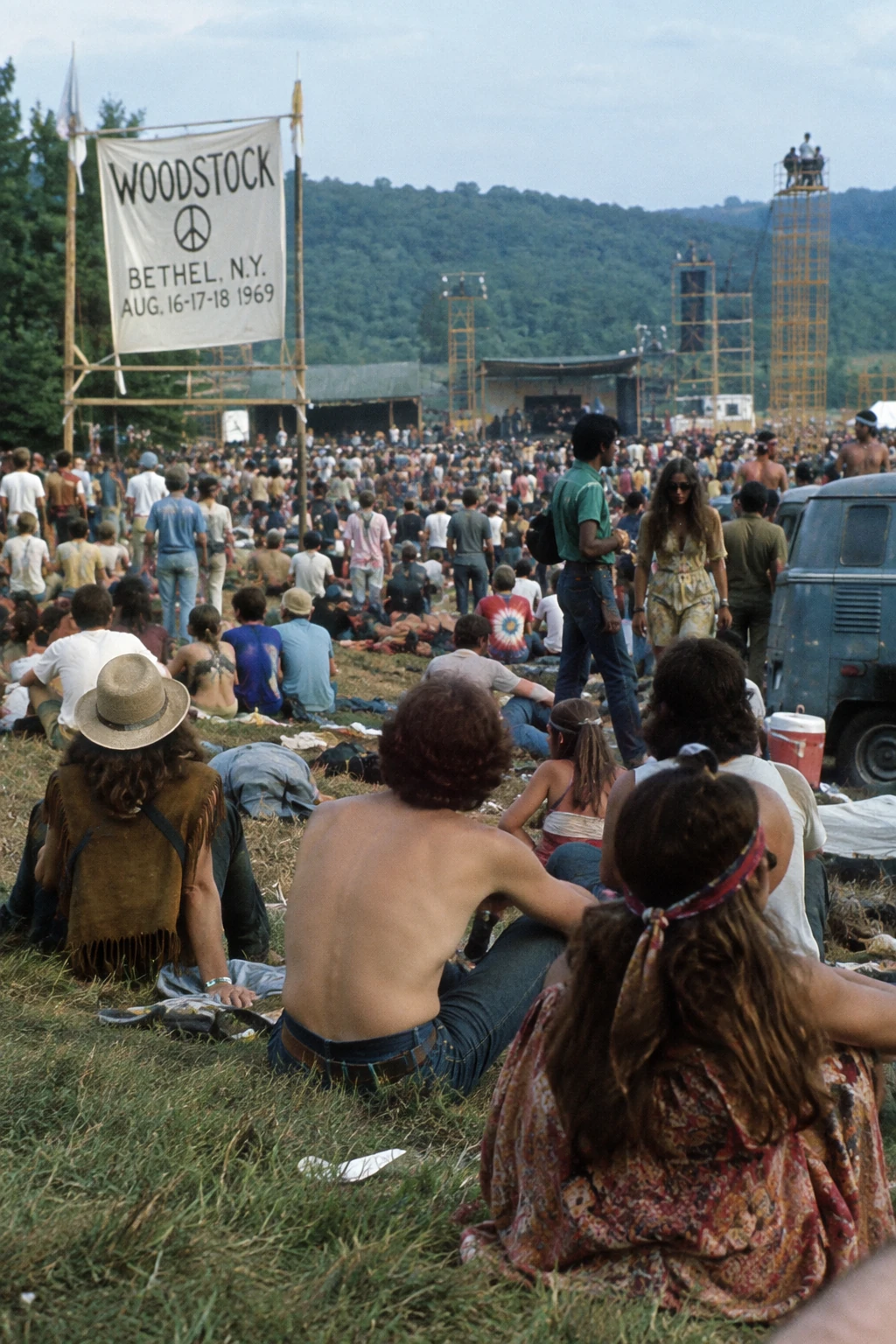
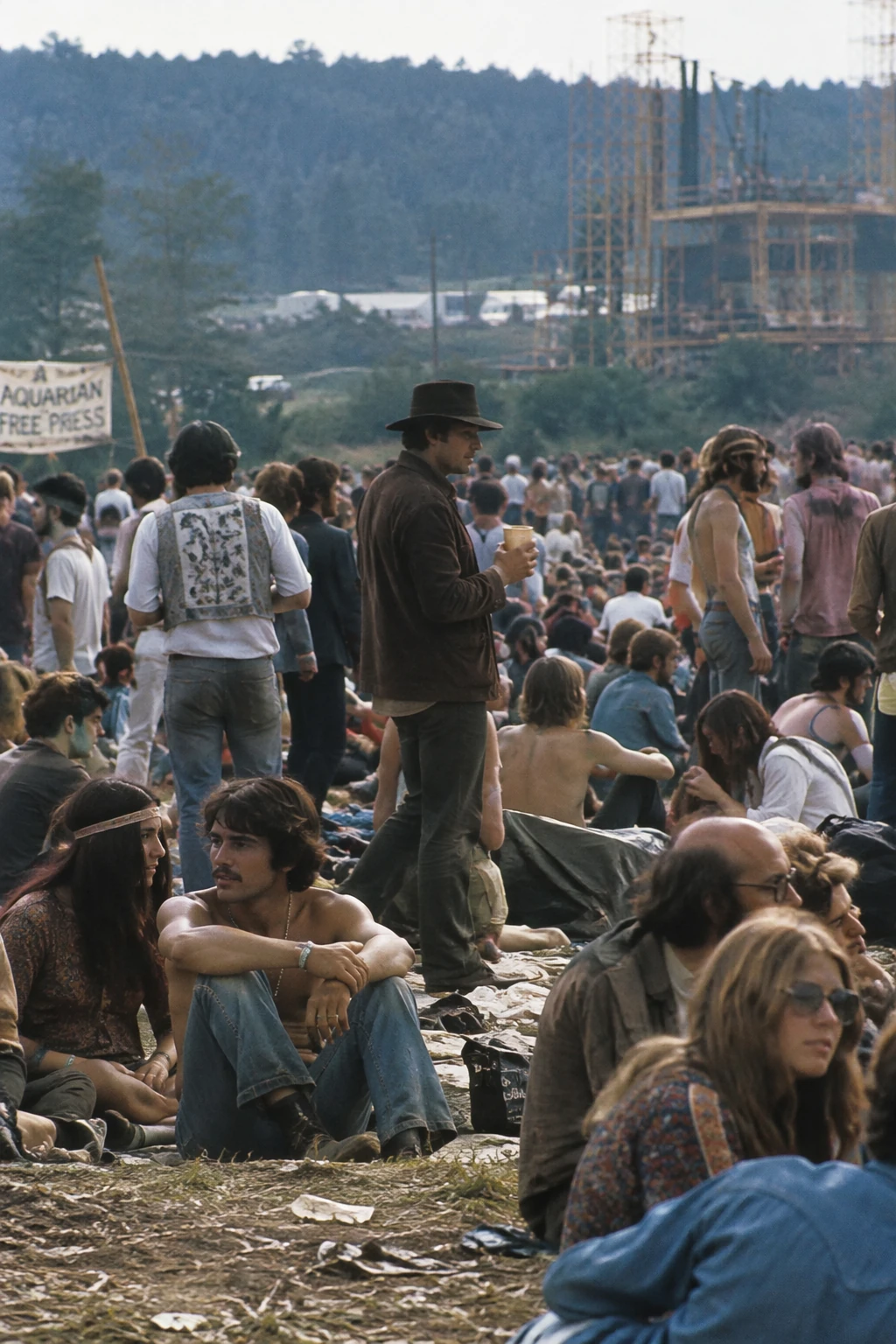
Indica el lugar y la fecha para establecer una ambientación histórica. El modelo puede inferir detalles del contexto, pero revisa la vestimenta, la puesta en escena y el entorno para comprobar su precisión histórica.
Configuración de generación: size="1024x1536", quality="medium".
Create a realistic outdoor crowd scene in Bethel, New York on August 16, 1969.
Photorealistic, period-accurate clothing, staging, and environment.
Ejemplos de resultados:
GPT Image 2.5 Flare
GPT Image 2.5 Sunburst
Convertir una historia en una historieta
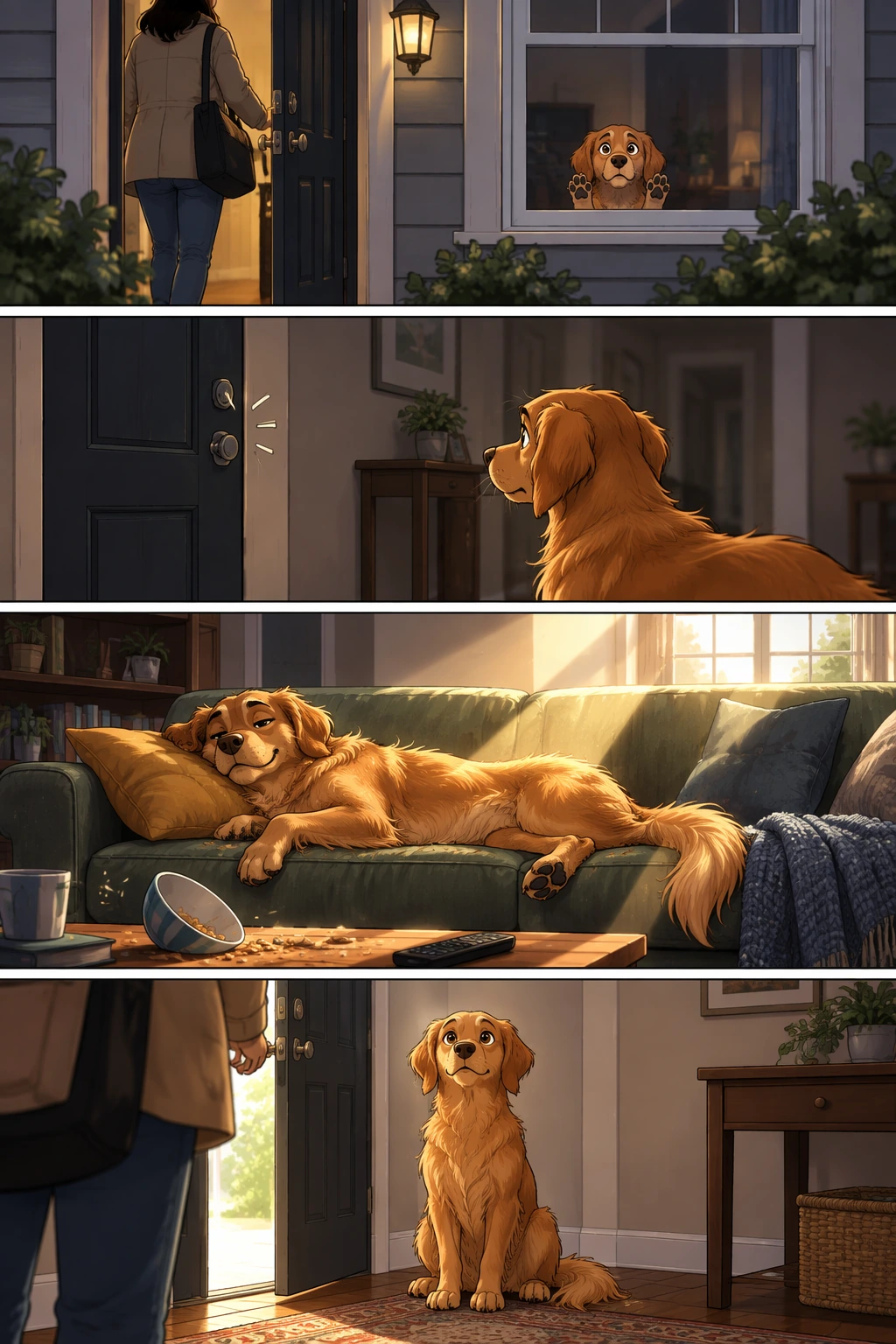
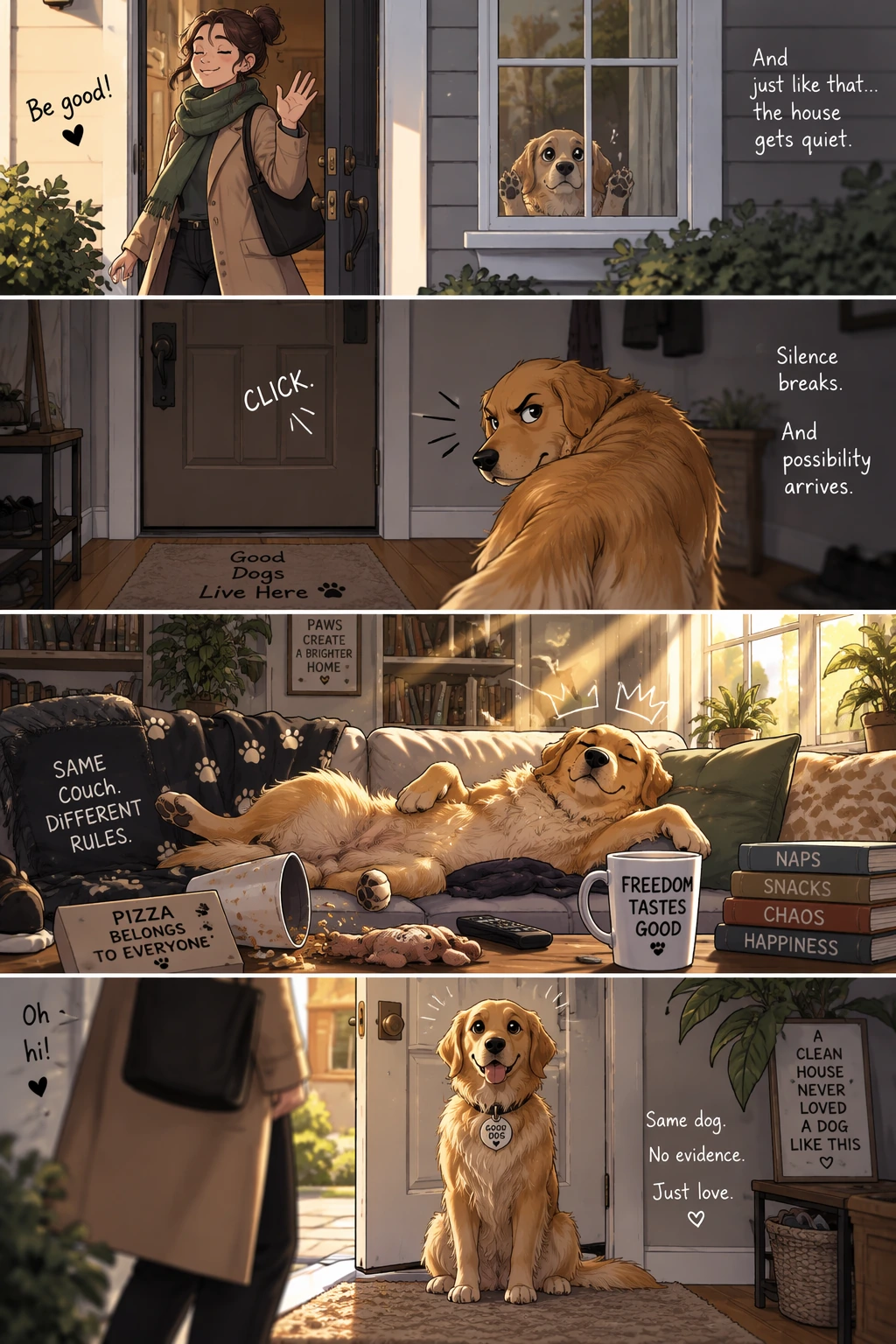
Para generar una historieta a partir de una historia, define la narración como una secuencia de momentos visuales claros, uno por viñeta. Usa descripciones concretas y centradas en la acción para que el modelo pueda plasmar la historia en viñetas fáciles de seguir y con un buen ritmo narrativo.
Configuración de generación: size="1024x1536", quality="medium".
Create a short vertical comic-style reel with 4 panels.
Panel 1: The owner leaves through the front door. The pet is framed in the window behind them, small against the glass, eyes wide, paws pressed high, the house suddenly quiet.
Panel 2: The door clicks shut. Silence breaks. The pet slowly turns toward the empty house, posture shifting, eyes sharp with possibility.
Panel 3: The house transformed. The pet sprawls across the couch like it owns the place, crumbs nearby, sunlight cutting across the room like a spotlight.
Panel 4: The door opens. The pet is seated perfectly by the entrance, alert and composed, as if nothing happened.
Ejemplos de resultados:
GPT Image 2.5 Flare
GPT Image 2.5 Sunburst
Crear una vista previa de una interfaz
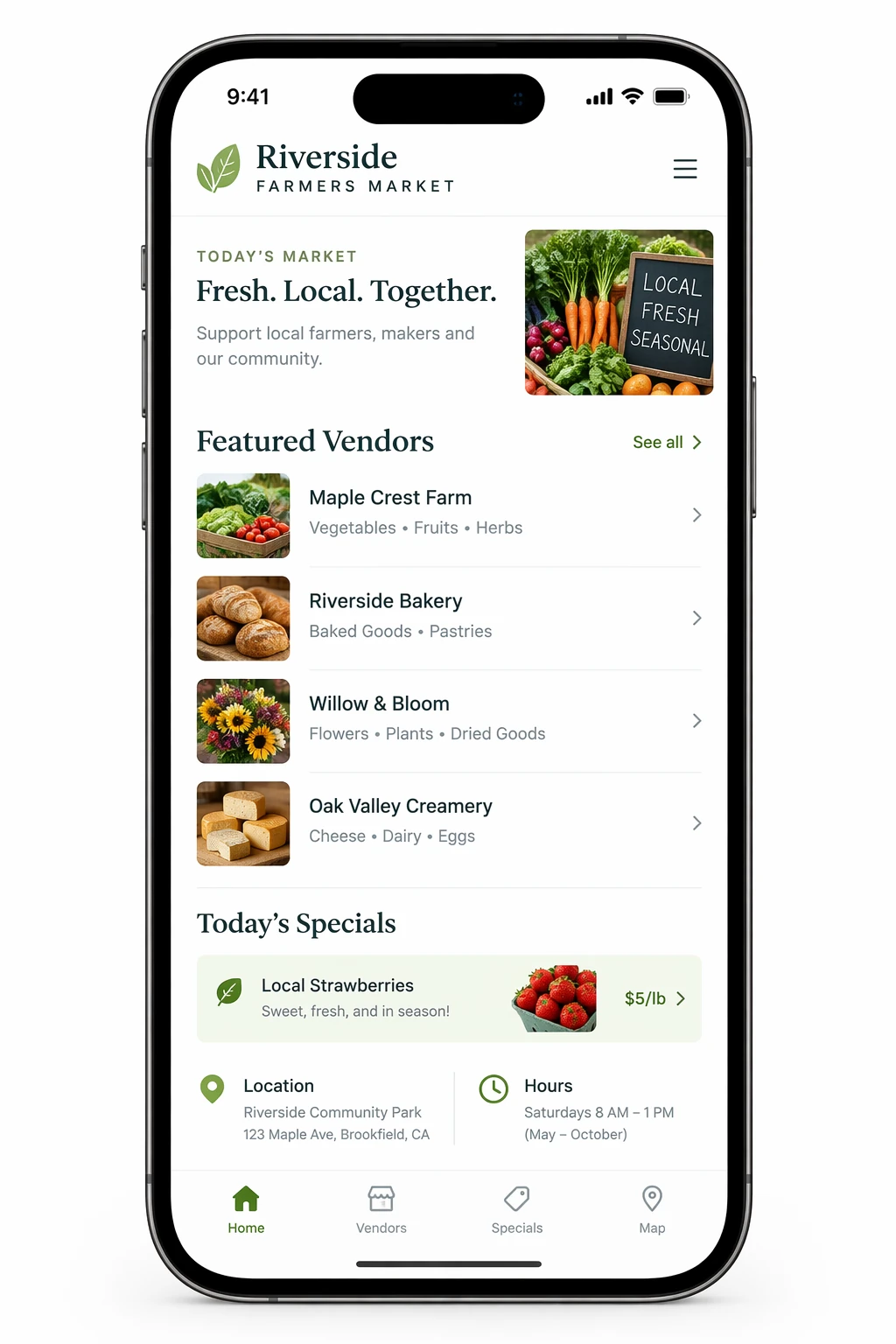
Las vistas previas de interfaces dan mejores resultados cuando describes el producto como si ya existiera. Céntrate en la distribución, la jerarquía, el espaciado y los elementos reales de la interfaz, y evita el lenguaje propio del arte conceptual para que el resultado parezca una interfaz funcional de un producto ya lanzado, en lugar de un boceto de diseño.
Configuración de generación: size="1024x1536", quality="medium".
Create a realistic mobile app UI mockup for a local farmers market.
Show today’s market with a simple header, a short list of vendors with small photos and categories, a small “Today’s specials” section, and basic information for location and hours.
Design it to be practical, and easy to use. White background, subtle natural accent colors, clear typography, and minimal decoration.
It should look like a real, well-designed, beautiful app for a small local market.
Place the UI mockup in an iPhone frame.
Ejemplos de resultados:
GPT Image 2.5 Flare
GPT Image 2.5 Sunburst

Crear recursos visuales científicos y educativos
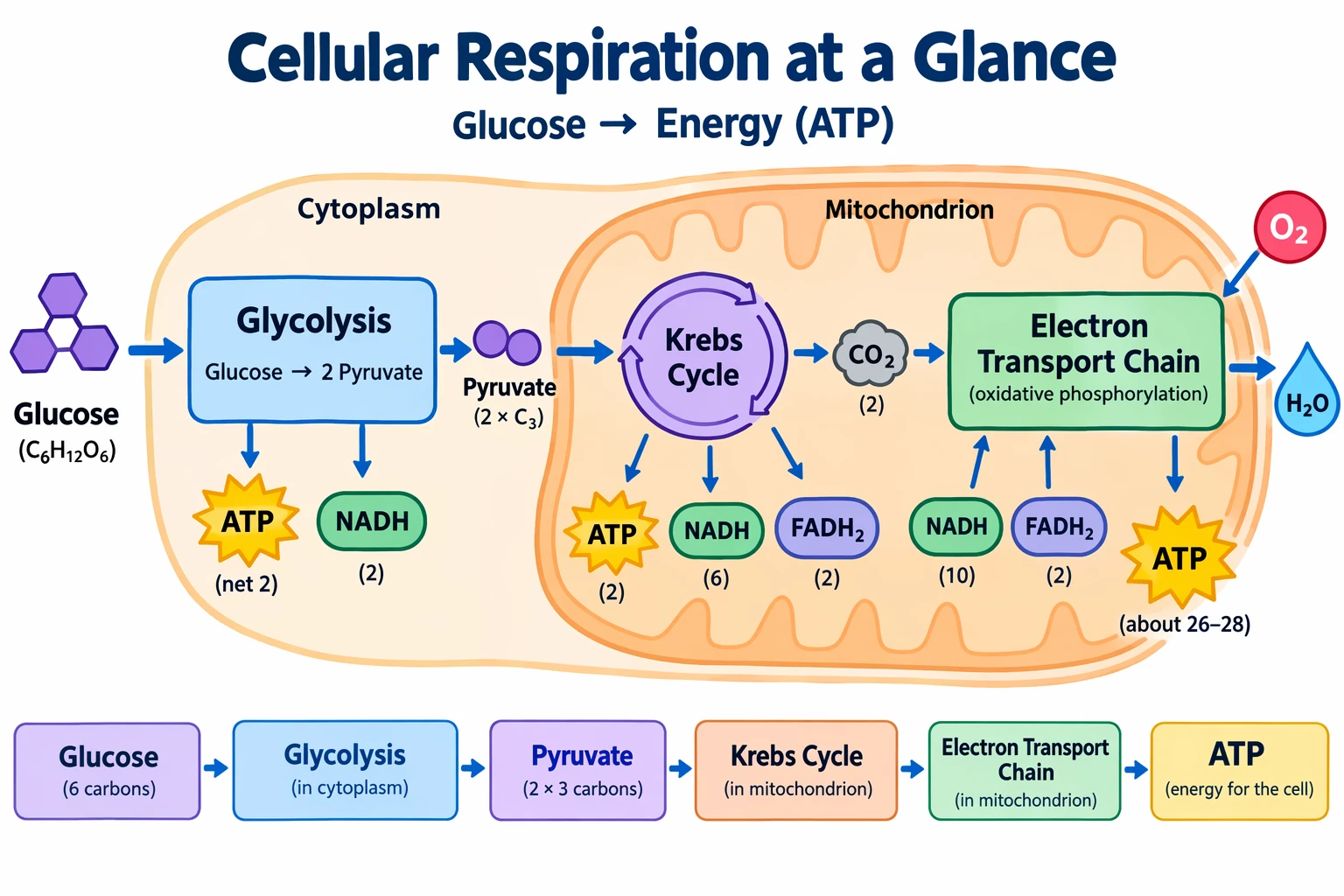
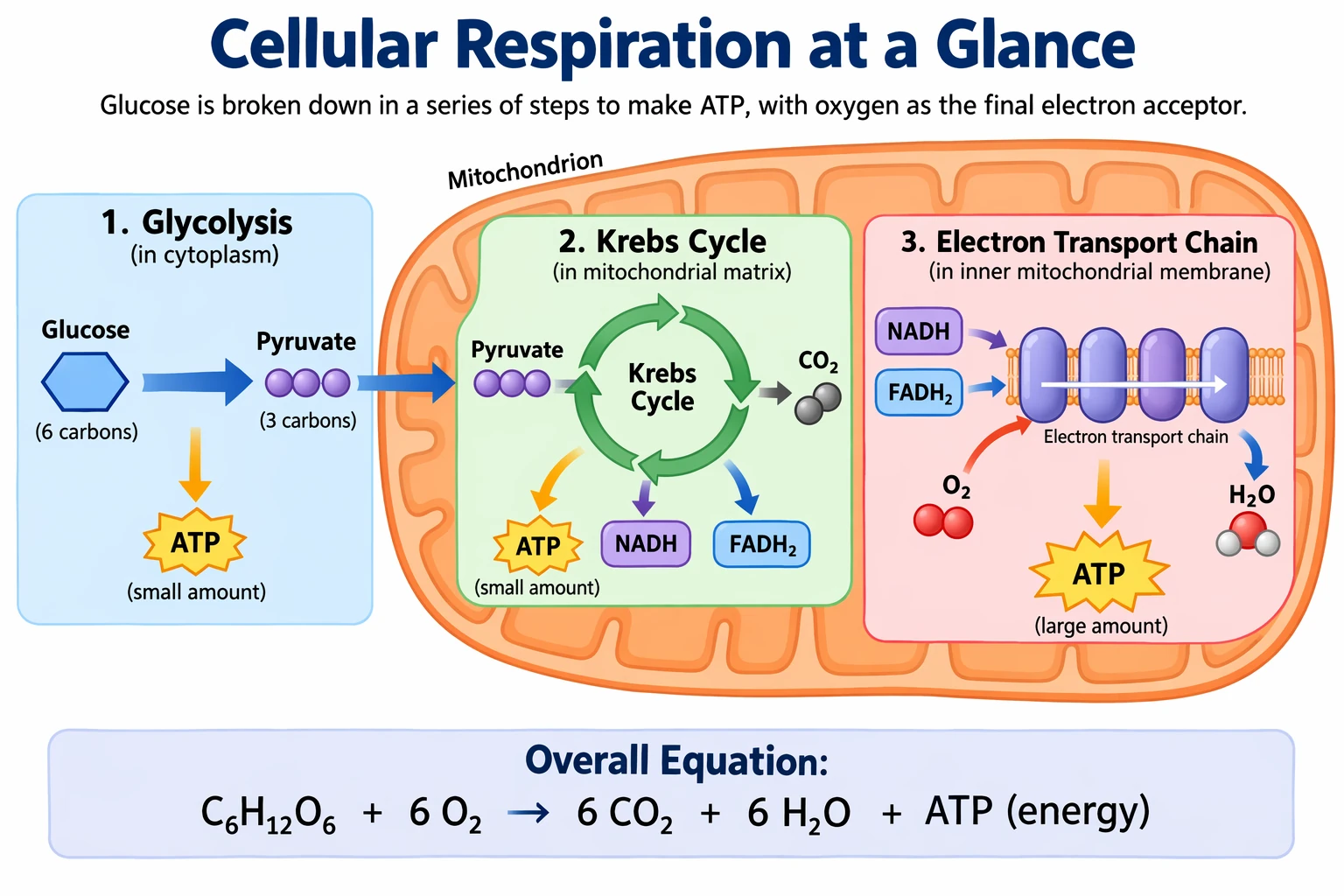
Los recursos visuales científicos y educativos son especialmente útiles para biología, química, explicaciones en clase, sistemas de íconos científicos de estilo plano, diagramas y materiales de aprendizaje. Redacta los prompts como un documento de requisitos de diseño instruccional: define el público, el objetivo de la lección, el formato visual, las etiquetas requeridas y las restricciones científicas. Para obtener los mejores resultados, pide un sistema visual limpio y de estilo plano, con íconos de estilo uniforme, flechas claras, etiquetas legibles y suficiente espacio en blanco para que los estudiantes puedan captar el concepto rápidamente.
Cuando la precisión sea importante, enumera explícitamente los componentes requeridos e indica qué no se debe incluir. Usa quality="high" para etiquetas con mucho texto, diagramas o recursos que se usarán en diapositivas o materiales de cursos.
Configuración de generación: size="1536x1024", quality="high".
Create a simple biology diagram titled "Cellular Respiration at a Glance" for high school students.

Show how glucose turns into energy inside a cell. Include glycolysis, the Krebs cycle, and the electron transport chain.
Use arrows to connect the steps, and label the main molecules: glucose, pyruvate, ATP, NADH, FADH2, CO2, O2, and H2O.
Make it look like a clean classroom handout or slide, with a white background, simple icons, clear labels, and easy-to-read text.

Avoid tiny text, extra decoration, or anything that makes the diagram hard to understand.
Ejemplos de resultados:
GPT Image 2.5 Flare
GPT Image 2.5 Sunburst
Crear diapositivas, diagramas y gráficos
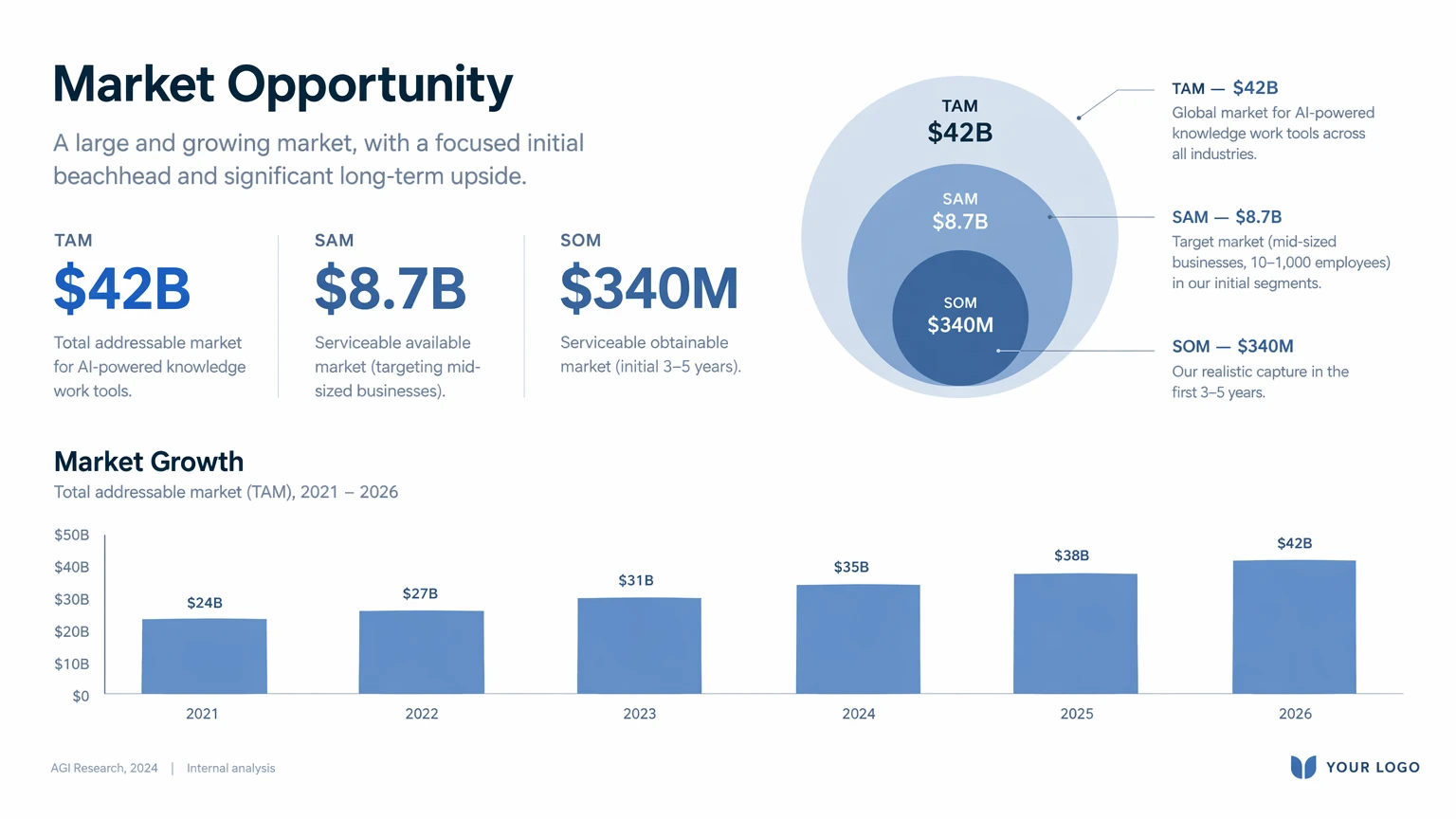
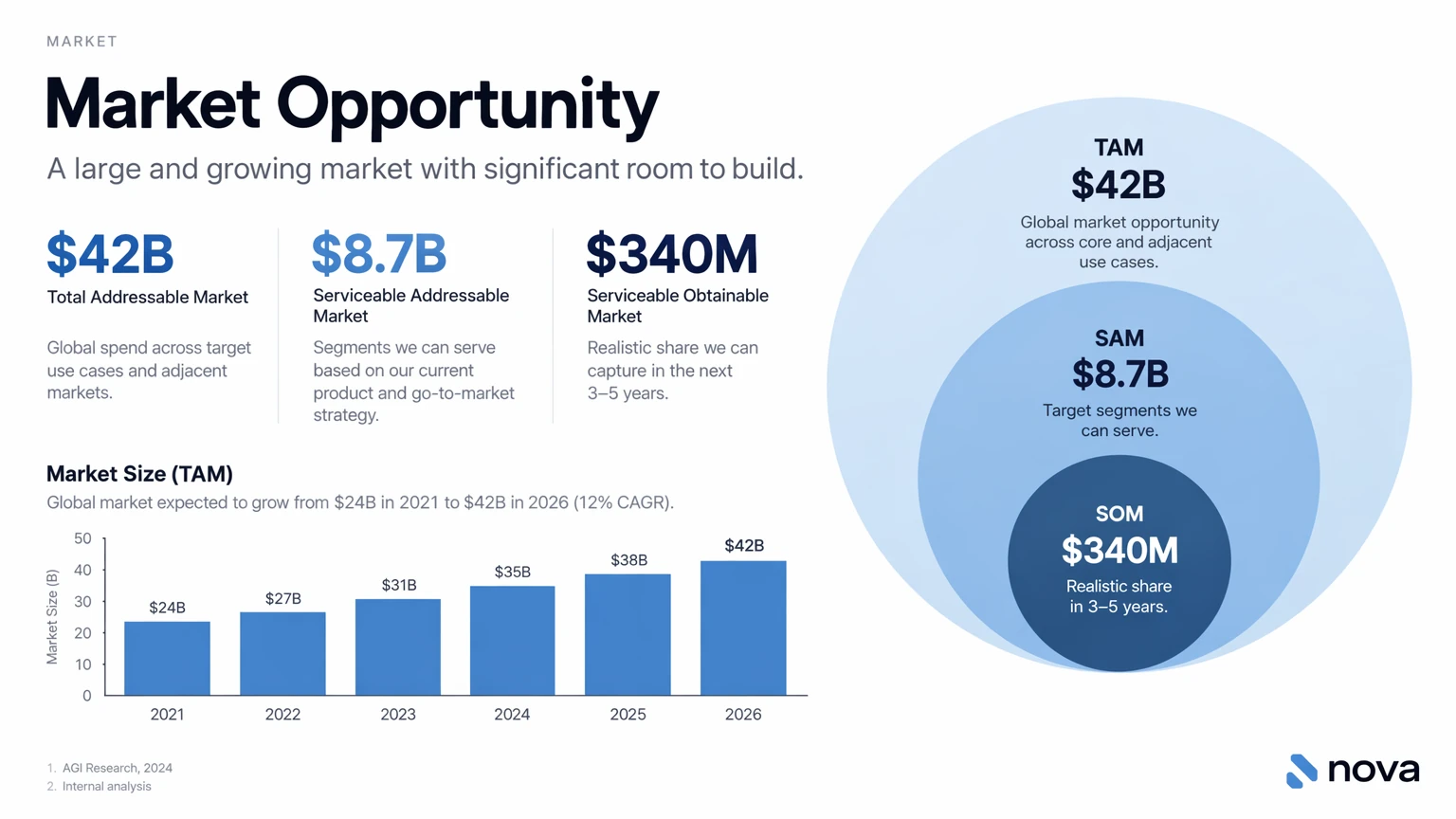
Los recursos visuales de productividad dan mejores resultados cuando el prompt se redacta como una especificación del entregable en lugar de una solicitud de ilustración. Indica el entregable exacto (diapositiva, diagrama de flujo de trabajo, gráfico o imagen de una página), define el lienzo y la jerarquía, proporciona el texto o los datos reales y describe el lenguaje visual. Estos prompts deben incluir restricciones prácticas: tipografía legible, espaciado cuidado, sin elementos decorativos excesivos y sin el aspecto genérico de una foto de archivo.
Para diapositivas, gráficos y recursos con muchos diagramas, incluye los números y las etiquetas directamente en el prompt. Usa un formato horizontal para resultados de tipo presentación y quality="high" cuando la imagen contenga texto pequeño, leyendas, ejes o notas al pie.
Las cifras de mercado y las citas de ejemplo que aparecen a continuación son datos ficticios para el diseño. Reemplázalos por datos verificados antes de usar la diapositiva.
Configuración de generación: size="1536x864", quality="high".
Create one pitch-deck slide titled **"Market Opportunity"** that feels like a real Series A fundraising slide from a YC-backed startup.

Use a clean white background, modern sans-serif typography like Inter, and a crisp, minimal layout. The slide should include:

* A TAM/SAM/SOM concentric-circle diagram in muted blues and grays
* Specific, believable market sizing numbers:

  * **TAM:** $42B
  * **SAM:** $8.7B
  * **SOM:** $340M
* A clean bar chart below showing market growth from **2021 to 2026**, with a subtle upward trend
* Small footnotes: **"AGI Research, 2024"** and **"Internal analysis"**
* A company logo placeholder in the bottom-right corner

The design should look like it belongs in a deck that actually raised money: highly readable text, clear data hierarchy, polished spacing, and professional startup-style visual language.

Avoid clip art, stock photography, gradients, shadows, decorative elements, or anything that feels generic or overdesigned.
Ejemplos de resultados:
GPT Image 2.5 Flare
GPT Image 2.5 Sunburst
Editar imágenes
Usa client.images.edit con las imágenes de entrada indicadas. Para ediciones localizadas que requieran una máscara, consulta editar con una máscara.
Traducir conservando la disposición
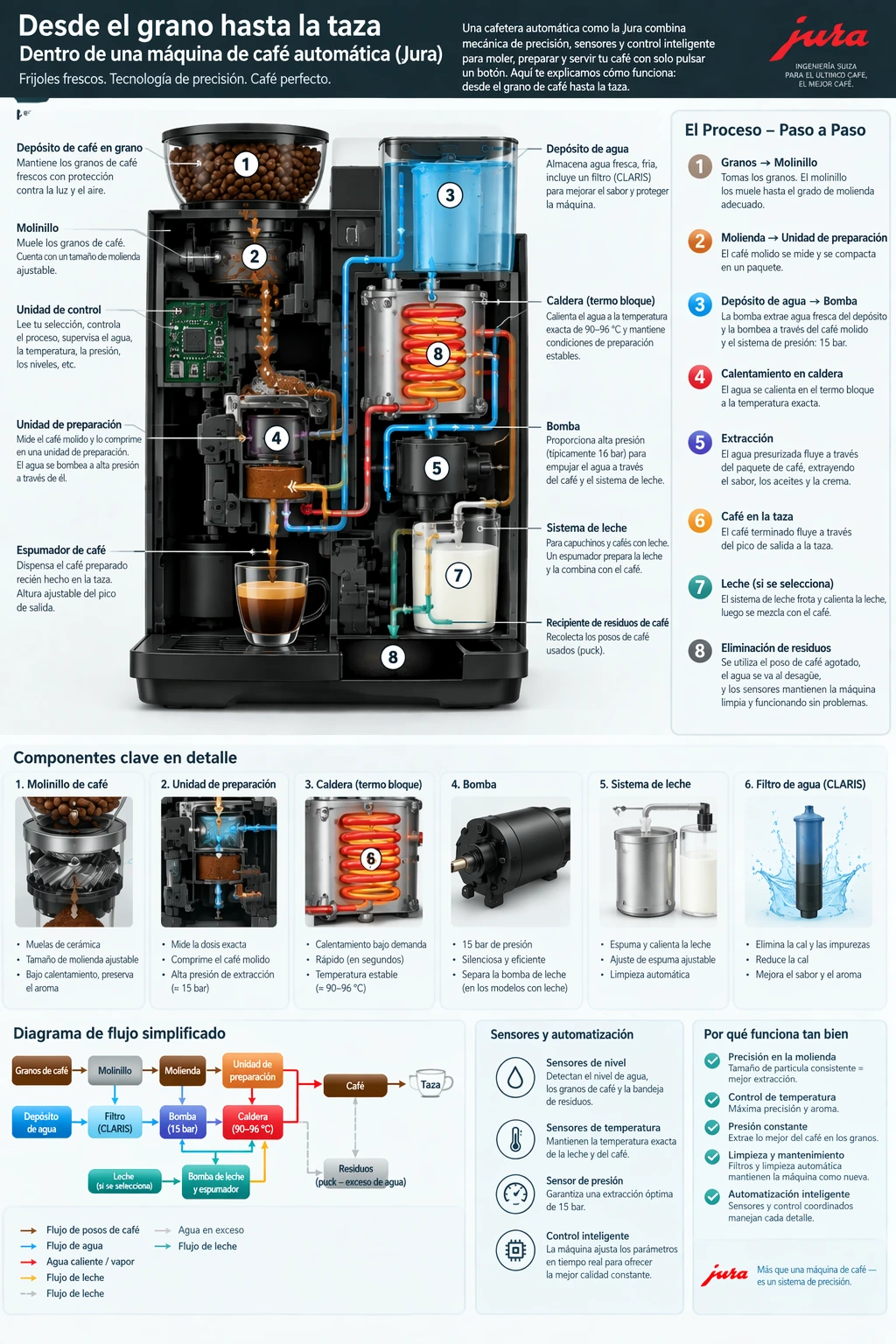
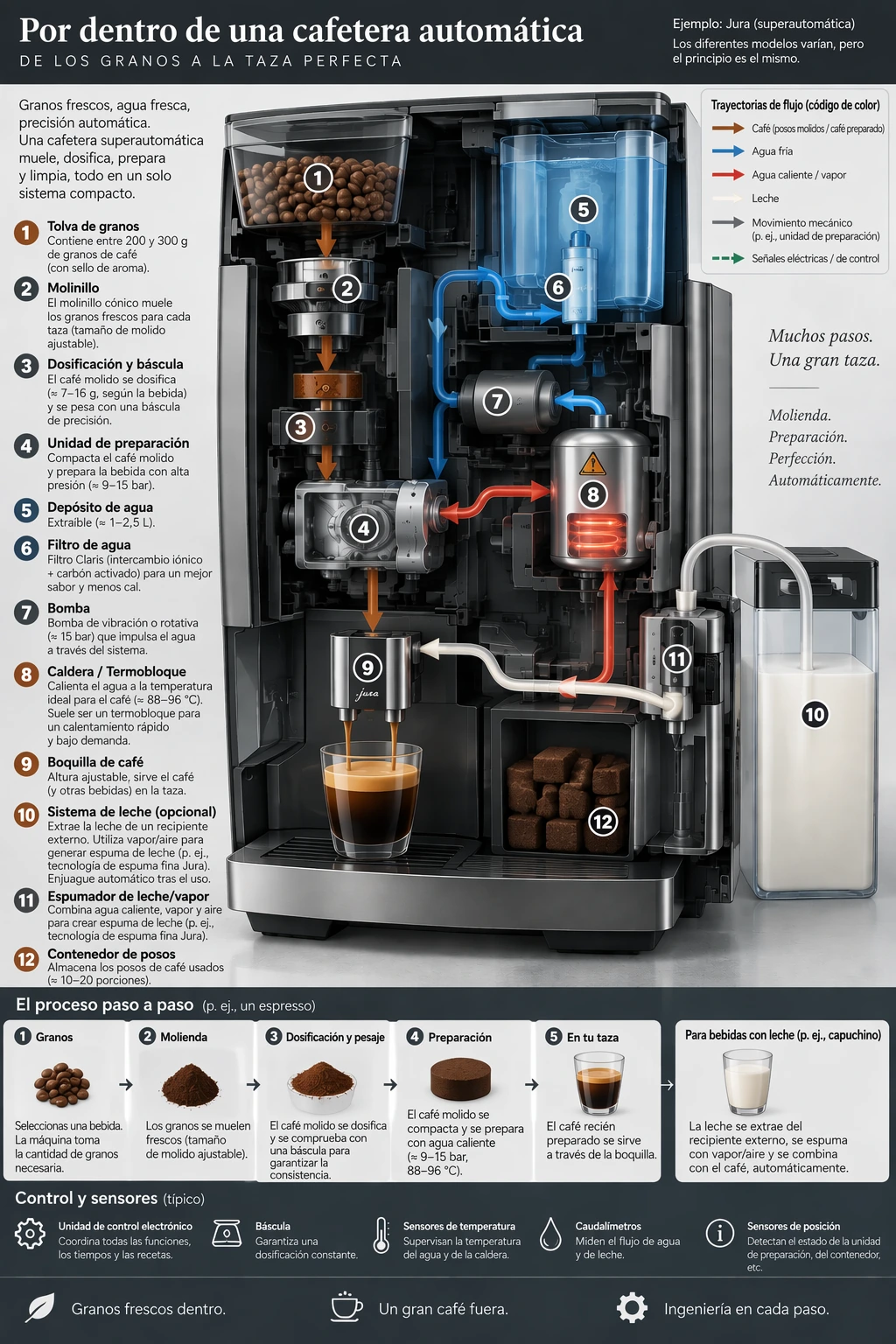
Usa como entrada el diagrama de la máquina de café de cada modelo de la sección Explicar un proceso visualmente. Pide que se reemplace el texto sin cambiar el diseño y luego revisa la traducción y las palabras que hayan quedado en el idioma original.
Configuración de edición: size="1024x1536", quality="high".
Translate the text in the infographic to Spanish. Do not change any other aspect of the image.Ejemplos de resultados:
GPT Image 2.5 Flare
GPT Image 2.5 Sunburst
Transferir un estilo visual
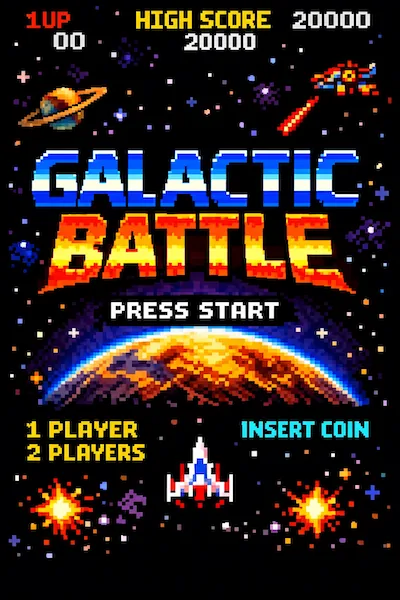
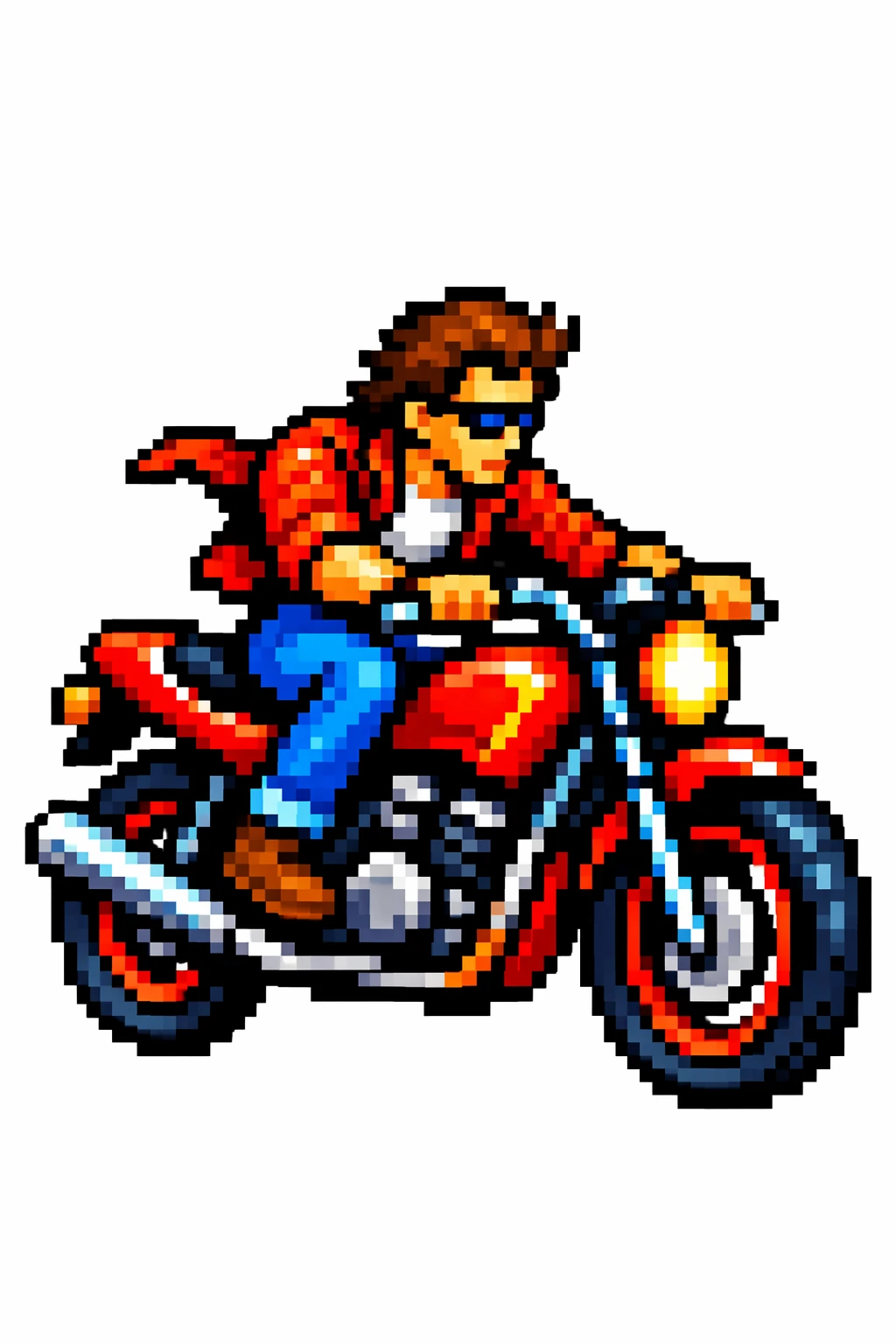
Asigna una función específica a la imagen de referencia: aportar su paleta, textura o medio visual. Describe el nuevo sujeto por separado. Usa la imagen de pixel art que aparece a continuación como entrada.
Configuración de edición: size="1024x1536", quality="medium".
Use the same style from the input image and generate a man riding a motorcycle on a white background.Imagen de entrada:
Ejemplos de resultados:
GPT Image 2.5 Flare
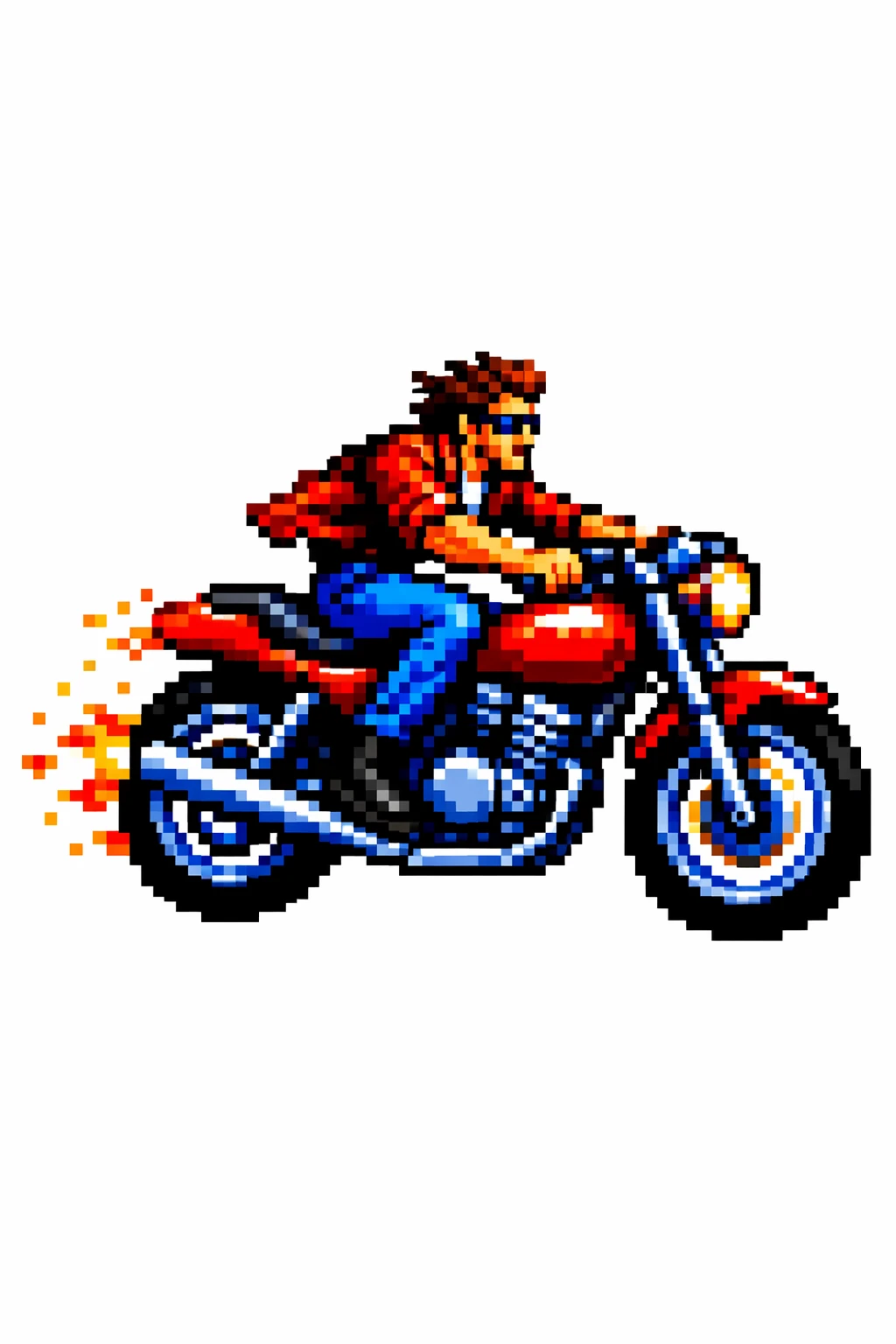
GPT Image 2.5 Sunburst
Preservar la identidad y cambiar la ropa
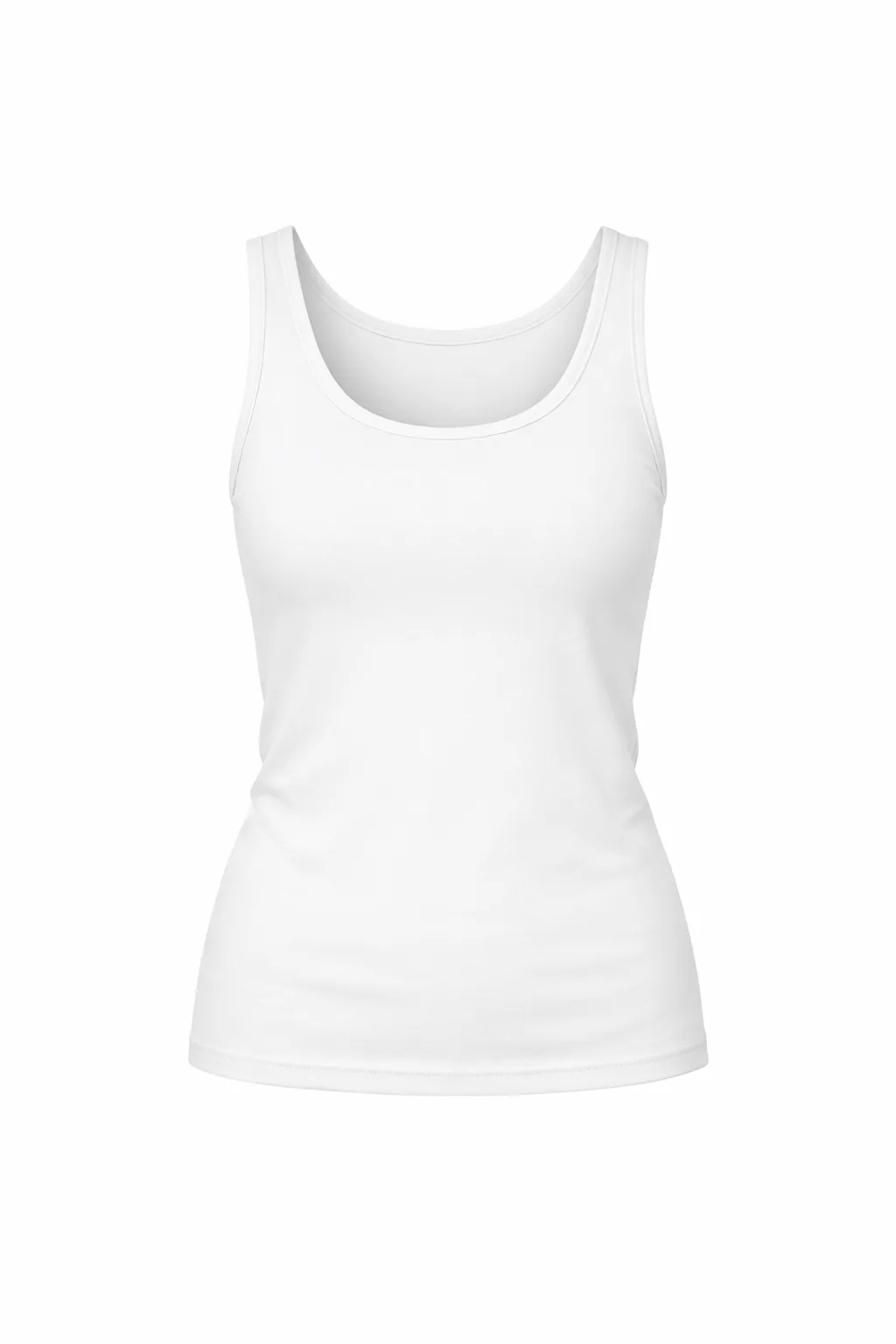
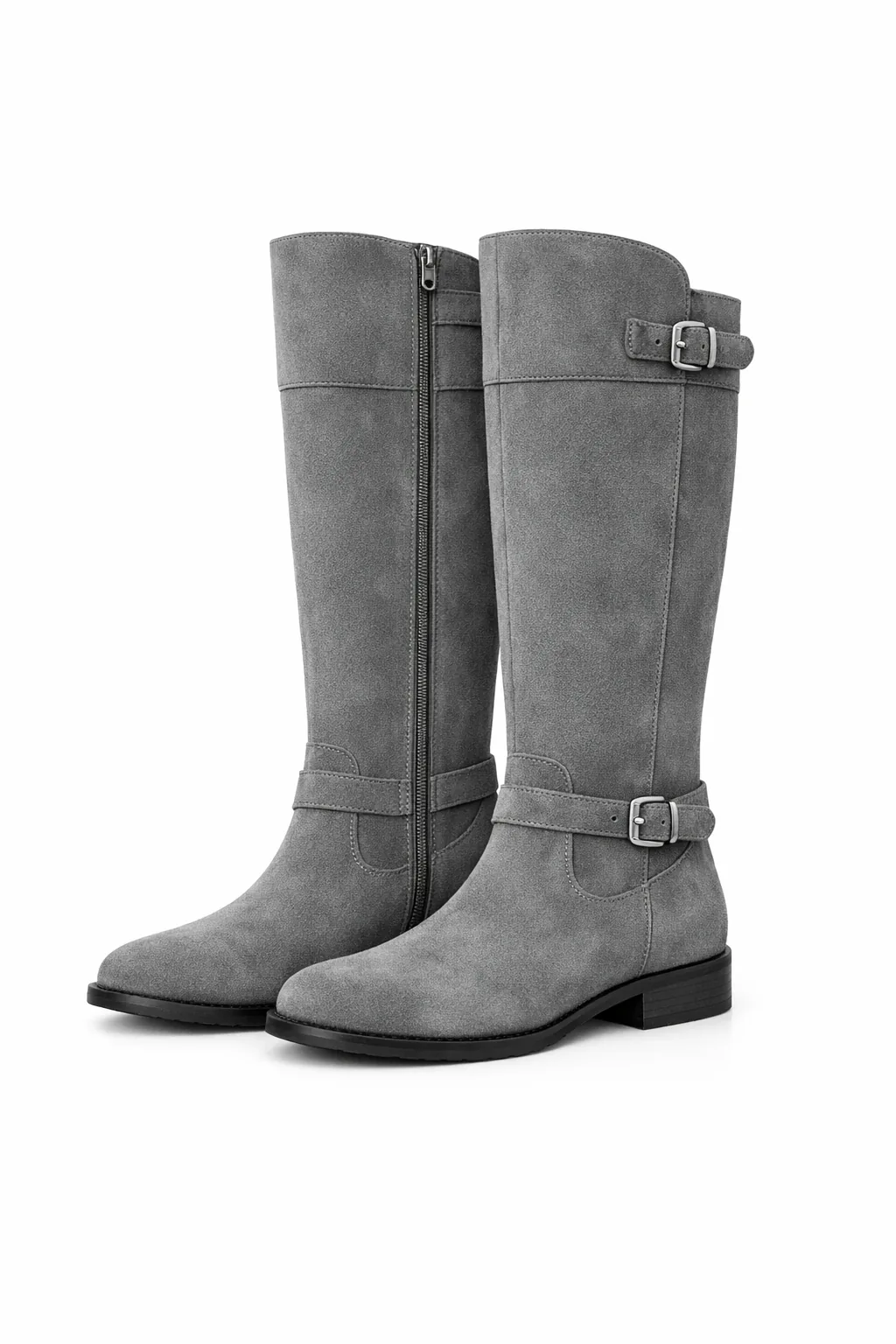
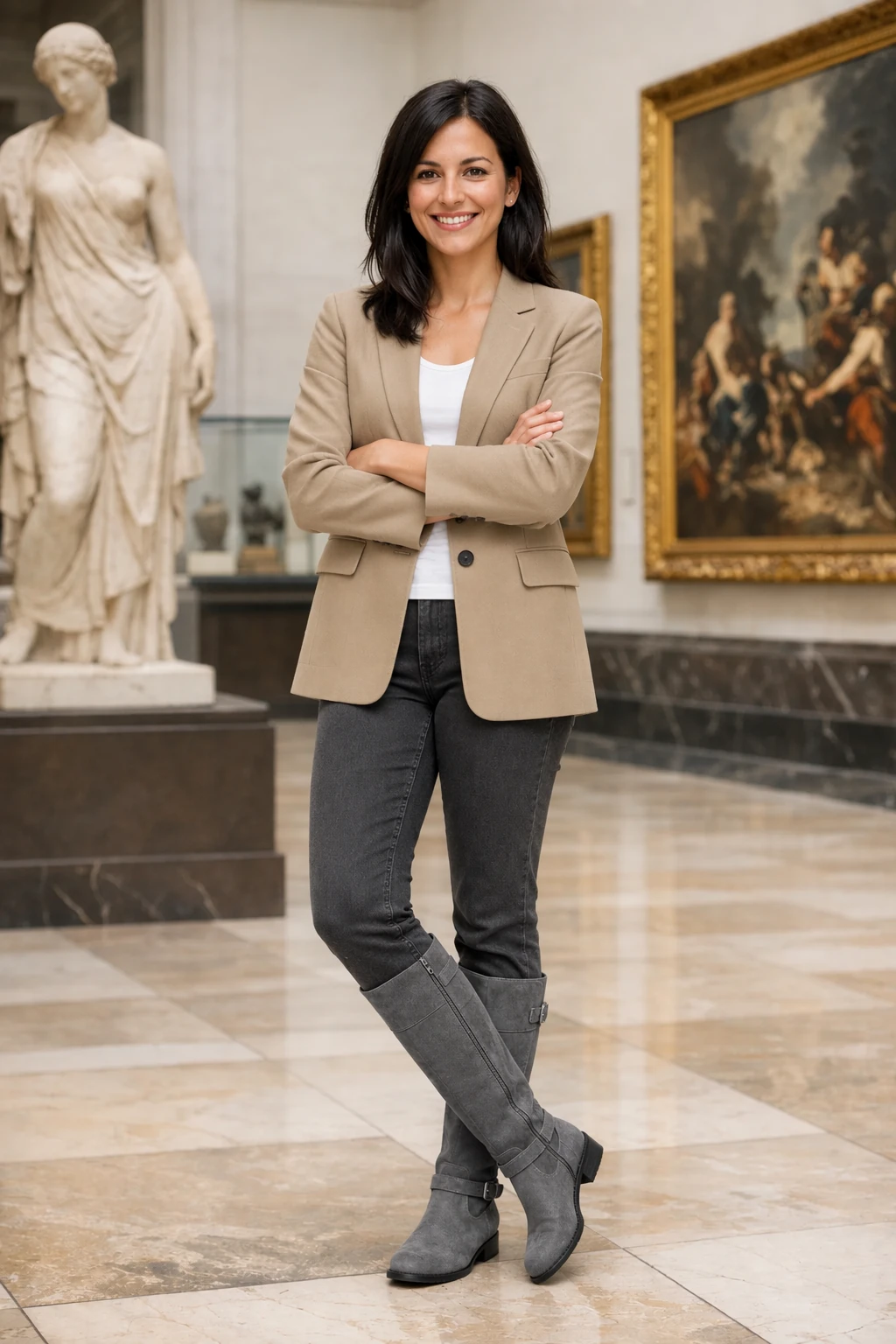
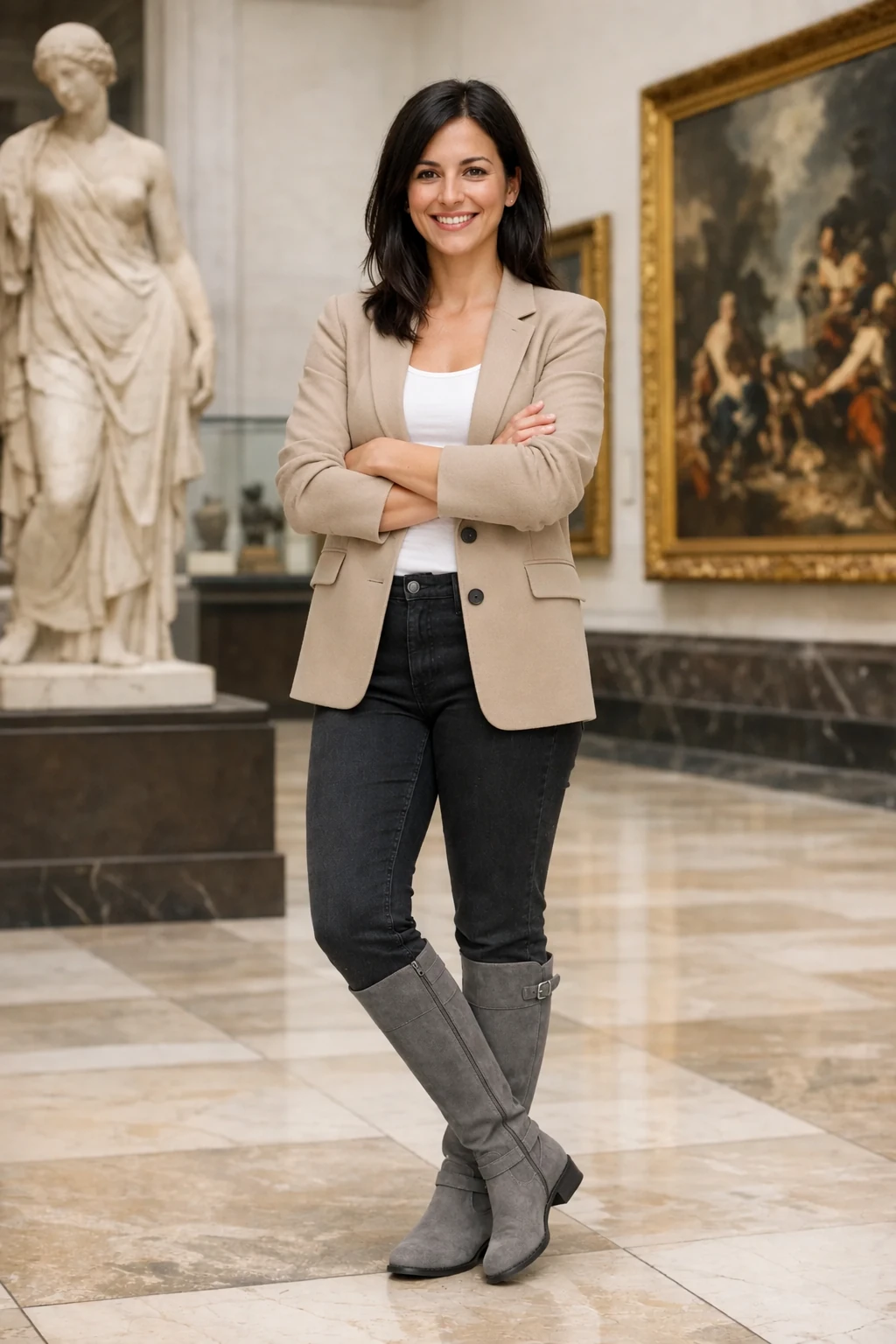
Usa como entradas la fotografía de la persona y las tres referencias de ropa que aparecen a continuación. Indica qué aspectos de la persona deben permanecer iguales y permite que solo cambie la ropa. Este enfoque también se aplica a las ediciones en las que un producto u objeto debe seguir siendo reconocible.
Configuración de edición: size="1024x1536", quality="medium".
Edit the image to dress the woman using the provided clothing images. Do not change her face, facial features, skin tone, body shape, pose, or identity in any way. Preserve her exact likeness, expression, hairstyle, and proportions. Replace only the clothing, fitting the garments naturally to her existing pose and body geometry with realistic fabric behavior. Match lighting, shadows, and color temperature to the original photo so the outfit integrates photorealistically, without looking pasted on. Do not change the background, camera angle, framing, or image quality, and do not add accessories, text, logos, or watermarks.Imágenes de entrada:
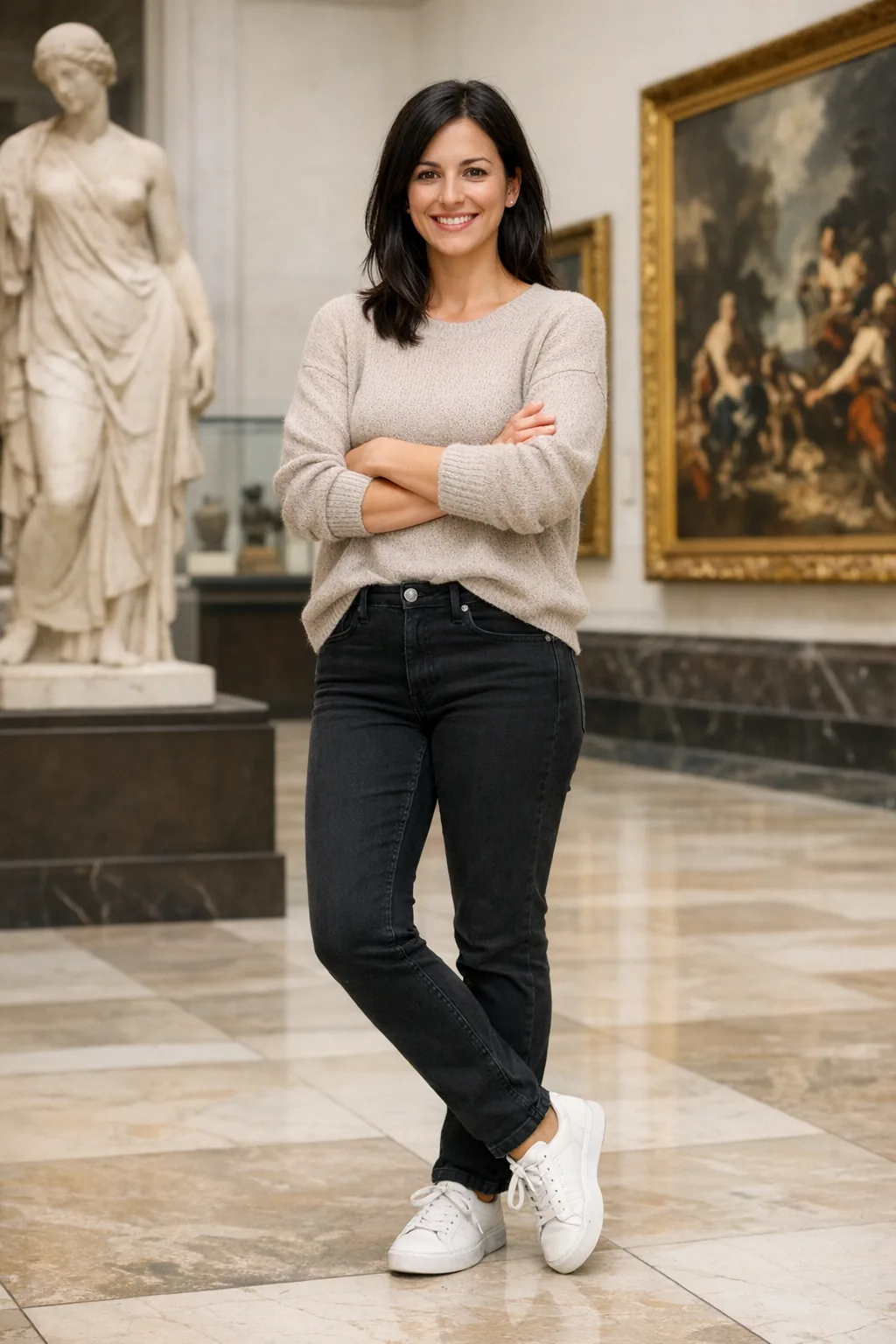
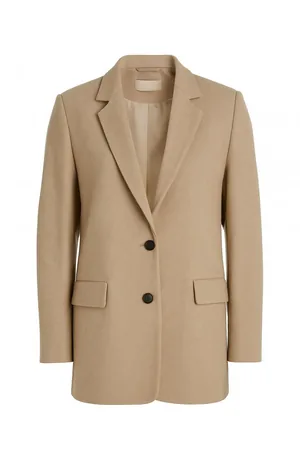
Ejemplos de resultados:
GPT Image 2.5 Flare
GPT Image 2.5 Sunburst
Combinar referencias
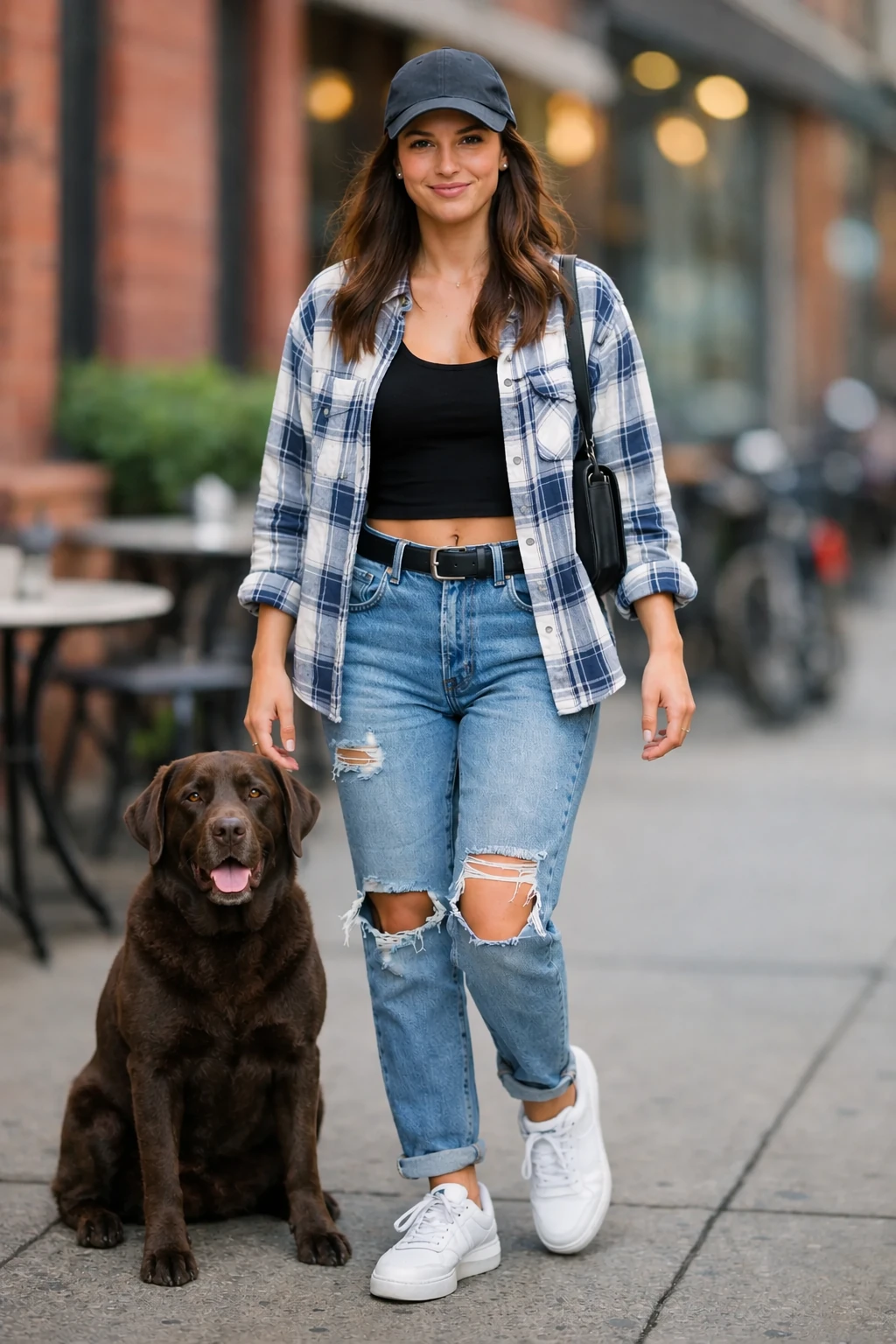
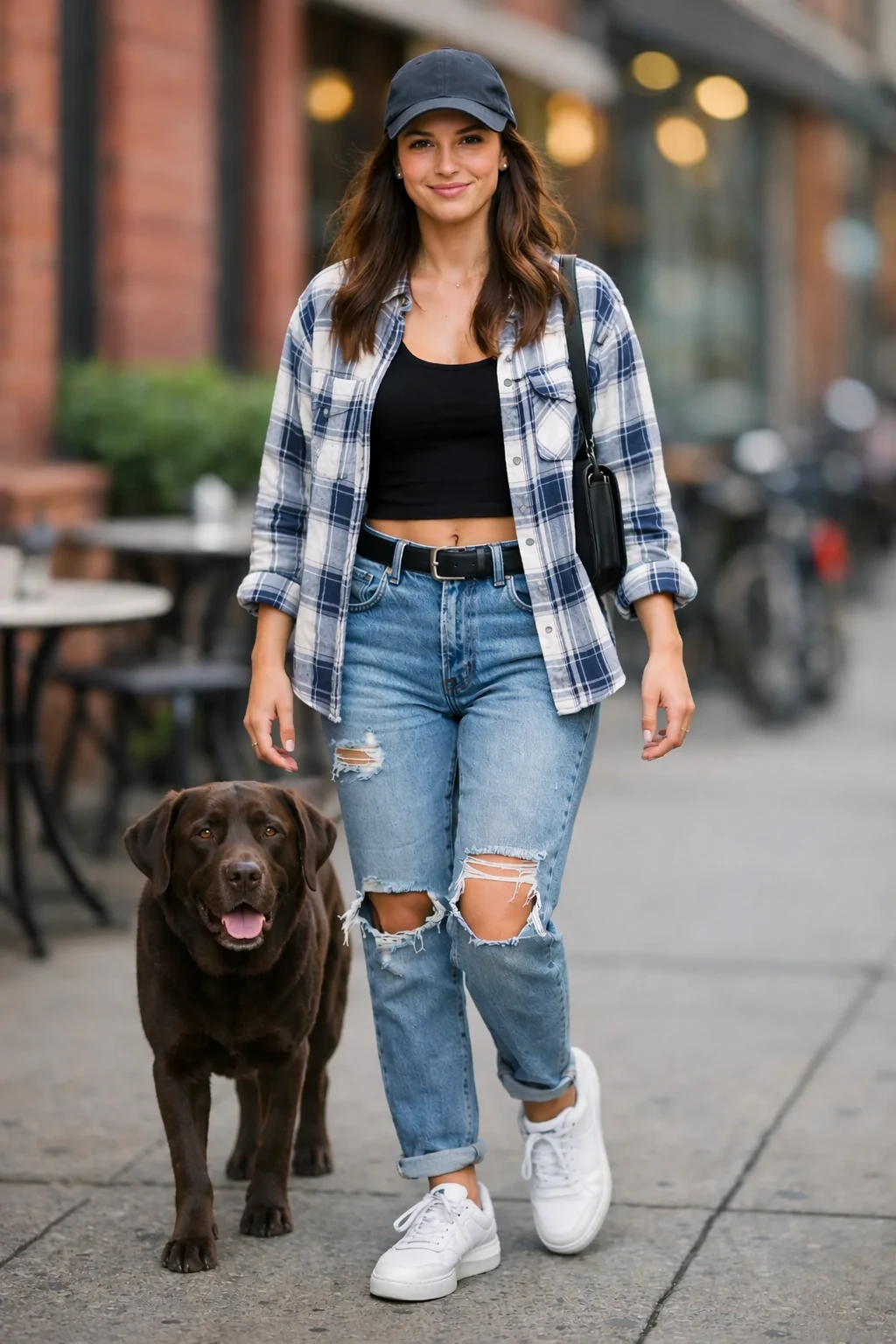
Proporciona la fotografía de la escena como imagen 1 y la fotografía del perro como imagen 2. Especifica qué elemento mover, dónde colocarlo y qué debe permanecer sin cambios.
Configuración de edición: size="1024x1536", quality="medium".
Place the dog from the second image into the setting of image 1, right next to the woman, use the same style of lighting, composition and background. Do not change anything else.Imágenes de entrada:
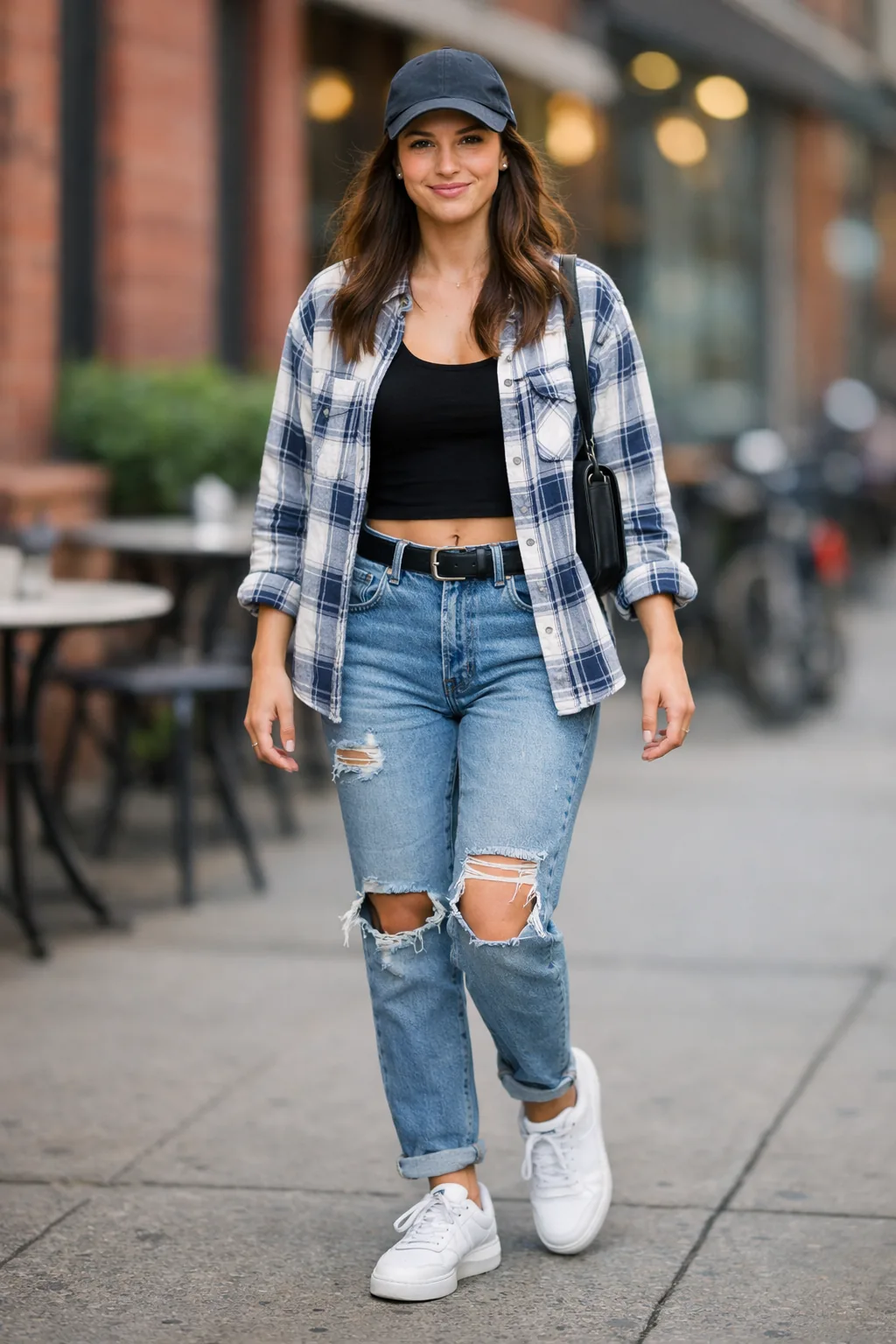
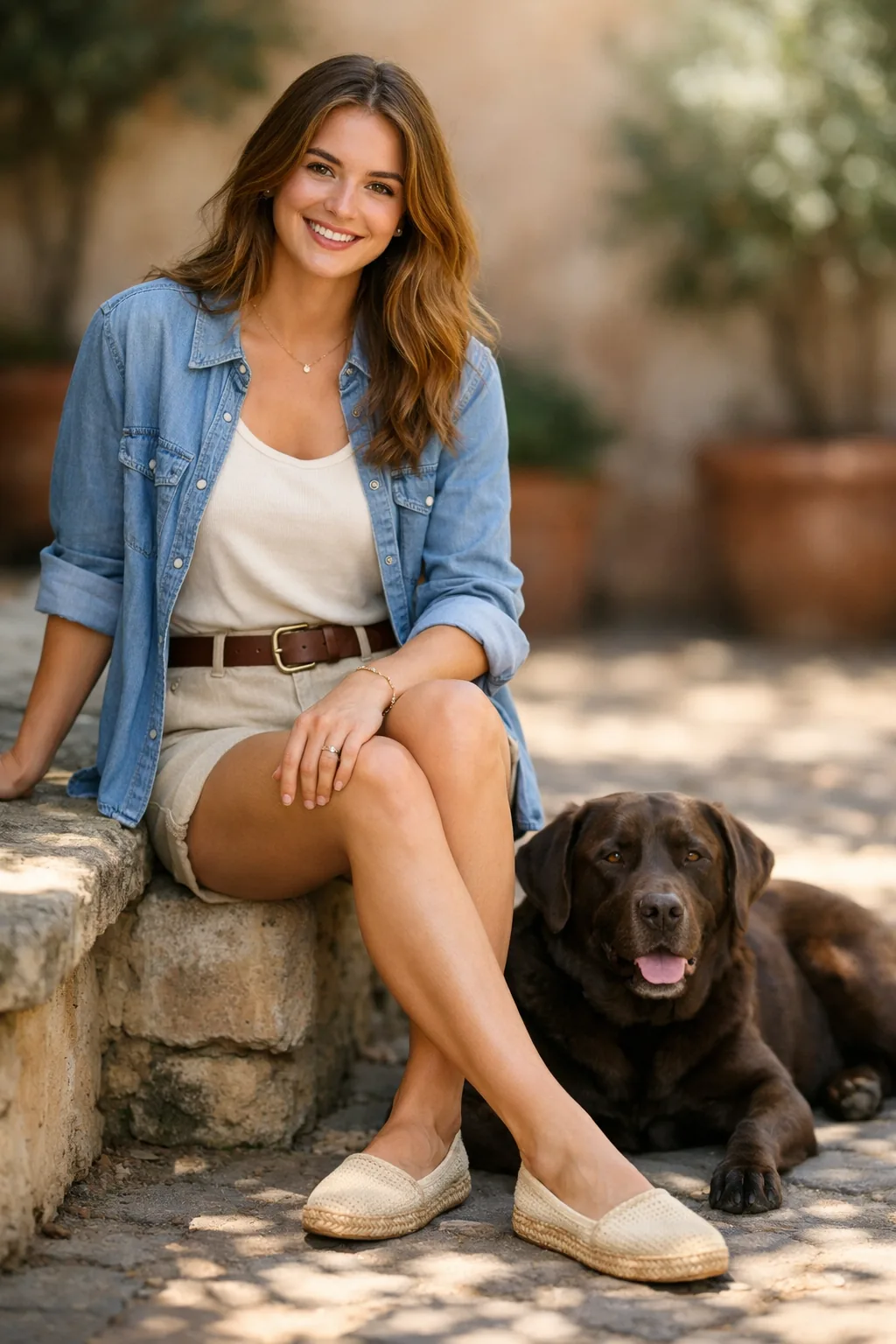
Ejemplos de resultados:
GPT Image 2.5 Flare
GPT Image 2.5 Sunburst
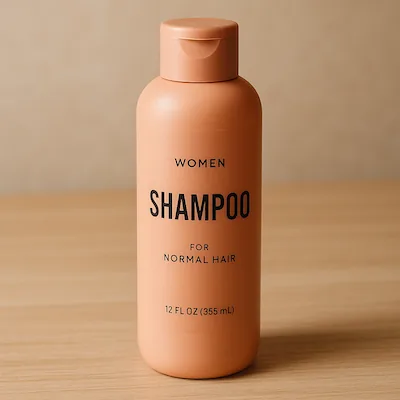
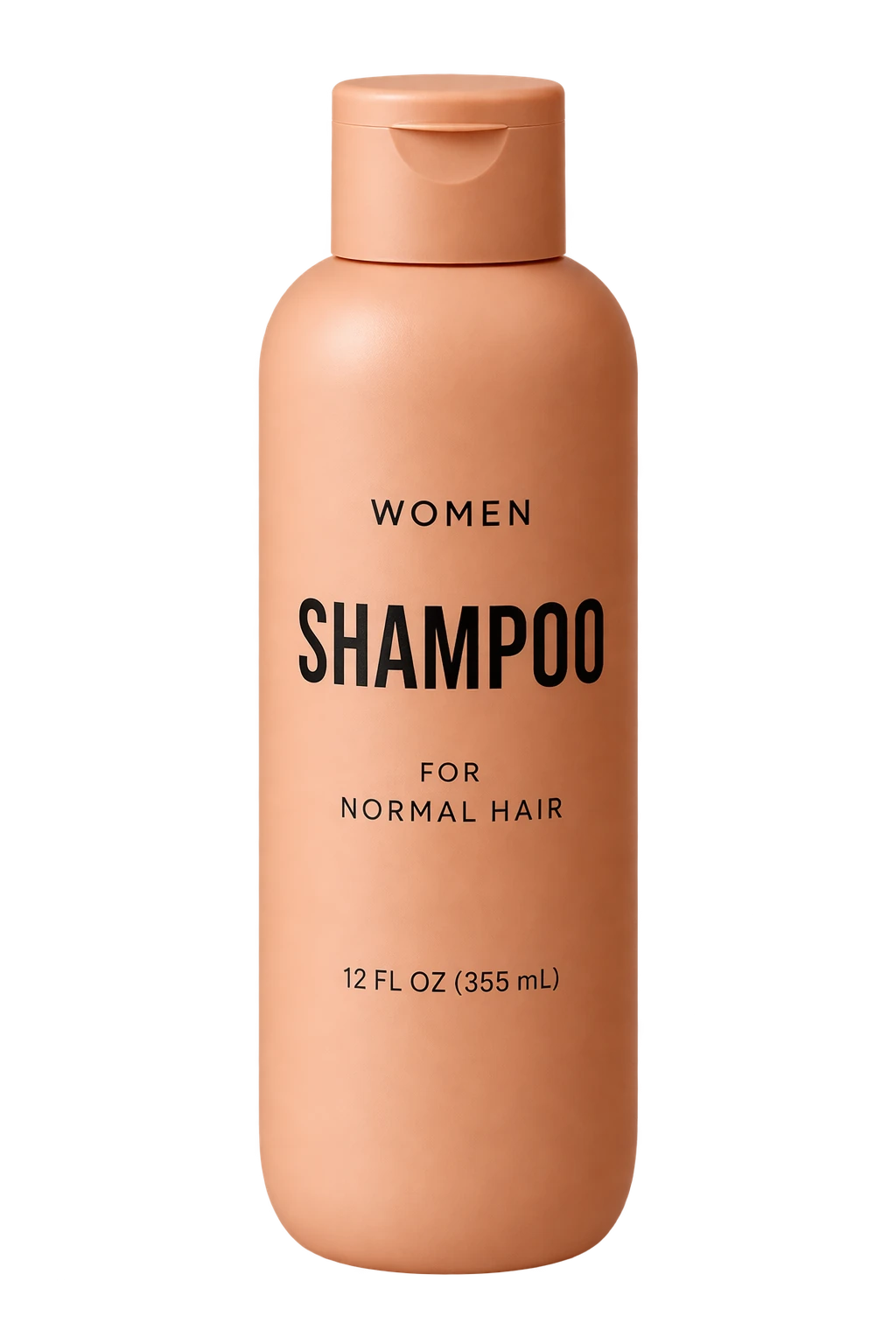
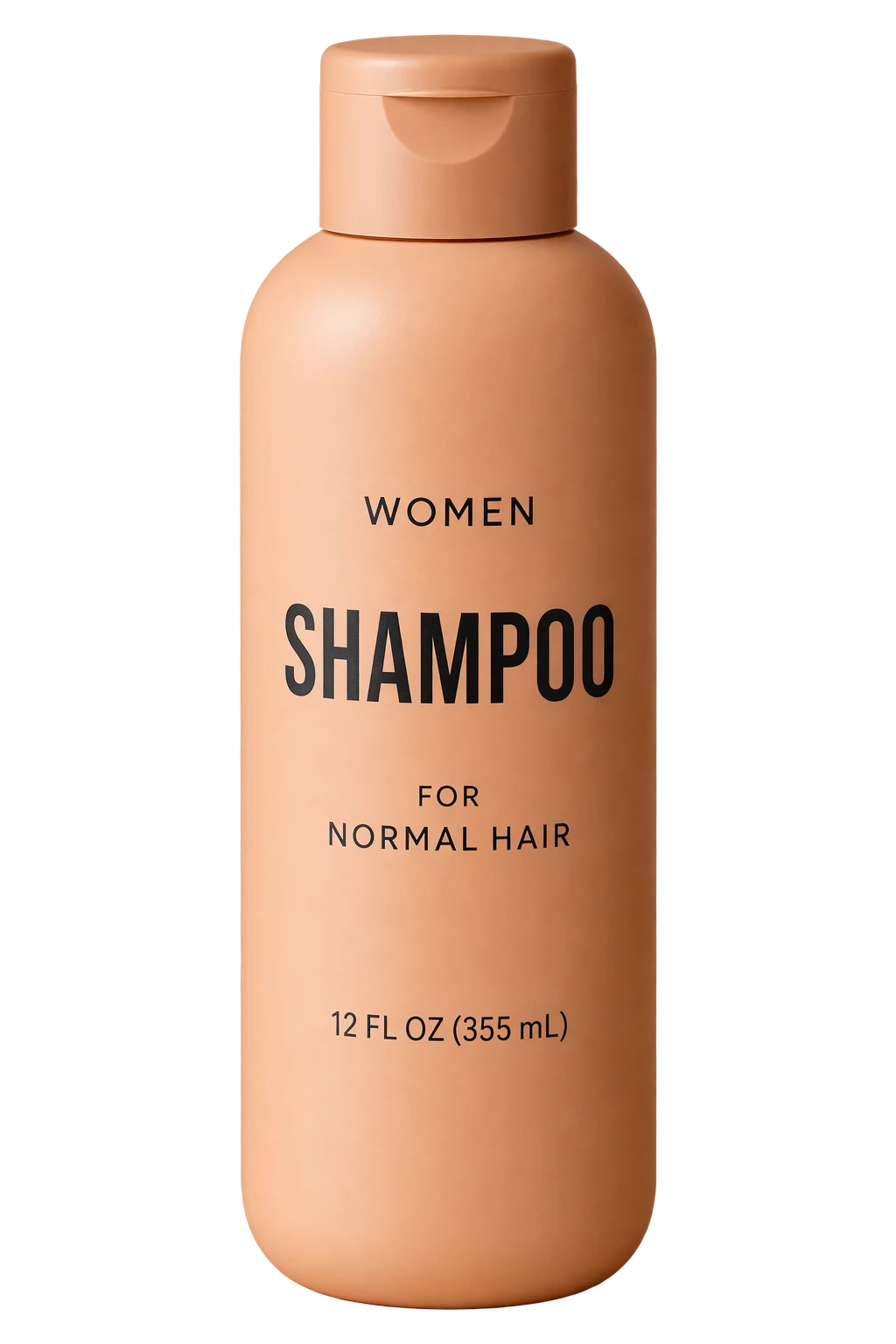
Crear un recorte de producto con fondo transparente
Solicita un sujeto aislado en el prompt y configura background="transparent" en la API. Usa PNG o WebP, conserva el canal alfa devuelto y omite output_compression para PNG. Un patrón de cuadrícula dibujado no equivale a transparencia. En las ediciones posteriores, reitera el requisito de conservar el fondo transparente. Usa la fotografía del producto que aparece a continuación como entrada.
Configuración de edición: size="1024x1536", quality="medium", background="transparent", output_format="png".
Extract the product from the input image and isolate it on a fully transparent background.
Output: centered product, crisp silhouette, no halos/fringing.
Preserve product geometry and label legibility exactly.
Add only light polishing. Do not add a solid backdrop, checkerboard, scenery, or shadow.
Do not restyle the product; remove the background and preserve clean alpha transparency.
Imagen de entrada:
Ejemplos de resultados:
GPT Image 2.5 Flare
GPT Image 2.5 Sunburst
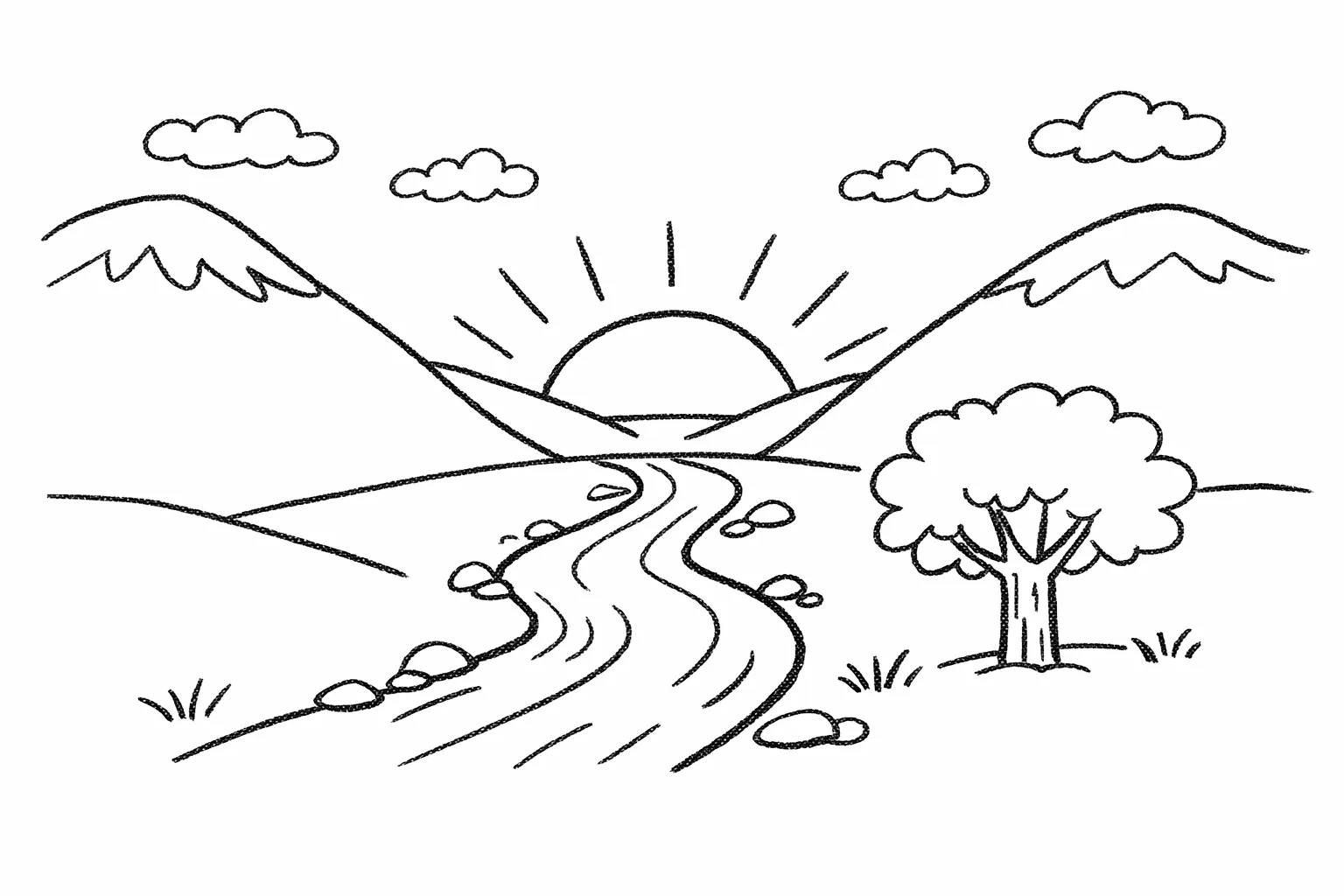
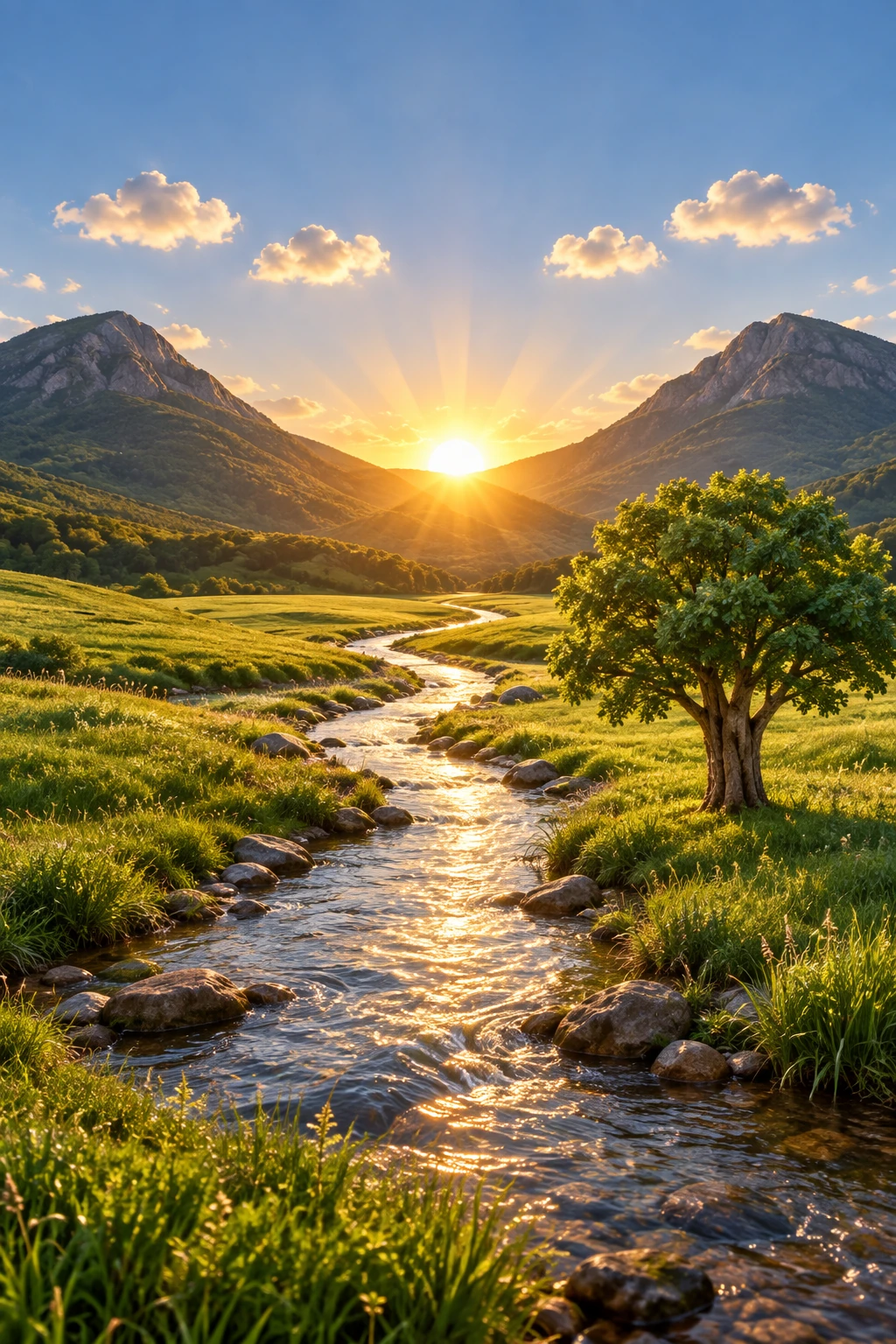
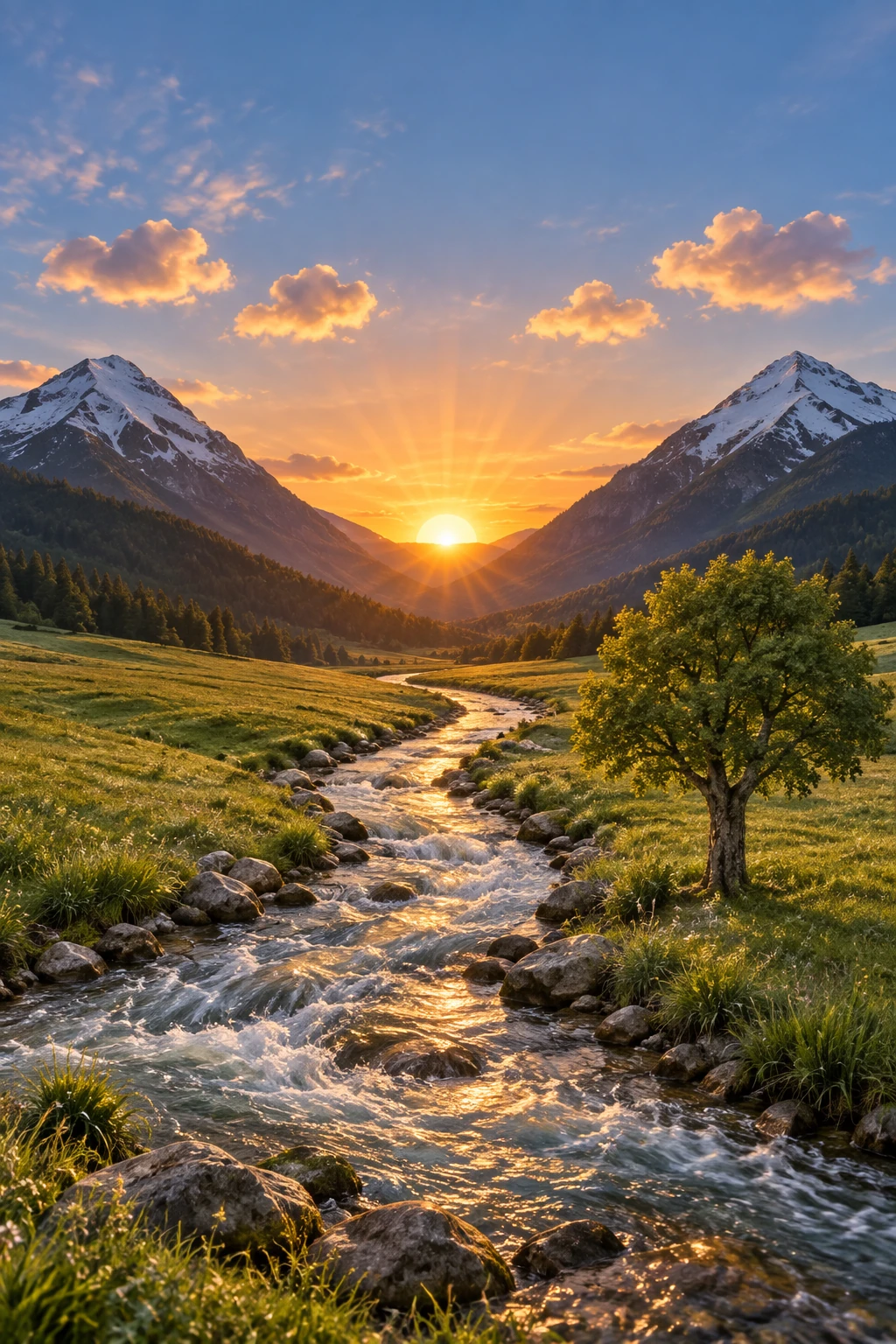
Convertir un dibujo en una imagen realista
Los flujos de trabajo que convierten bocetos en imágenes renderizadas son ideales para transformar dibujos preliminares en conceptos fotorrealistas sin perder la intención original. Trata el prompt como una especificación: conserva la distribución y la perspectiva y luego añade realismo especificando materiales, iluminación y un entorno plausibles. Incluye “no agregues elementos ni texto nuevos” para evitar reinterpretaciones creativas.
Configuración de edición: size="1024x1536", quality="medium".
Turn this drawing into a photorealistic image.
Preserve the exact layout, proportions, and perspective.
Choose realistic materials and lighting consistent with the sketch intent.
Do not add new elements or text.
Imagen de entrada:
Ejemplos de resultados:
GPT Image 2.5 Flare
GPT Image 2.5 Sunburst
Eliminar un objeto
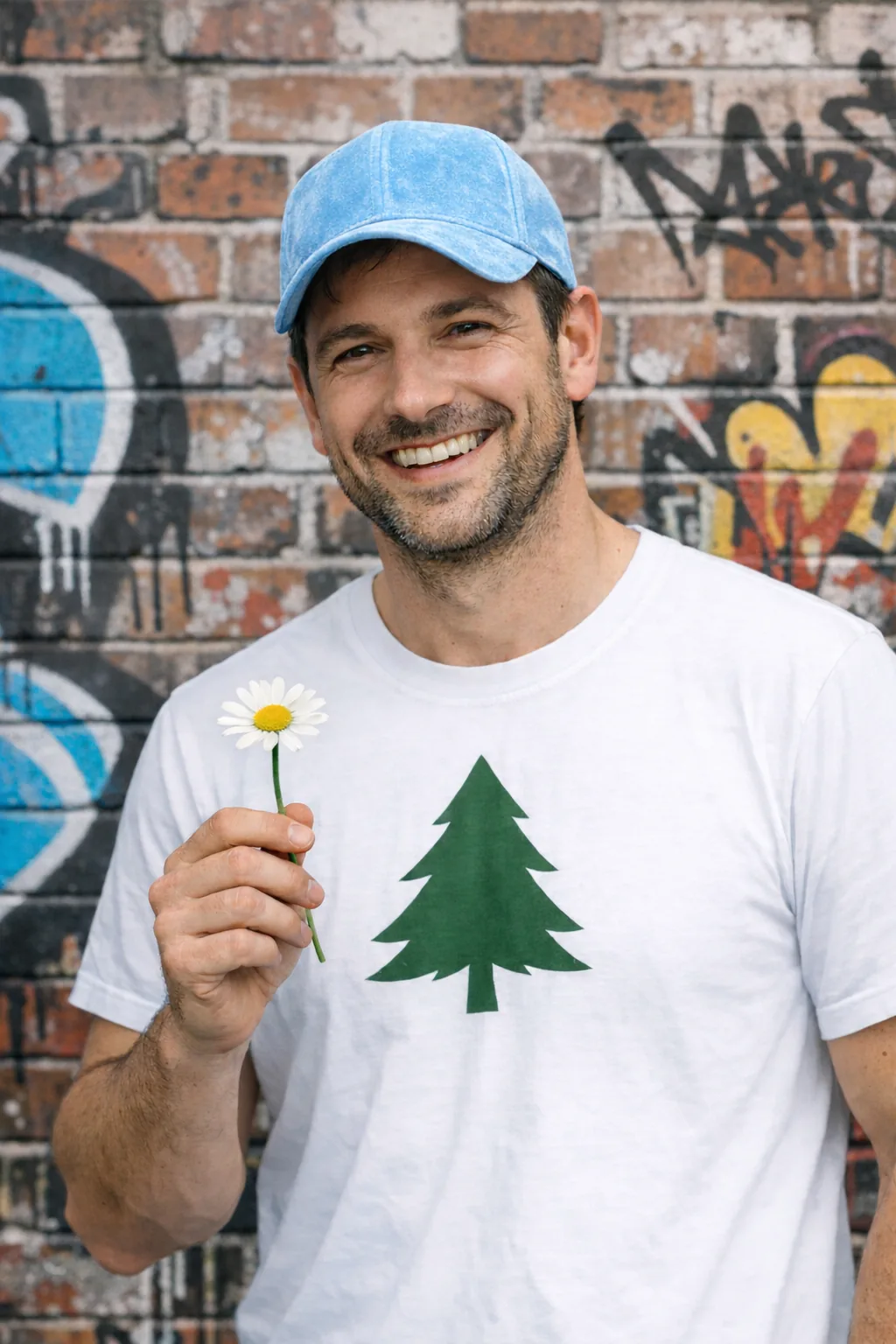
Elimina un objeto nombrándolo explícitamente y conservando todo lo que lo rodea. Mantén sin cambios a la persona, la pose, la iluminación y la composición para que la edición se limite a esa zona.
Configuración de edición: size="1024x1536", quality="medium".
Remove the flower from man's hand. Do not change anything else.Imagen de entrada:
Ejemplos de resultados:
GPT Image 2.5 Flare
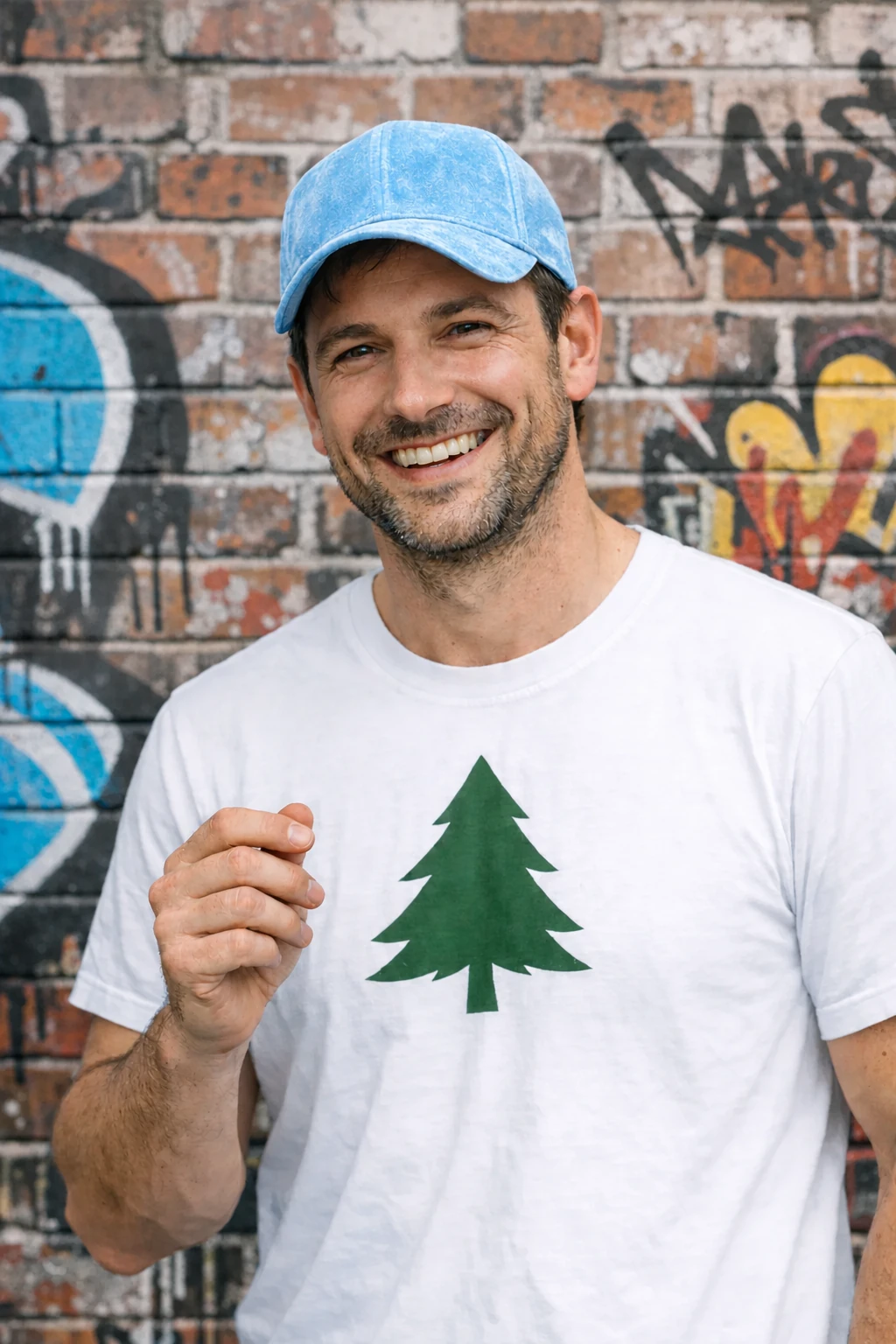
GPT Image 2.5 Sunburst
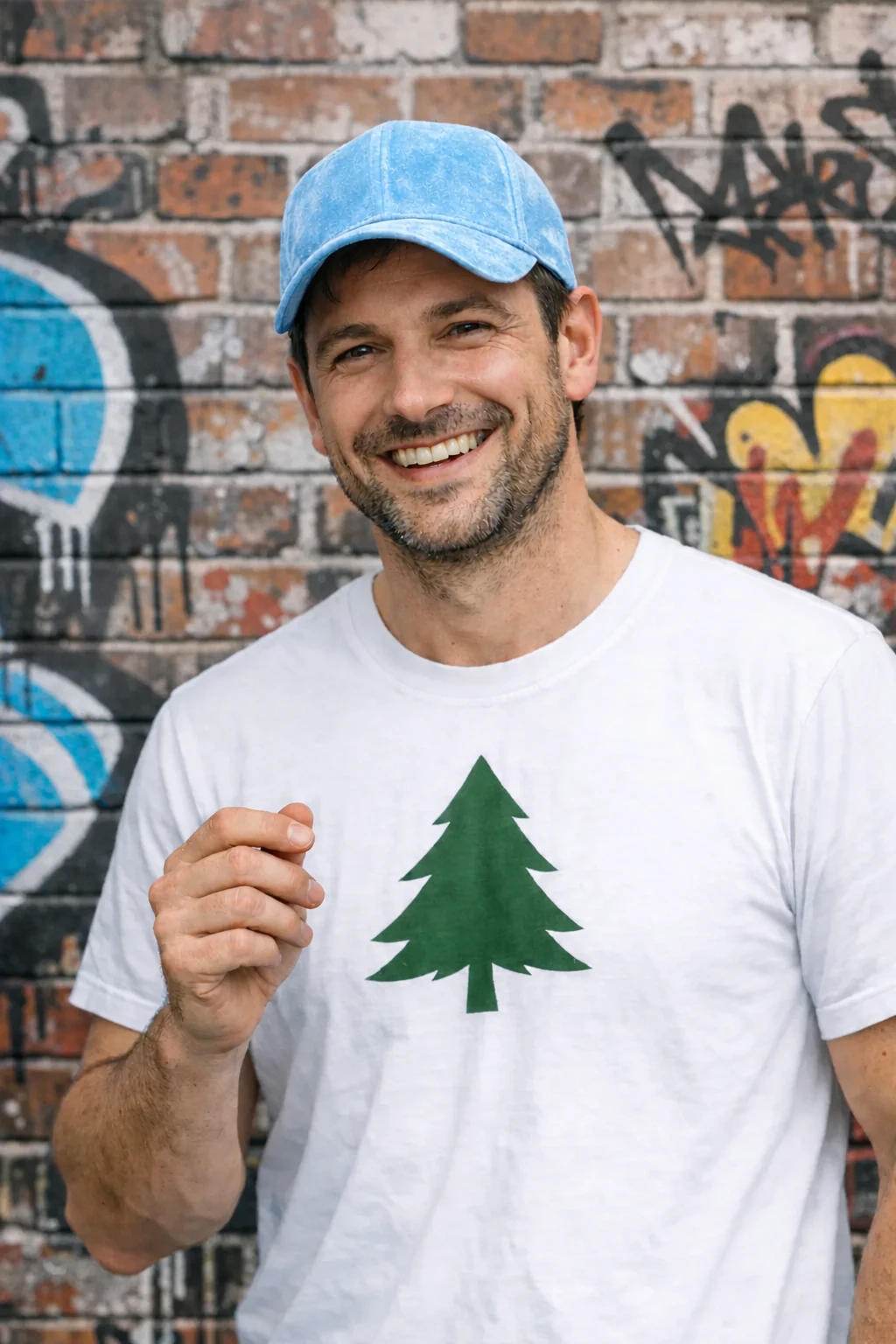
Insertar a una persona en una escena
Inserta a una persona en una nueva escena conservando su identidad. Especifica una iluminación natural, detalles creíbles, el encuadre del cuerpo, la dirección de la mirada y la interacción con la escena. Indica qué rasgos faciales y proporciones deben permanecer sin cambios. Para gpt-image-2, omite input_fidelity; las imágenes de entrada siempre se procesan con alta fidelidad.
Usa la imagen de la mujer en el museo como imagen de entrada.
Configuración de edición: size="1024x1536", quality="medium".
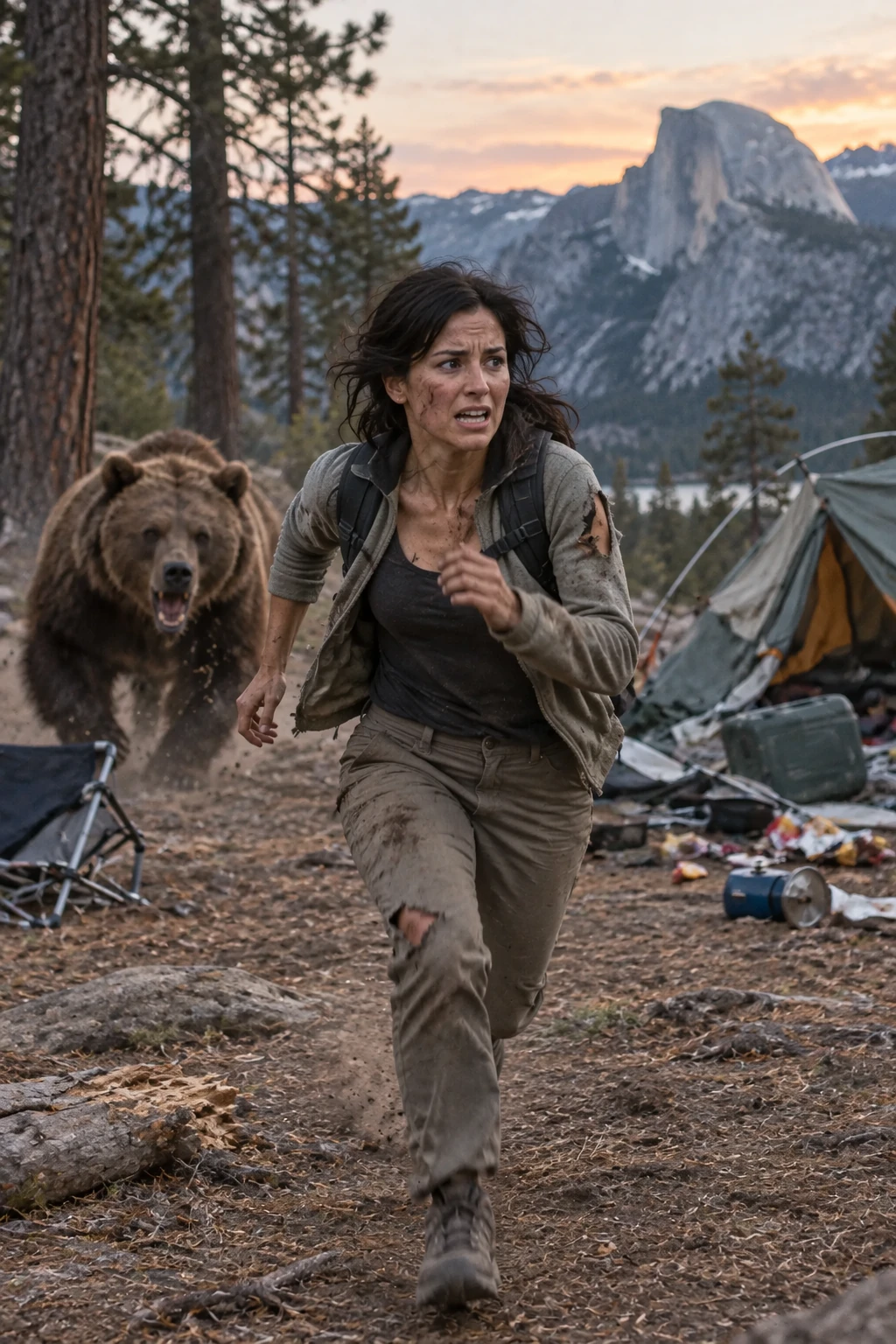
Generate a highly realistic action scene where this person is running away from a large, realistic brown bear attacking a campsite. The image should look like a real photograph someone could have taken, not an overly enhanced or cinematic movie-poster image.
She is centered in the image but looking away from the camera, wearing outdoorsy camping attire, with dirt on her face and tears in her clothing. She is clearly afraid but focused on escaping, running away from the bear as it destroys the campsite behind her.
The campsite is in Yosemite National Park, with believable natural details. The time of day is dusk, with natural lighting and realistic colors. Everything should feel grounded, authentic, and unstyled, as if captured in a real moment. Avoid cinematic lighting, dramatic color grading, or stylized composition.
Ejemplos de resultados:
GPT Image 2.5 Flare
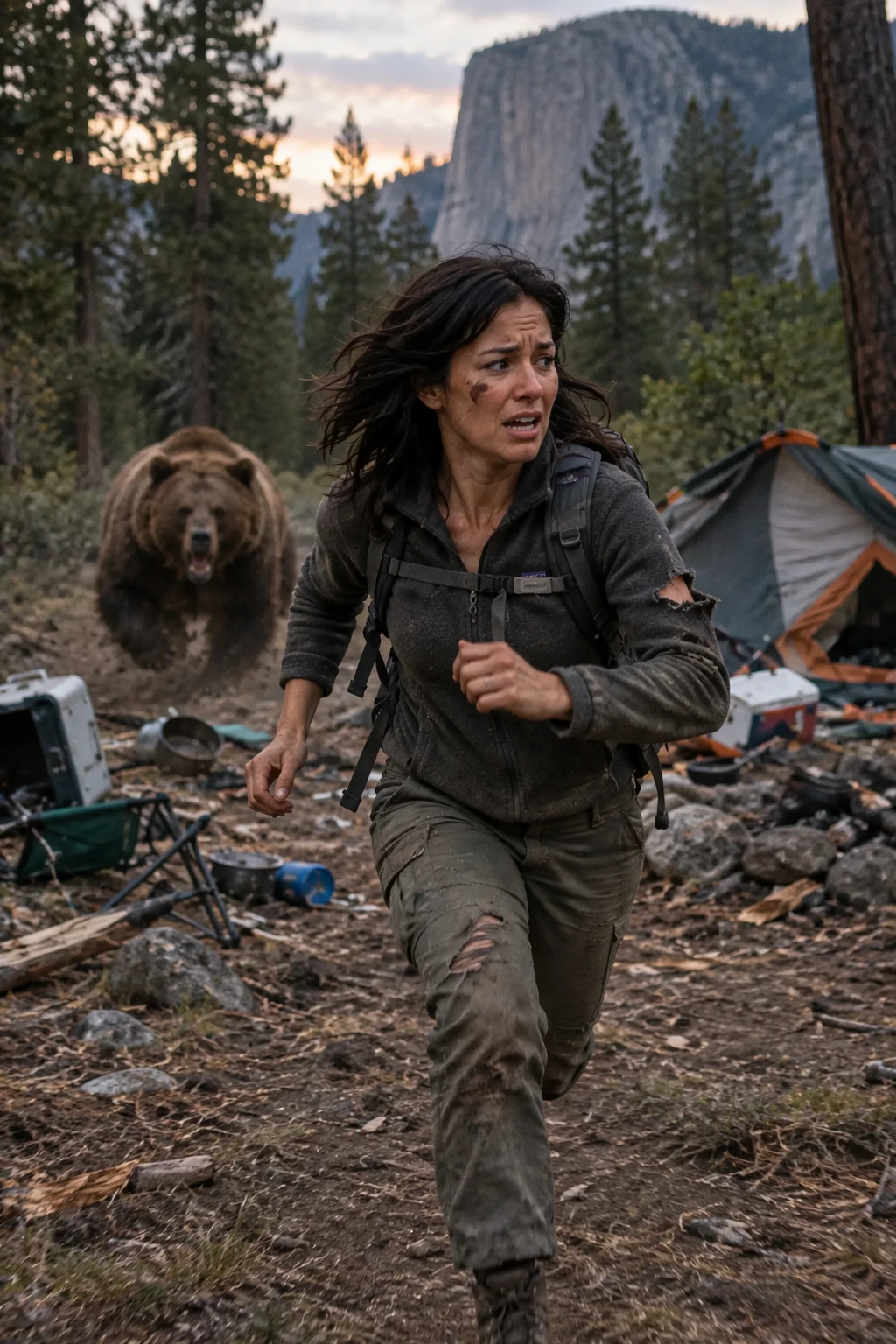
GPT Image 2.5 Sunburst
Refinar una imagen en varios turnos
Comienza con un resultado, revísalo y úsalo como la siguiente entrada. Limita cada solicitud de seguimiento a un ajuste concreto para identificar qué cambio ayudó.
Crear la imagen inicial
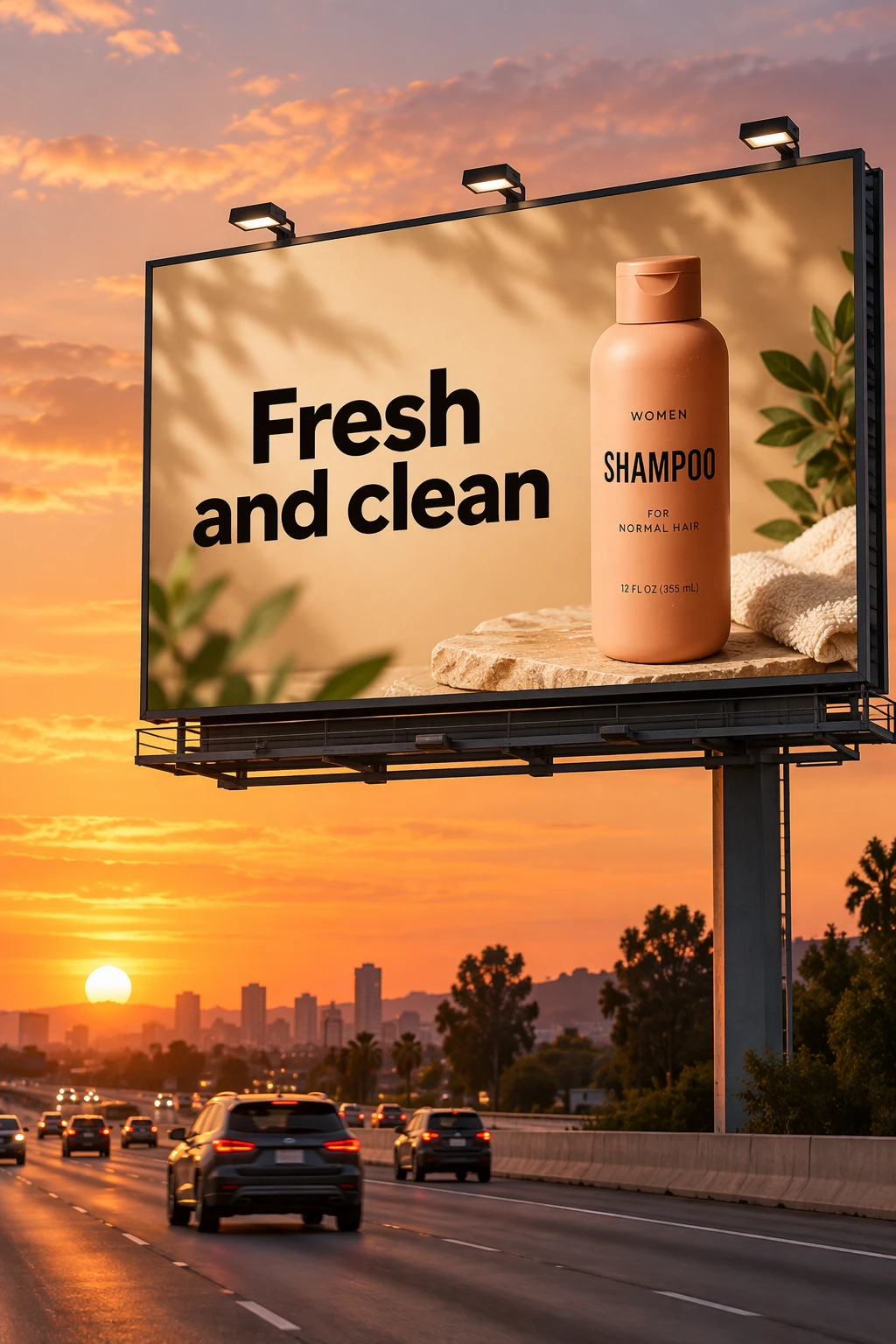
Usa la fotografía del champú de Crear un recorte de producto con fondo transparente como entrada para esta escena con una valla publicitaria. Cita el texto de la etiqueta exactamente.
Configuración de edición: size="1024x1536", quality="medium".
Create a realistic billboard mockup of the shampoo on a highway scene during sunset.
Billboard text (EXACT, verbatim, no extra characters):
"Fresh and clean"
Typography: bold sans-serif, high contrast, centered, clean kerning.
Ensure text appears once and is perfectly legible.
No watermarks, no logos.
Imagen de entrada:
Resultados de ejemplo:
GPT Image 2.5 Flare
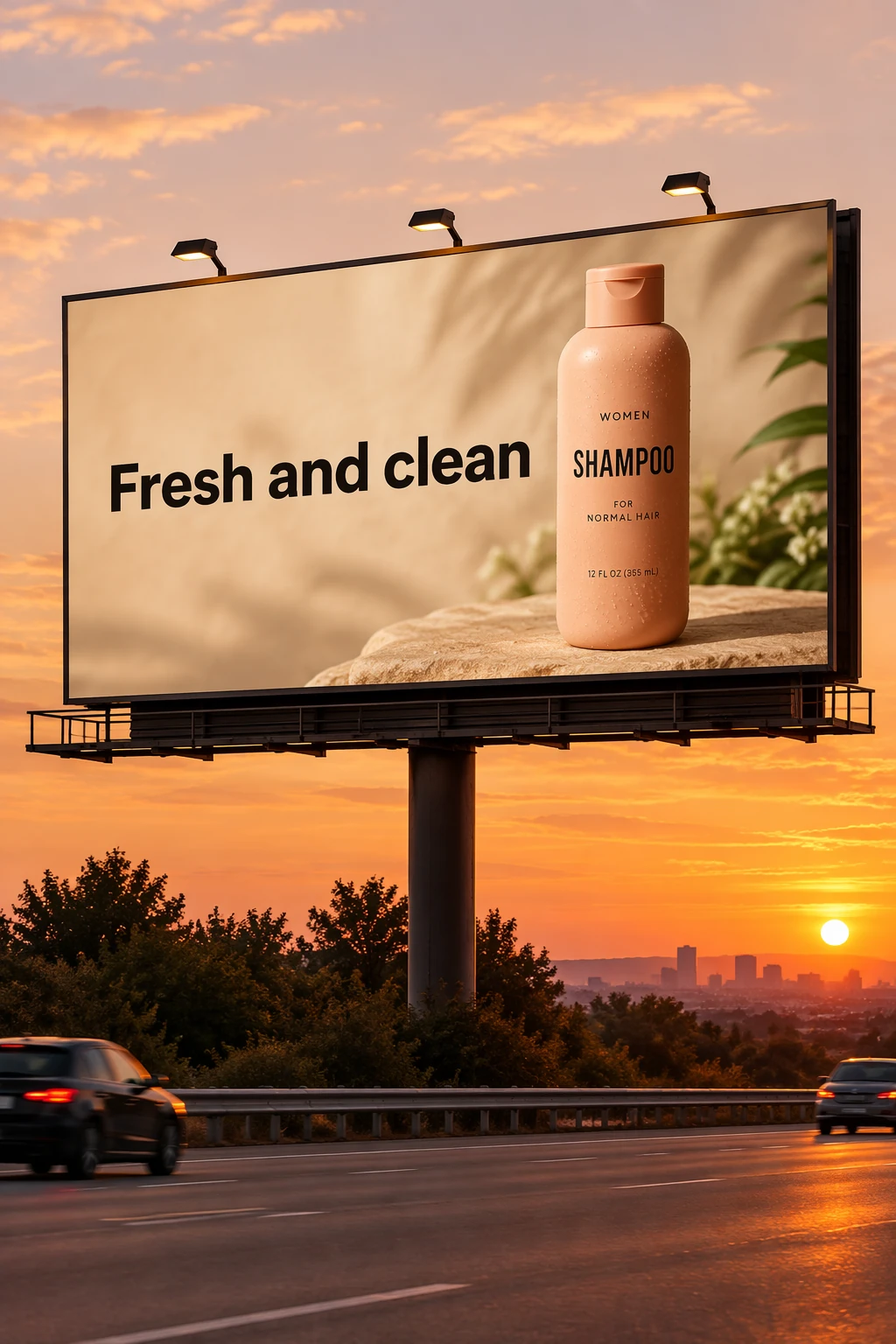
GPT Image 2.5 Sunburst
Cambiar una condición
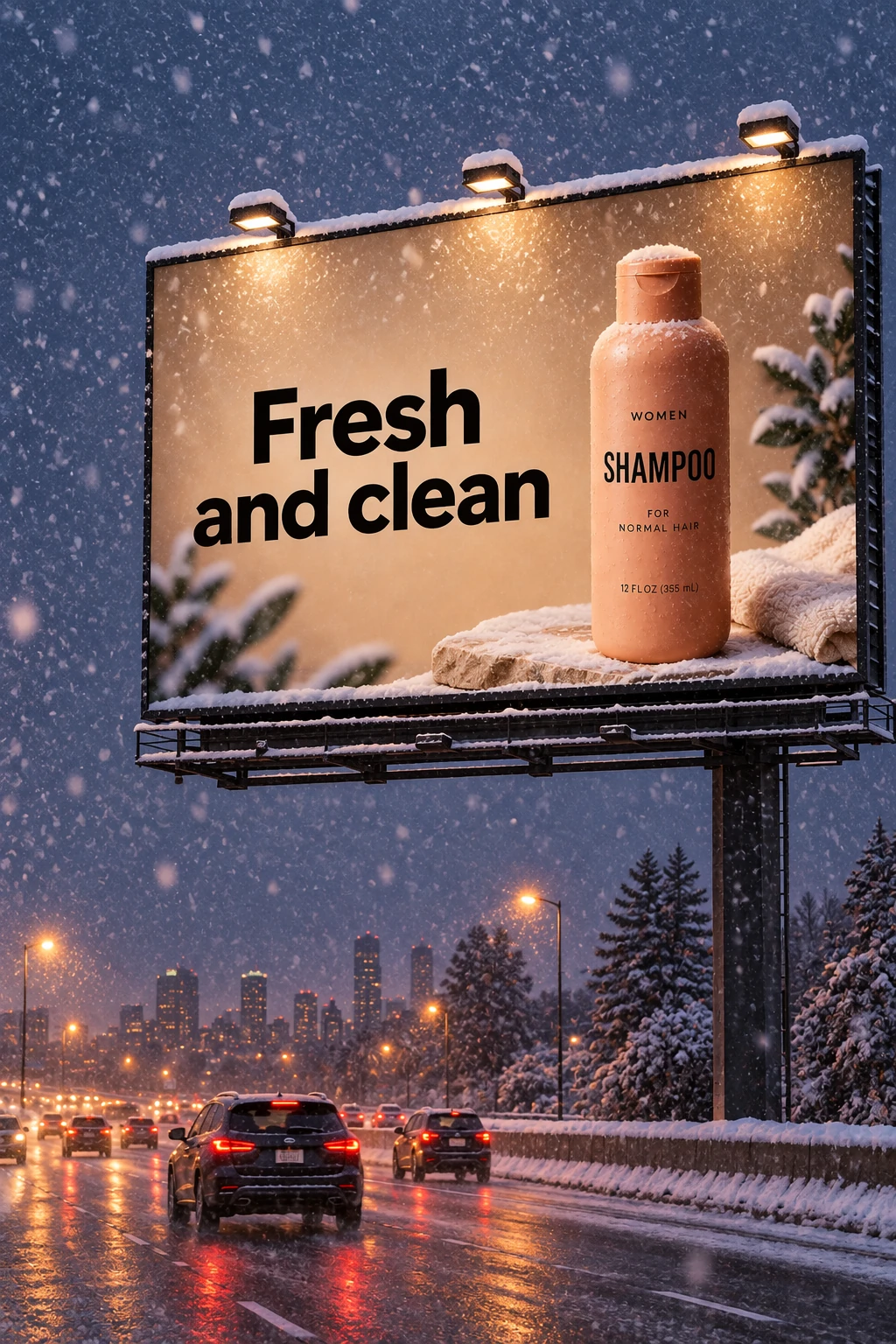
Incluye la imagen de la valla publicitaria que generó cada modelo en el paso anterior en la siguiente solicitud de edición a ese modelo. Esta breve solicitud de seguimiento cambia las condiciones meteorológicas y conserva la escena existente.
Configuración de edición: size="1024x1536", quality="medium".
Make it look like a winter evening with snowfall.Resultados de ejemplo:
GPT Image 2.5 Flare
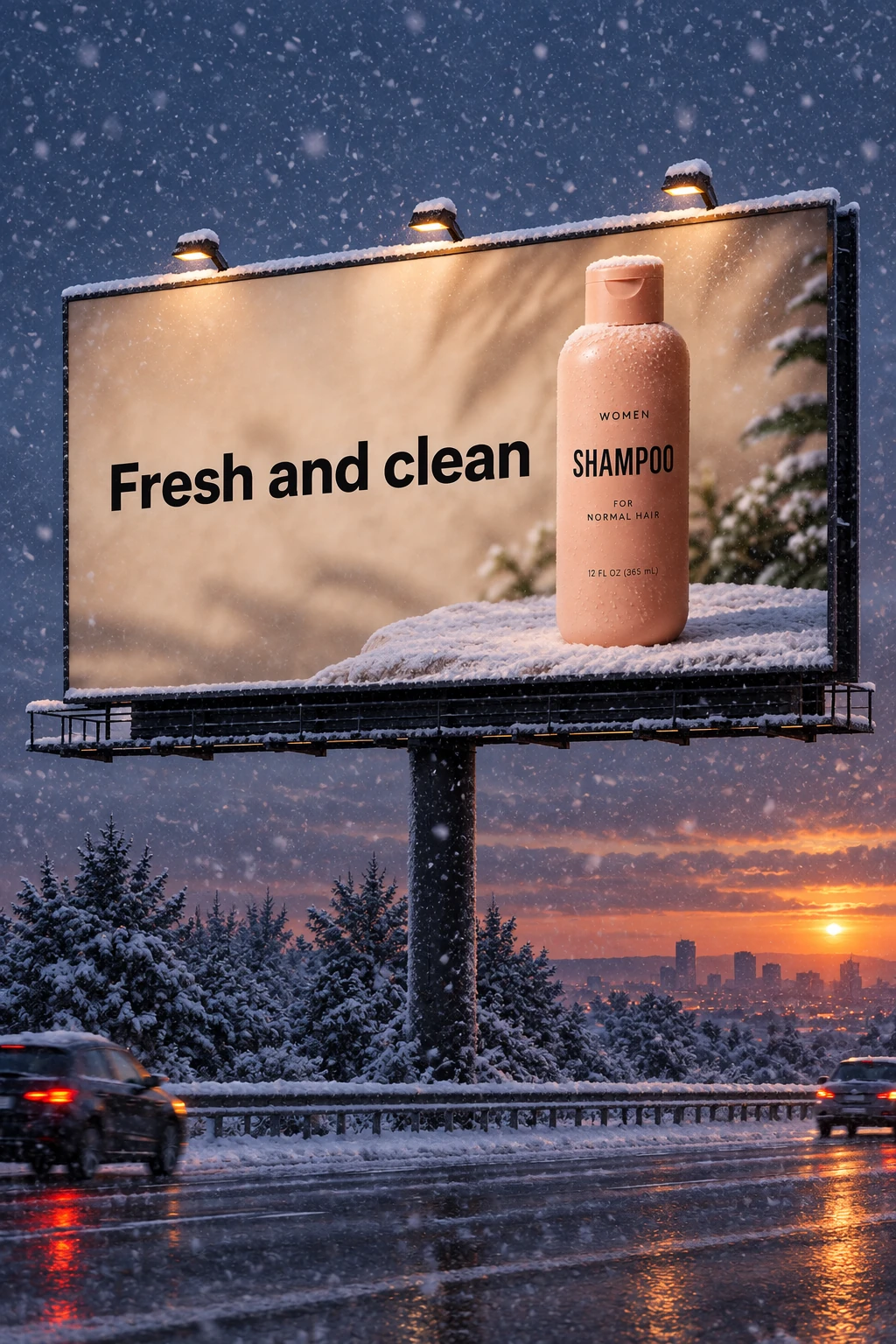
GPT Image 2.5 Sunburst
Mantener la consistencia de un personaje
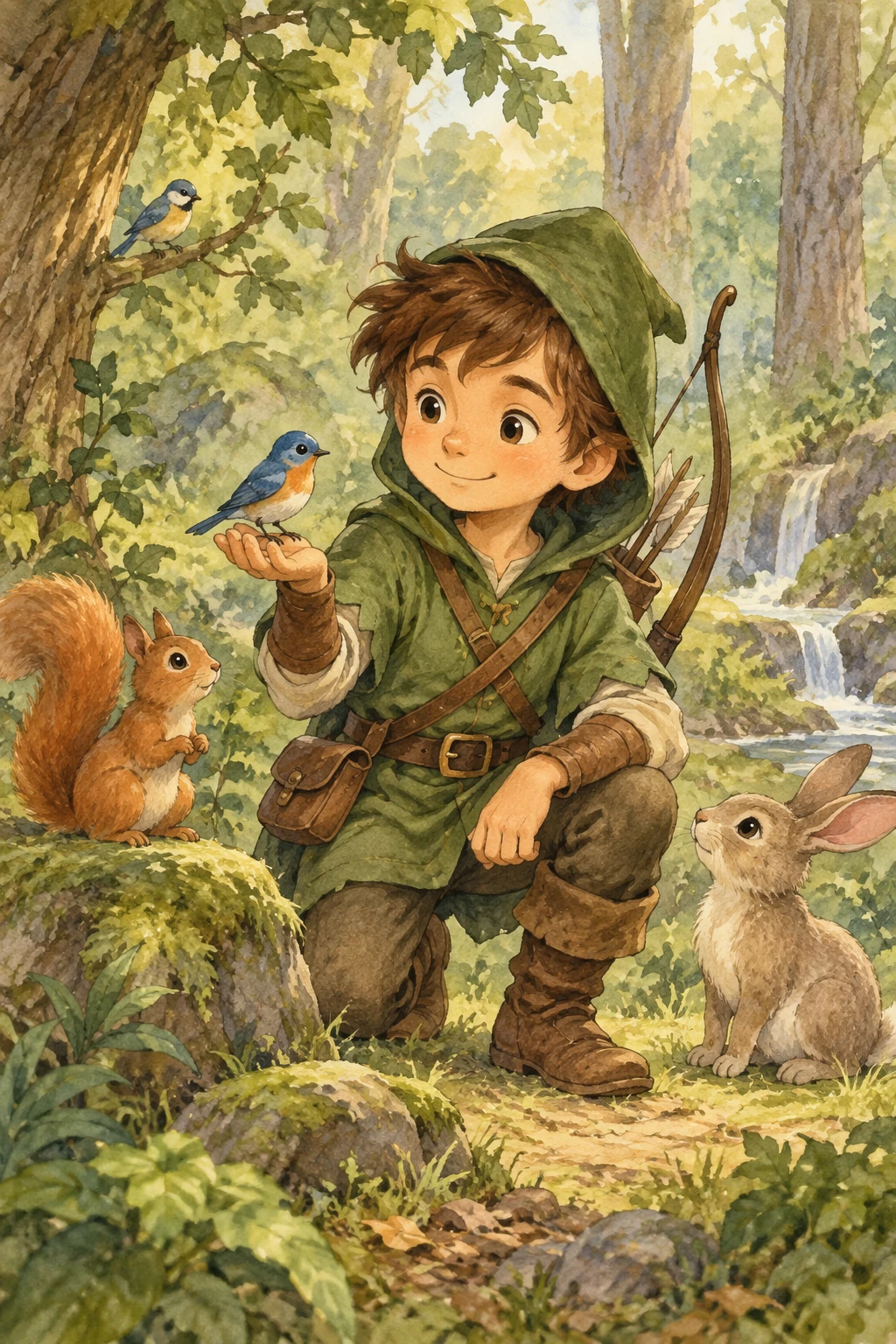
Para un libro con varias ilustraciones, crea una referencia reutilizable del personaje que ayude a conservar su apariencia en distintas escenas, poses y páginas. Cambia el entorno y la historia, y reitera los detalles que definen al personaje.
Definir el personaje
Define la apariencia, las proporciones, la vestimenta y el tono del personaje.
Configuración de generación: size="1024x1536", quality="medium".
Create a children’s book illustration introducing a main character.

Character:
A young, storybook-style hero inspired by a little forest outlaw,
wearing a simple green hooded tunic, soft brown boots, and a small belt pouch.
The character has a kind expression, gentle eyes, and a brave but warm demeanor.
Carries a small wooden bow used only for helping, never harming.

Theme:
The character protects and rescues small forest animals like squirrels, birds, and rabbits.

Style:
Children’s book illustration, hand-painted watercolor look,
soft outlines, warm earthy colors, whimsical and friendly.
Proportions suitable for picture books (slightly oversized head, expressive face).

Constraints:
- Original character (no copyrighted characters)
- No text
- No watermarks
- Plain forest background to clearly showcase the character
Resultados de ejemplo:
GPT Image 2.5 Flare
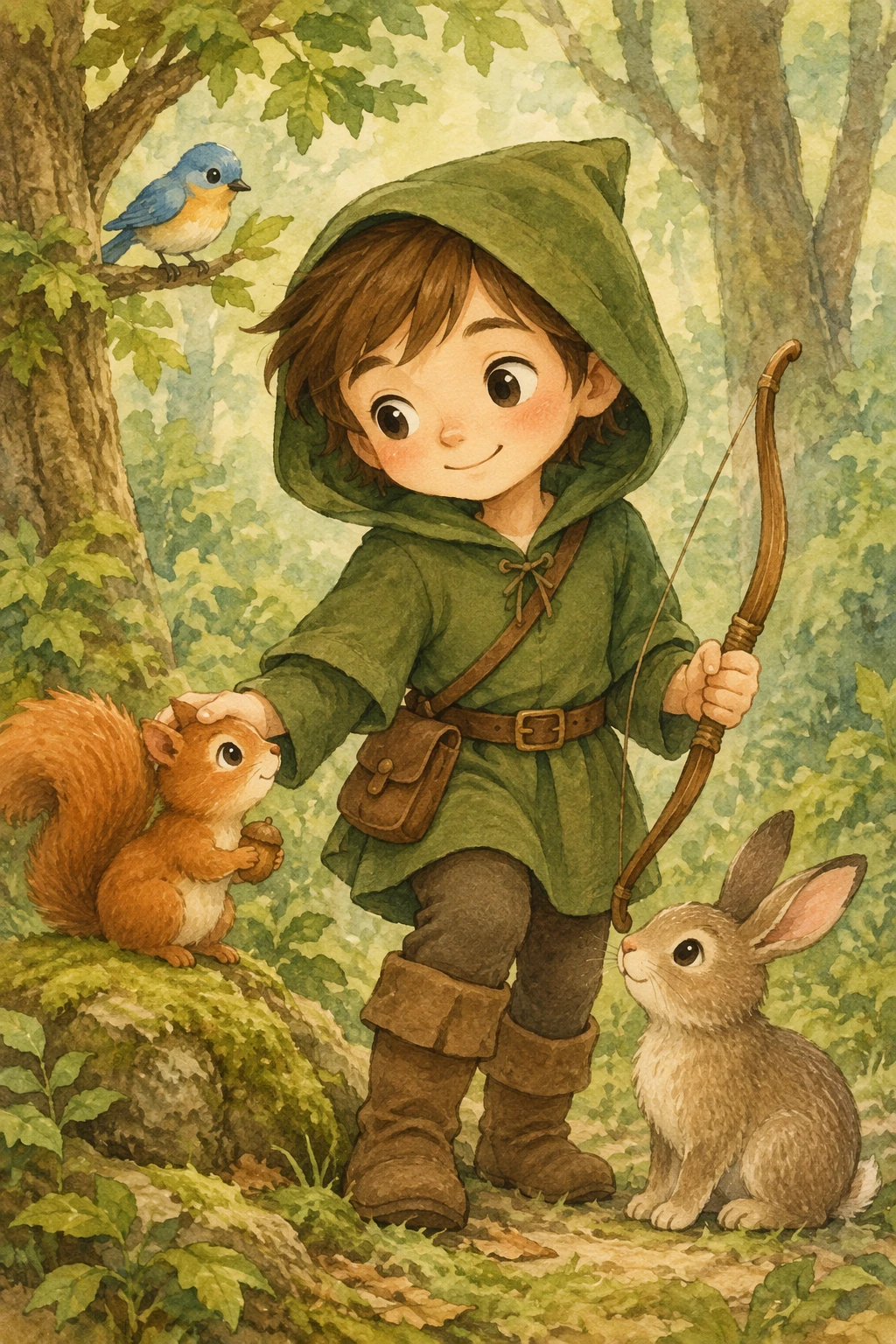
GPT Image 2.5 Sunburst
Continuar la historia
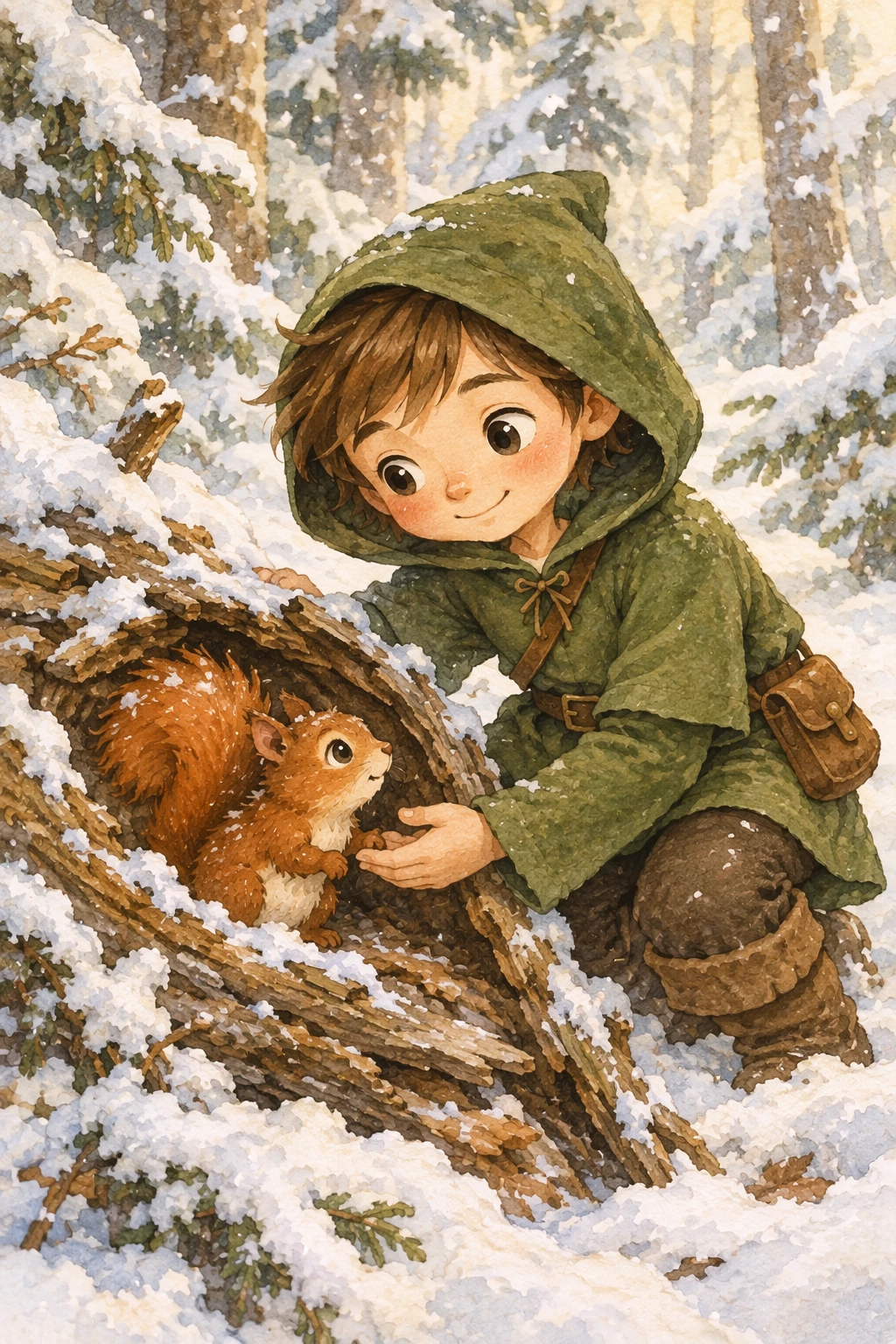
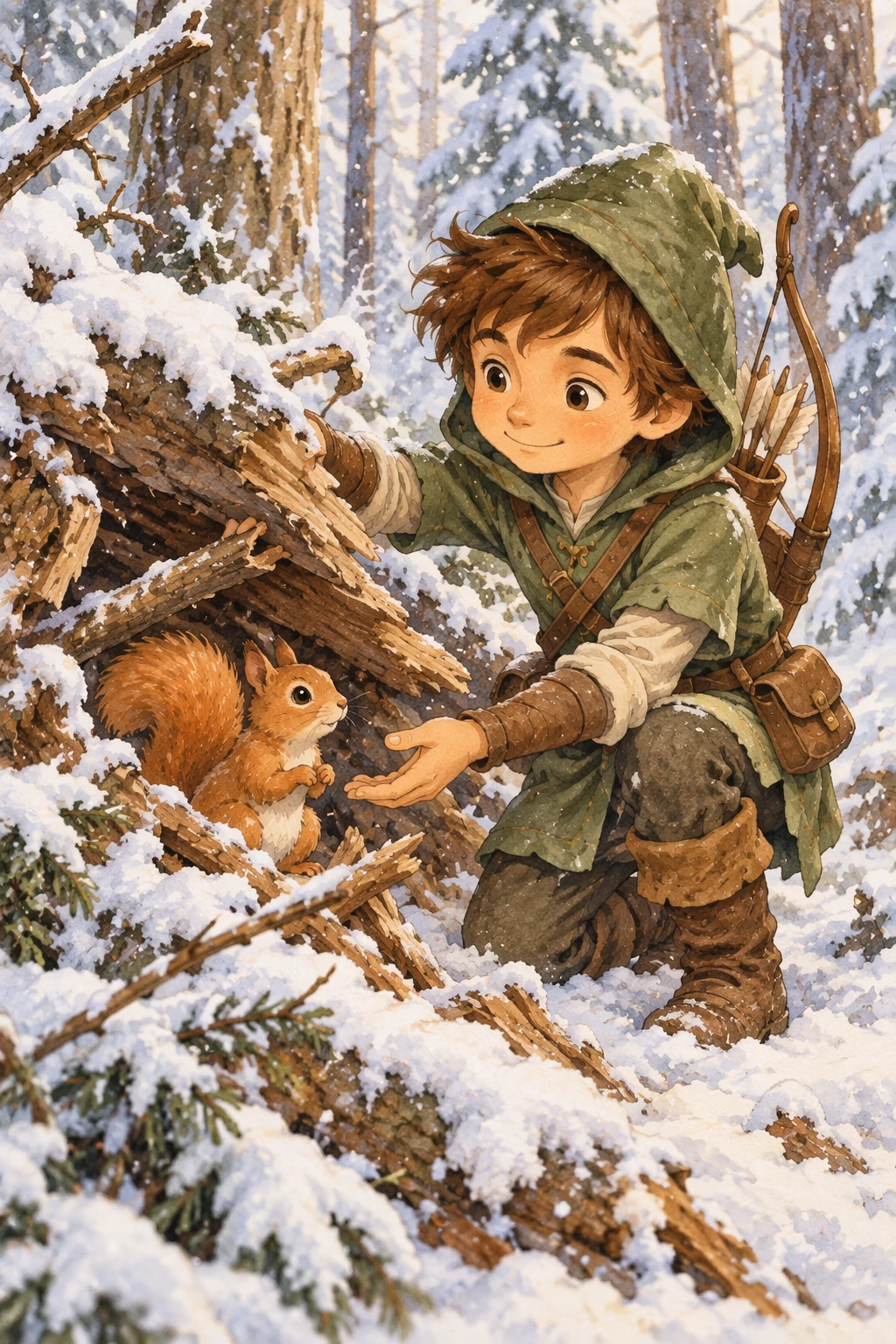
Reutiliza la imagen del personaje generada por cada modelo y describe una nueva escena. Repite las restricciones de apariencia para que el personaje mantenga un aspecto consistente.
Configuración de edición: size="1024x1536", quality="medium".
Continue the children’s book story using the same character.

Scene:
The same young forest hero is gently helping a frightened squirrel
out of a fallen tree after a winter storm.
The character kneels beside the squirrel, offering reassurance.

Character Consistency:
- Same green hooded tunic
- Same facial features, proportions, and color palette
- Same gentle, heroic personality

Style:
Children’s book watercolor illustration,
soft lighting, snowy forest environment,
warm and comforting mood.

Constraints:
- Do not redesign the character
- No text
- No watermarks
Ejemplos de resultados:
GPT Image 2.5 Flare
GPT Image 2.5 Sunburst
Más flujos de trabajo
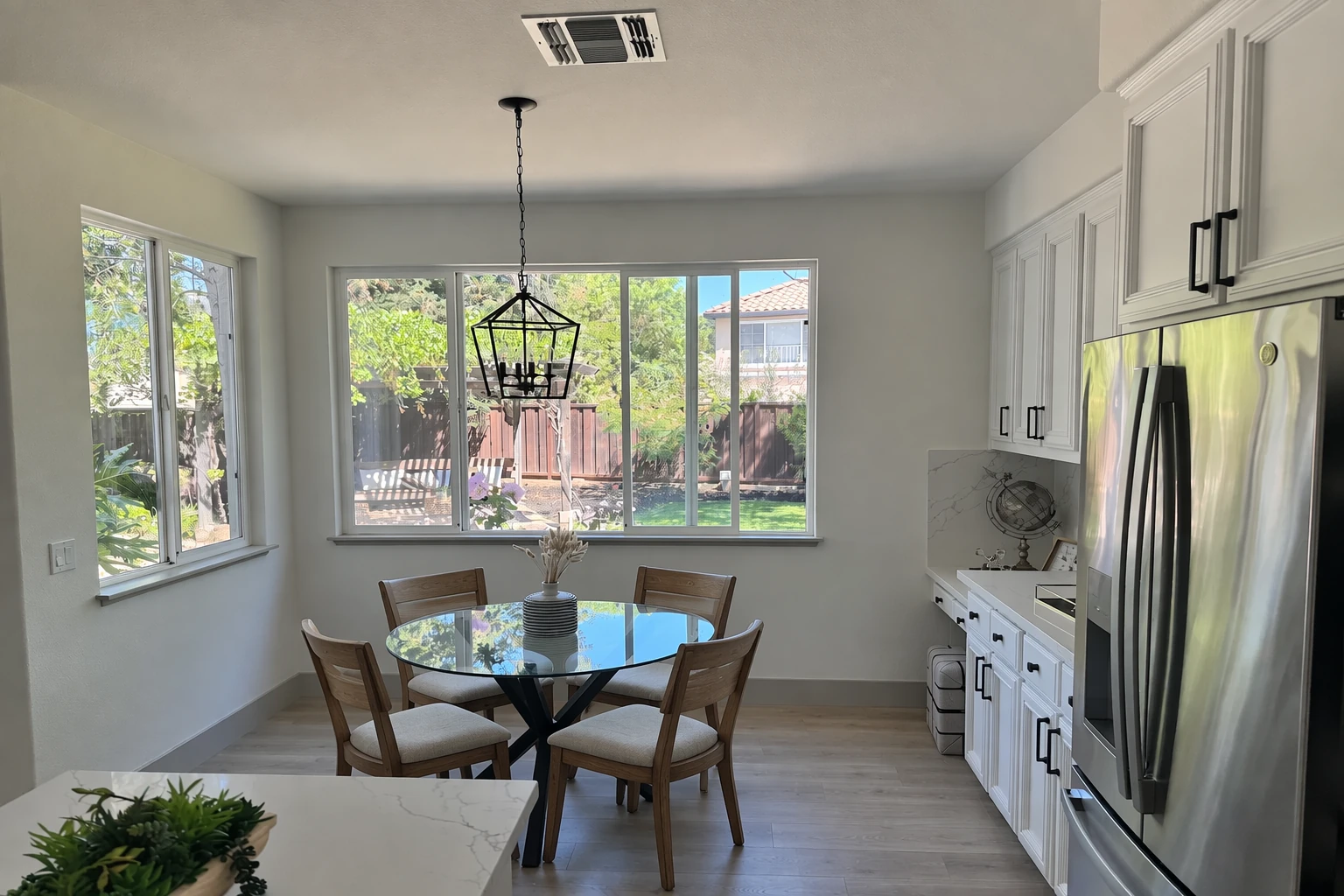
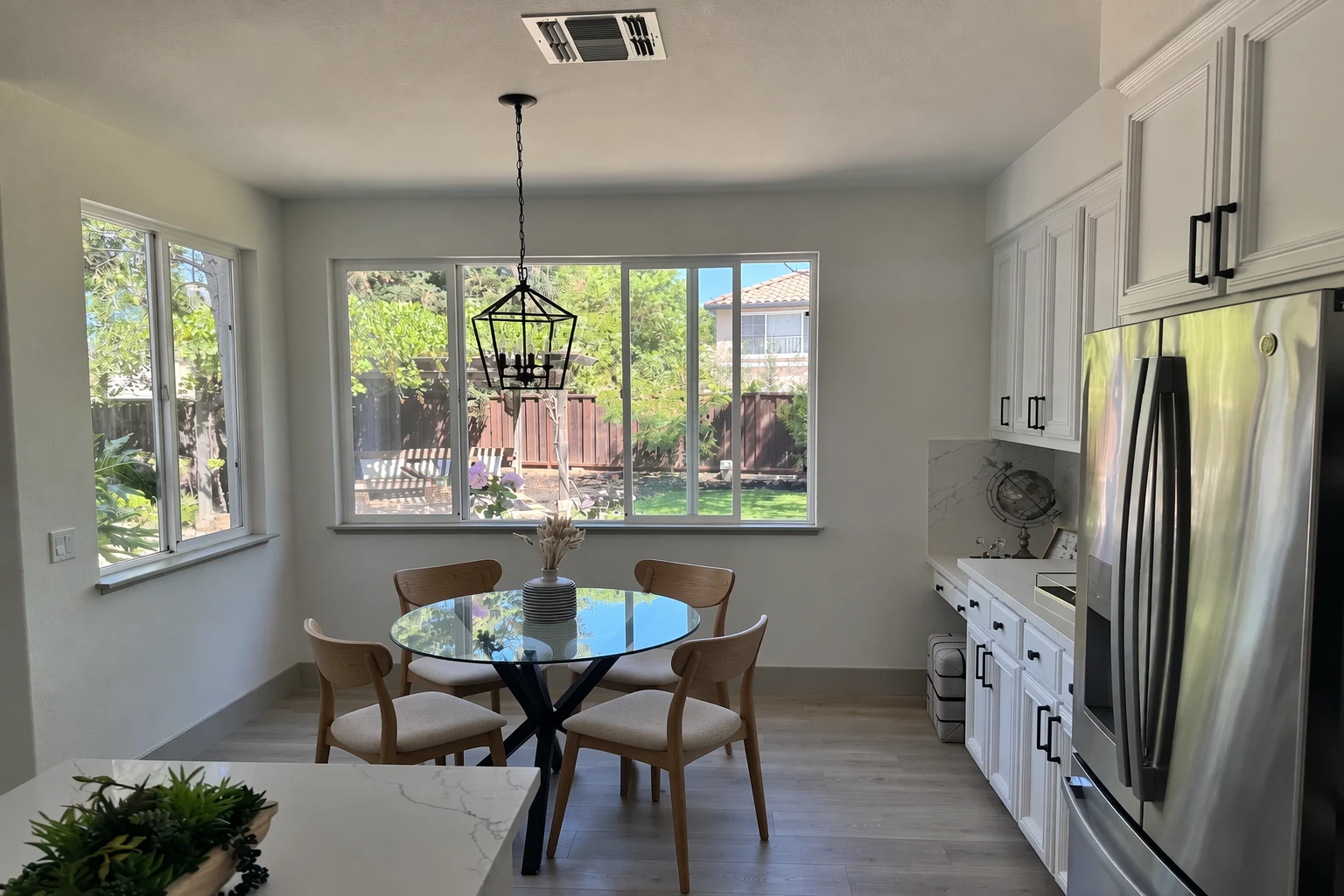
Cambiar los muebles de una habitación
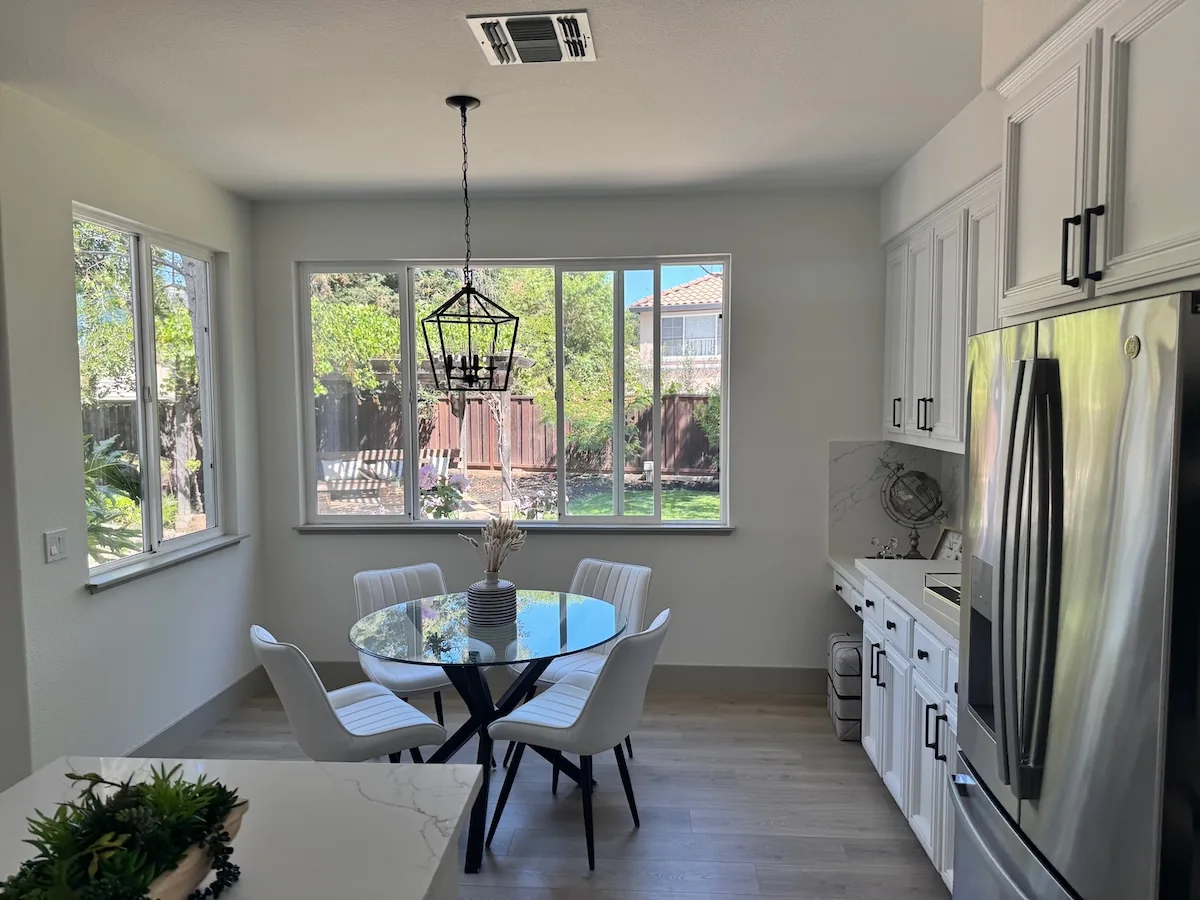
Visualiza cambios de muebles o decoración en espacios reales sin recrear toda la escena. El objetivo es lograr un cambio preciso y realista: reemplazar un solo objeto conservando el ángulo de la cámara, la iluminación, las sombras y el entorno para que la imagen editada parezca una fotografía real, no un rediseño.
Configuración de edición: size="1536x1024", quality="medium".
In this room photo, replace ONLY the white chairs with chairs made of wood.
Preserve camera angle, room lighting, floor shadows, and surrounding objects.
Keep all other aspects of the image unchanged.
Photorealistic contact shadows and fabric texture.
Imagen de entrada:
Ejemplos de resultados:
GPT Image 2.5 Flare
GPT Image 2.5 Sunburst
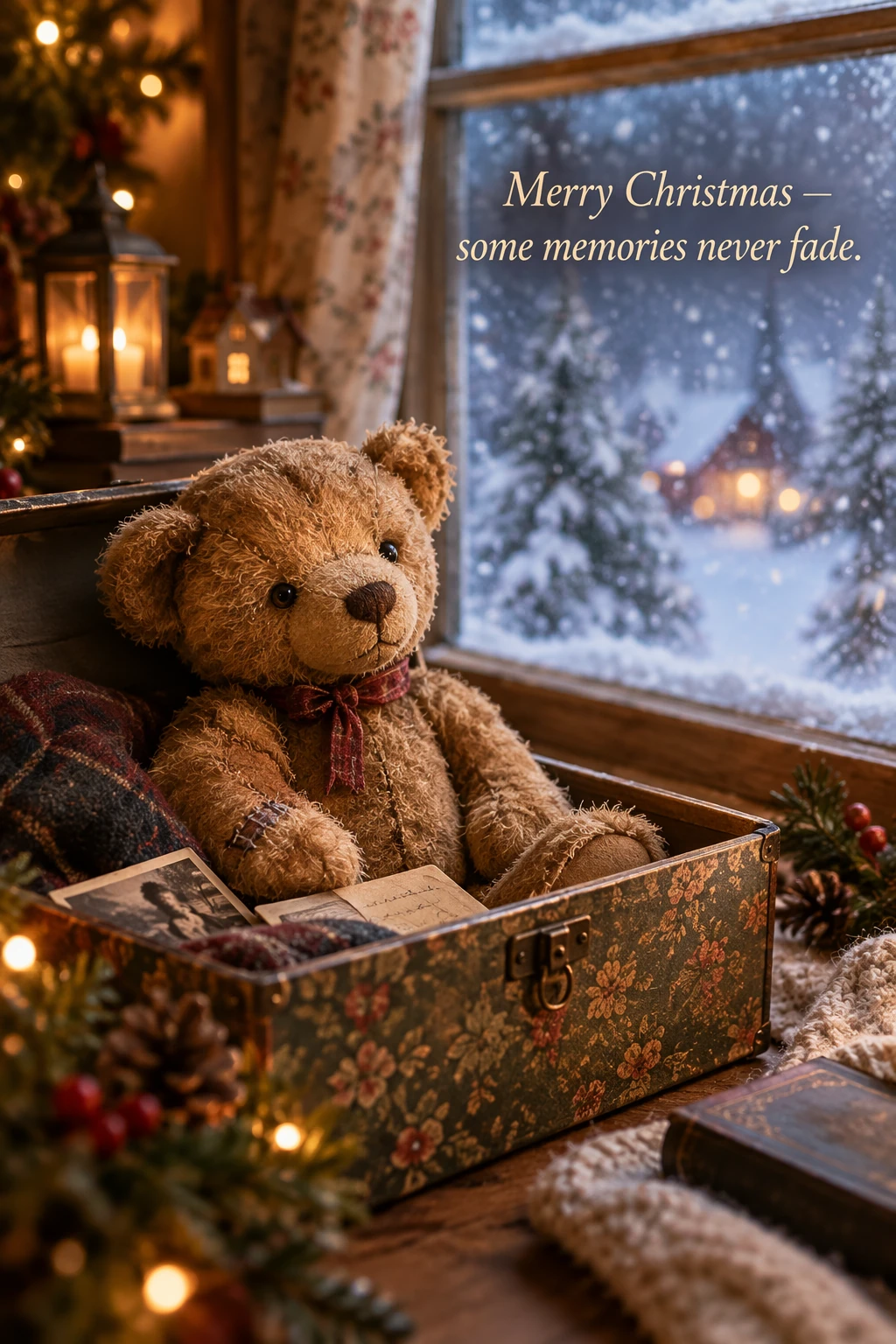
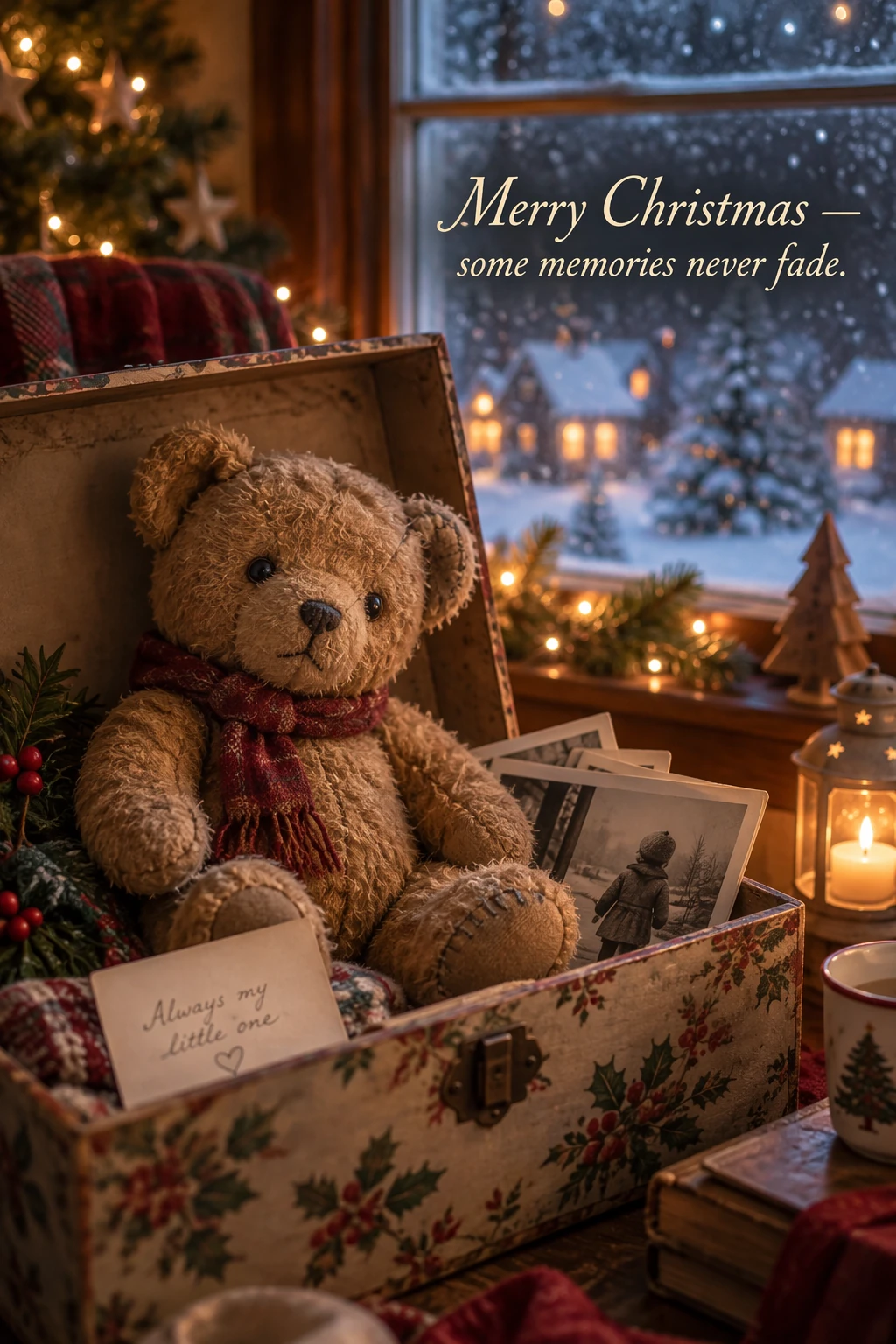
Diseñar una tarjeta para las fiestas
Para crear conceptos de tarjetas de temporada, describe la escena, el tono emocional, los materiales, la iluminación y el texto exacto. Para lograr un efecto de tarjeta desplegable en 3D o de tarjeta fotografiada, especifica las capas de papel, las fibras, los pliegues y una iluminación de estudio suave. El siguiente ejemplo usa una escena nostálgica con un oso de peluche.
Configuración de generación: size="1024x1536", quality="medium".
Create a Christmas holiday card illustration.

Scene:
a cozy Christmas scene with an old teddy bear sitting inside a keepsake box, slightly worn fur, soft stitching repairs, placed near a window with falling snow outside. The scene suggests the child has grown up, but the memories remain.

Mood:
Warm, nostalgic, gentle, emotional.

Style:
Premium holiday card photography, soft cinematic lighting,
realistic textures, shallow depth of field,
tasteful bokeh lights, high print-quality composition.

Constraints:
- Original artwork only
- No trademarks
- No watermarks
- No logos

Include ONLY this card text (verbatim):
"Merry Christmas — some memories never fade."
Ejemplos de resultados:
GPT Image 2.5 Flare
GPT Image 2.5 Sunburst
Diseñar artículos de colección
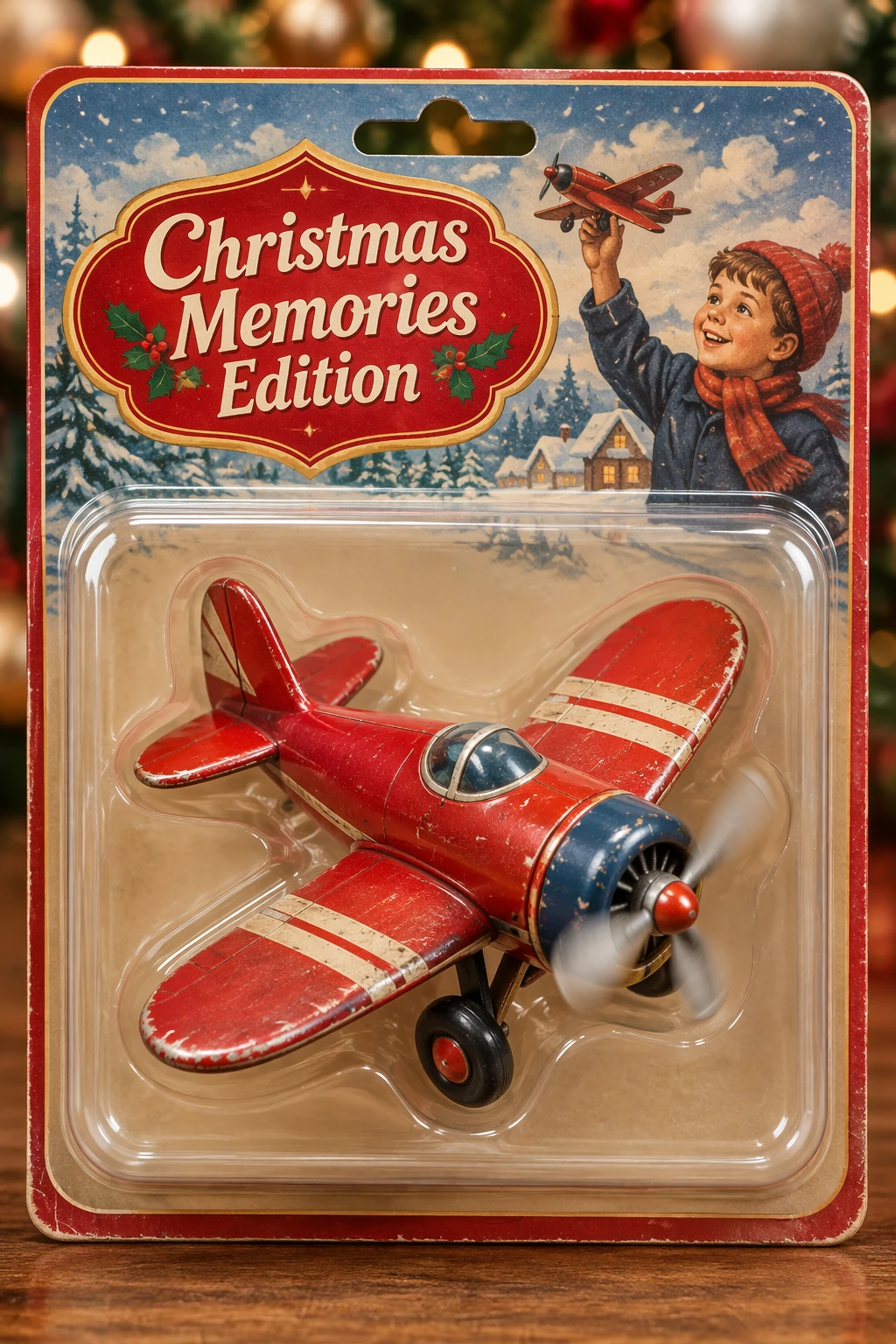
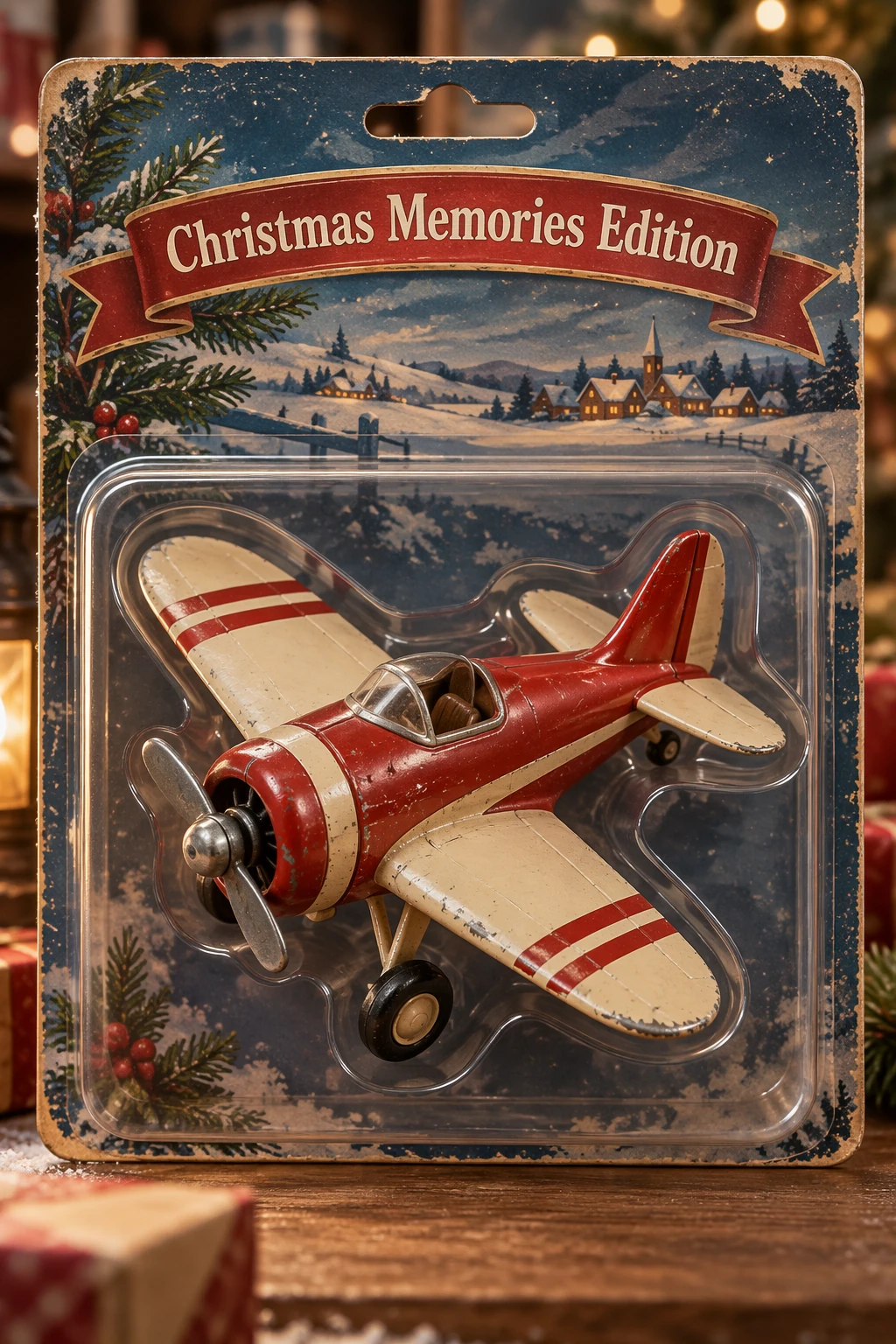
Explora conceptos de artículos y empaques con indicaciones propias de la fotografía de productos: materiales, empaques y nitidez de impresión. Crea diseños originales que no infrinjan derechos y compara varias versiones de personajes o empaques.
Configuración de generación: size="1024x1536", quality="medium".
Create a collectible action figure of a vintage-style toy propeller airplane with rounded wings, a front-mounted spinning propeller, slightly worn paint edges, classic childhood proportions, designed as a nostalgic holiday collectible, in blister packaging.

Concept:
A nostalgic holiday collectible inspired by the simple toy airplanes
children used to play with during winter holidays.
Evokes warmth, imagination, and childhood wonder.

Style:
Premium toy photography, realistic plastic and painted metal textures,
studio lighting, shallow depth of field,
sharp label printing, high-end retail presentation.

Constraints:
- Original design only
- No trademarks
- No watermarks
- No logos

Include ONLY this packaging text (verbatim):
"Christmas Memories Edition"
Ejemplos de resultados:
GPT Image 2.5 Flare
GPT Image 2.5 Sunburst
Ejecutar un ejemplo completo
Este ejemplo ejecutable sigue fijado a gpt-image-2. Úsalo como referencia inicial y luego elige un modelo disponible y la configuración de solicitud que admite para tu evaluación.
Los siguientes ejemplos generan cuatro variantes de un logotipo y aíslan un producto sobre un fondo transparente. Instala el SDK de OpenAI con pip install openai para Python o gem install openai para Ruby. Configura OPENAI_API_KEY y guarda la fotografía del producto como input_images/shampoo.webp. Las solicitudes reales generan cargos por uso de la API.
Para ver más prompts y flujos de trabajo completos, consulta el notebook original.
Verificar el resultado
Verifica que el resultado cumpla con los requisitos antes de usarlo:
- ¿El texto requerido es correcto y legible? ¿Las etiquetas y las relaciones del diagrama son correctas?
- ¿Se conservan intactas las identidades, las formas de los productos, las etiquetas y los detalles de las referencias?
- ¿La edición cambió solo lo que solicitaste?
- Si se requiere transparencia, ¿el archivo contiene un canal alfa en lugar de un fondo pintado?
Compara la calidad, la latencia y el costo con entradas representativas cuando cambies los prompts o los modelos. Consulta los precios de generación de imágenes para conocer los costos actuales.
Referencia de GPT Image 2
Descripción general y configuración de solicitudes para los flujos de trabajo existentes con GPT Image 2.
Descripción general
GPT Image 2 admite la generación y edición de imágenes, incluidas la representación de texto, las ediciones basadas en referencias y la flexibilidad de tamaños de salida. Usa esta referencia para mantener las integraciones existentes. La guía de diseño de prompts abarca técnicas comunes de composición, texto, imágenes de referencia y conservación de detalles durante las ediciones. Sus ejemplos ilustrados usan GPT Image 2.5 Flare y GPT Image 2.5 Sunburst; los resultados pueden variar entre modelos. Para la migración, consulta las secciones de selección de modelos y flujo de trabajo de evaluación de la guía.
Parámetros del modelo
Usa client.images.generate para generar imágenes y client.images.edit para editarlas. Consulta la guía de generación de imágenes para obtener instrucciones de configuración de la API y ejemplos de solicitudes.
| Parámetro | GPT Image 2 |
|---|---|
model | gpt-image-2 |
quality | low, medium, high o auto |
size | auto o una resolución admitida; consulta las restricciones de tamaño |
input_fidelity | Omítelo. Las imágenes de entrada siempre se procesan con alta fidelidad. |
output_format | png, jpeg o webp |
background | Para obtener una imagen de salida transparente, establece explícitamente transparent y usa PNG o WebP. |
output_compression | Úsalo solo para imágenes de salida JPEG o WebP, no PNG. |
Los fondos transparentes están disponibles en versión preliminar para gpt-image-2.
Para consultar los prompts originales, las entradas y los flujos de trabajo ejecutables, consulta el notebook de GPT Image 2 fijado.
Referencia de GPT Image 1.5
Descripción general y configuración de solicitudes para los flujos de trabajo existentes con GPT Image 1.5.
Descripción general
Modelo obsoleto. Está previsto que gpt-image-1.5 deje de estar disponible el 1 de diciembre de
2026. Consulta el aviso de
obsolescencia y
valida los flujos de trabajo existentes con gpt-image-2 antes de migrar.
GPT Image 1.5 permite generar y editar imágenes, lo que incluye renderizar texto, crear imágenes fotorrealistas y realizar ediciones basadas en referencias. Usa esta referencia para mantener las integraciones existentes. La guía de diseño de prompts abarca técnicas comunes para la composición, el texto, las imágenes de referencia y la conservación de detalles durante la edición. Prueba esas técnicas con tu modelo y tus entradas; los resultados pueden variar entre modelos.
Parámetros del modelo
Usa client.images.generate para generar imágenes y client.images.edit para editarlas. Consulta la guía de generación de imágenes para obtener información sobre la configuración de la API y ejemplos de solicitudes.
| Parámetro | GPT Image 1.5 |
|---|---|
model | gpt-image-1.5 |
quality | low, medium, high o auto |
size | 1024x1024, 1024x1536, 1536x1024 o auto |
output_format | png, jpeg o webp |
output_compression | De 0 a 100, solo para salidas en JPEG o WebP |
background | Establece explícitamente transparent para obtener una salida transparente; usa PNG o WebP |
input_fidelity | low o high; high conserva los detalles de entrada, mientras que quality controla la generación de la salida. Omite este parámetro al migrar a GPT Image 2, que siempre usa una alta fidelidad de entrada. |
Referencia de GPT Image 1
Descripción general y configuración de solicitudes para los flujos de trabajo existentes con GPT Image 1.
Descripción general
Modelo obsoleto. Está previsto que gpt-image-1 deje de estar disponible el 23 de octubre de
2026. Consulta el aviso de
obsolescencia y
valida los flujos de trabajo existentes con gpt-image-2 antes de migrar.
GPT Image 1 permite generar y editar imágenes con imágenes de referencia y máscaras. Usa esta referencia para mantener las integraciones existentes. Para conocer técnicas comunes, como describir una escena, conservar detalles y perfeccionar una edición, consulta la guía de diseño de prompts.
Parámetros del modelo
Usa client.images.generate para generar imágenes y client.images.edit para editarlas. Consulta la guía de generación de imágenes para ver cómo configurar la API y ejemplos de solicitudes.
| Parámetro | GPT Image 1 |
|---|---|
model | gpt-image-1 |
quality | low, medium, high o auto |
size | 1024x1024, 1024x1536, 1536x1024 o auto |
output_format | png, jpeg o webp |
output_compression | De 0 a 100, solo para salidas en JPEG o WebP |
background | Establece explícitamente transparent para obtener una salida transparente; usa PNG o WebP |
input_fidelity | low o high; high conserva los detalles de entrada, mientras que quality controla la generación de la salida. Una fidelidad de entrada alta usa más tokens de entrada de imagen. Omite este parámetro al migrar a GPT Image 2, que siempre usa una fidelidad de entrada alta. |