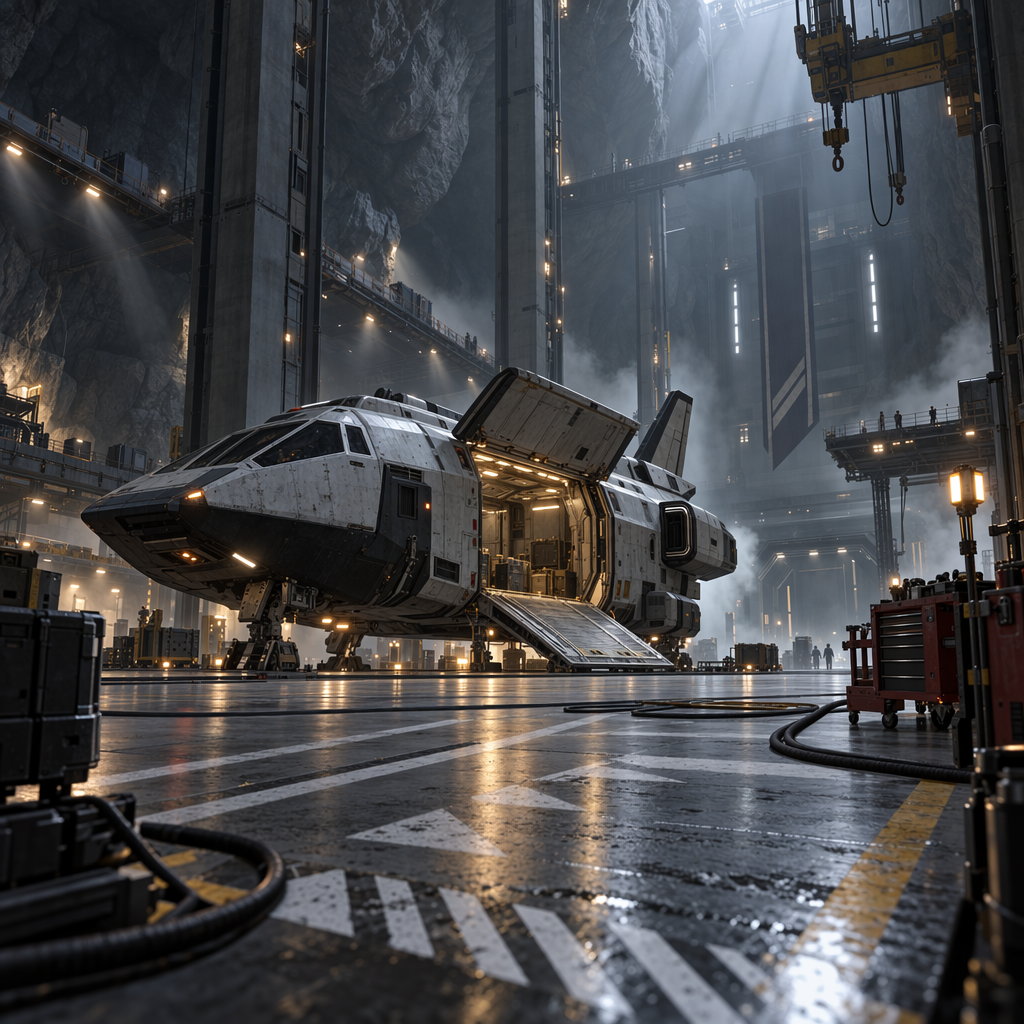
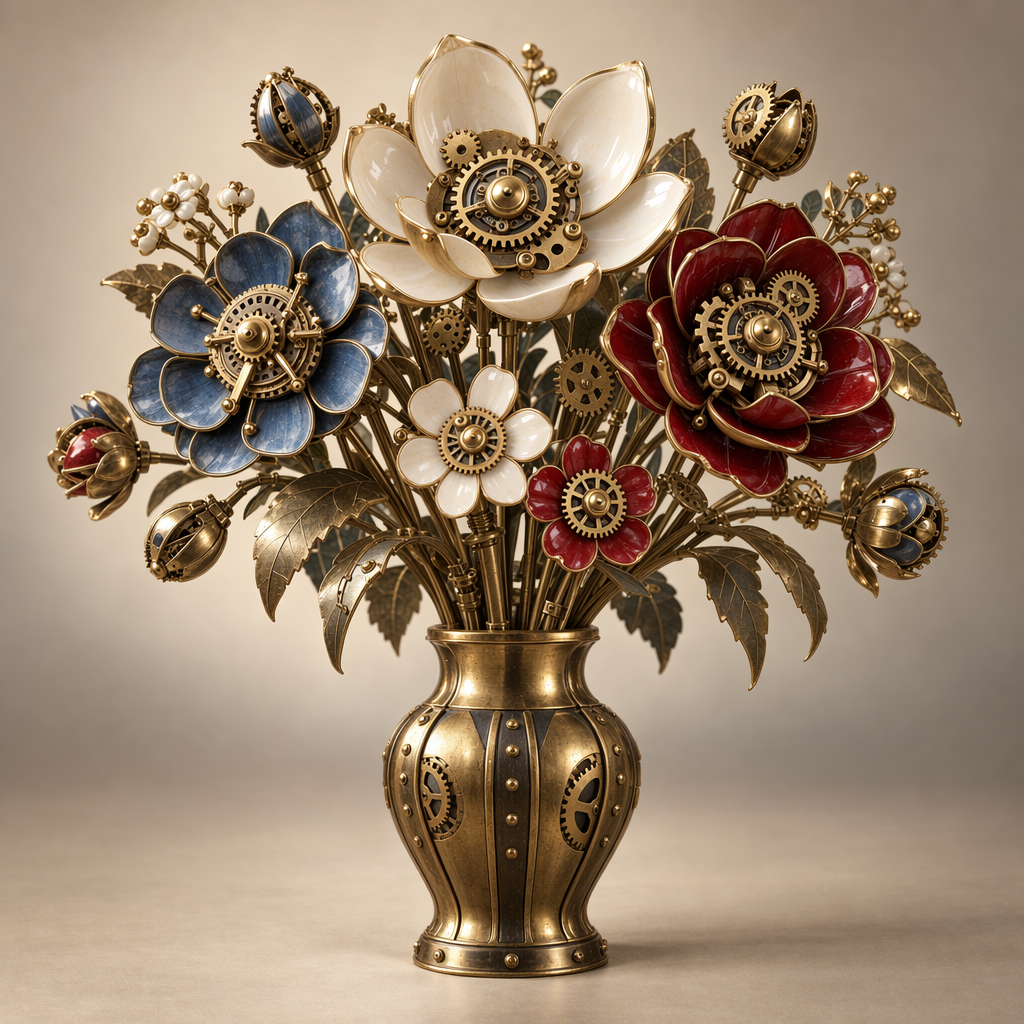
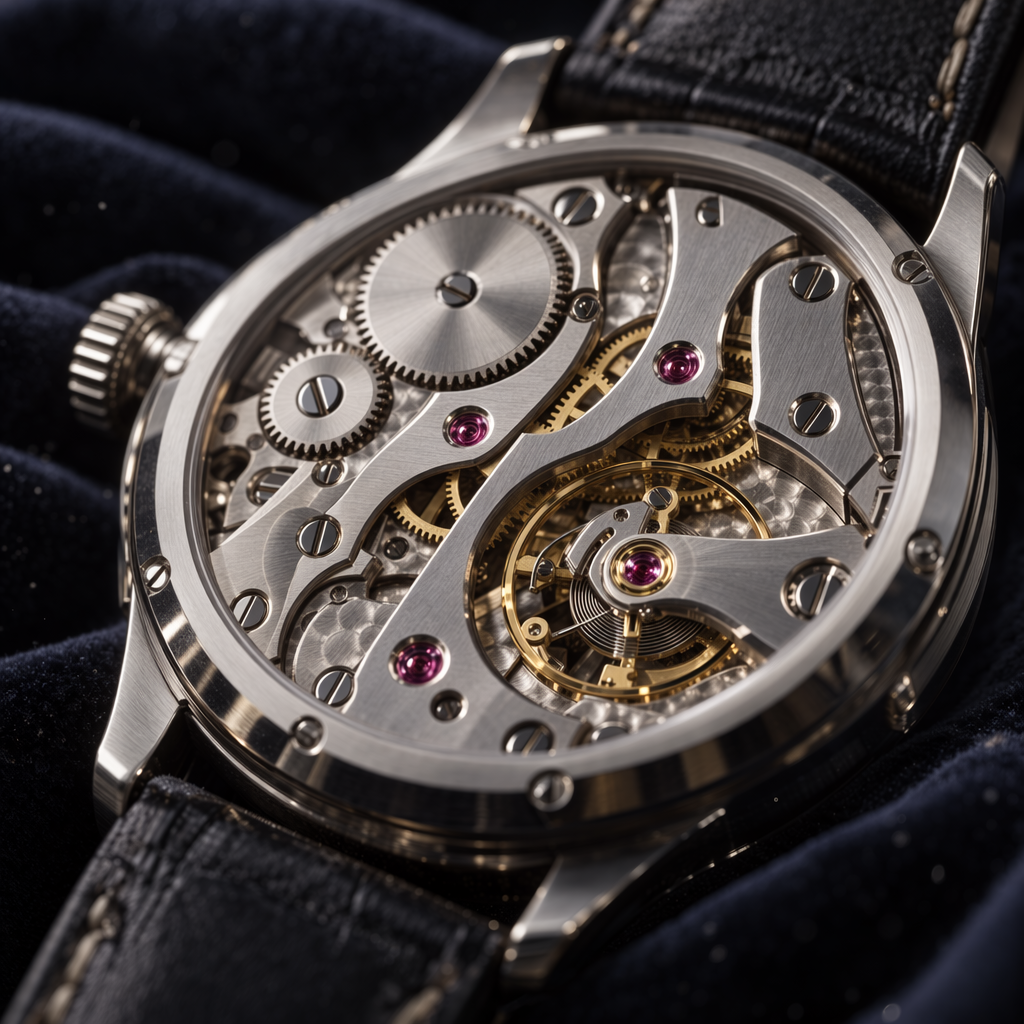
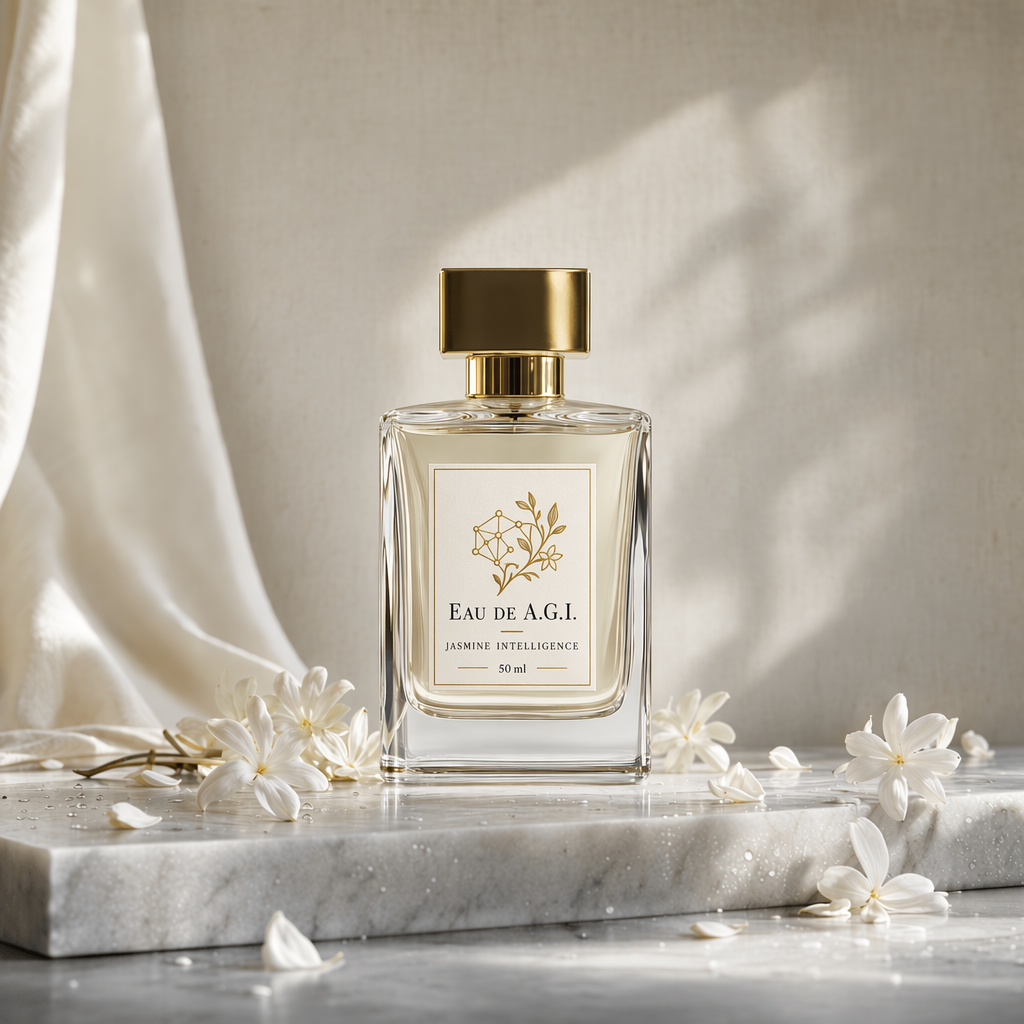
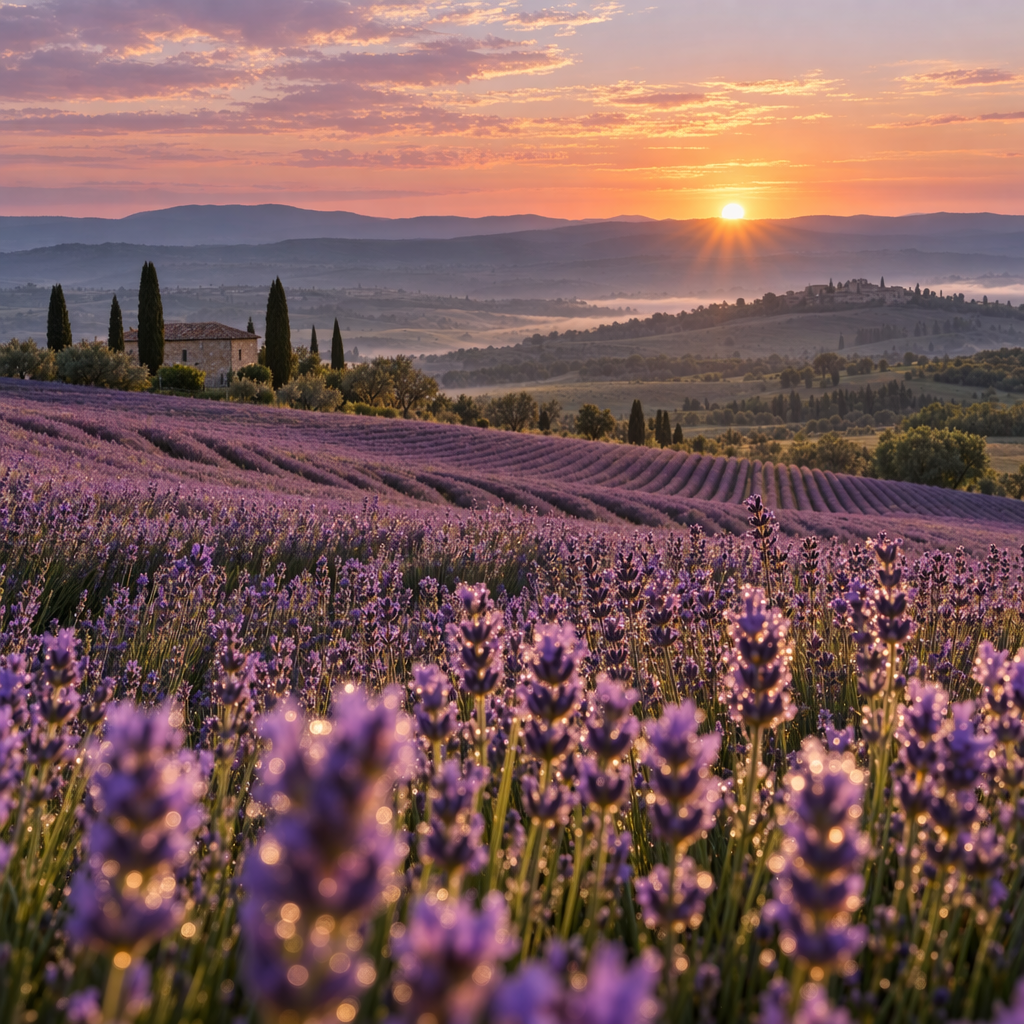
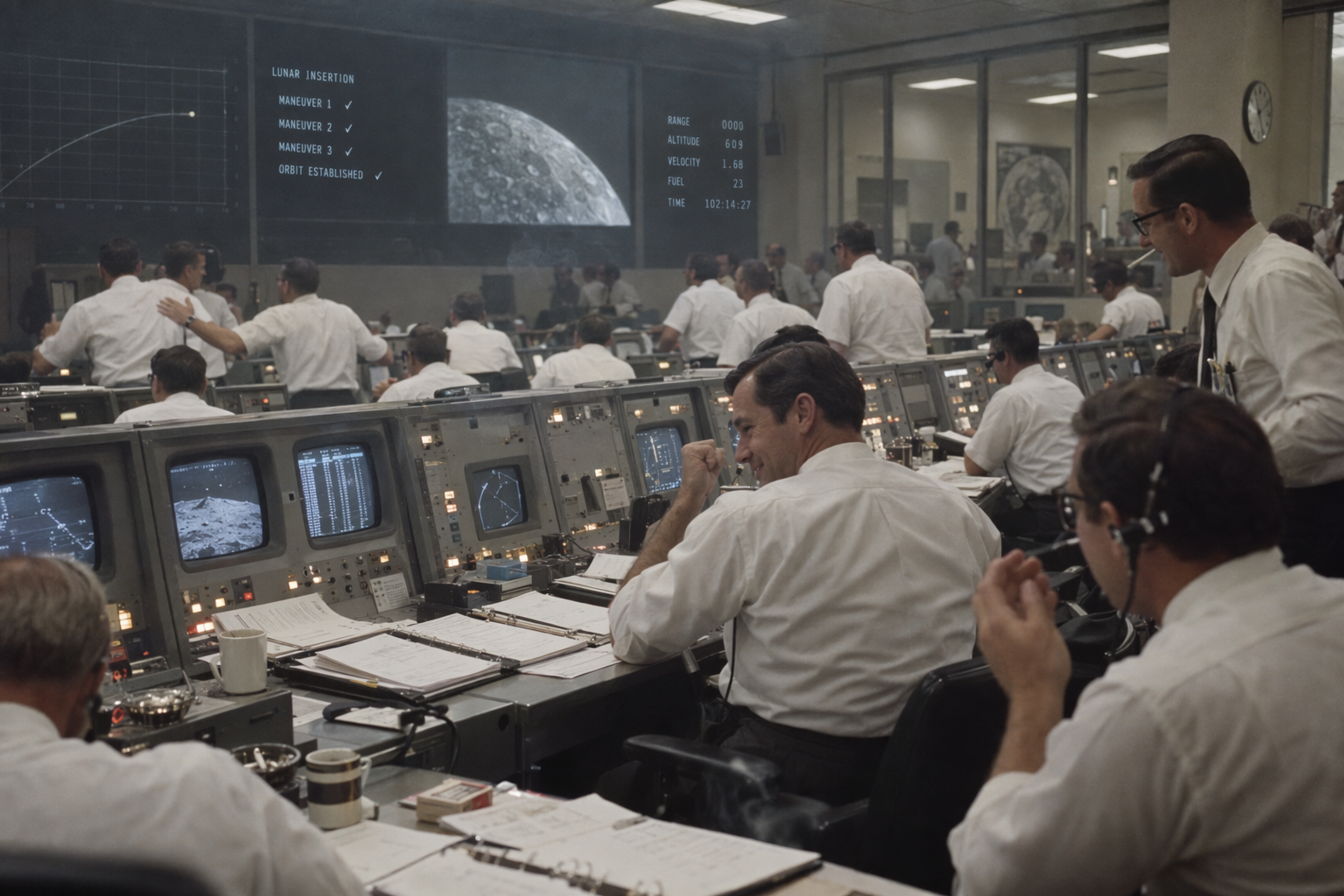
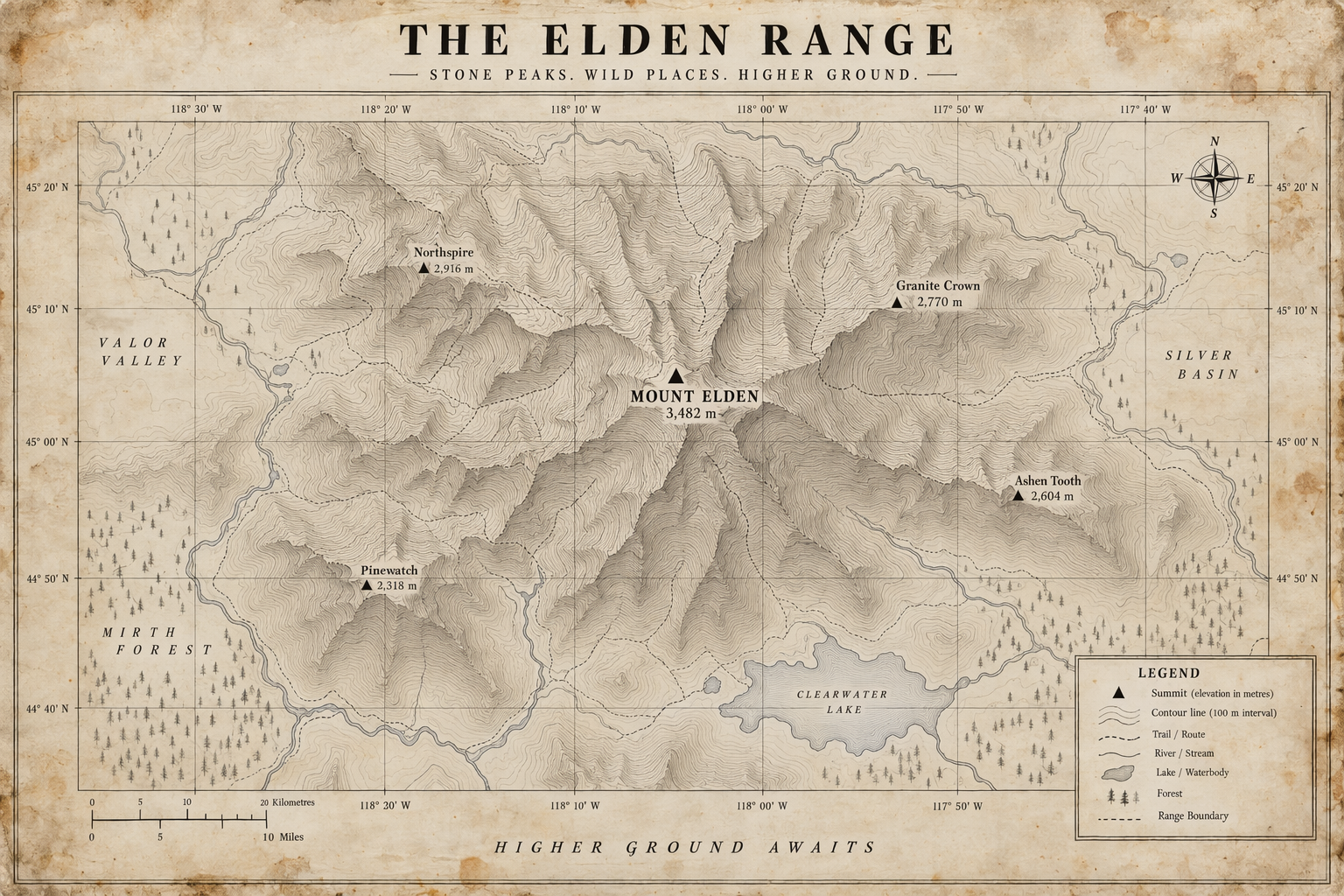
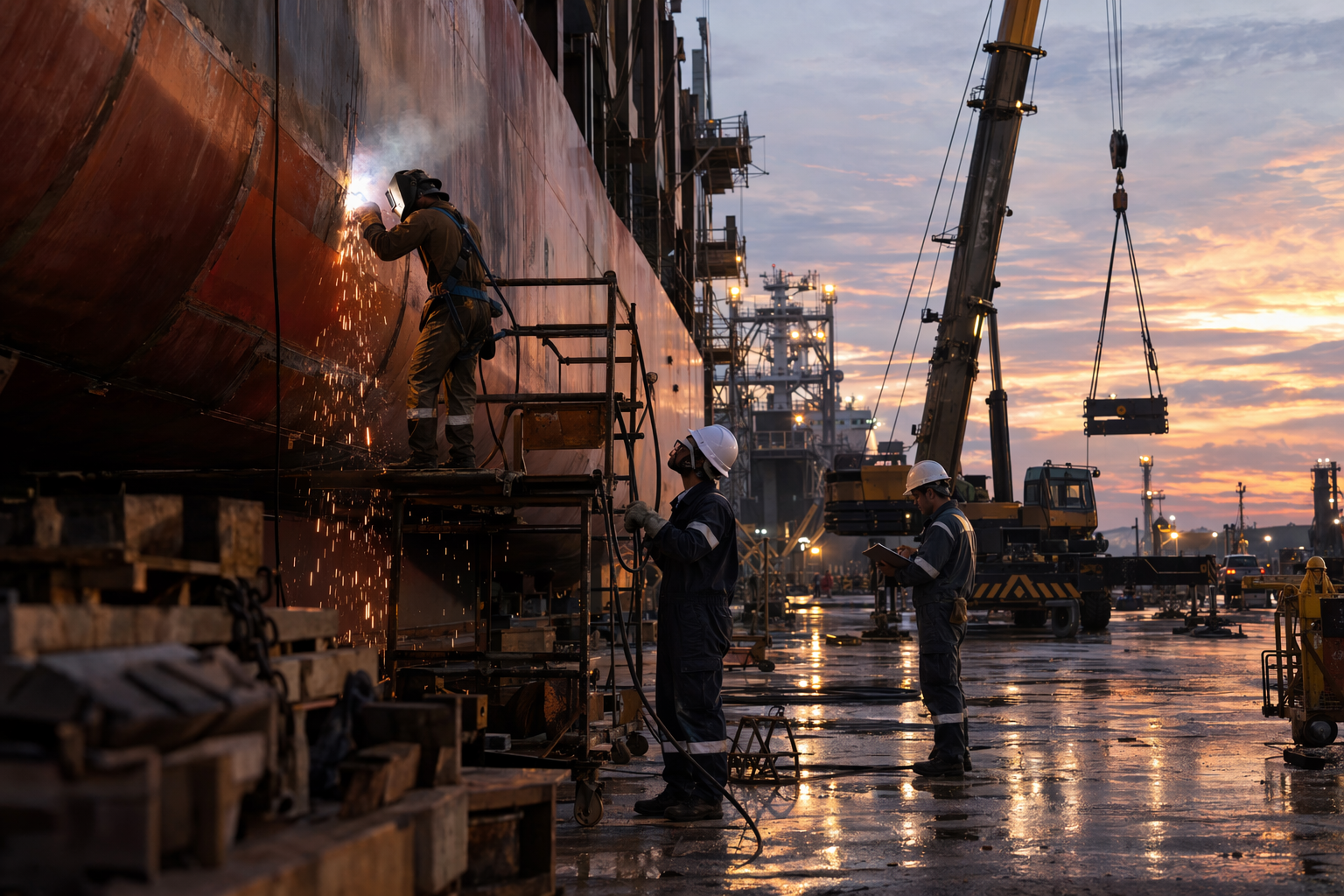
La API te permite generar y editar imágenes a partir de prompts de texto con gpt-image-2.5-sunburst y gpt-image-2.5-flare. Elige Sunburst para flujos de trabajo donde la precisión de la edición sea lo más importante, y Flare para generar imágenes cotidianas de alta calidad con rapidez. Puedes acceder a las capacidades de generación de imágenes a través de dos API:
API de imágenes
La API de imágenes ofrece dos puntos de acceso, cada uno con capacidades distintas:
Generaciones: genera imágenes desde cero a partir de un prompt de texto
La API Responses te permite generar imágenes como parte de conversaciones o flujos de varios pasos. Ofrece la generación de imágenes como una herramienta integrada y acepta imágenes de entrada y de salida dentro del contexto.
En comparación con la API de imágenes, agrega:
Edición en varios turnos: realiza ediciones de alta fidelidad en imágenes de forma iterativa mediante prompts
Entradas flexibles: acepta IDs de objetos File de imágenes como imágenes de entrada, además de bytes
Para conocer los modelos principales que pueden llamar a la herramienta de generación de imágenes, consulta los modelos compatibles.
Elegir la API adecuada
Si solo necesitas generar o editar una imagen a partir de un prompt, la API de imágenes es tu mejor opción.
Si quieres crear experiencias con GPT Image que permitan generar y editar imágenes mediante conversaciones, elige la API Responses.
Con la API de imágenes, establece model directamente en gpt-image-2.5-sunburst o gpt-image-2.5-flare. Con la API Responses, selecciona un modelo principal compatible en el nivel superior y especifica gpt-image-2.5-sunburst o gpt-image-2.5-flare en el campo model de la herramienta de generación de imágenes.
Ambas API te permiten personalizar la salida ajustando la calidad, el tamaño, el formato y la compresión.
Para obtener más información sobre cómo personalizar la salida (tamaño, calidad, formato y compresión), consulta la sección Personalizar la salida de imágenes más abajo.
Puedes configurar el parámetro n para generar varias imágenes a la vez en una sola solicitud (de forma predeterminada, la API devuelve una sola imagen).
API de imágenes
Generar una imagen
Python
1
2
3
4
5
6
7
8
9
10
11
12
13
14
15
16
17
18import OpenAI from "openai";import fs from "fs";const openai = new OpenAI();const prompt = `A children's book drawing of a veterinarian using a stethoscope tolisten to the heartbeat of a baby otter.`;const result = await openai.images.generate({ model: "gpt-image-2.5-sunburst", prompt,});// Save the image to a fileconst image_base64 = result.data[0].b64_json;const image_bytes = Buffer.from(image_base64, "base64");fs.writeFileSync("otter.png", image_bytes);
1
2
3
4
5
6
7
8
9
10
11
12
13
14
15
16
17
18from openai import OpenAIimport base64client = OpenAI()prompt ="""A children's book drawing of a veterinarian using a stethoscope tolisten to the heartbeat of a baby otter."""result = client.images.generate(model="gpt-image-2.5-sunburst", prompt=prompt)image_base64 = result.data[0].b64_jsonimage_bytes = base64.b64decode(image_base64)# Save the image to a filewithopen("otter.png", "wb") as f: f.write(image_bytes)
1
2
3
4
5
6
7
8
9
10
11
12
13
14
15
16
17
18
19
20
21
22
23
24
25
26
27
28package mainimport ( "context" "encoding/base64" "os" "github.com/openai/openai-go/v3")func main() { client := openai.NewClient() result, err := client.Images.Generate(context.Background(), openai.ImageGenerateParams{ Model: openai.ImageModel("gpt-image-2.5-sunburst"), Prompt: "A children's book drawing of a veterinarian using a stethoscope to " + "listen to the heartbeat of a baby otter.", }) if err != nil { panic(err) } image, err := base64.StdEncoding.DecodeString(result.Data[0].B64JSON) if err != nil { panic(err) } if err := os.WriteFile("otter.png", image, 0o600); err != nil { panic(err) }}
1
2
3
4
5
6
7
8
9
10
11
12using OpenAI.Images;string key = Environment.GetEnvironmentVariable("OPENAI_API_KEY")!;string model = "gpt-image-2.5-sunburst";ImageClient client = new(model, key);GeneratedImage image = await client.GenerateImageAsync( "A children's book drawing of a veterinarian using a stethoscope to " + "listen to the heartbeat of a baby otter.");await File.WriteAllBytesAsync("otter.png", image.ImageBytes.ToArray());
1
2
3
4
5
6
7
8
9
10
11
12
13require "base64"require "openai"client = OpenAI::Client.newresult = client.images.generate( model: "gpt-image-2.5-sunburst", prompt: "A watercolor robot reading in a library")generated_image = result.data&.first or raise "No image returned"File.binwrite( "generated-image.png", Base64.strict_decode64(generated_image.b64_json))
1
2
3
4
5
6
7curl -X POST "https://api.openai.com/v1/images/generations" \
    -H "Authorization: Bearer $OPENAI_API_KEY" \
    -H "Content-type: application/json" \
    -d '{
        "model": "gpt-image-2.5-sunburst",
        "prompt": "A children'\''s book drawing of a veterinarian using a stethoscope to listen to the heartbeat of a baby otter."
    }' | jq -r '.data[0].b64_json' | base64 --decode > otter.png
1
2
3
4
5openai images generate \
  --model gpt-image-2.5-sunburst \
  --prompt "A children's book drawing of a veterinarian using a stethoscope to listen to the heartbeat of a baby otter." \
  --raw-output \
  --transform 'data.0.b64_json' | base64 --decode > otter.png
API Responses
Generar una imagen
Python
1
2
3
4
5
6
7
8
9
10
11
12
13
14
15
16
17
18
19
20import OpenAI from "openai";const openai = new OpenAI();const response = await openai.responses.create({ model: "gpt-6-astra", input: "Generate an image of gray tabby cat hugging an otter with an orange scarf", tools: [{ type: "image_generation", model: "gpt-image-2.5-sunburst" }],});// Save the image to a fileconst imageData = response.output .filter((output) => output.type === "image_generation_call") .map((output) => output.result);if (imageData.length > 0) { const imageBase64 = imageData[0]; const fs = await import("fs"); fs.writeFileSync("otter.png", Buffer.from(imageBase64, "base64"));}
1
2
3
4
5
6
7
8
9
10
11
12
13
14
15
16
17
18
19
20
21
22from openai import OpenAIimport base64client = OpenAI()response = client.responses.create(model="gpt-6-astra",input="Generate an image of gray tabby cat hugging an otter with an orange scarf",tools=[{"type": "image_generation", "model": "gpt-image-2.5-sunburst"}],)# Save the image to a fileimage_data = [ output.resultfor output in response.outputif output.type =="image_generation_call"]if image_data: image_base64 = image_data[0]withopen("otter.png", "wb") as f: f.write(base64.b64decode(image_base64))
1
2
3
4
5
6
7
8
9
10
11
12
13
14
15
16
17
18
19
20
21
22
23
24
25
26
27
28
29
30
31
32
33
34
35
36
37
38
39
40
41
42package mainimport ( "context" "encoding/base64" "os" "github.com/openai/openai-go/v3" "github.com/openai/openai-go/v3/responses")func main() { client := openai.NewClient() response, err := client.Responses.New(context.Background(), responses.ResponseNewParams{ Model: "gpt-6-astra", Input: responses.ResponseNewParamsInputUnion{ OfString: openai.String("Generate an image of gray tabby cat hugging an otter with an orange scarf"), }, Tools: []responses.ToolUnionParam{{OfImageGeneration: &responses.ToolImageGenerationParam{Model: "gpt-image-2.5-sunburst"}}}, }) if err != nil { panic(err) } saveFirstGeneratedImage(response, "otter.png")}func saveFirstGeneratedImage(response *responses.Response, filename string) { for _, output := range response.Output { if output.Type != "image_generation_call" { continue } image, err := base64.StdEncoding.DecodeString(output.AsImageGenerationCall().Result) if err != nil { panic(err) } if err := os.WriteFile(filename, image, 0o600); err != nil { panic(err) } return } panic("response did not include an image generation call")}
1
2
3
4
5
6
7
8
9
10
11
12
13
14
15
16
17
18
19
20using OpenAI.Responses;#pragma warning disable OPENAI001string key = Environment.GetEnvironmentVariable("OPENAI_API_KEY")!;ResponsesClient client = new(key);CreateResponseOptions options = new() { Model = "gpt-6-astra" };options.InputItems.Add( ResponseItem.CreateUserMessageItem( "Generate an image of a gray tabby cat hugging an otter with an orange scarf." ));options.Tools.Add(ResponseTool.CreateImageGenerationTool(model: "gpt-image-2.5-sunburst"));ResponseResult response = await client.CreateResponseAsync(options);ImageGenerationCallResponseItem image = response .OutputItems.OfType<ImageGenerationCallResponseItem>() .FirstOrDefault() ?? throw new InvalidOperationException("No generated image was returned.");await File.WriteAllBytesAsync("otter.png", image.ImageResultBytes.ToArray());
1
2
3
4
5
6
7
8
9
10
11
12
13
14
15
16
17
18
19
20
21
22
23
24require "base64"require "openai"client = OpenAI::Client.newresponse = client.responses.create( model: "gpt-6-astra", input: "Generate an image of a gray tabby cat hugging an otter with an orange scarf.", tools: [ { type: :image_generation, model: "gpt-image-2.5-sunburst" } ])image_call = response.output.find do |item| item.is_a?(OpenAI::Models::Responses::ResponseOutputItem::ImageGenerationCall)endunless image_call.is_a?(OpenAI::Models::Responses::ResponseOutputItem::ImageGenerationCall) raise "No image generation call returned"endencoded_image = image_call.result or raise "No image returned"File.binwrite("otter.png", Base64.strict_decode64(encoded_image))
Generación de imágenes en varios turnos
Con la API Responses, puedes crear conversaciones de varios turnos que incluyan generación de imágenes, ya sea proporcionando las salidas de las llamadas de generación de imágenes dentro del contexto (también puedes usar solo el ID de la imagen) o usando el parámetro previous_response_id.
Esto te permite trabajar de forma iterativa en las imágenes a lo largo de varios turnos: refinar los prompts, aplicar nuevas instrucciones y modificar el resultado visual a medida que avanza la conversación.
Con la herramienta de generación de imágenes de la API Responses, los modelos compatibles de la herramienta pueden elegir entre generar una imagen nueva o editar una que ya esté en la conversación. El parámetro opcional action controla este comportamiento: conserva action: "auto" para que el modelo decida, establece action: "generate" para crear siempre una imagen nueva o establece action: "edit" para forzar la edición cuando haya una imagen en el contexto.
Forzar la creación de imágenes con action
Python
1
2
3
4
5
6
7
8
9
10
11
12
13
14
15
16
17
18
19
20
21
22import OpenAI from "openai";const openai = new OpenAI();const response = await openai.responses.create({ model: "gpt-6-astra", input: "Generate an image of gray tabby cat hugging an otter with an orange scarf", tools: [ { type: "image_generation", model: "gpt-image-2.5-sunburst", action: "generate" }, ],});// Save the image to a fileconst imageData = response.output .filter((output) => output.type === "image_generation_call") .map((output) => output.result);if (imageData.length > 0) { const imageBase64 = imageData[0]; const fs = await import("fs"); fs.writeFileSync("otter.png", Buffer.from(imageBase64, "base64"));}
1
2
3
4
5
6
7
8
9
10
11
12
13
14
15
16
17
18
19
20
21
22
23
24from openai import OpenAIimport base64client = OpenAI()response = client.responses.create(model="gpt-6-astra",input="Generate an image of gray tabby cat hugging an otter with an orange scarf",tools=[ {"type": "image_generation", "model": "gpt-image-2.5-sunburst", "action": "generate"} ],)# Save the image to a fileimage_data = [ output.resultfor output in response.outputif output.type =="image_generation_call"]if image_data: image_base64 = image_data[0]withopen("otter.png", "wb") as f: f.write(base64.b64decode(image_base64))
1
2
3
4
5
6
7
8
9
10
11
12
13
14
15
16
17
18
19
20
21
22
23
24
25
26
27
28
29
30
31
32
33
34
35
36
37
38package mainimport ( "context" "encoding/base64" "os" "github.com/openai/openai-go/v3" "github.com/openai/openai-go/v3/responses")func main() { client := openai.NewClient() response, err := client.Responses.New(context.Background(), responses.ResponseNewParams{ Model: "gpt-6-astra", Input: responses.ResponseNewParamsInputUnion{ OfString: openai.String("Generate an image of gray tabby cat hugging an otter with an orange scarf"), }, Tools: []responses.ToolUnionParam{{OfImageGeneration: &responses.ToolImageGenerationParam{Model: "gpt-image-2.5-sunburst", Action: "generate"}}}, }) if err != nil { panic(err) } for _, output := range response.Output { if output.Type != "image_generation_call" { continue } image, err := base64.StdEncoding.DecodeString(output.AsImageGenerationCall().Result) if err != nil { panic(err) } if err := os.WriteFile("otter.png", image, 0o600); err != nil { panic(err) } return } panic("response did not include an image generation call")}
1
2
3
4
5
6
7
8
9
10
11
12
13
14
15
16
17
18
19
20
21
22
23
24
25using OpenAI.Responses;#pragma warning disable OPENAI001string key = Environment.GetEnvironmentVariable("OPENAI_API_KEY")!;ResponsesClient client = new(key);CreateResponseOptions options = new() { Model = "gpt-6-astra" };options.InputItems.Add( ResponseItem.CreateUserMessageItem( "Generate an image of a gray tabby cat hugging an otter with an orange scarf." ));options.Tools.Add( ResponseTool.CreateImageGenerationTool( model: "gpt-image-2.5-sunburst", action: ImageGenerationToolAction.Generate ));ResponseResult response = await client.CreateResponseAsync(options);ImageGenerationCallResponseItem image = response .OutputItems.OfType<ImageGenerationCallResponseItem>() .FirstOrDefault() ?? throw new InvalidOperationException("No generated image was returned.");await File.WriteAllBytesAsync("otter.png", image.ImageResultBytes.ToArray());
1
2
3
4
5
6
7
8
9
10
11
12
13
14
15
16
17
18
19
20
21
22
23
24
25
26
27require "base64"require "openai"client = OpenAI::Client.newresponse = client.responses.create( model: "gpt-6-astra", input: "Generate an image of a gray tabby cat hugging an otter with an orange scarf.", tools: [ { type: :image_generation, model: "gpt-image-2.5-sunburst", action: :generate } ])image_call = response.output.find do |item| item.is_a?(OpenAI::Models::Responses::ResponseOutputItem::ImageGenerationCall)endunless image_call.is_a?(OpenAI::Models::Responses::ResponseOutputItem::ImageGenerationCall) raise "No image generation call returned"endencoded_image = image_call.result or raise "No image returned"output_path = ENV.fetch("OPENAI_EXAMPLE_OUTPUT_PATH", "otter.png")File.binwrite(output_path, Base64.decode64(encoded_image))puts(output_path)
Si fuerzas edit sin proporcionar una imagen en el contexto, la llamada devolverá un error. Deja action en auto para que el modelo decida cuándo generar o editar.
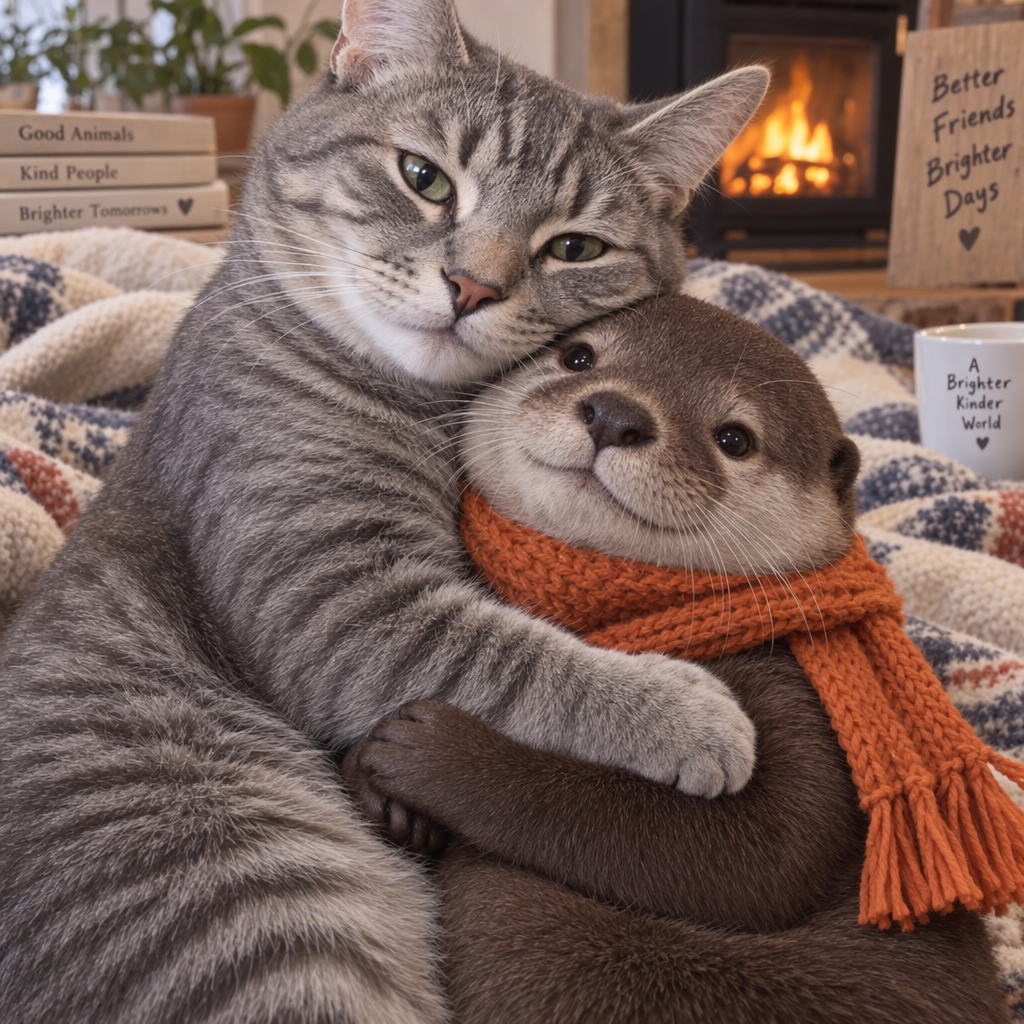
“Genera una imagen de un gato atigrado gris abrazando a una nutria con una bufanda
naranja”
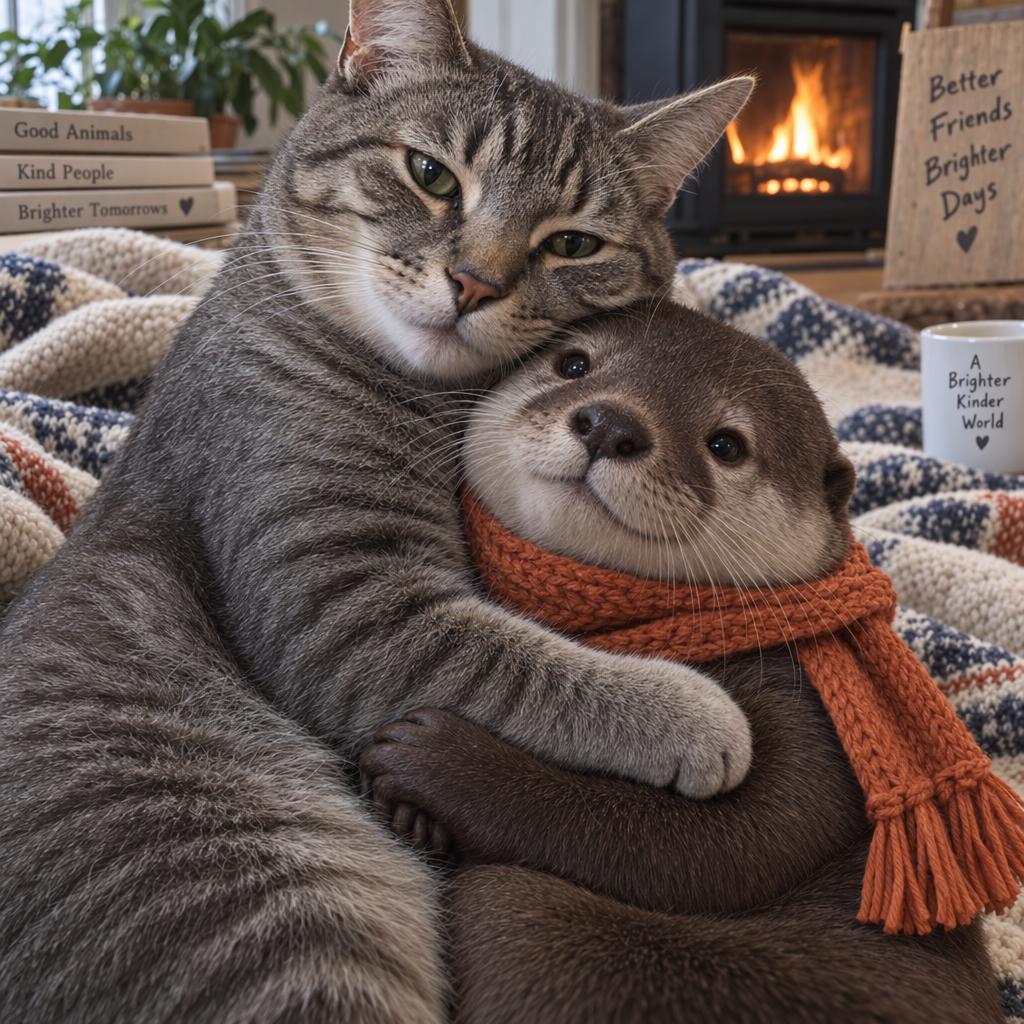
“Ahora dale un aspecto realista”
Transmisión continua
La API Responses y la API de imágenes admiten la generación de imágenes con transmisión continua. Puedes transmitir imágenes parciales a medida que las API las generan para ofrecer una experiencia más interactiva.
Puedes ajustar el parámetro partial_images para recibir de 0 a 3 imágenes parciales.
Si estableces partial_images en 0, solo recibirás la imagen final.
Para valores mayores que cero, es posible que no recibas todas las imágenes parciales que solicitaste si la imagen completa se genera más rápido.
API Responses
Transmitir una imagen de forma continua
Python
1
2
3
4
5
6
7
8
9
10
11
12
13
14
15
16
17
18
19
20
21
22
23
24
25
26
27
28
29
30
31
32
33import OpenAI from "openai";import fs from "fs";const openai = new OpenAI();function saveBase64Image(filename, imageBase64) { const imageBuffer = Buffer.from(imageBase64, "base64"); fs.writeFileSync(filename, imageBuffer);}const stream = await openai.responses.create({ model: "gpt-6-astra", input: "Draw a gorgeous image of a river made of white owl feathers, snaking its way through a serene winter landscape", stream: true, tools: [ { type: "image_generation", model: "gpt-image-2.5-sunburst", partial_images: 2 }, ],});for await (const event of stream) { if (event.type === "response.image_generation_call.partial_image") { const idx = event.partial_image_index; saveBase64Image(`river-partial-${idx}.png`, event.partial_image_b64); } else if (event.type === "response.completed") { const imageData = event.response.output .filter((output) => output.type === "image_generation_call") .map((output) => output.result); if (imageData.length > 0) { saveBase64Image("river-final.png", imageData[0]); } }}
1
2
3
4
5
6
7
8
9
10
11
12
13
14
15
16
17
18
19
20
21
22
23
24
25
26
27
28
29
30
31
32
33
34from openai import OpenAIimport base64client = OpenAI()defsave_base64_image(filename, image_base64): image_bytes = base64.b64decode(image_base64)withopen(filename, "wb") as f: f.write(image_bytes)stream = client.responses.create(model="gpt-6-astra",input="Draw a gorgeous image of a river made of white owl feathers, snaking its way through a serene winter landscape",stream=True,tools=[ {"type": "image_generation", "model": "gpt-image-2.5-sunburst", "partial_images": 2} ],)for event in stream:if event.type =="response.image_generation_call.partial_image": idx = event.partial_image_index save_base64_image(f"river-partial-{idx}.png", event.partial_image_b64)elif event.type =="response.completed": image_data = [ output.resultfor output in event.response.outputif output.type =="image_generation_call" ]if image_data: save_base64_image("river-final.png", image_data[0])
1
2
3
4
5
6
7
8
9
10
11
12
13
14
15
16
17
18
19
20
21
22
23
24
25
26
27
28
29
30
31
32
33
34
35
36
37
38
39
40
41
42
43
44
45
46
47
48
49package mainimport ( "context" "encoding/base64" "fmt" "os" "github.com/openai/openai-go/v3" "github.com/openai/openai-go/v3/responses")func main() { client := openai.NewClient() stream := client.Responses.NewStreaming(context.Background(), responses.ResponseNewParams{ Model: "gpt-6-astra", Input: responses.ResponseNewParamsInputUnion{ OfString: openai.String("Draw a gorgeous image of a river made of white owl feathers, snaking its way through a serene winter landscape"), }, Tools: []responses.ToolUnionParam{{OfImageGeneration: &responses.ToolImageGenerationParam{Model: "gpt-image-2.5-sunburst", PartialImages: openai.Int(2)}}}, }) for stream.Next() { event := stream.Current() if event.Type == "response.image_generation_call.partial_image" { partial := event.AsResponseImageGenerationCallPartialImage() saveImage(fmt.Sprintf("river-partial-%d.png", partial.PartialImageIndex), partial.PartialImageB64) } if event.Type == "response.completed" { for _, output := range event.AsResponseCompleted().Response.Output { if output.Type == "image_generation_call" { saveImage("river-final.png", output.AsImageGenerationCall().Result) } } } } if err := stream.Err(); err != nil { panic(err) }}func saveImage(filename, encoded string) { image, err := base64.StdEncoding.DecodeString(encoded) if err != nil { panic(err) } if err := os.WriteFile(filename, image, 0o600); err != nil { panic(err) }}
1
2
3
4
5
6
7
8
9
10
11
12
13
14
15
16
17
18
19
20
21
22
23
24
25
26
27
28
29
30
31
32
33require "base64"require "openai"client = OpenAI::Client.newstream = client.responses.stream( model: "gpt-6-astra", input: "Generate an image of a river made of white owl feathers.", tools: [ { type: :image_generation, model: "gpt-image-2.5-sunburst", partial_images: 2 } ])stream.each do |event| case event when OpenAI::Models::Responses::ResponseImageGenCallPartialImageEvent image = Base64.strict_decode64(event.partial_image_b64) File.binwrite("river-partial-#{event.partial_image_index}.png", image) when OpenAI::Models::Responses::ResponseCompletedEvent image_call = event.response.output.find do |item| item.is_a?(OpenAI::Models::Responses::ResponseOutputItem::ImageGenerationCall) end next unless image_call.is_a?(OpenAI::Models::Responses::ResponseOutputItem::ImageGenerationCall) File.binwrite( "river-final.png", Base64.strict_decode64(image_call.result) ) endend
API de imágenes
Transmitir una imagen de forma continua
Python
1
2
3
4
5
6
7
8
9
10
11
12
13
14
15
16
17
18
19
20
21
22import fs from "fs";import OpenAI from "openai";const openai = new OpenAI();const prompt = "Draw a gorgeous image of a river made of white owl feathers, snaking its way through a serene winter landscape";const stream = await openai.images.generate({ prompt: prompt, model: "gpt-image-2.5-sunburst", stream: true, partial_images: 2,});for await (const event of stream) { if (event.type === "image_generation.partial_image") { const idx = event.partial_image_index; const imageBase64 = event.b64_json; const imageBuffer = Buffer.from(imageBase64, "base64"); fs.writeFileSync(`river${idx}.png`, imageBuffer); }}
1
2
3
4
5
6
7
8
9
10
11
12
13
14
15
16
17
18
19from openai import OpenAIimport base64client = OpenAI()stream = client.images.generate(prompt="Draw a gorgeous image of a river made of white owl feathers, snaking its way through a serene winter landscape",model="gpt-image-2.5-sunburst",stream=True,partial_images=2,)for event in stream:if event.type =="image_generation.partial_image": idx = event.partial_image_index image_base64 = event.b64_json image_bytes = base64.b64decode(image_base64)withopen(f"river{idx}.png", "wb") as f: f.write(image_bytes)
1
2
3
4
5
6
7
8
9
10
11
12
13
14
15
16
17
18
19
20
21
22
23
24
25
26
27
28
29
30
31
32
33
34
35
36
37
38
39
40package mainimport ( "context" "encoding/base64" "fmt" "os" "github.com/openai/openai-go/v3")func main() { client := openai.NewClient() stream := client.Images.GenerateStreaming(context.Background(), openai.ImageGenerateParams{ Model: openai.ImageModel("gpt-image-2.5-sunburst"), Prompt: "Draw a gorgeous image of a river made of white owl feathers, snaking its way through a serene winter landscape", PartialImages: openai.Int(2), }) for stream.Next() { event := stream.Current() if event.Type != "image_generation.partial_image" { continue } partial := event.AsImageGenerationPartialImage() saveImage(fmt.Sprintf("river%d.png", partial.PartialImageIndex), partial.B64JSON) } if err := stream.Err(); err != nil { panic(err) }}func saveImage(filename, encoded string) { image, err := base64.StdEncoding.DecodeString(encoded) if err != nil { panic(err) } if err := os.WriteFile(filename, image, 0o600); err != nil { panic(err) }}
1
2
3
4
5
6
7
8
9
10
11
12
13
14
15
16require "base64"require "openai"client = OpenAI::Client.newstream = client.images.generate_stream_raw( model: "gpt-image-2.5-sunburst", prompt: "A river made of white owl feathers in a winter landscape", partial_images: 2)stream.each do |event| next unless event.is_a?(OpenAI::Models::ImageGenPartialImageEvent) image = Base64.strict_decode64(event.b64_json) File.binwrite("river#{event.partial_image_index}.png", image)end
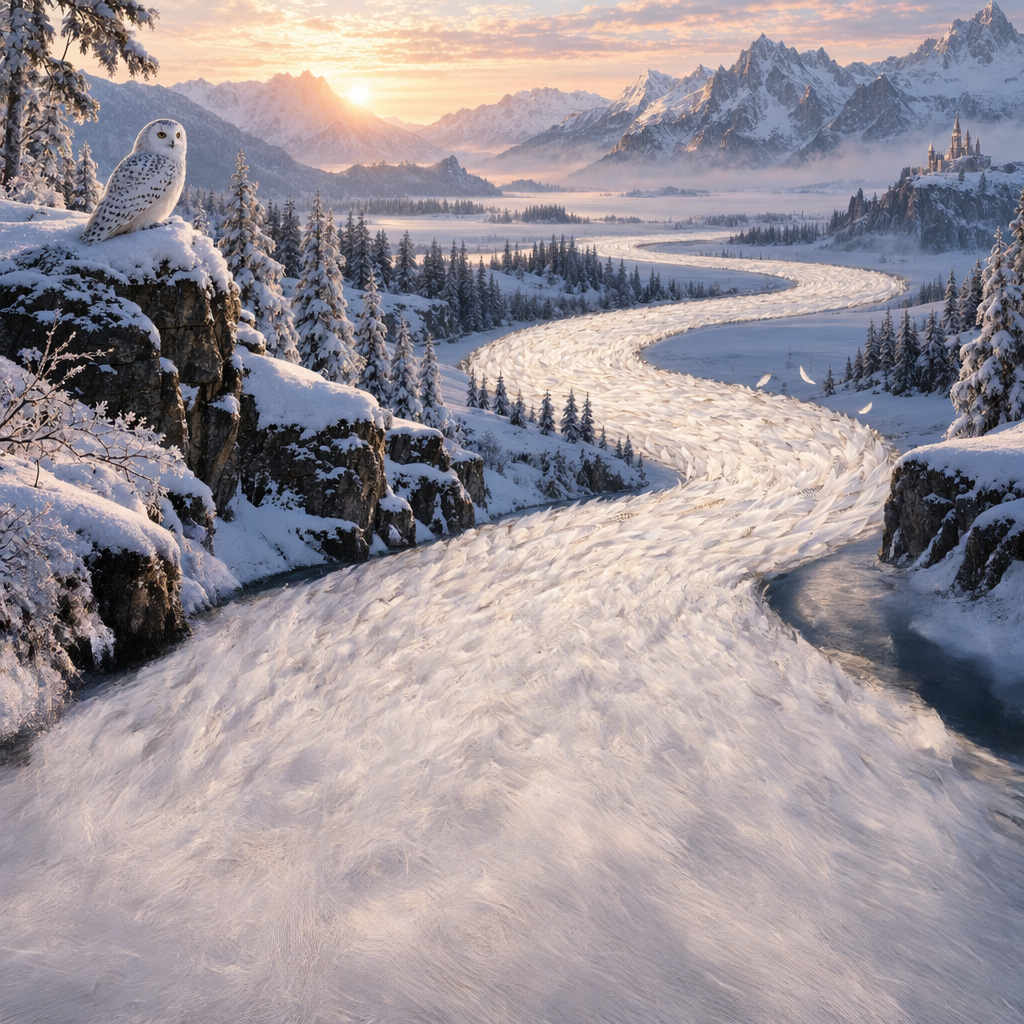
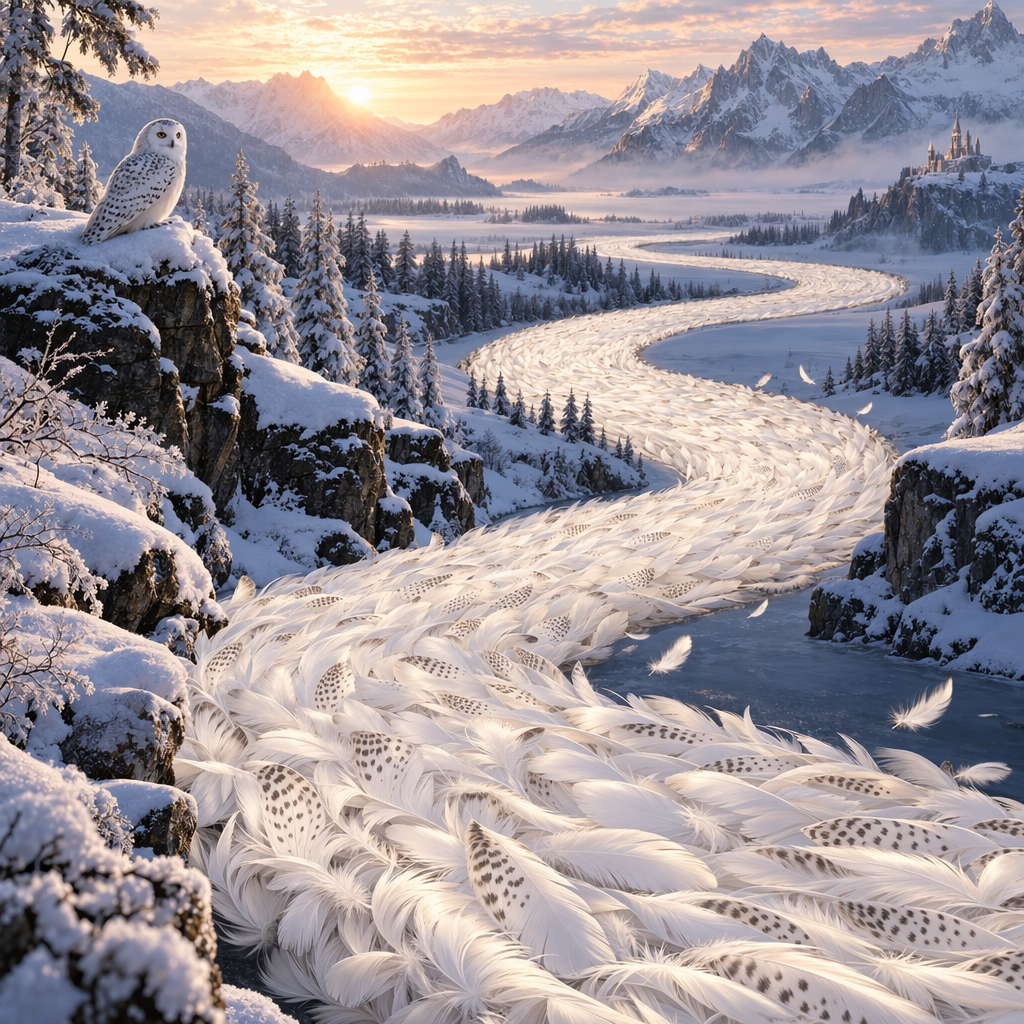
Resultado
Parcial 1
Parcial 2
Imagen final
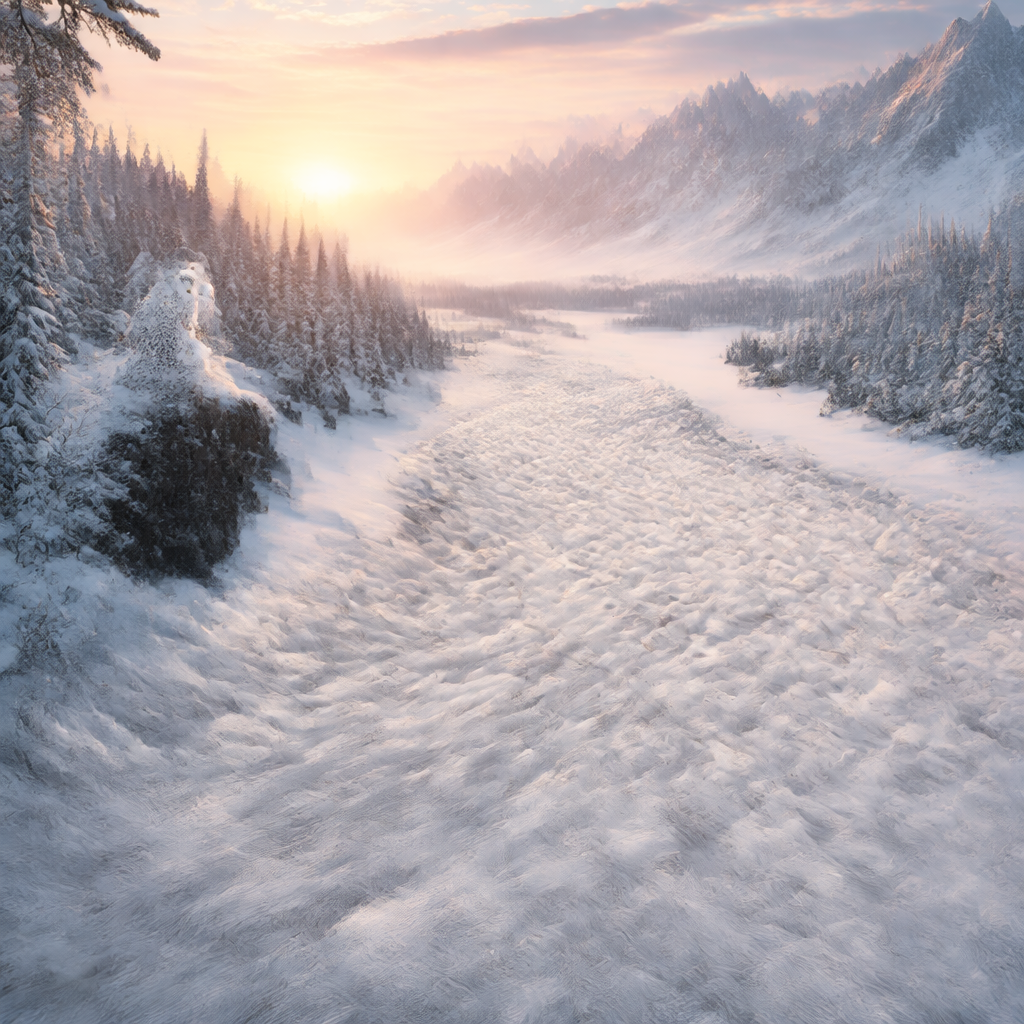
Prompt: dibuja una hermosa imagen de un río hecho de plumas blancas de búho que serpentea
por un apacible paisaje invernal
Prompt revisado
Al usar la herramienta de generación de imágenes en la API Responses, el modelo principal (por ejemplo, gpt-5.5) revisará automáticamente tu prompt para mejorar el rendimiento.
Puedes acceder al prompt revisado en el campo revised_prompt de la llamada de generación de imágenes:
Respuesta con el prompt revisado
1
2
3
4
5
6
7{"id": "ig_123","type": "image_generation_call","status": "completed","revised_prompt": "A gray tabby cat hugging an otter. The otter is wearing an orange scarf. Both animals are cute and friendly, depicted in a warm, heartwarming style.","result": "..."}
Generar imágenes nuevas usando otras imágenes como referencia
Editar partes de una imagen cargando una imagen y una máscara que identifique las áreas que se deben reemplazar
Crear una imagen nueva usando imágenes de referencia
Puedes usar una o más imágenes como referencia para generar una imagen nueva.
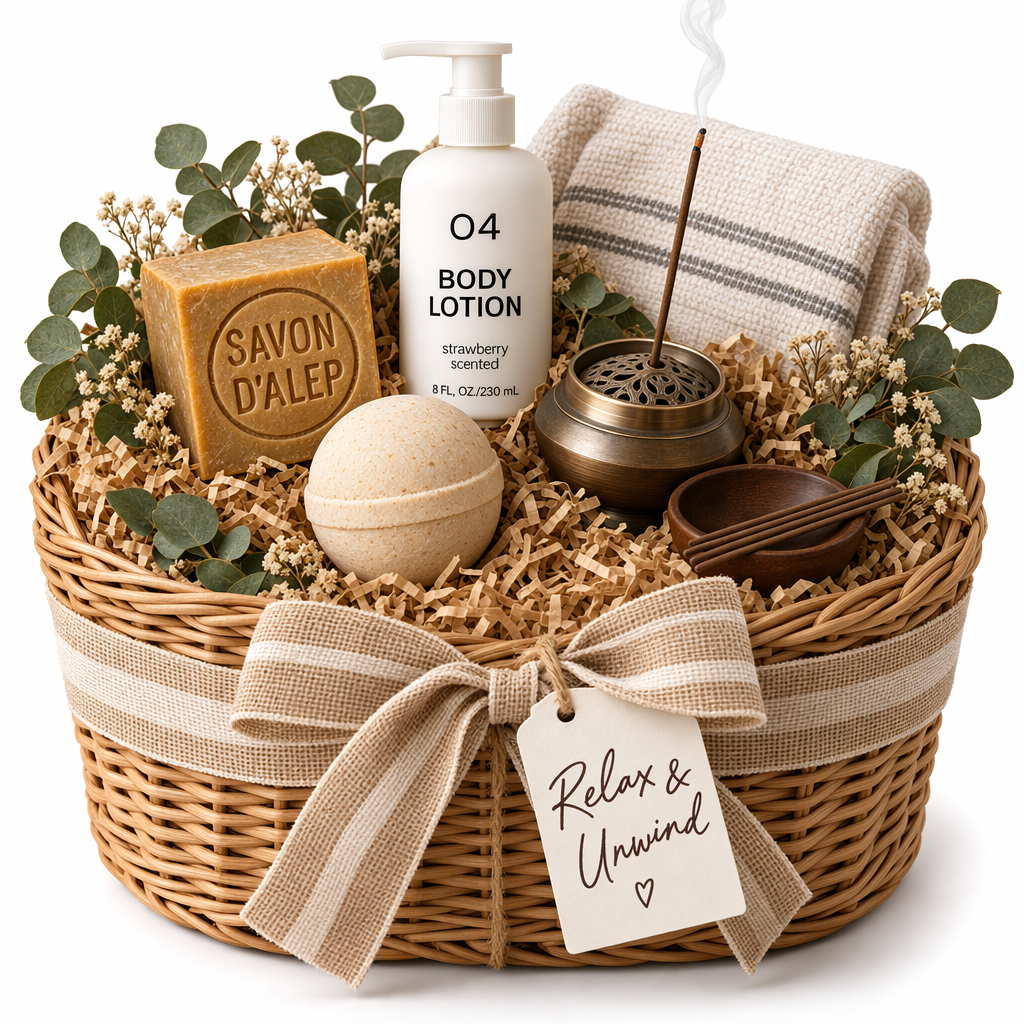
En este ejemplo, usaremos 4 imágenes de entrada para generar una imagen nueva de una canasta de regalo que contenga los artículos de las imágenes de referencia.
API Responses
Con la API Responses, puedes proporcionar imágenes de entrada de 3 formas diferentes:
Proporcionando una URL completa
Proporcionando una imagen como una URL de datos codificada en Base64
Proporcionando un ID de archivo (creado con la Files API)
Crear un archivo
Crear un archivo
Python
1
2
3
4
5
6
7
8
9
10
11
12
13import fs from "fs";import OpenAI from "openai";const openai = new OpenAI();async function createFile(filePath) { const fileContent = fs.createReadStream(filePath); const result = await openai.files.create({ file: fileContent, purpose: "vision", }); return result.id;}
1
2
3
4
5
6
7
8
9
10
11
12
13
14
15
16
17
18
19
20
21
22
23
24
25
26
27
28
29
30
31
32
33
34
35
36
37
38
39
40
41
42
43
44
45
46
47
48
49
50
51
52
53
54
55
56
57
58require "base64"require "openai"require "pathname"client = OpenAI::Client.newbase64_images = ["body-lotion.png", "soap.png"].map do |path| Base64.strict_encode64(File.binread(path))endfile_ids = [ client.files.create(file: Pathname("bath-bomb.png"), purpose: :vision).id, client.files.create(file: Pathname("incense-kit.png"), purpose: :vision).id]prompt = <<~PROMPT Generate a photorealistic image of a gift basket on a white background labeled 'Relax & Unwind' with a ribbon and handwriting-like font, containing all the items in the reference pictures.PROMPTresponse = client.responses.create( model: "gpt-6-astra", input: [ { role: :user, content: [ { type: :input_text, text: prompt }, *base64_images.map do |image| { type: :input_image, image_url: "data:image/png;base64,#{image}" } end, *file_ids.map do |file_id| { type: :input_image, file_id: file_id } end ] } ], tools: [ { type: :image_generation, model: "gpt-image-2.5-sunburst" } ])image_call = response.output.find do |item| item.is_a?(OpenAI::Models::Responses::ResponseOutputItem::ImageGenerationCall)endunless image_call.is_a?(OpenAI::Models::Responses::ResponseOutputItem::ImageGenerationCall) raise "No image generation call returned"endFile.binwrite("gift-basket.png", Base64.strict_decode64(image_call.result))
API de imágenes
Editar una imagen
Python
1
2
3
4
5
6
7
8
9
10
11
12
13
14
15
16
17
18
19
20
21
22
23
24
25
26
27
28
29
30
31
32
33
34
35
36
37import fs from "fs";import OpenAI, { toFile } from "openai";const client = new OpenAI();const prompt = `Generate a photorealistic image of a gift basket on a white backgroundlabeled 'Relax & Unwind' with a ribbon and handwriting-like font,containing all the items in the reference pictures.`;const imageFiles = [ "fixtures/bath-bomb.png", "fixtures/body-lotion.png", "fixtures/incense-kit.png", "fixtures/soap.png",];const images = await Promise.all( imageFiles.map( async (file) => await toFile(fs.createReadStream(file), null, { type: "image/png", }) ));const response = await client.images.edit({ model: "gpt-image-2.5-sunburst", image: images, prompt,});// Save the image to a fileconst image_base64 = response.data[0].b64_json;const image_bytes = Buffer.from(image_base64, "base64");fs.writeFileSync("basket.png", image_bytes);
1
2
3
4
5
6
7
8
9
10
11
12
13
14
15
16
17
18
19
20
21
22
23
24
25
26
27
28import base64from openai import OpenAIclient = OpenAI()prompt ="""Generate a photorealistic image of a gift basket on a white backgroundlabeled 'Relax & Unwind' with a ribbon and handwriting-like font,containing all the items in the reference pictures."""result = client.images.edit(model="gpt-image-2.5-sunburst",image=[open("body-lotion.png", "rb"),open("bath-bomb.png", "rb"),open("incense-kit.png", "rb"),open("soap.png", "rb"), ],prompt=prompt,)image_base64 = result.data[0].b64_jsonimage_bytes = base64.b64decode(image_base64)# Save the image to a filewithopen("gift-basket.png", "wb") as f: f.write(image_bytes)
1
2
3
4
5
6
7
8
9
10
11
12
13
14
15
16
17
18
19
20
21
22
23
24
25
26
27
28
29
30
31
32
33
34
35
36
37
38
39
40
41
42
43
44
45
46
47
48
49
50
51
52
53
54
55
56
57
58
59
60
61
62
63
64
65package mainimport ( "context" "encoding/base64" "io" "os" "github.com/openai/openai-go/v3")func main() { client := openai.NewClient() files, closeFiles := openImages( "bath-bomb.png", "body-lotion.png", "incense-kit.png", "soap.png", ) defer closeFiles() response, err := client.Images.Edit(context.Background(), openai.ImageEditParams{ Model: openai.ImageModel("gpt-image-2.5-sunburst"), Image: openai.ImageEditParamsImageUnion{OfFileArray: files}, Prompt: "Generate a photorealistic image of a gift basket on a white background " + "labeled 'Relax & Unwind' with a ribbon and handwriting-like font, containing all the items in the reference pictures.", }) if err != nil { panic(err) } saveImage("basket.png", response.Data[0].B64JSON)}func openImages(names ...string) ([]io.Reader, func()) { images := make([]io.Reader, 0, len(names)) files := make([]*os.File, 0, len(names)) for _, name := range names { file, err := os.Open(name) if err != nil { closeFiles(files) panic(err) } images = append(images, openai.File(file, name, "image/png")) files = append(files, file) } return images, func() { closeFiles(files) }}func closeFiles(files []*os.File) { for _, file := range files { if err := file.Close(); err != nil { panic(err) } }}func saveImage(filename, encoded string) { image, err := base64.StdEncoding.DecodeString(encoded) if err != nil { panic(err) } if err := os.WriteFile(filename, image, 0o600); err != nil { panic(err) }}
1
2
3
4
5
6
7
8
9
10
11
12
13
14
15
16
17
18
19
20
21
22
23
24
25
26
27
28
29
30
31
32
33
34
35
36
37
38
39
40
41
42
43
44
45import com.openai.client.OpenAIClient;import com.openai.client.okhttp.OpenAIOkHttpClient;import com.openai.core.MultipartField;import com.openai.models.images.ImageEditParams;import java.io.IOException;import java.io.InputStream;import java.nio.file.Files;import java.nio.file.Path;import java.util.Base64;import java.util.List;Path lotion = Path.of(System.getenv("OPENAI_EXAMPLE_IMAGE_PATH"));Path soap = Path.of(System.getenv("OPENAI_EXAMPLE_IMAGE_PATH_2"));Path bathBomb = Path.of(System.getenv("OPENAI_EXAMPLE_IMAGE_PATH_3"));Path incense = Path.of(System.getenv("OPENAI_EXAMPLE_IMAGE_PATH_4"));try (InputStream lotionImage = Files.newInputStream(lotion); InputStream bathBombImage = Files.newInputStream(bathBomb); InputStream incenseImage = Files.newInputStream(incense); InputStream soapImage = Files.newInputStream(soap)) { var images = client .images() .edit( ImageEditParams.builder() .model("gpt-image-2.5-sunburst") .image( MultipartField.<ImageEditParams.Image>builder() .value( ImageEditParams.Image.ofInputStreams( List.of(lotionImage, bathBombImage, incenseImage, soapImage))) .contentType("image/png") .filename("gift-basket-reference.png") .build()) .prompt( """ Generate a photorealistic image of a gift basket on a white background labeled 'Relax & Unwind' with a ribbon and handwriting-like font, containing all the items in the reference pictures. """) .build()); Files.write( Path.of("gift-basket.png"), Base64.getDecoder().decode(images.data().orElseThrow().get(0).b64Json().orElseThrow()));}
1
2
3
4
5
6
7
8
9
10
11
12
13
14
15
16
17
18
19require "base64"require "openai"require "pathname"client = OpenAI::Client.newimages = %w[body-lotion.png bath-bomb.png incense-kit.png soap.png].map do |path| Pathname(path)endresult = client.images.edit( image: images, model: "gpt-image-2.5-sunburst", prompt: <<~PROMPT Generate a photorealistic image of a gift basket on a white background labeled 'Relax & Unwind' with a ribbon and handwriting-like font, containing all the items in the reference pictures. PROMPT)generated_image = result.data&.first or raise "No image returned"File.binwrite("gift-basket.png", Base64.strict_decode64(generated_image.b64_json))
1
2
3
4
5
6
7
8
9
10curl -s -D >(grep -i x-request-id >&2) \
  -o >(jq -r '.data[0].b64_json' | base64 --decode > gift-basket.png) \
  -X POST "https://api.openai.com/v1/images/edits" \
  -H "Authorization: Bearer $OPENAI_API_KEY" \
  -F "model=gpt-image-2.5-sunburst" \
  -F "image[]=@body-lotion.png" \
  -F "image[]=@bath-bomb.png" \
  -F "image[]=@incense-kit.png" \
  -F "image[]=@soap.png" \
  -F 'prompt=Generate a photorealistic image of a gift basket on a white background labeled "Relax & Unwind" with a ribbon and handwriting-like font, containing all the items in the reference pictures'
1
2
3
4
5
6
7
8
9openai images edit \
  --model gpt-image-2.5-sunburst \
  --image body-lotion.png \
  --image bath-bomb.png \
  --image incense-kit.png \
  --image soap.png \
  --prompt 'Generate a photorealistic image of a gift basket on a white background labeled "Relax & Unwind" with a ribbon and handwriting-like font, containing all the items in the reference pictures' \
  --raw-output \
  --transform 'data.0.b64_json' | base64 --decode > gift-basket.png
Editar una imagen con una máscara
Puedes proporcionar una máscara para indicar qué parte de la imagen se debe editar.
Cuando usas una máscara con GPT Image, se envían instrucciones adicionales al modelo para orientar el proceso de edición según la máscara.
El uso de máscaras con GPT Image se basa por completo en prompts. El modelo usa la máscara como
guía, pero puede que no siga su forma exacta con total precisión.
Si proporcionas varias imágenes de entrada, la máscara se aplicará a la primera imagen.
API Responses
Editar una imagen con una máscara
Python
1
2
3
4
5
6
7
8
9
10
11
12
13
14
15
16
17
18
19
20
21
22
23
24
25
26
27
28
29
30
31
32
33
34
35
36
37
38
39
40
41
42
43
44
45
46
47
48
49
50
51
52
53
54import fs from "fs";import OpenAI from "openai";const openai = new OpenAI();async function createFile(filePath) { const result = await openai.files.create({ file: fs.createReadStream(filePath), purpose: "vision", }); return result.id;}const fileId = await createFile("fixtures/sunlit_lounge.png");const maskId = await createFile("fixtures/mask.png");const response = await openai.responses.create({ model: "gpt-6-astra", input: [ { role: "user", content: [ { type: "input_text", text: "generate an image of the same sunlit indoor lounge area with a pool but the pool should contain a flamingo", }, { type: "input_image", file_id: fileId, detail: "auto", }, ], }, ], tools: [ { type: "image_generation", model: "gpt-image-2.5-sunburst", quality: "high", input_image_mask: { file_id: maskId, }, }, ],});const imageData = response.output .filter((output) => output.type === "image_generation_call") .map((output) => output.result);if (imageData.length > 0) { const imageBase64 = imageData[0]; fs.writeFileSync("lounge.png", Buffer.from(imageBase64, "base64"));}
1
2
3
4
5
6
7
8
9
10
11
12
13
14
15
16
17
18
19
20
21
22
23
24
25
26
27
28
29
30
31
32
33
34
35
36
37
38
39
40
41
42
43
44
45
46
47
48
49
50
51
52
53
54from openai import OpenAIimport base64client = OpenAI()defcreate_file(file_path):withopen(file_path, "rb") as file_content: result = client.files.create(file=file_content, purpose="vision")return result.idfileId = create_file("sunlit_lounge.png")maskId = create_file("mask.png")response = client.responses.create(model="gpt-6-astra",input=[ {"role": "user","content": [ {"type": "input_text","text": "generate an image of the same sunlit indoor lounge area with a pool but the pool should contain a flamingo", }, {"type": "input_image","file_id": fileId, }, ], }, ],tools=[ {"type": "image_generation","model": "gpt-image-2.5-sunburst","quality": "high","input_image_mask": {"file_id": maskId, }, }, ],)image_data = [ output.resultfor output in response.outputif output.type =="image_generation_call"]if image_data: image_base64 = image_data[0]withopen("lounge.png", "wb") as f: f.write(base64.b64decode(image_base64))
1
2
3
4
5
6
7
8
9
10
11
12
13
14
15
16
17
18
19
20
21
22
23
24
25
26
27
28
29
30
31
32
33
34
35
36
37
38
39
40
41
42
43
44
45
46
47
48
49
50
51
52
53
54
55
56
57
58
59
60
61
62
63
64
65
66
67package mainimport ( "context" "encoding/base64" "os" "github.com/openai/openai-go/v3" "github.com/openai/openai-go/v3/responses")func main() { client := openai.NewClient() imageID := uploadImage(client, "sunlit_lounge.png") maskID := uploadImage(client, "mask.png") response, err := client.Responses.New(context.Background(), responses.ResponseNewParams{ Model: "gpt-6-astra", Input: responses.ResponseNewParamsInputUnion{OfInputItemList: responses.ResponseInputParam{ responses.ResponseInputItemParamOfMessage( responses.ResponseInputMessageContentListParam{ responses.ResponseInputContentParamOfInputText("Generate an image of the same sunlit indoor lounge area with a pool, but the pool should contain a flamingo."), {OfInputImage: &responses.ResponseInputImageParam{FileID: openai.String(imageID), Detail: responses.ResponseInputImageDetailAuto}}, }, responses.EasyInputMessageRoleUser, ), }}, Tools: []responses.ToolUnionParam{{OfImageGeneration: &responses.ToolImageGenerationParam{ Model: "gpt-image-2.5-sunburst", Quality: "high", InputImageMask: responses.ToolImageGenerationInputImageMaskParam{FileID: openai.String(maskID)}, }}}, }) if err != nil { panic(err) } saveFirstGeneratedImage(response, "lounge.png")}func uploadImage(client openai.Client, filename string) string { file, err := os.Open(filename) if err != nil { panic(err) } defer file.Close() uploaded, err := client.Files.New(context.Background(), openai.FileNewParams{File: file, Purpose: openai.FilePurposeVision}) if err != nil { panic(err) } return uploaded.ID}func saveFirstGeneratedImage(response *responses.Response, filename string) { for _, output := range response.Output { if output.Type != "image_generation_call" { continue } image, err := base64.StdEncoding.DecodeString(output.AsImageGenerationCall().Result) if err != nil { panic(err) } if err := os.WriteFile(filename, image, 0o600); err != nil { panic(err) } return } panic("response did not include an image generation call")}
1
2
3
4
5
6
7
8
9
10
11
12
13
14
15require "openai"require "pathname"require "base64"client = OpenAI::Client.newimage = Pathname("sunlit_lounge.png")mask = Pathname("mask.png")result = client.images.edit( image: image, mask: mask, model: "gpt-image-2.5-sunburst", prompt: "A sunlit indoor lounge area with a pool containing a flamingo")generated_image = result.data&.first or raise "No image returned"File.binwrite("lounge.png", Base64.strict_decode64(generated_image.b64_json))
1
2
3
4
5
6
7
8curl -s -D >(grep -i x-request-id >&2) \
  -o >(jq -r '.data[0].b64_json' | base64 --decode > lounge.png) \
  -X POST "https://api.openai.com/v1/images/edits" \
  -H "Authorization: Bearer $OPENAI_API_KEY" \
  -F "model=gpt-image-2.5-sunburst" \
  -F "mask=@mask.png" \
  -F "image[]=@sunlit_lounge.png" \
  -F 'prompt=A sunlit indoor lounge area with a pool containing a flamingo'
1
2
3
4
5
6
7openai images edit \
  --model gpt-image-2.5-sunburst \
  --image sunlit_lounge.png \
  --mask mask.png \
  --prompt "A sunlit indoor lounge area with a pool containing a flamingo" \
  --raw-output \
  --transform 'data.0.b64_json' | base64 --decode > out.png
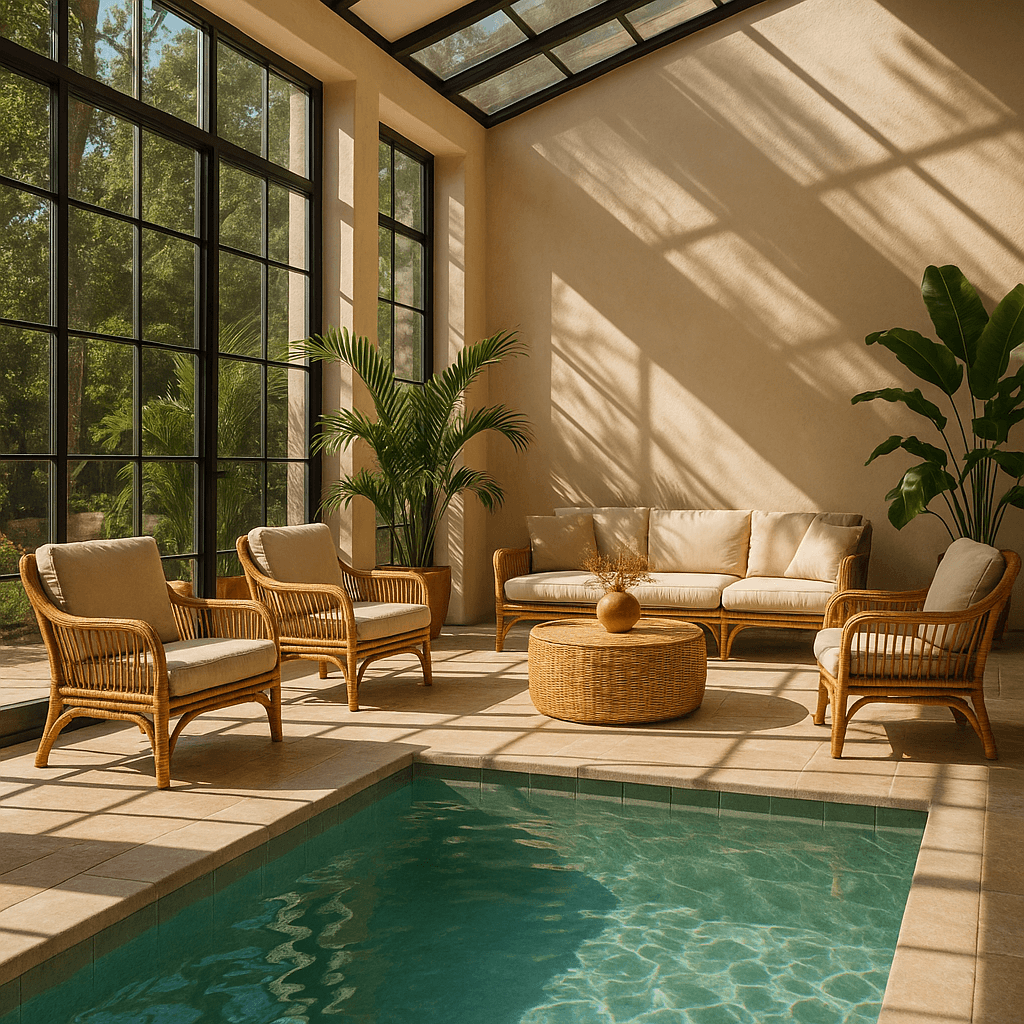
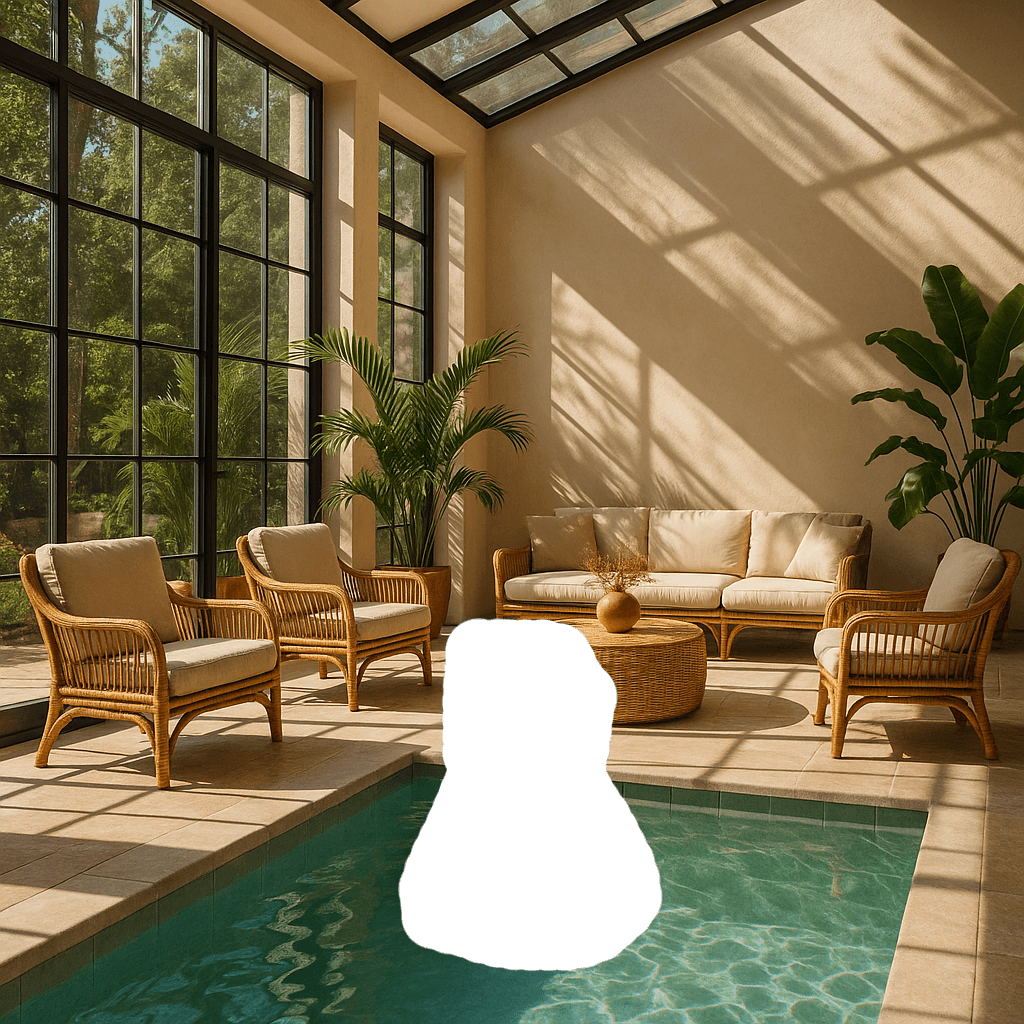
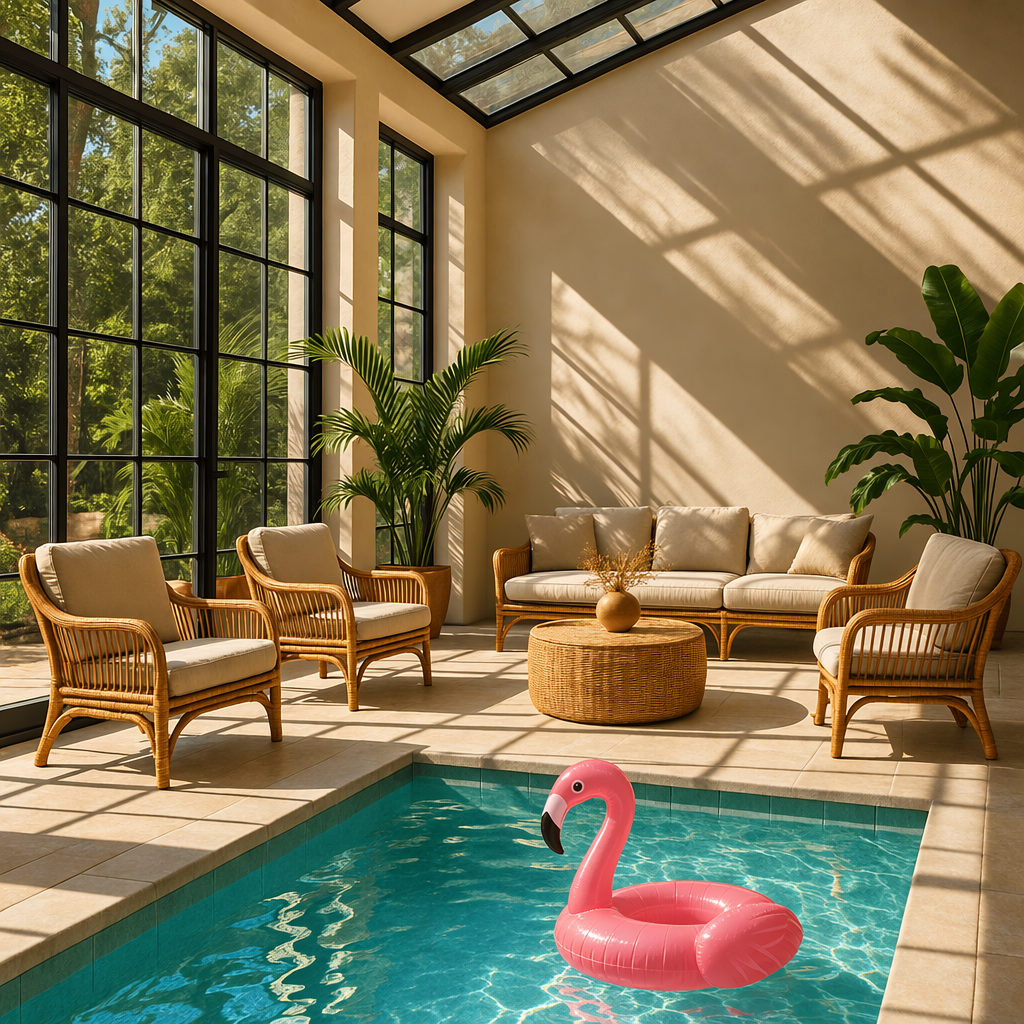
Imagen
Máscara
Resultado
Prompt: un área de descanso interior iluminada por el sol, con una piscina que contiene un flamenco
Requisitos de la máscara
La imagen que se va a editar y la máscara deben tener el mismo formato y tamaño (menos de 50 MB).
La imagen de la máscara también debe contener un canal alfa. Si usas una herramienta de edición de imágenes para crear la máscara, asegúrate de guardarla con un canal alfa.
Puedes modificar una imagen en blanco y negro mediante código para agregarle un canal alfa.
Agregar un canal alfa a una máscara en blanco y negro
Python
1
2
3
4
5
6
7
8
9
10
11
12
13
14
15
16
17
18
19
20
21fromPILimport Imagefrom io import BytesIO# 1. Load your black & white mask as a grayscale imagemask = Image.open("mask.png").convert("L")# 2. Convert it to RGBA so it has space for an alpha channelmask_rgba = mask.convert("RGBA")# 3. Then use the mask itself to fill that alpha channelmask_rgba.putalpha(mask)# 4. Convert the mask into bytesbuf = BytesIO()mask_rgba.save(buf, format="PNG")mask_bytes = buf.getvalue()# 5. Save the resulting fileimg_path_mask_alpha ="mask_alpha.png"withopen(img_path_mask_alpha, "wb") as f: f.write(mask_bytes)
Puedes configurar las siguientes opciones de salida:
Tamaño: dimensiones de la imagen (por ejemplo, 1024x1024, 1024x1536)
Calidad: calidad de renderizado (por ejemplo, low, medium, high)
Formato: formato del archivo de salida
Compresión: nivel de compresión (0-100 %) para los formatos JPEG y WebP
Fondo: transparente, opaco o automático
size, quality y background admiten la opción auto, con la que el modelo selecciona automáticamente la mejor opción según el prompt.
Opciones de tamaño y calidad
gpt-image-2.5-sunburst y gpt-image-2.5-flare incorporan las opciones de calidad xhigh y max. Ambos usan auto de forma predeterminada. Los modelos anteriores de GPT Image admiten opciones de calidad hasta high.
Ambos modelos también admiten dimensiones personalizadas como cadenas con el formato WIDTHxHEIGHT, por ejemplo, 1536x864. El ancho y la altura deben ser múltiplos de 16, la relación de aspecto debe estar entre 1:3 y 3:1, y ninguno de los lados puede superar los 3840 píxeles. El total de píxeles debe estar entre 655 360 y 8 294 400 (4K). Las resoluciones superiores a 2560x1440 son experimentales.
Para obtener fondos transparentes con cualquiera de los dos modelos, configura background: "transparent" y usa output_format: "png" o "webp".
Usa quality: "low" para crear borradores rápidos. Para los recursos finales, compara las opciones de mayor calidad para encontrar el equilibrio adecuado entre detalle, latencia y costo.
Formato de salida
La API de imágenes devuelve datos de imagen codificados en base64.
El formato predeterminado es png, pero también puedes solicitar jpeg o webp.
Si usas jpeg o webp, también puedes especificar el parámetro output_compression para controlar el nivel de compresión (0-100 %). Por ejemplo, output_compression=50 comprimirá la imagen un 50 %.
Usar jpeg es más rápido que usar png, por lo que deberías priorizar este formato si
la latencia es un factor importante.
Limitaciones
Los modelos GPT Image son modelos de generación de imágenes potentes y versátiles, pero aún tienen algunas limitaciones que debes tener en cuenta:
Latencia: procesar prompts complejos puede tardar hasta 2 minutos.
Renderizado de texto: aunque ha mejorado considerablemente, el modelo aún puede tener dificultades para colocar el texto con precisión y lograr que sea claro.
Consistencia: aunque puede producir imágenes consistentes, el modelo puede tener dificultades ocasionales para mantener la consistencia visual de personajes recurrentes o elementos de marca a lo largo de varias generaciones.
Control de la composición: aunque ha mejorado su capacidad para seguir instrucciones, el modelo puede tener dificultades para colocar elementos con precisión en composiciones estructuradas o que requieren una distribución específica.
Moderación de contenido
Todos los prompts y las imágenes generadas se filtran de acuerdo con nuestra política de contenido.
Al generar imágenes con los modelos GPT Image, puedes controlar qué tan estricta es la moderación con el parámetro moderation. Este parámetro admite dos valores:
auto (predeterminado): filtrado estándar que busca limitar la creación de ciertas categorías de contenido que podría ser inapropiado para algunas edades.
low: filtrado menos restrictivo.
Manejo de solicitudes bloqueadas y otros errores
Maneja las fallas de generación de imágenes del mismo modo que los demás errores de la API: verifica el estado HTTP o el tipo de excepción del SDK, registra el ID de la solicitud y consulta la guía de códigos de error para las fallas de autenticación, cuota, límite de solicitudes y servidor. Reintenta las solicitudes ante fallas transitorias por límites de solicitudes o del servidor, con intervalos de espera crecientes. No reintentes automáticamente ante errores de cuota ni errores de usuario en la generación de imágenes que requieran modificar la solicitud.
Algunas fallas de generación de imágenes pueden ser corregidas por el usuario y pueden devolver error.type = "image_generation_user_error". No reintentes automáticamente ante estos errores sin modificar el prompt o las imágenes de entrada. Para manejarlos mediante código, usa error.code como criterio estable de diferenciación.
Cuando error.code = "moderation_blocked", el error también puede incluir un objeto opcional error.moderation_details:
El objeto moderation_details proporciona contexto general para la depuración sin exponer etiquetas ni puntuaciones internas del clasificador.
moderation_stage puede ser:
input: el bloqueo se originó en el prompt o en las entradas de la solicitud.
output: el bloqueo se originó en una imagen generada o en una etapa posterior de moderación de la salida.
unknown: un valor de respaldo poco frecuente cuando es difícil determinar el origen.
categories contiene etiquetas públicas generales. Por ejemplo, podrías ver valores como harassment, self-harm, sexual o violence.
En la mayoría de las aplicaciones, mantén genérico el mensaje principal para el usuario final. Usa moderation_details para los registros de desarrolladores, los flujos de trabajo de soporte, los análisis y las sugerencias básicas para corregir el problema.
Manejar errores de generación de imágenes por bloqueos de moderación
JavaScript
1
2
3
4
5
6
7
8
9
10
11
12
13
14
15
16
17
18
19
20
21
22
23
24
25
26
27
28
29
30
31
32
33
34
35
36
37
38
39
40
41
42import OpenAI from"openai";constopenai=newOpenAI();try {// The same error handling pattern applies to image generation requests,// image edits, and Responses API tool calls that generate images.await openai.images.generate({ model: "gpt-image-2.5-sunburst", prompt: "Create a poster humiliating my coworker with insulting captions", });} catch (error) {if (error?.code !=="moderation_blocked") {throw error; }constmoderationDetails= error.error?.moderation_details;constcategories= moderationDetails?.categories ?? [];conststage= moderationDetails?.moderation_stage;let hint ="This request could not be completed because it did not meet safety requirements.";if (categories.includes("harassment")) { hint ="Try removing abusive or targeting language and focus on neutral visual details instead."; } elseif (stage ==="input") { hint ="Try revising the prompt or input images and submit the request again."; } elseif (stage ==="output") { hint ="The generated result was blocked by a safety check. Try changing the prompt and generating again."; } console.error("Image generation blocked", { request_id: error?.requestID, code: error?.code, moderation_details: moderationDetails, }); console.log(hint);}
1
2
3
4
5
6
7
8
9
10
11
12
13
14
15
16
17
18
19
20
21
22
23
24
25
26
27
28
29
30
31
32
33
34
35
36
37
38
39
40import openaifrom openai import OpenAIclient = OpenAI()try: # The same error handling pattern applies to image generation requests, # image edits, and Responses API tool calls that generate images. client.images.generate( model="gpt-image-2.5-sunburst", prompt="Create a poster humiliating my coworker with insulting captions", )except openai.BadRequestError as error: if error.code != "moderation_blocked": raise error_body = error.body if isinstance(error.body, dict) else {} moderation_details = error_body.get("moderation_details") or {} categories = moderation_details.get("categories") or [] stage = moderation_details.get("moderation_stage") hint = "This request could not be completed because it did not meet safety requirements." if "harassment" in categories: hint = "Try removing abusive or targeting language and focus on neutral visual details instead." elif stage == "input": hint = "Try revising the prompt or input images and submit the request again." elif stage == "output": hint = "The generated result was blocked by a safety check. Try changing the prompt and generating again." print( "Image generation blocked", { "request_id": error.request_id, "code": error.code, "moderation_details": moderation_details, }, ) print(hint)
1
2
3
4
5
6
7
8
9
10
11
12
13
14
15
16
17
18
19
20
21
22
23
24
25
26
27
28
29
30
31
32
33
34
35
36
37
38
39
40
41
42
43
44
45
46
47
48package mainimport ( "context" "encoding/json" "errors" "fmt" "slices" "github.com/openai/openai-go/v3")func main() { client := openai.NewClient() _, err := client.Images.Generate(context.Background(), openai.ImageGenerateParams{ Model: openai.ImageModel("gpt-image-2.5-sunburst"), Prompt: "Create a poster humiliating my coworker with insulting captions", }) if err == nil { return } var apiError *openai.Error if !errors.As(err, &apiError) || apiError.Code != "moderation_blocked" { panic(err) } var body struct { ModerationDetails struct { Categories []string `json:"categories"` ModerationStage string `json:"moderation_stage"` } `json:"moderation_details"` } if err := json.Unmarshal([]byte(apiError.RawJSON()), &body); err != nil { panic(err) } hint := "This request could not be completed because it did not meet safety requirements." if slices.Contains(body.ModerationDetails.Categories, "harassment") { hint = "Try removing abusive or targeting language and focus on neutral visual details instead." } else if body.ModerationDetails.ModerationStage == "input" { hint = "Try revising the prompt or input images and submit the request again." } else if body.ModerationDetails.ModerationStage == "output" { hint = "The generated result was blocked by a safety check. Try changing the prompt and generating again." } fmt.Printf("Image generation blocked (%s): %s\n", apiError.Code, hint)}
1
2
3
4
5
6
7
8
9
10
11
12
13
14
15
16
17
18
19
20
21
22
23
24
25
26
27
28
29
30
31
32
33
34
35
36
37
38import com.openai.client.OpenAIClient;import com.openai.client.okhttp.OpenAIOkHttpClient;import com.openai.errors.BadRequestException;import com.openai.models.images.ImageGenerateParams;import java.util.List;import java.util.Map;try { var images = client .images() .generate( ImageGenerateParams.builder() .model("gpt-image-2.5-sunburst") .prompt("Create a poster humiliating my coworker with insulting captions") .build()); System.out.println(images.data().orElseThrow().get(0).b64Json().orElseThrow());} catch (BadRequestException error) { if (!error.code().orElse("").equals("moderation_blocked")) { throw error; } Map<?, ?> body = error.body().convert(Map.class); Object detailsValue = body.get("moderation_details"); Map<?, ?> details = detailsValue instanceof Map<?, ?> values ? values : Map.of(); Object categories = details.get("categories"); Object stage = details.get("moderation_stage"); String hint = "This request did not meet safety requirements."; if (categories instanceof List<?> values && values.contains("harassment")) { hint = "Remove abusive or targeting language and focus on neutral visual details."; } else if ("input".equals(stage)) { hint = "Revise the prompt or input images, then submit the request again."; } else if ("output".equals(stage)) { hint = "Change the prompt and generate again; the generated result was blocked."; } System.err.println("Image generation blocked (" + error.code().orElseThrow() + "): " + hint);}
1
2
3
4
5
6
7
8
9
10
11
12
13
14
15
16
17
18
19
20
21
22
23
24
25
26
27require "openai"client = OpenAI::Client.newbegin client.images.generate( model: "gpt-image-2.5-sunburst", prompt: "Create a poster humiliating my coworker with insulting captions" )rescue OpenAI::Errors::BadRequestError => error raise unless error.code == "moderation_blocked" body = Hash.try_convert(error.body) || {} moderation_details = body[:moderation_details] || body["moderation_details"] || {} categories = moderation_details[:categories] || moderation_details["categories"] || [] stage = moderation_details[:moderation_stage] || moderation_details["moderation_stage"] hint = "This request did not meet safety requirements." if categories.include?("harassment") hint = "Remove abusive or targeting language and focus on neutral visual details." elsif stage == "input" hint = "Revise the prompt or input images, then submit the request again." elsif stage == "output" hint = "Change the prompt and generate again; the generated result was blocked." end warn("Image generation blocked (#{error.code}): #{hint}")end
Modelos compatibles
Al usar la generación de imágenes en la API Responses, gpt-5 y los modelos más recientes deberían admitir la herramienta de generación de imágenes. Consulta la página de detalles de tu modelo para confirmar si el modelo que deseas puede usar la herramienta de generación de imágenes.
Costo y latencia
Costos de GPT Image 2.5
Las solicitudes a la API Responses incluyen el consumo de tokens del modelo principal, además de los costos de generación de imágenes.
Ambos modelos GPT Image 2.5 tienen las mismas tarifas por token: $8 por millón de tokens de imagen de entrada, $2 por millón de tokens de imagen de entrada en caché, $30 por millón de tokens de imagen de salida, $5 por millón de tokens de texto de entrada y $1,25 por millón de tokens de texto de entrada en caché. Consulta los precios.
Usa usage de la respuesta para medir el consumo de tokens según tus prompts, tamaños y configuraciones de calidad. Tener las mismas tarifas por token no implica el mismo costo por imagen: el consumo de tokens puede variar según el modelo y la configuración de calidad. Para ver ejemplos de precios de modelos anteriores, consulta Modelos GPT Image anteriores.
Tokens de salida de GPT Image 2.5 y GPT Image 2
Selecciona un modelo, una calidad y un tamaño para estimar los tokens de salida y el costo de la imagen de salida.
Para gpt-image-2.5-sunburst y gpt-image-2.5-flare, las opciones de calidad son low, medium, high, xhigh y max.
Para gpt-image-2, las opciones son low, medium y high.
Los modelos pueden usar distintas cantidades de tokens con la misma configuración de calidad y tienen el mismo precio por token de imagen de salida.
Usa valores explícitos de calidad y tamaño para esta estimación; auto depende de la imagen generada.
ModeloModeloGPT Image 2.5 (Sunburst and Flare)
Calidad
Tokens de salida
196
Costo estimado de la imagen de salida
$0.00588
Por imagen, a una tarifa de 30 USD por millón de tokens de imagen de salida. Excluye los tokens de texto e imagen de entrada y las imágenes parciales de la transmisión continua.
Los detalles que aparecen a continuación se aplican a los modelos anteriores, no a Sunburst ni a Flare. Para nuevas integraciones, usa uno de los modelos GPT Image 2.5 descritos arriba.
Configuración y fidelidad de entrada de GPT Image 2
gpt-image-2 acepta cualquier resolución en el parámetro size que cumpla con las restricciones que aparecen a continuación. Las imágenes cuadradas suelen ser las más rápidas de generar.
Tamaños populares
1024x1024 (cuadrada)
1536x1024 (horizontal)
1024x1536 (vertical)
2048x2048 (cuadrada 2K)
2048x1152 (horizontal 2K)
3840x2160 (horizontal 4K)
2160x3840 (vertical 4K)
auto (predeterminado)
Restricciones de tamaño
La longitud máxima de un lado debe ser menor o igual a
3840px
Ambos lados deben ser múltiplos de 16px
La relación entre el lado largo y el lado corto no debe superar 3:1
La cantidad total de píxeles debe ser como mínimo 655,360 y como máximo
8,294,400
Opciones de calidad
low
medium
high
auto (predeterminado)
Fidelidad de las imágenes de entrada
El parámetro input_fidelity controla en qué medida un modelo conserva los detalles de las imágenes de entrada durante las ediciones y los flujos de trabajo con imágenes de referencia. Para gpt-image-2, omite este parámetro; la API no permite cambiarlo porque el modelo procesa automáticamente todas las imágenes de entrada con alta fidelidad.
Como gpt-image-2 siempre procesa las imágenes de entrada con alta fidelidad, la cantidad de tokens de imagen
de entrada puede ser mayor en las solicitudes de edición que incluyen imágenes de referencia. Para
entender cómo afecta esto al costo, consulta la sección
costos
de visión.
Ejemplos de precios de modelos anteriores
Modelos anteriores a gpt-image-2
Los modelos GPT Image anteriores a gpt-image-2 generan imágenes produciendo primero tokens de imagen especializados. Tanto la latencia como el costo final son proporcionales a la cantidad de tokens necesarios para renderizar una imagen: los tamaños de imagen más grandes y las configuraciones de mayor calidad generan más tokens.
La cantidad de tokens generados depende de las dimensiones y la calidad de la imagen:
Calidad
Cuadrada (1024×1024)
Vertical (1024×1536)
Horizontal (1536×1024)
Baja
272 tokens
408 tokens
400 tokens
Media
1056 tokens
1584 tokens
1568 tokens
Alta
4160 tokens
6240 tokens
6208 tokens
Ten en cuenta que también debes considerar los tokens de entrada: tokens de texto para el prompt y tokens de imagen para las imágenes de entrada si editas imágenes.
Como gpt-image-2 siempre procesa las imágenes de entrada con alta fidelidad, las solicitudes de edición que incluyen imágenes de referencia pueden usar más tokens de entrada.
Consulta la página de precios para conocer los precios actuales
de los tokens de texto e imagen, y usa la sección Cálculo de costos
que aparece a continuación para estimar los costos de las solicitudes.
El costo final es la suma de:
tokens de texto de entrada
tokens de imagen de entrada si usas el punto de acceso de ediciones
tokens de imagen de salida
Cálculo de costos
Usa la calculadora de precios que aparece a continuación para estimar los costos de las solicitudes a los modelos GPT Image.
gpt-image-2 admite miles de resoluciones válidas; la siguiente tabla muestra los
mismos tamaños usados para los modelos GPT Image anteriores para facilitar la comparación. Para GPT Image 1.5,
GPT Image 1 y GPT Image 1 Mini, también se incluye a continuación la tabla anterior de precios de salida
por imagen. De todos modos, debes considerar los tokens de texto e imagen de entrada al
estimar el costo total de una solicitud.
Una resolución más grande y no cuadrada a veces puede producir menos tokens de salida que
una resolución más pequeña o cuadrada con la misma configuración de calidad.