
Usa el portal de envío de complementos para enviar un complemento a revisión cuando estés listo para publicarlo para uso público.
Si estás migrando un complemento o conector de Claude Code existente, primero consulta Envía tu complemento de Claude Code a OpenAI para saber qué debes cambiar antes de iniciar el envío.
Si el portal devuelve un código de error, consulta la referencia de errores de envío para encontrar el requisito correspondiente.
Un complemento puede contener habilidades, servidores MCP o ambos. Puedes enviar:
- Un complemento que solo contiene habilidades y agrupa flujos de trabajo reutilizables.
- Un complemento que solo incluye MCP remoto. La interfaz de usuario personalizada es opcional.
- Un complemento que combina un servidor MCP remoto con habilidades cargadas o importadas desde MCP.
Envía servidores MCP mediante Con MCP usando un punto de acceso HTTPS público y estable. Si tu servidor MCP se ejecuta localmente, despliégalo en una URL HTTPS pública. Si no puedes hacerlo, comunícate con tu contacto de OpenAI para obtener soporte para MCP local.
El portal recopila la información de la ficha, los detalles del servidor MCP o del paquete, las habilidades, los prompts iniciales, los casos de prueba, la disponibilidad por país y las declaraciones de cumplimiento de políticas. Los campos que debes completar dependen de si el complemento incluye habilidades, un servidor MCP remoto o ambos.
Para obtener información sobre el desarrollo local, el empaquetado y la configuración del marketplace, consulta Crear plugins.
Para obtener información sobre las capacidades que dependen de un servidor, consulta Crear un servidor MCP.
Antes de enviar
Envía el servidor MCP remoto, no una referencia a una integración existente
No puedes enviar un complemento que haga referencia a una integración existente que ya esté publicada. Si tu complemento incluye un servidor MCP que ya existe en ChatGPT o Codex, envía ese servidor desde cero a través del portal como un nuevo complemento basado en MCP. El portal analiza ese servidor MCP, valida los metadatos de las herramientas y usa los detalles del servidor enviados durante la revisión.
Obtén acceso para enviar complementos
Necesitas un rol de la organización con acceso de escritura para el envío de complementos antes de poder crear o enviar borradores de complementos. Actualmente, la plataforma denomina este permiso Administración de Apps.
- Abre la configuración de roles de la plataforma de OpenAI.
- Selecciona la organización propietaria del complemento.
- Abre el rol asignado a la persona que realiza el envío o crea un rol nuevo.
- En los permisos del rol, establece Administración de Apps en Escritura.
- Guarda el rol y asígnalo a cada persona que necesite crear, editar o enviar borradores de complementos.
- Vuelve a cargar el portal de envío de complementos.
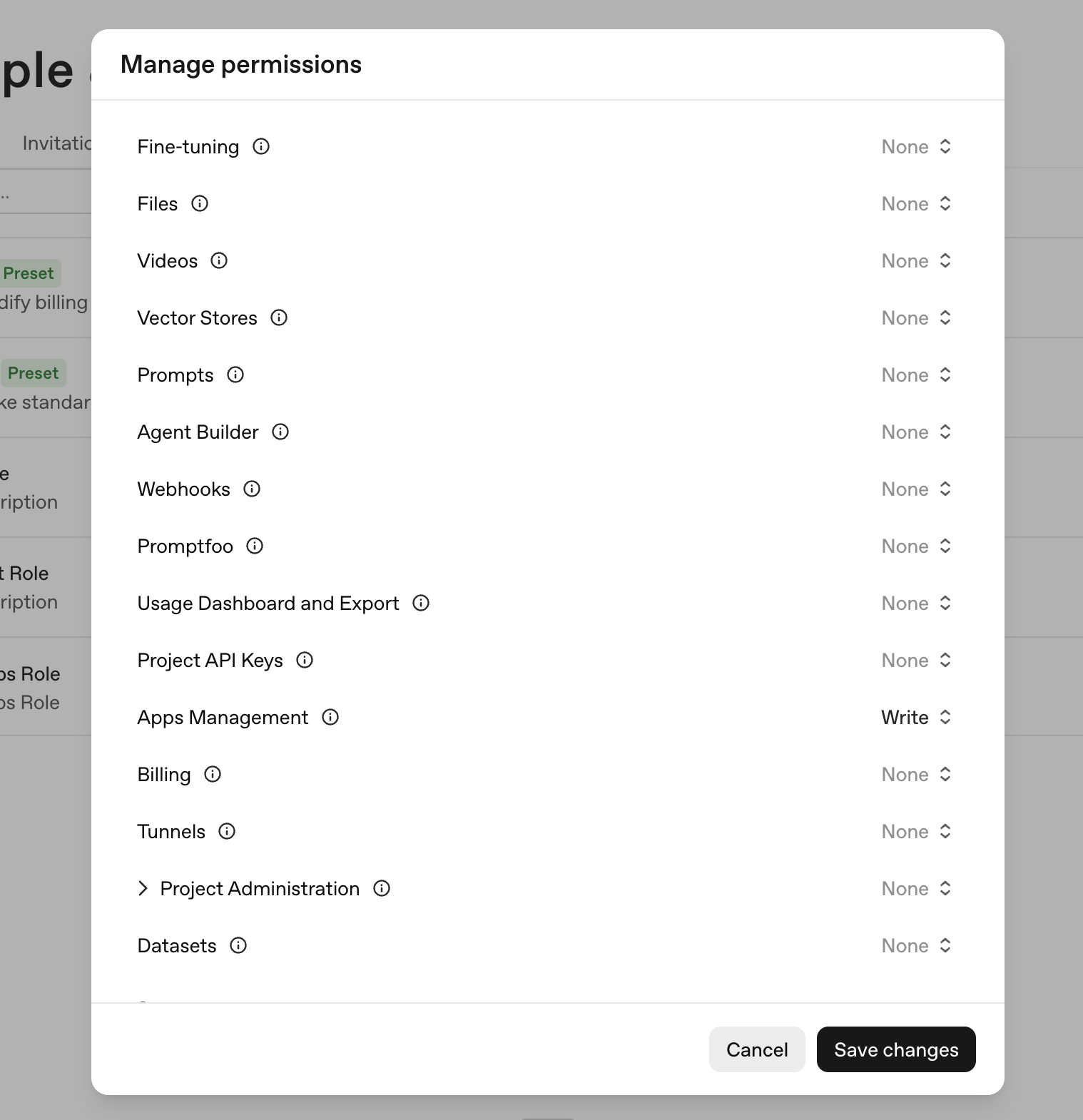
Los propietarios de la organización ya tienen estos permisos. Las personas que realizan envíos sin ser propietarias necesitan acceso de escritura para crear o enviar borradores y acceso de lectura para ver los borradores y el estado de la revisión.
Verifica tu identidad como desarrollador o empresa
Todo envío para publicación debe usar una identidad de desarrollador o empresa verificada en la plataforma de OpenAI. Los revisores usan esta identidad para confirmar que el envío coincida con el nombre, el sitio web, el contacto de soporte, la política de privacidad y los términos de tu ficha pública.
Para verificar una identidad:
- Inicia sesión en la plataforma de OpenAI.
- Selecciona la organización que publicará el complemento.
- Abre la configuración de la organización.
- Completa la verificación individual si vas a publicar con tu propio nombre o la verificación de empresa si vas a publicar con el nombre de una empresa.
- Vuelve al formulario de envío de complementos y selecciona la identidad verificada en el campo Identidad del desarrollador .
Los revisores pueden rechazar los envíos que usen una identidad de publicador no verificada o que no coincida. Consulta los requisitos de verificación de la organización para conocer la regla de revisión en la que se basa este requisito.
Si la plataforma muestra que la identidad del desarrollador o de la empresa está verificada, pero el formulario de envío de complementos no la reconoce, comprueba que estés realizando el envío desde la misma organización y el mismo proyecto en los que se verificó la identidad. La persona que realiza el envío también necesita acceso de escritura a Administración de Apps para esa organización. Pídele a un propietario o administrador de la organización que actualice el rol asignado a la persona que realiza el envío y luego vuelve a cargar el portal de envío de complementos.
Prepara los materiales necesarios
Antes de abrir el formulario, reúne lo siguiente:
| Material | Qué preparar |
|---|---|
| Detalles de la ficha | Nombre del complemento, descripción breve, descripción extensa, logotipo, categoría, sitio web, URL de soporte, URL de la política de privacidad y URL de los términos. |
| Identidad del desarrollador | Identidad individual o de empresa verificada en la plataforma de OpenAI. |
| Servidor MCP remoto | URL pública del servidor MCP, acceso para verificar el dominio, detalles de autenticación, credenciales de demostración si se necesitan, política de seguridad de contenido y metadatos precisos de las herramientas. |
| Anotaciones de herramientas | Para complementos con MCP remoto: valores de readOnlyHint, openWorldHint y destructiveHint para cada herramienta MCP. |
| Habilidades | Para complementos con habilidades: un paquete final de habilidades o un servidor MCP remoto que exponga habilidades estáticas para importarlas mediante Analizar herramientas . |
| Prompts | Prompts iniciales que muestren flujos de trabajo útiles y realistas. |
| Casos de prueba | Cinco casos de prueba positivos y tres negativos con un comportamiento esperado claramente definido. |
| Disponibilidad | Países o regiones donde el complemento debe estar disponible. |
| Notas de la versión | Un breve resumen de lo que envías y de los cambios respecto de cualquier versión anterior. |
Crea un envío de complemento
- Abre el portal de envío de complementos.
- Selecciona Crear complemento.
- Elige el tipo de envío:
- Solo habilidades para un complemento que solo contiene habilidades.
- Con MCP para un complemento que solo incluye MCP remoto.
- Con MCP para un complemento que combina un servidor MCP remoto con habilidades cargadas o importadas desde MCP.
El portal guarda el envío como borrador mientras completas el formulario.
Completa el formulario
Información
Completa los campos de la ficha pública y de quien publica el complemento:
- Nombre del complemento: usa el nombre del producto o flujo de trabajo que ven los clientes.
- Descripciones: explica qué ayuda a hacer el complemento a los usuarios. Mantén concisa la descripción breve y usa la descripción larga para detallar los flujos de trabajo.
- Identidad del desarrollador: selecciona la identidad individual o empresarial verificada de quien publica el complemento.
- Logotipo y categoría: usa recursos de marca listos para producción.
- URL del sitio web, soporte, privacidad y términos: usa URL públicas que correspondan a quien publica el complemento e informen sobre el tratamiento de datos pertinente.
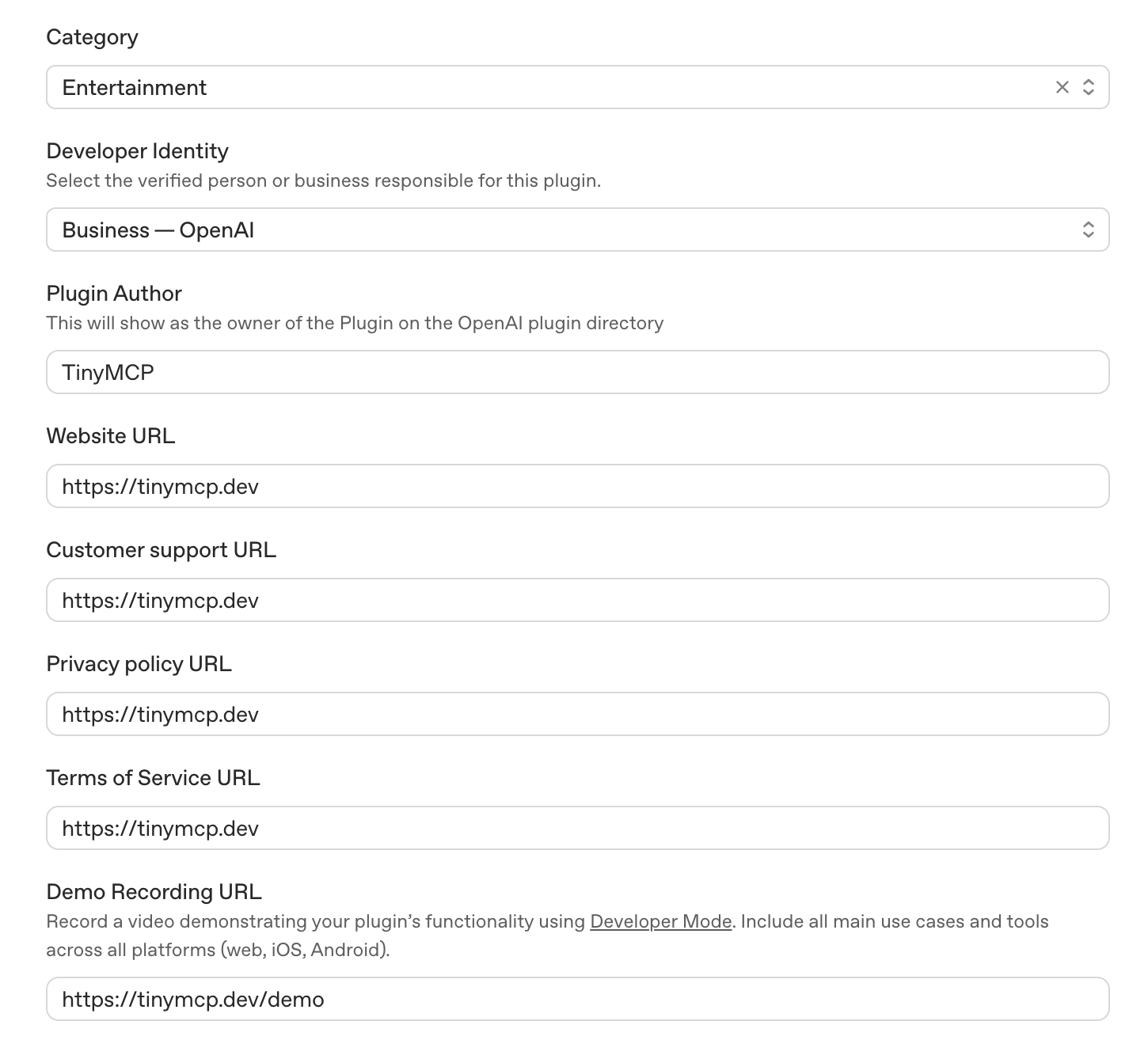
Antes de enviar el complemento, revisa que las respuestas de tu servidor MCP se ajusten a tu política de privacidad. Elimina de las respuestas de las herramientas los datos personales innecesarios, secretos de autenticación, cargas útiles de depuración, identificadores internos y campos relacionados con los usuarios que no se hayan declarado.
MCP
Para envíos con un servidor MCP remoto:
- Elige el tipo de URL del servidor MCP:
- Elige Universal cuando una única URL fija del servidor MCP funcione para todos los usuarios y organizaciones.
- Elige Plantilla solo cuando OpenAI haya aprobado una URL específica para cada espacio de trabajo, por ejemplo, cuando cada cliente tenga su propio tenant, espacio de trabajo o punto de acceso MCP administrado.
- Ingresa la URL requerida:
- Para Universal, ingresa la URL del servidor MCP de producción.
- Para Plantilla, ingresa tanto una URL de ejemplo del servidor MCP como una Plantilla de URL del servidor MCP. El ejemplo debe ser un punto de acceso concreto y operativo que coincida con la plantilla y funcione con las credenciales de prueba enviadas.
- Configura la autenticación y proporciona credenciales de demostración listas para que las usen los revisores si el servidor requiere iniciar sesión.
- Define una política de seguridad de contenido que permita los dominios exactos de los que tu interfaz obtiene datos.
- Completa la verificación del dominio si el portal muestra el desafío Dominio no verificado.
Usa un origen HTTPS con el nombre de host del servidor MCP o un nombre de host superior y
aloja el token exacto en
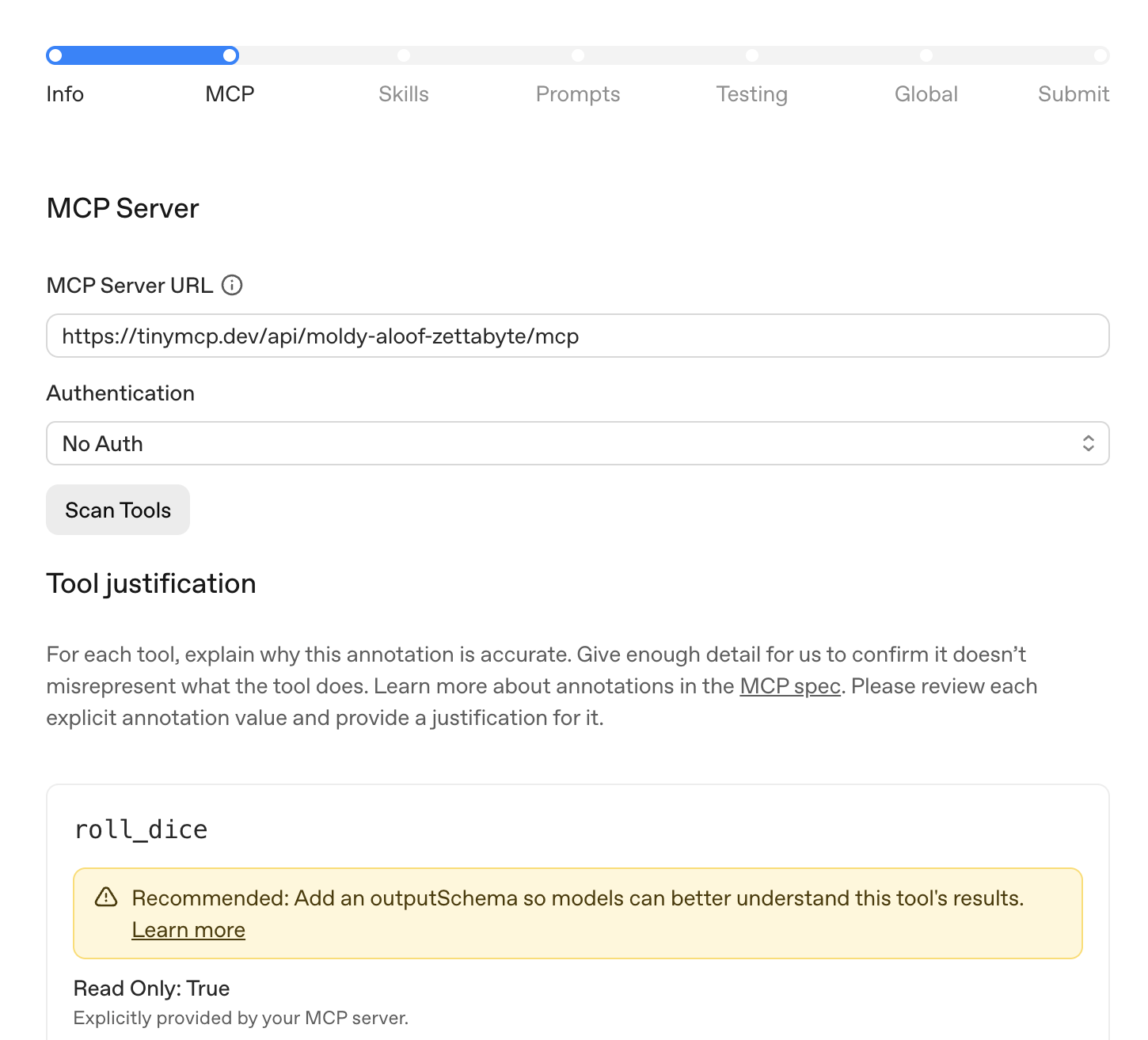
/.well-known/openai-apps-challenge. - Selecciona Escanear herramientas.
- Revisa las herramientas detectadas, las habilidades importadas, los dominios, los resultados de validación y los metadatos de las herramientas.
- Corrige los problemas del servidor, las habilidades o los metadatos, despliega la corrección y vuelve a escanear.
Para admitir restricciones de dominio del espacio de trabajo en un complemento que usa OAuth,
configura el servidor de autorización para que anuncie un punto de acceso UserInfo que
devuelva la declaración email del usuario y email_verified: true. Antes del envío,
confirma que el proveedor también anuncie y habilite los ámbitos openid y email.
También puedes devolver estas declaraciones en un token de ID, pero el punto de acceso UserInfo
es obligatorio para las restricciones de dominio del espacio de trabajo. Si el proveedor no
admite estos requisitos, trabaja con él para incorporarlos. Consulta
Compatibilidad con las restricciones de dominio del espacio de trabajo.
Plantillas de URL del servidor MCP
La mayoría de los complementos deberían usar Universal. Las plantillas de URL del servidor MCP están disponibles solo en casos limitados en los que distintos grupos de usuarios o datos requieren diferentes URL del servidor MCP. OpenAI admite URL basadas en plantillas solo para desarrolladores de confianza con quienes tenemos una relación establecida. Si OpenAI no ha aprobado que uses una plantilla de URL, envía una URL universal.
En la Plantilla de URL del servidor MCP, usa marcadores de posición {name} para las partes que
configura un administrador del espacio de trabajo. Los nombres de los marcadores deben comenzar con una letra,
contener solo letras, números o guiones bajos y ser únicos dentro de la URL.
La URL de ejemplo del servidor MCP debe reemplazar cada marcador de posición con un valor real.
Por ejemplo:
Example MCP Server URL: https://acme.example.com/mcp
Template MCP Server URL: https://{workspace}.example.com/mcp
La URL de ejemplo debe ser accesible públicamente durante la revisión. No ingreses una URL provisional en el campo URL de ejemplo del servidor MCP . Para conocer todos los requisitos de revisión de MCP, consulta Plantillas de URL del servidor MCP.
No ingreses el ID de una integración existente ni intentes hacer que el portal apunte a una integración ya publicada. El envío debe proporcionar directamente la URL del servidor MCP y los materiales de revisión, incluso cuando ese servidor dé servicio a una integración ya publicada en ChatGPT o Codex.
Verificación del dominio
Los complementos con MCP deben verificar el control del dominio que aloja el servidor. Cuando el portal muestre un desafío de verificación del dominio, coloca el token de verificación exacto en la URL well-known generada:
https://<challenge-base-host>/.well-known/openai-apps-challengeEl punto de acceso del desafío debe devolver únicamente el token de verificación de ese complemento. No devuelvas JSON, una lista de tokens ni varios tokens desde la misma URL.
La URL base del desafío es un origen HTTPS opcional que indica al portal
dónde comprobar el token. Debe usar el nombre de host del servidor MCP o un nombre de host superior.
Las rutas se ignoran. Por ejemplo, si la URL del servidor MCP es
https://api.example.com/mcp, la URL predeterminada del desafío es
https://api.example.com/.well-known/openai-apps-challenge, y
https://example.com se puede usar como base del desafío en un origen superior si puedes
alojar el token allí.
Si dos complementos con MCP comparten el mismo nombre de host y solo difieren en la ruta, también comparten la misma URL predeterminada del desafío. No puedes verificarlos por separado colocando distintas rutas de tenant en la URL base del desafío, porque la ruta se ignora. Usa un origen superior que pueda alojar el nuevo token, asigna al servidor MCP un nombre de host distinto o contacta al soporte de OpenAI si ninguna de las dos opciones de alojamiento es posible.
Si otro complemento con MCP ya usa el mismo nombre de host, no reemplaces su token de desafío existente a menos que ese complemento ya no lo necesite. Para el nuevo envío, usa una URL base del desafío en un origen superior permitido o un nombre de host MCP distinto.
Cada herramienta debería tener un nombre, una descripción, esquemas y una estructura de salida claros. Agrega esquemas de salida cuando ayuden a los revisores y a los modelos a entender qué devuelve la herramienta.
Configura las anotaciones de las herramientas para que coincidan con el comportamiento real de cada una:
| Anotación | Cuándo usarla |
|---|---|
readOnlyHint | Establécela en true solo cuando la herramienta obtenga, busque, enumere, recupere, previsualice o calcule información sin cambiar nada. Establécela en false si la herramienta puede crear, actualizar, eliminar, enviar, agregar elementos a una cola, ejecutar trabajos, iniciar flujos de trabajo, escribir registros o cambiar el estado de alguna otra manera. |
openWorldHint | Establécela en true cuando la herramienta acceda a la internet pública o a entidades externas sin un alcance delimitado, incluidas las herramientas de solo lectura, como la búsqueda web, y las herramientas de escritura que hagan publicaciones, envíen mensajes, publiquen contenido, suban código o envíen formularios. Establécela en false cuando la herramienta se limite a una cuenta o un espacio de trabajo privados de alcance delimitado, incluso si ese servicio se aloja externamente. |
destructiveHint | Para las herramientas de escritura, establécela en true si la herramienta puede eliminar, sobrescribir, revocar el acceso, enviar mensajes o transacciones que no se puedan deshacer o provocar otro efecto secundario irreversible. De lo contrario, establécela en false. |
Para conocer los detalles de implementación, consulta anotaciones de herramientas y exploración. Para saber qué se espera durante la revisión, consulta la guía sobre rechazos por anotaciones de herramientas.
Habilidades
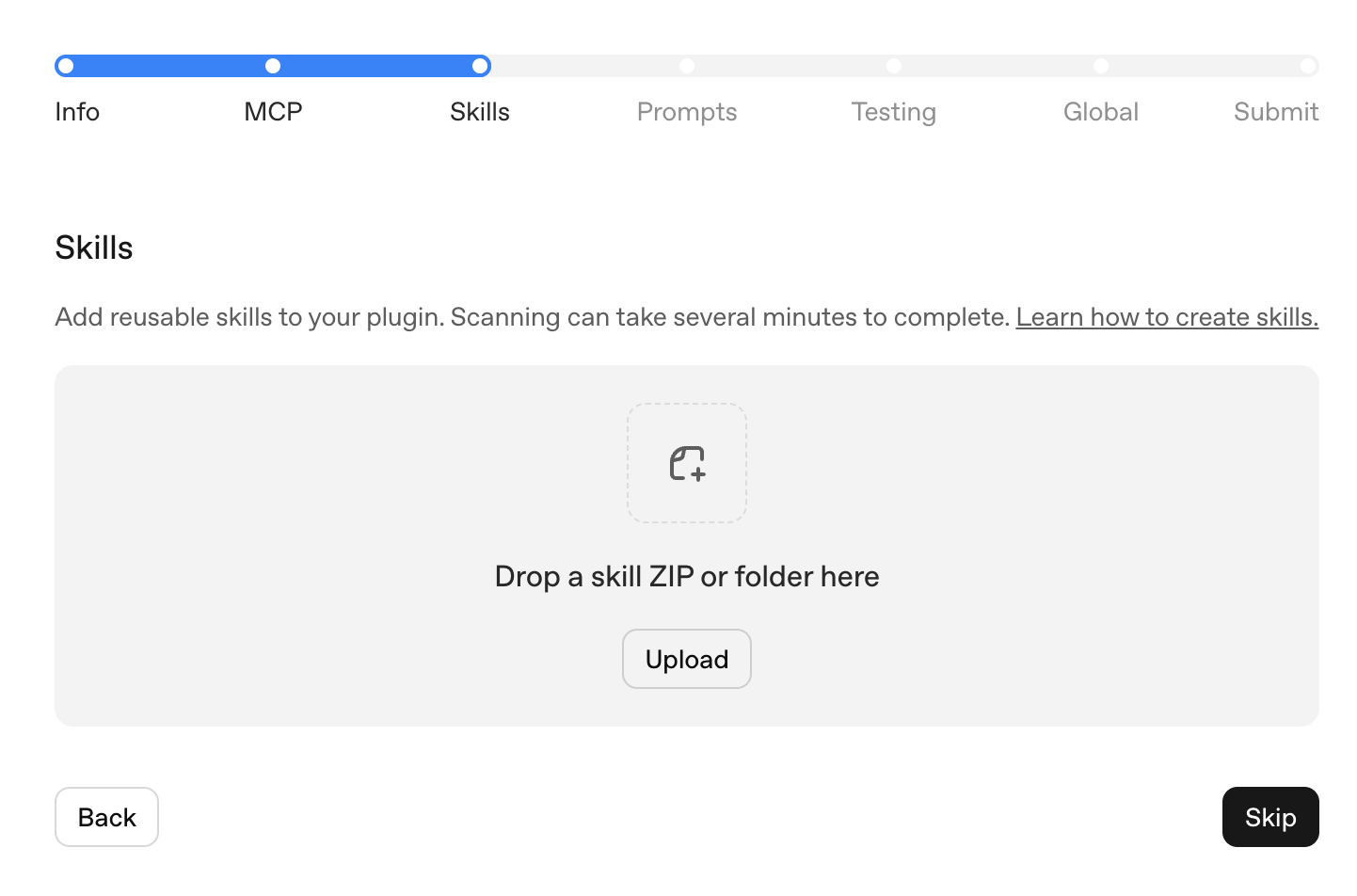
Agrega habilidades al borrador de cualquiera de estas formas:
- Carga el paquete final de habilidades para los envíos que incluyan solo habilidades o habilidades y MCP.
- Para un envío con MCP remoto, importa habilidades estáticas desde el servidor MCP. Cuando seleccionas Escanear herramientas, OpenAI las importa al borrador.
Usa el mismo árbol de archivos y las mismas instrucciones que probaste localmente. Para importar habilidades desde MCP, sigue las especificaciones de la extensión de habilidades en borrador y el archivo de manifiesto de recursos estáticos.
Cada habilidad debería incluir:
- Un
SKILL.mdclaro con condiciones de activación e instrucciones para la tarea. - Todos los scripts, plantillas o recursos a los que haga referencia.
- Instrucciones mínimas y de alcance delimitado que se ajusten al propósito del complemento.
OpenAI escanea las habilidades cargadas e importadas desde MCP para comprobar el cumplimiento de las políticas y detectar riesgos de seguridad, incluidos información sensible, solicitudes de acceso innecesarias e instrucciones que puedan entrar en conflicto con el comportamiento seguro o esperado del complemento. Las habilidades deben cumplir los mismos estándares que el resto del complemento y pueden bloquear el envío o requerir correcciones si no pasan el escaneo automático.
OpenAI importa las habilidades desde MCP como una instantánea del momento del envío. Los complementos publicados no actualizan esas habilidades en tiempo real. Después de cambiar una habilidad en el servidor, selecciona Escanear herramientas de nuevo y revisa las habilidades actualizadas antes de enviar una nueva versión del complemento.
Para eliminar todas las habilidades importadas desde MCP, mantén habilitada la extensión de habilidades, devuelve
{ "skills": [] } sin nextCursor y vuelve a escanear. Si eliminas la
extensión o devuelves una respuesta que no pasa la validación, se conserva la
instantánea anterior.
Prompts
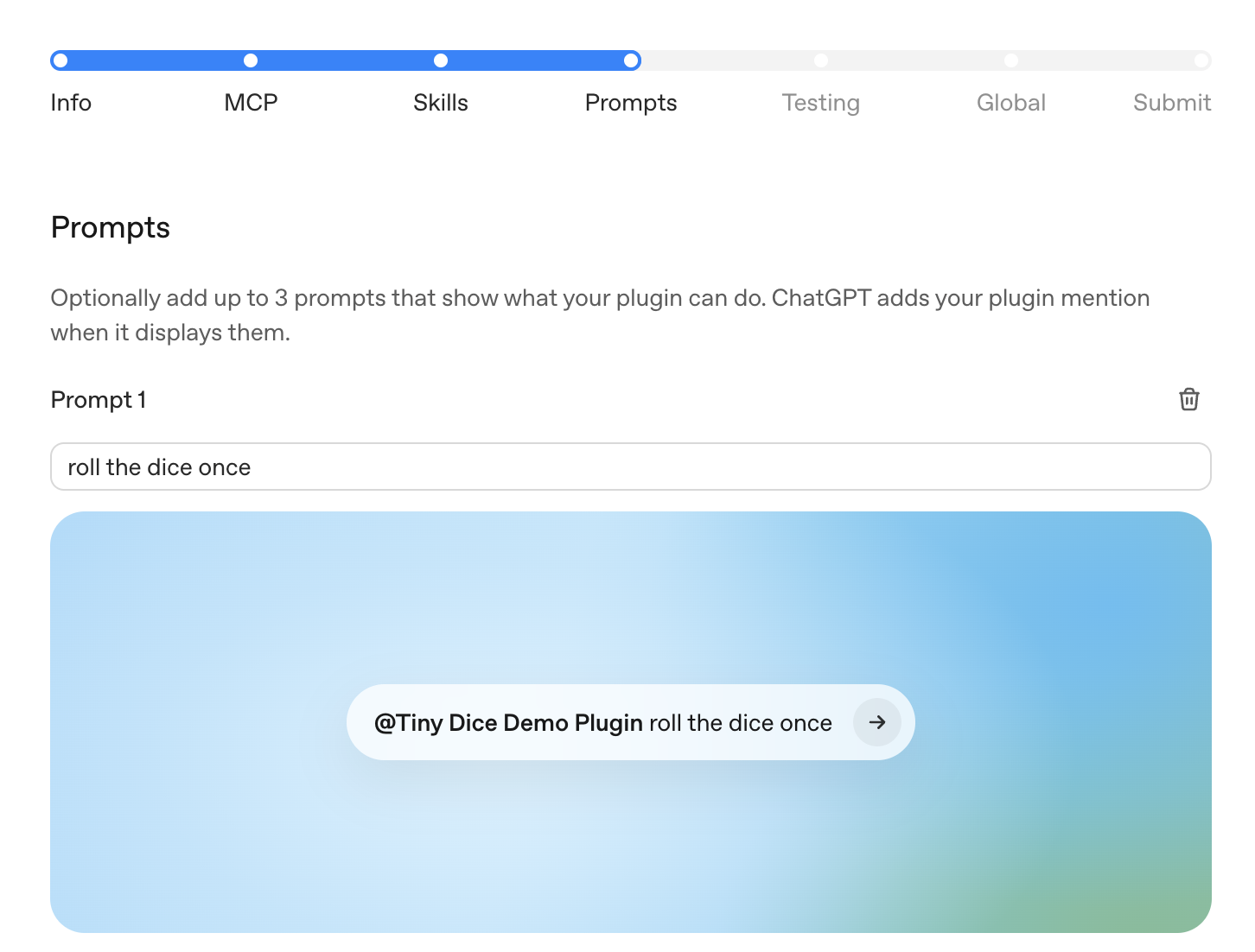
Agrega prompts iniciales que muestren los flujos de trabajo más valiosos del complemento. Los buenos prompts son lo suficientemente específicos para mostrar cuándo usar el complemento, pero lo bastante generales para que los usuarios puedan adaptarlos.
Ejemplos:
- “Investiga los errores del proceso de compra de la última versión y resume las posibles causas raíz”.
- “Crea un informe breve de un incidente P1 a partir de los tickets de soporte más recientes y los despliegues relacionados”.
- “Revisa los registros de los despliegues fallidos y recomienda el siguiente paso de depuración”.
Pruebas
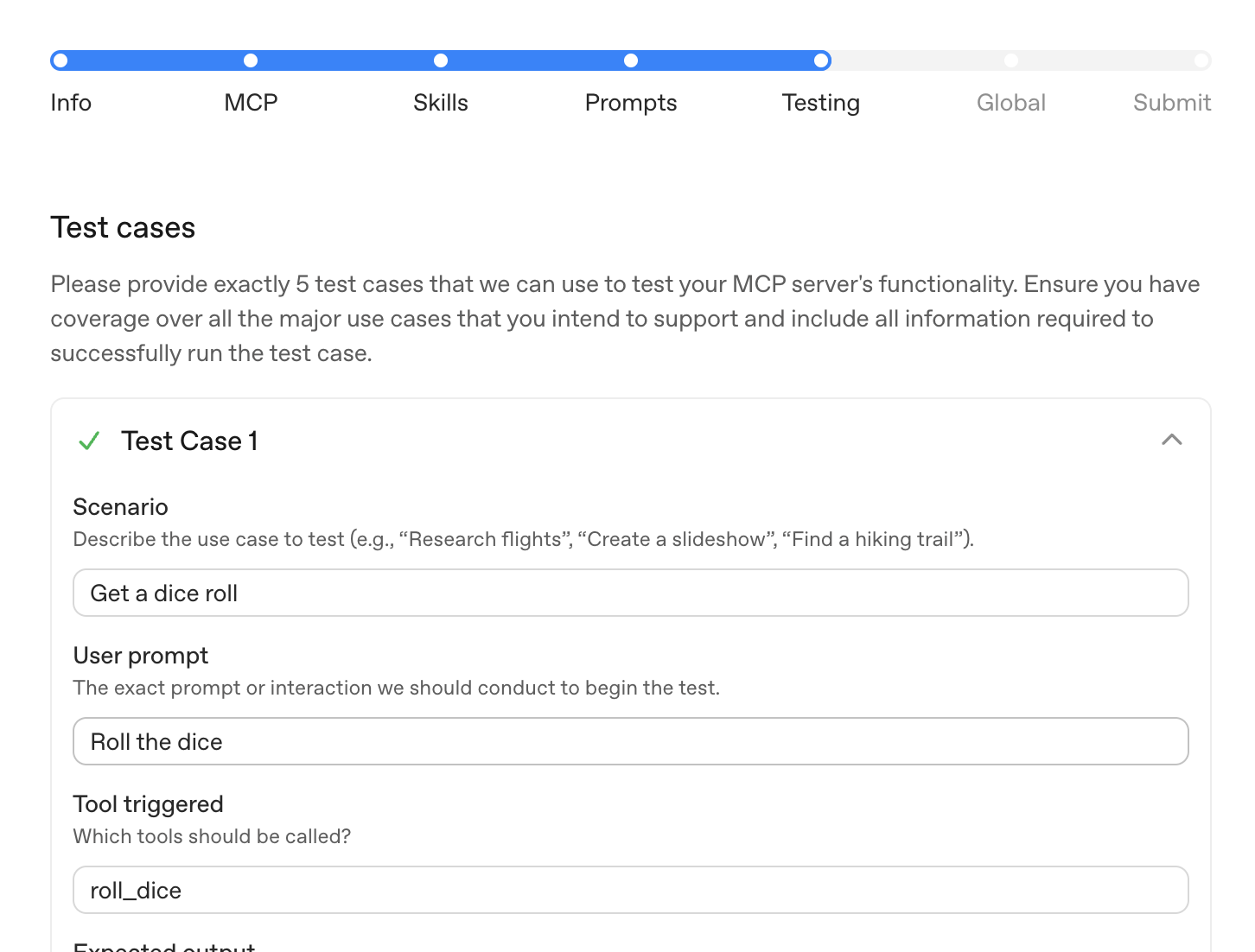
Envía al menos cinco casos de prueba positivos y tres casos de prueba negativos.
Para cada caso de prueba positivo, incluye:
- Prompt del usuario.
- Comportamiento esperado de la herramienta, la habilidad o el flujo de trabajo.
- Estructura esperada del resultado.
- Cuenta de prueba o datos de prueba predefinidos necesarios para reproducirlo.
Para cada caso de prueba negativo, incluye:
- Prompt del usuario o escenario.
- Comportamiento esperado de rechazo, aclaración o alternativa segura.
- Por qué el complemento no debería completar la acción solicitada.
Usa casos de prueba que los revisores puedan ejecutar sin contexto interno. Si tu complemento requiere autenticación, asegúrate de que las credenciales de demostración proporcionadas permitan completar cada prueba sin MFA, SMS, confirmación por correo electrónico ni acceso a una red privada.
Global
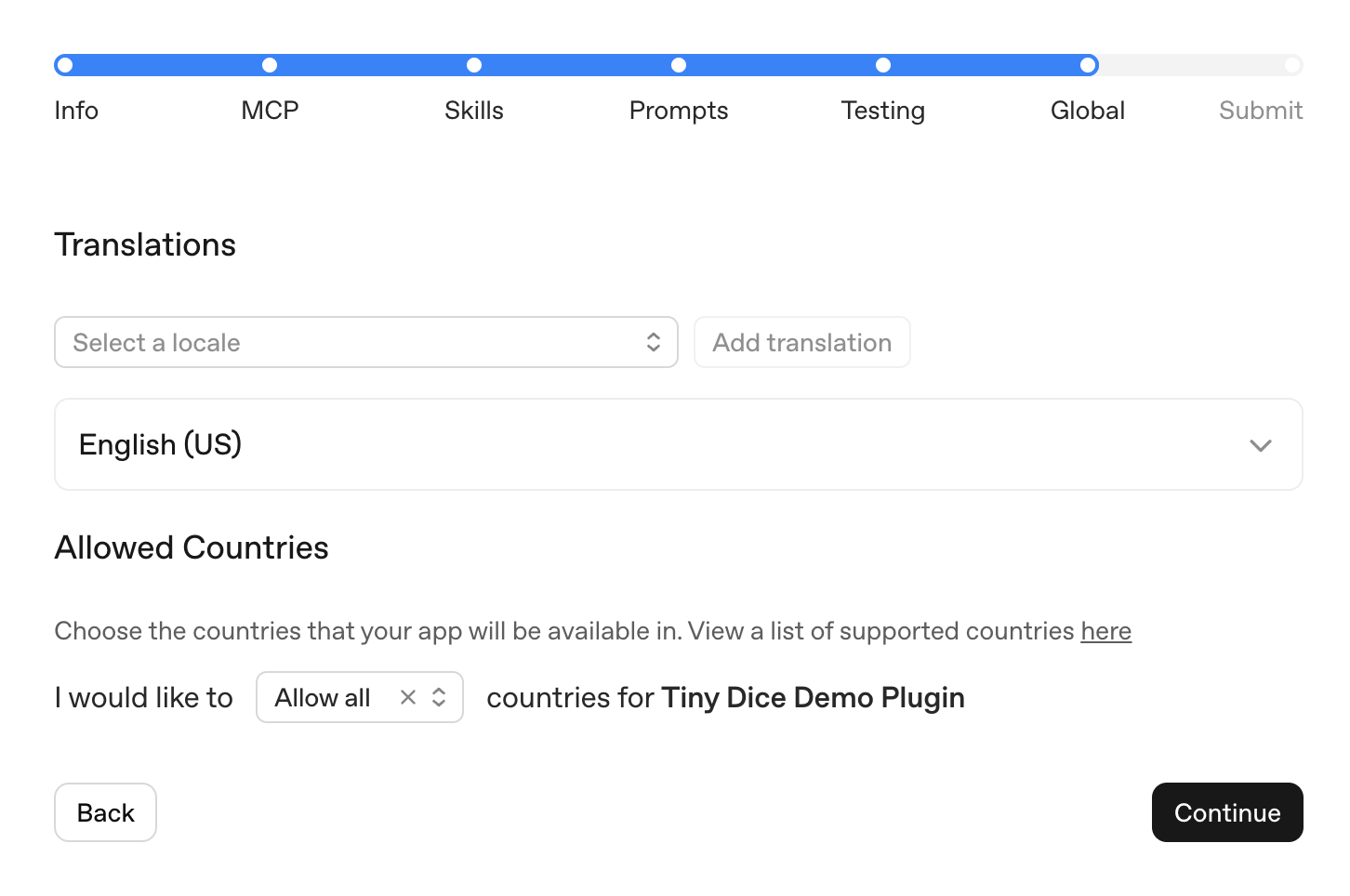
Elige los países o regiones donde debería estar disponible el complemento. Selecciona únicamente ubicaciones donde el responsable de la publicación, el producto, el proceso de soporte y los términos legales estén listos para atender a los usuarios.
Enviar
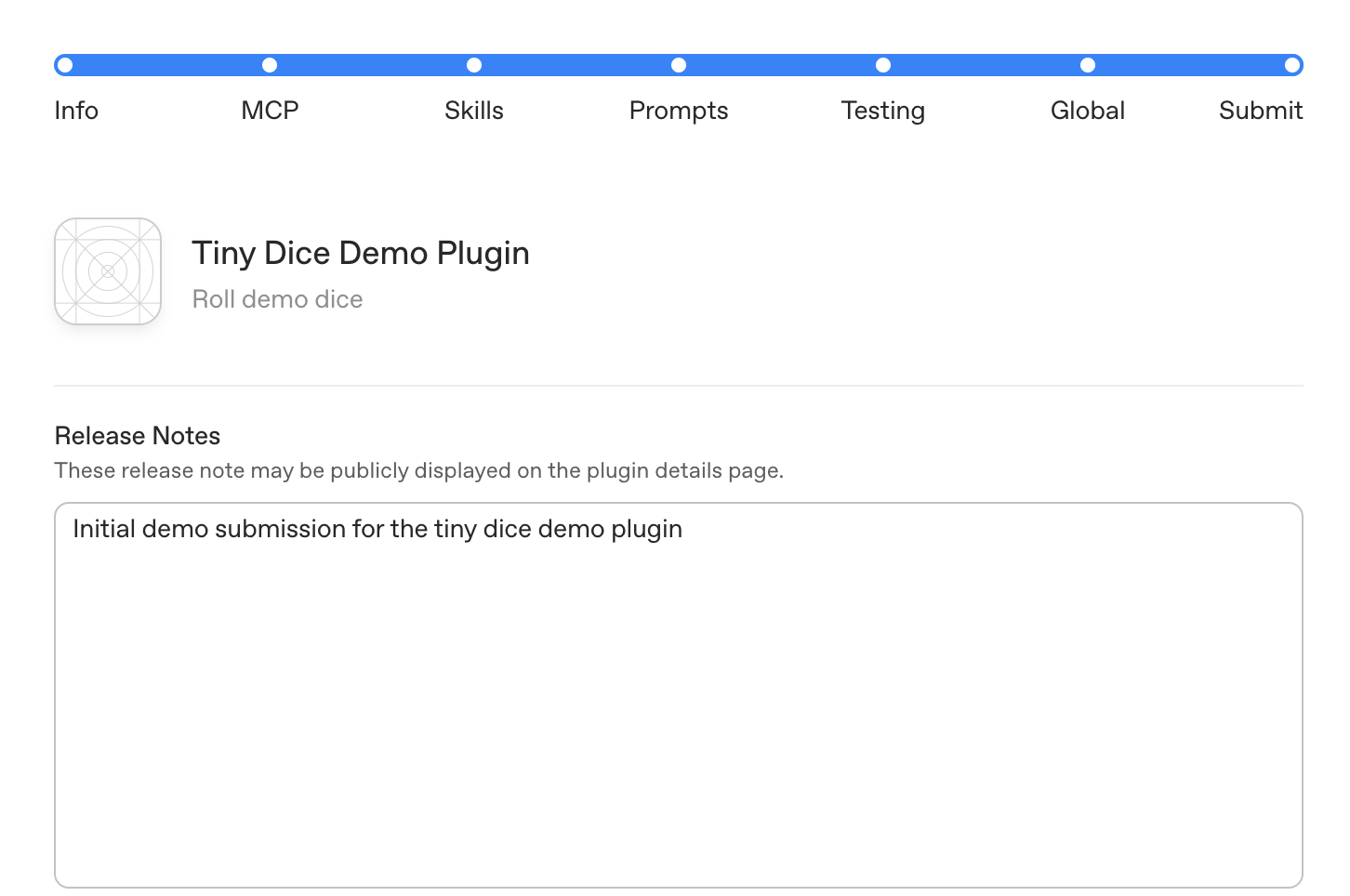
Revisa el borrador completo antes de enviarlo.
En las notas de la versión, resume:
- Qué hace el complemento.
- Si se trata de un envío inicial o de una actualización.
- Qué cambió desde la versión enviada anteriormente, si la hubo.
- Todo lo que los revisores deban saber sobre las credenciales de prueba, los datos esperados o la configuración.
Completa las declaraciones de cumplimiento de políticas solo después de confirmar que la información de la ficha, el servidor, las habilidades, los prompts, las pruebas y la disponibilidad es correcta. Luego selecciona Enviar a revisión.
Proceso de publicación para el público
Enviar un complemento inicia la revisión; no lo publica de inmediato. Para que esté disponible para el público, el proceso es el siguiente:
- Envía el complemento a través del portal de envío de complementos.
- OpenAI revisa el envío. Los plazos de revisión pueden variar a medida que OpenAI desarrolla y amplía el proceso de revisión.
- Después de que OpenAI aprueba el complemento, el desarrollador elige cuándo publicarlo y lo publica desde el portal.
- Una vez publicado, el complemento aparece en el directorio universal de complementos que comparten ChatGPT y Codex.
Los complementos que solo incluyen MCP, los que solo incluyen habilidades y los que combinan habilidades y MCP aparecen en el directorio de complementos.
Cómo funcionan las versiones publicadas de metadatos de MCP
Después de la publicación, OpenAI obtiene periódicamente tus herramientas MCP. Las herramientas eliminadas se retiran en cuanto un análisis las detecta. Las definiciones nuevas o modificadas de herramientas están disponibles después de pasar las verificaciones automáticas; las actualizaciones retenidas mantienen activa la definición anterior. Consulta Revisión continua y actualizaciones de herramientas.
Los cambios en la información enviada sobre el complemento o en las habilidades importadas siguen requiriendo una nueva versión, revisión y publicación.
Lista de verificación final
Antes de enviar, confirma lo siguiente:
- La persona que realiza el envío tiene acceso de escritura a Administración de Apps .
- El responsable de la publicación tiene una identidad de desarrollador o empresa verificada.
- Los complementos con interfaz de usuario definen una política de seguridad de contenido para los dominios exactos de los que el componente obtiene datos.
- Los nombres, las descripciones, los esquemas y las anotaciones de las herramientas coinciden con su comportamiento real.
- Todas las herramientas tienen valores correctos de
readOnlyHint,openWorldHintydestructiveHint. - Las respuestas de las herramientas no incluyen datos personales innecesarios, secretos de autenticación, datos de depuración, identificadores internos ni campos relacionados con el usuario cuya inclusión no se haya informado.
- Probaste las habilidades localmente con el árbol de archivos definitivo.
- Los prompts iniciales muestran flujos de trabajo realistas de los usuarios.
- El envío incluye cinco casos de prueba positivos y tres negativos.
Para un envío con MCP remoto, confirma también lo siguiente:
- El servidor MCP usa una URL pública de producción.
- Las credenciales de los revisores funcionan sin MFA, confirmación por correo electrónico, confirmación por SMS ni acceso a una red privada.
- Las habilidades importadas desde MCP coinciden con la última instantánea de Escanear herramientas .
- Las URL de la política de privacidad, los términos, el soporte y el sitio web son públicas y corresponden a la identidad del responsable de la publicación.