
概览
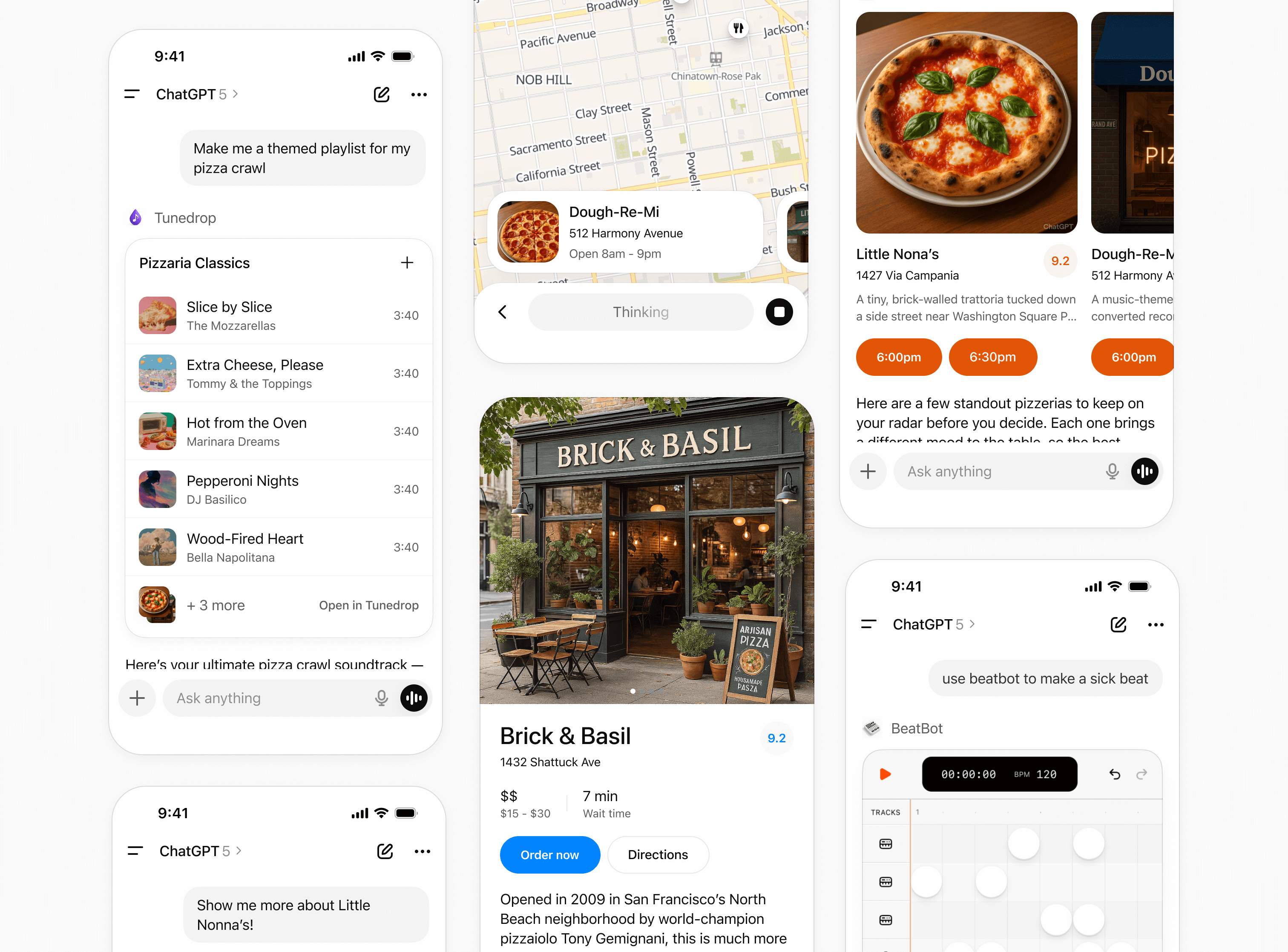
可选的插件 UI 能够扩展用户可执行的操作,同时保持对话流畅。仅当可视化交互能改善工作流程时,才使用卡片、轮播、全屏视图等显示模式。
设计系统
要设计与 ChatGPT 原生体验一致的高质量 UI,您可以使用
@openai/apps-sdk-ui
组件库。
它提供基于 Tailwind 的基础样式、以 CSS 变量形式定义的设计令牌,以及一套精心设计、支持无障碍访问的组件。
组件库并非必需,但能帮助您更快地构建符合 ChatGPT 设计系统的组件。
在开始编写代码之前,请先使用我们的 Figma 组件库进行设计
显示模式
显示模式是开发者在 ChatGPT 中构建应用体验所使用的界面形式。合作伙伴可以通过这些模式展示自然融入对话的内容和操作。从快速确认到沉浸式工作流程,每种模式都针对特定类型的交互而设计。
一致地使用这些模式,有助于保持体验简单且符合预期。
内联
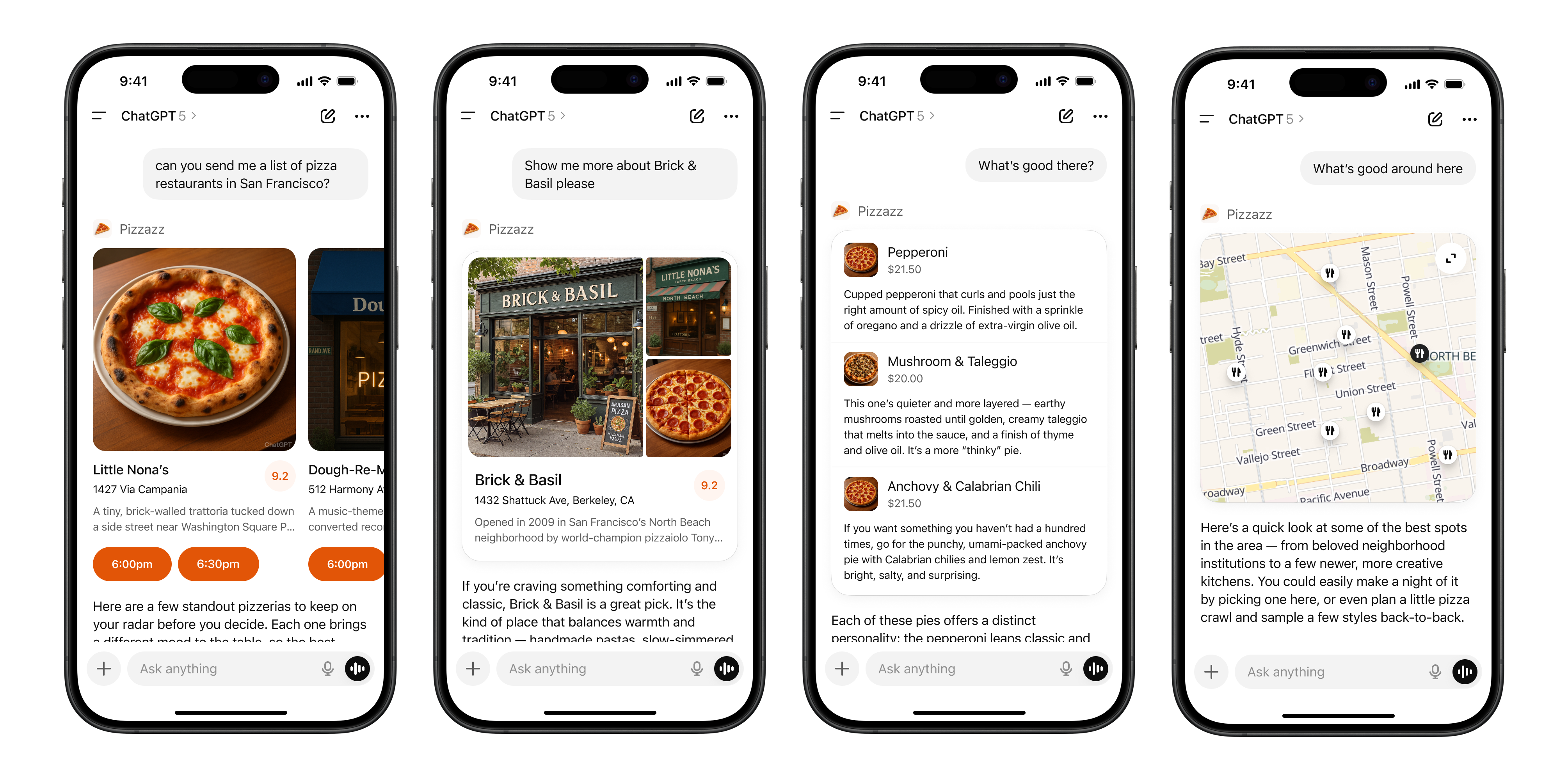
内联显示模式直接嵌入对话中。目前,内联界面始终出现在模型生成的回复之前。每个应用最初都以内联形式显示。
布局
- 图标与工具调用:包含应用名称和图标的标签。
- 内联显示:将应用内容嵌入模型回复上方的轻量界面。
- 后续回复:由模型生成的简短回复,显示在小组件之后,用于建议修改、后续步骤或相关操作。避免与卡片内容重复。
内联卡片
直接嵌入对话中的轻量、单一用途小组件,用于快速确认、基本操作或视觉辅助。
适用场景
- 执行一项操作或做出一项决策(例如确认预订)。
- 展示少量结构化数据(例如地图、订单摘要或简要状态)。
- 提供功能完整、可独立使用的小组件或工具(例如音频播放器或记分卡)。
布局
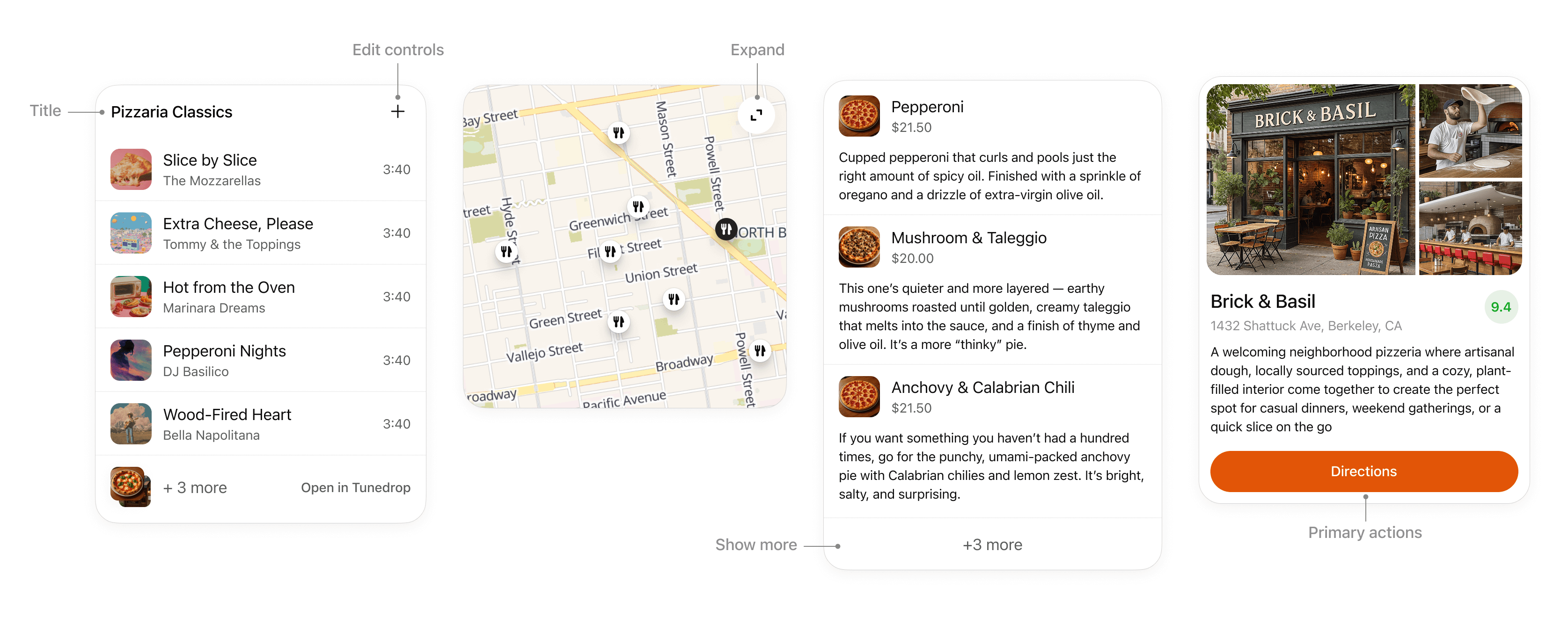
- 标题:如果您的卡片以文档为基础,或包含归属于某个父级元素的条目(例如播放列表中的歌曲),请添加标题。
- 展开:如果卡片包含富媒体或交互内容(例如地图或交互式图表),可用此操作打开全屏显示模式。
- 显示更多:如果以列表形式呈现多个结果,可用此操作显示更多条目。
- 编辑控件:为应用回复提供内联编辑支持,同时避免让对话界面过于繁杂。
- 主要操作:最多提供两个操作,放在卡片底部。操作应触发一轮对话或一次工具调用。
交互
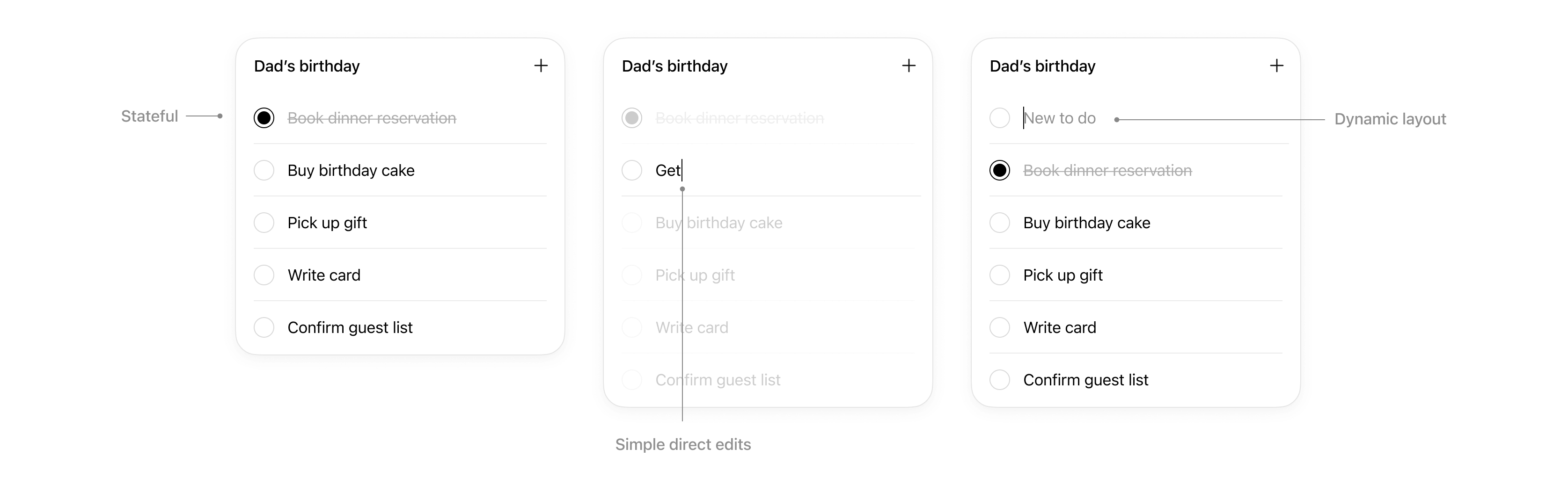
卡片支持基本的直接交互。
- 状态:所做的修改会被持久保存。
- 基本的直接编辑:在适当的情况下,提供可内联编辑的文本,让用户无需向模型发送提示即可快速修改。
- 动态布局:卡片可以随内容增加而增高,最高不超过移动端显示区域的高度。
实用原则
- 限制每张卡片的主要操作数量:最多支持两个操作,包括一个主要行动号召(CTA)和一个可选的次要 CTA。
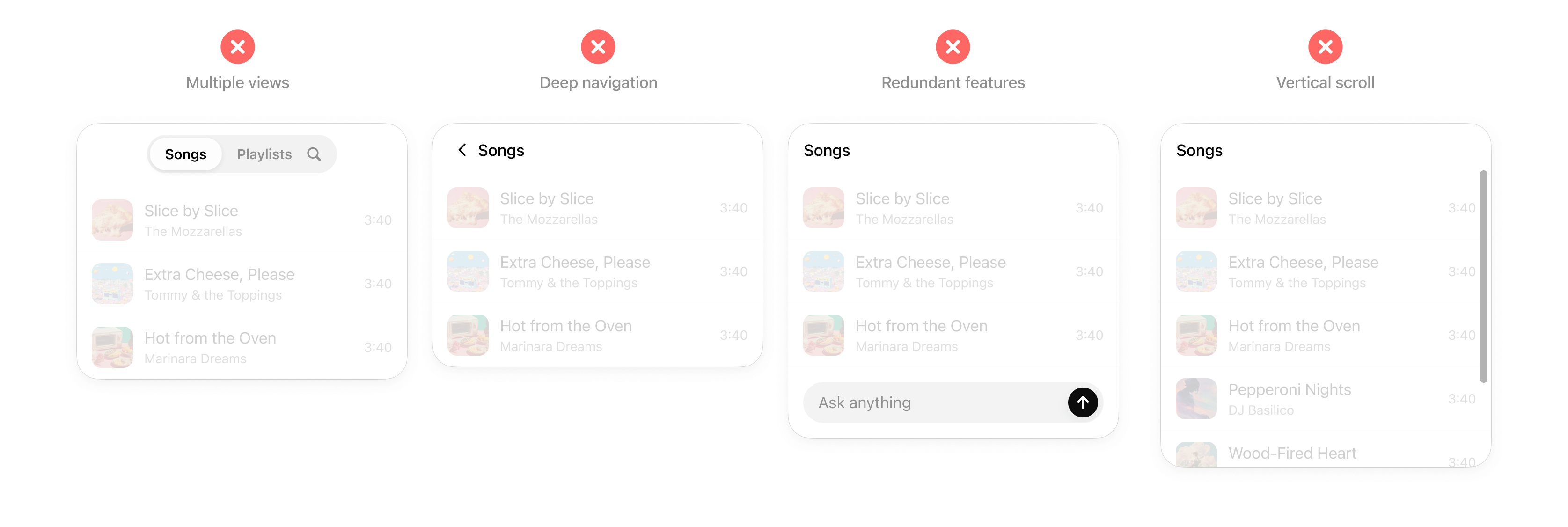
- 不要在卡片中设置深层导航或多个视图。 卡片不应包含多个逐层深入的页面、选项卡或更深层的导航。可考虑将这些内容拆分为独立卡片或工具操作。
- 不要嵌套滚动。卡片应自动调整大小以容纳内容,避免内部滚动。
- 不要重复提供输入功能。不要在卡片中重复实现 ChatGPT 的功能。
内联轮播
一组并排呈现的卡片,让用户能够快速浏览并从多个选项中做出选择。
适用场景
- 展示由少量同类条目组成的列表(例如餐厅、播放列表、活动)。
- 条目包含较多视觉内容和元数据,简单的列表行无法容纳。
布局
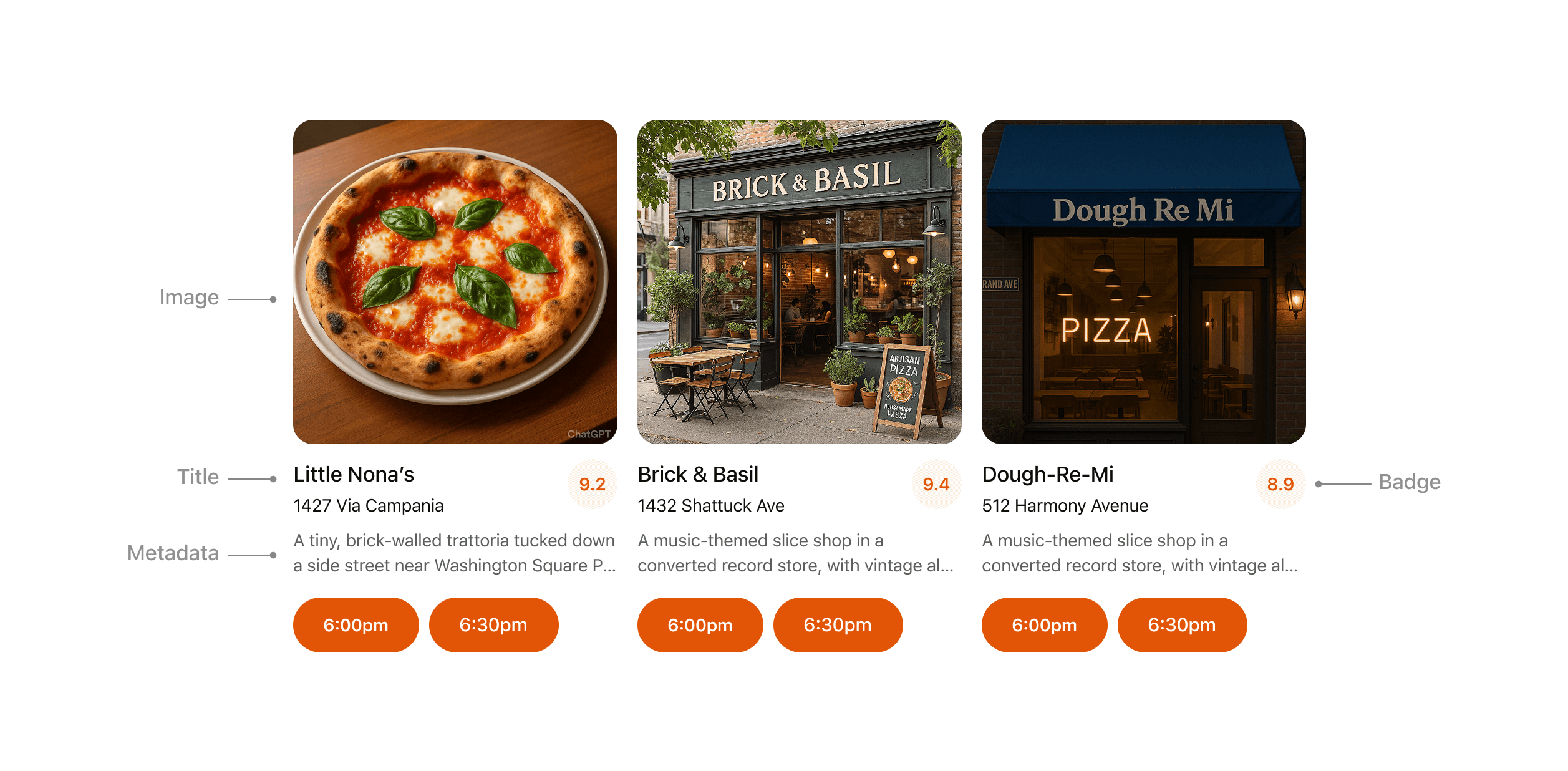
- 图像:每个条目都应包含图像或其他视觉内容。
- 标题:轮播条目通常应包含标题,用于说明内容。
- 元数据:结合回复的上下文,通过元数据展示条目最重要、最相关的信息。文字尽量不要超过两行。
- 徽章:在适当的情况下,使用徽章提供补充背景信息。
- 操作:尽可能为每个条目仅提供一个清晰的 CTA。
实用原则
- 将 每个轮播的条目数量控制在 3–8 个 ,以便阅读。
- 元数据只保留最相关的细节,最多三行。
- 每张卡片可以包含一个可选的 CTA(例如“预订”或“播放”)。
- 各张卡片应采用一致的视觉层级。
全屏
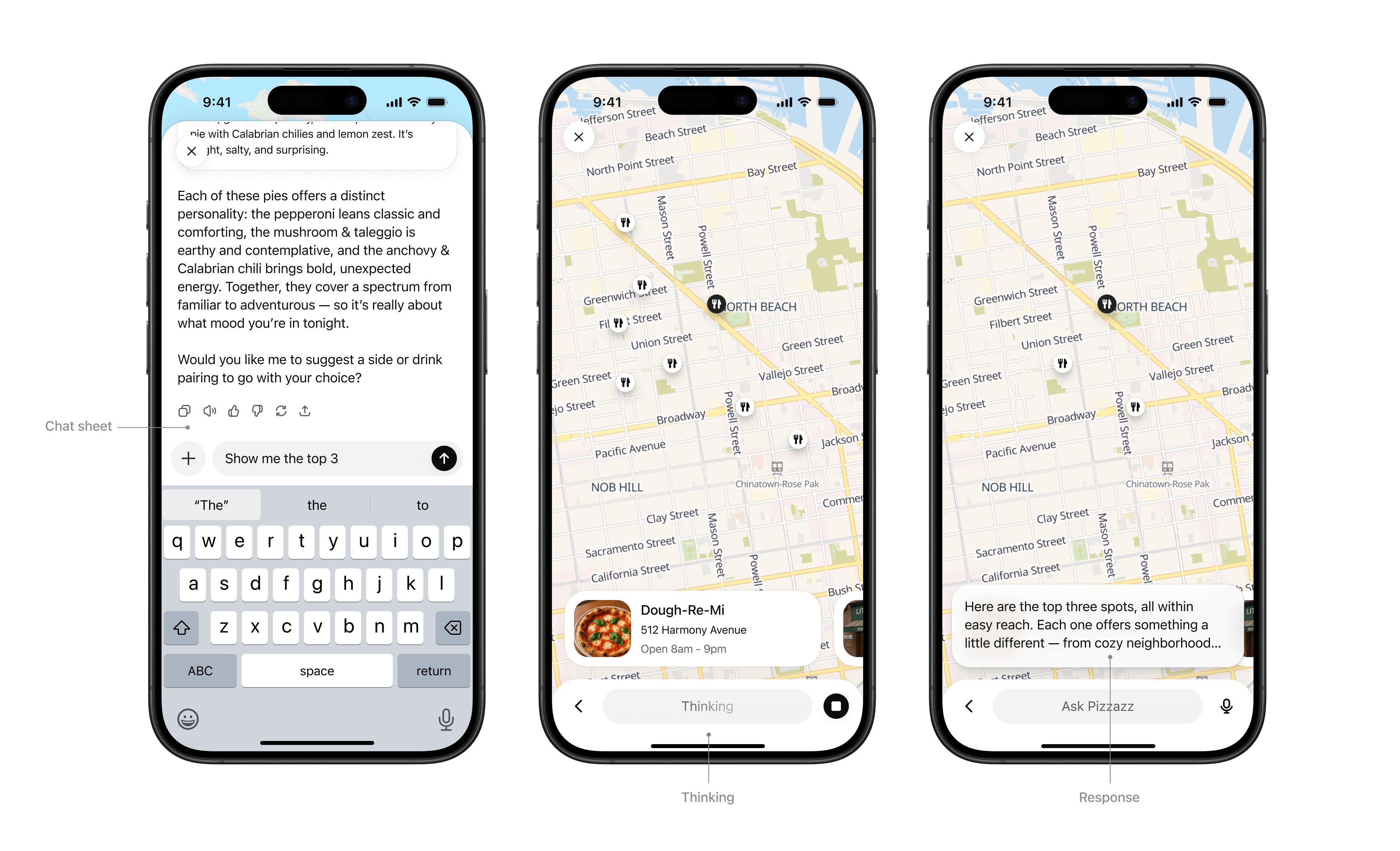
全屏模式将体验扩展到内联卡片之外,提供沉浸式界面,为用户执行多步骤工作流程或深入探索留出空间。ChatGPT 编辑器仍以叠加形式显示,让用户能够结合全屏视图的上下文,继续通过自然对话“与应用交流”。
适用场景
- 无法在单张卡片中完成的丰富任务(例如带标记的交互式地图、功能丰富的编辑画布或交互式图表)。
- 浏览详细内容(例如房源信息、菜单)。
布局
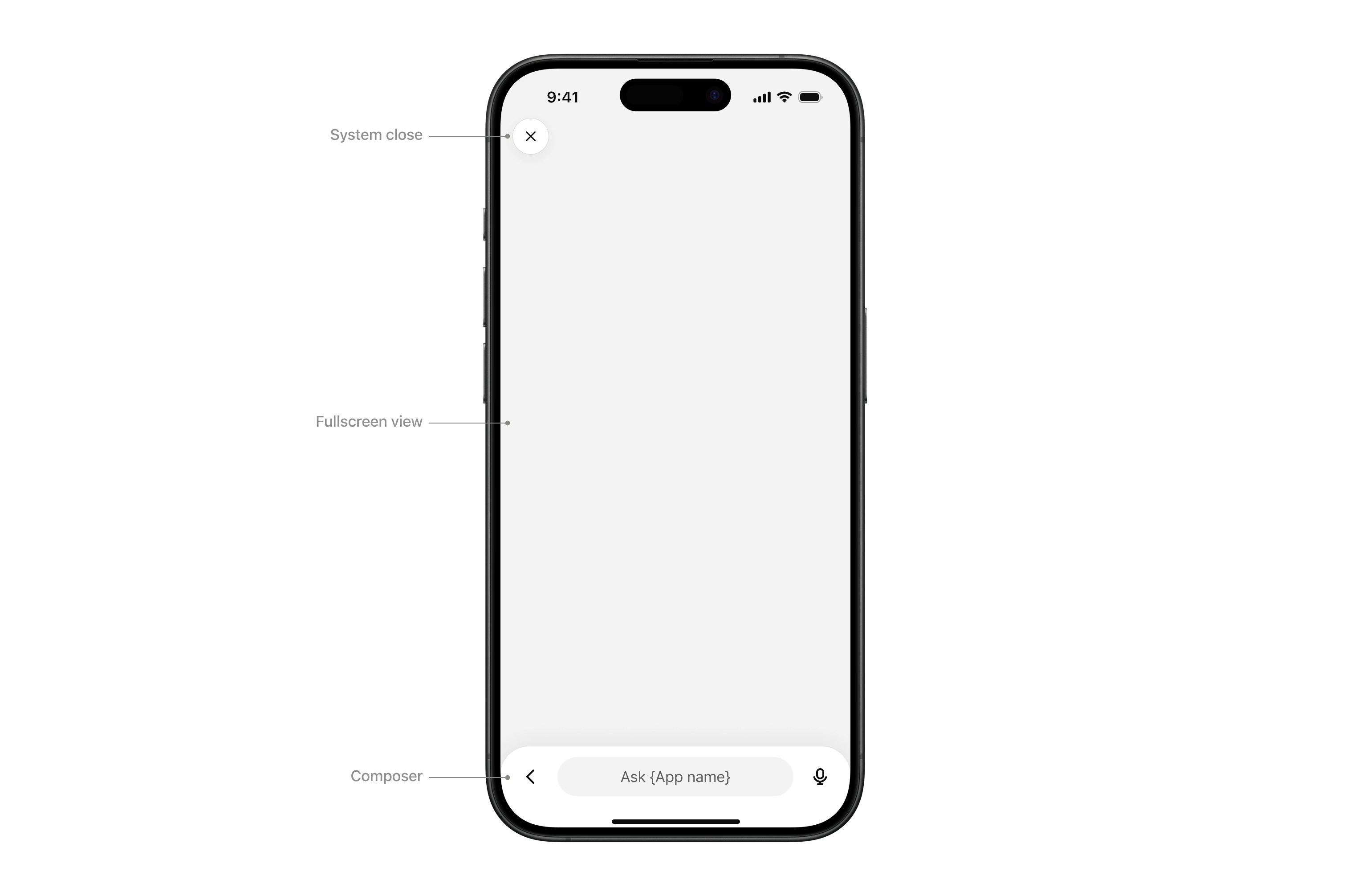
- 系统关闭控件:关闭面板或视图。
- 全屏视图:内容区域。
- 编辑器:ChatGPT 的原生编辑器,让用户可以结合全屏视图的上下文继续对话。
交互
- 聊天面板:在全屏界面中保留对话上下文。
- 思考中:编辑器输入框显示“微光”动画,表示回复正在流式传输。
- 回复:模型完成回复后,编辑器上方会短暂显示一段截短的回复内容。点按即可打开聊天面板。
实用原则
- 设计可与系统编辑器配合使用的用户体验。全屏模式下始终显示编辑器,因此请确保您的体验支持自然的对话式提示,让用户可以通过这些提示触发工具调用。
- 如果更大的空间有助于开展工作,请使用全屏模式。 现有的编辑器和管理界面只要符合 iframe 规范,就可以嵌入。
画中画(PiP)
ChatGPT 内持续显示的悬浮窗口,针对游戏或视频等持续进行或实时会话进行了优化。对话继续时,PiP 仍保持可见,并可根据用户提示动态更新。
适用场景
- 与对话同时进行的活动,例如游戏、实时协作、测验或学习活动。
- PiP 小组件可以响应聊天输入的场景,例如根据用户请求继续一轮游戏或刷新实时数据。
交互
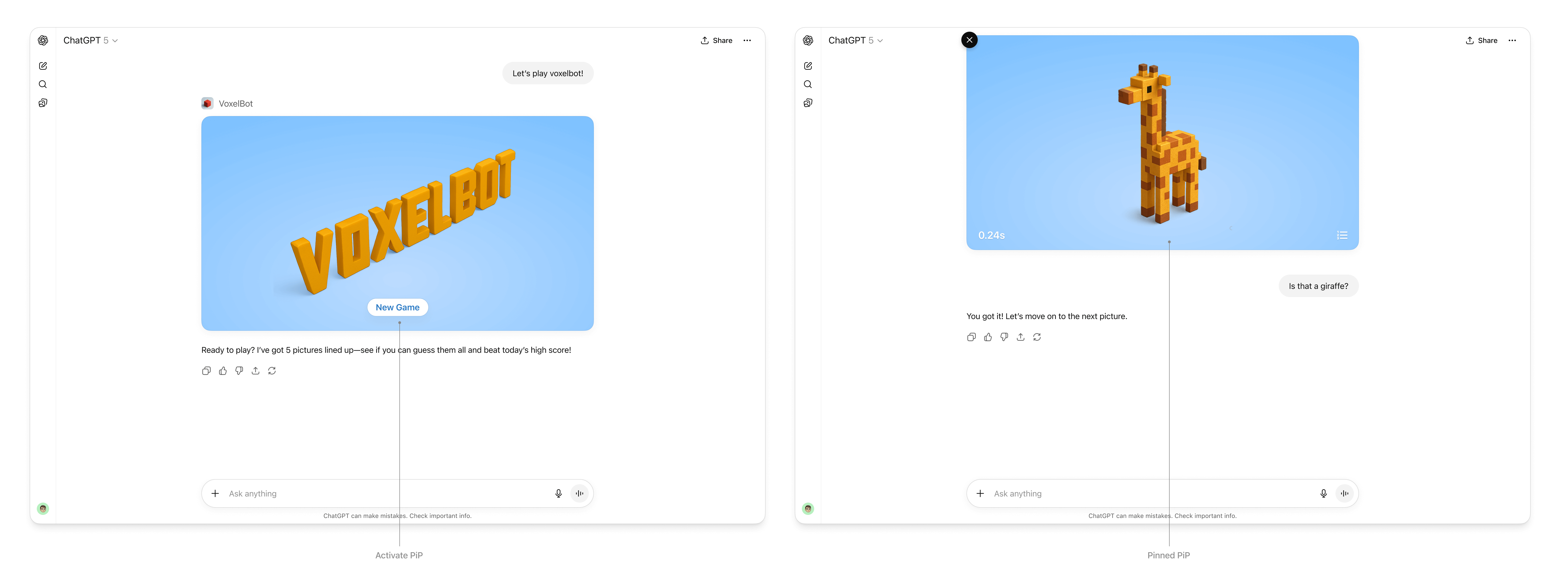
- 已激活: 滚动时,PiP 窗口保持固定在显示区域顶部
- 已置顶: PiP 保持固定,直到用户将其关闭或会话结束。
- 会话结束: PiP 返回对话内的原位置,并随滚动移出视野。
实用原则
- 用户通过系统编辑器交互时,确保 PiP 能更新状态或作出响应 。
- 会话结束时自动关闭 PiP 。
- 不要在 PiP 中堆积控件或静态内容 ,这类内容更适合内嵌或全屏模式。
视觉设计指南
一致的外观和交互感受有助于让合作伙伴构建的工具自然融入 ChatGPT 平台。视觉指南有助于保持清晰度、易用性和无障碍性,同时也在适当位置为品牌表达留出空间。
这些原则介绍了如何使用色彩、字体、间距和图像,在保持系统界面清晰的同时,让合作伙伴有空间展现自身服务的特色。
为什么这很重要
视觉和用户体验的一致性有助于改善在 ChatGPT 中使用应用的整体体验。遵循这些指南,合作伙伴就能以用户熟悉的一致方式呈现工具,在不分散注意力的情况下提供价值。
色彩
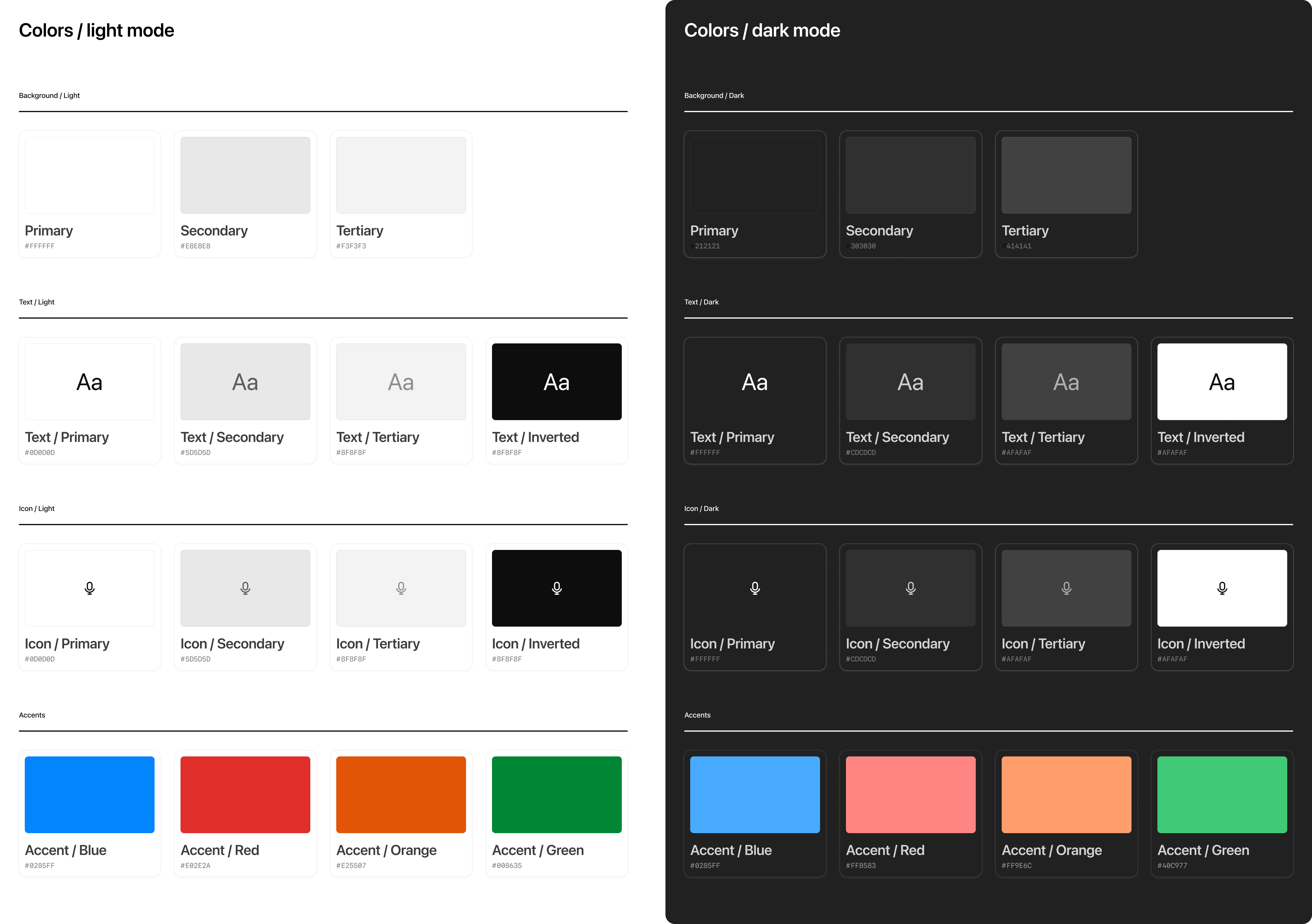
系统定义的配色有助于确保操作和回复始终与 ChatGPT 平台保持一致。合作伙伴可以通过点缀元素、图标或内嵌图像体现品牌特色,但不应重新定义系统颜色。
实用原则
- 文本、图标以及分隔线等划分空间的元素应使用系统颜色。
- 合作伙伴的徽标或图标等品牌点缀元素不应覆盖背景或文本颜色。
- 避免使用破坏 ChatGPT 简约外观的自定义渐变或图案。
- 在应用各显示模式中的主要按钮上使用品牌强调色。
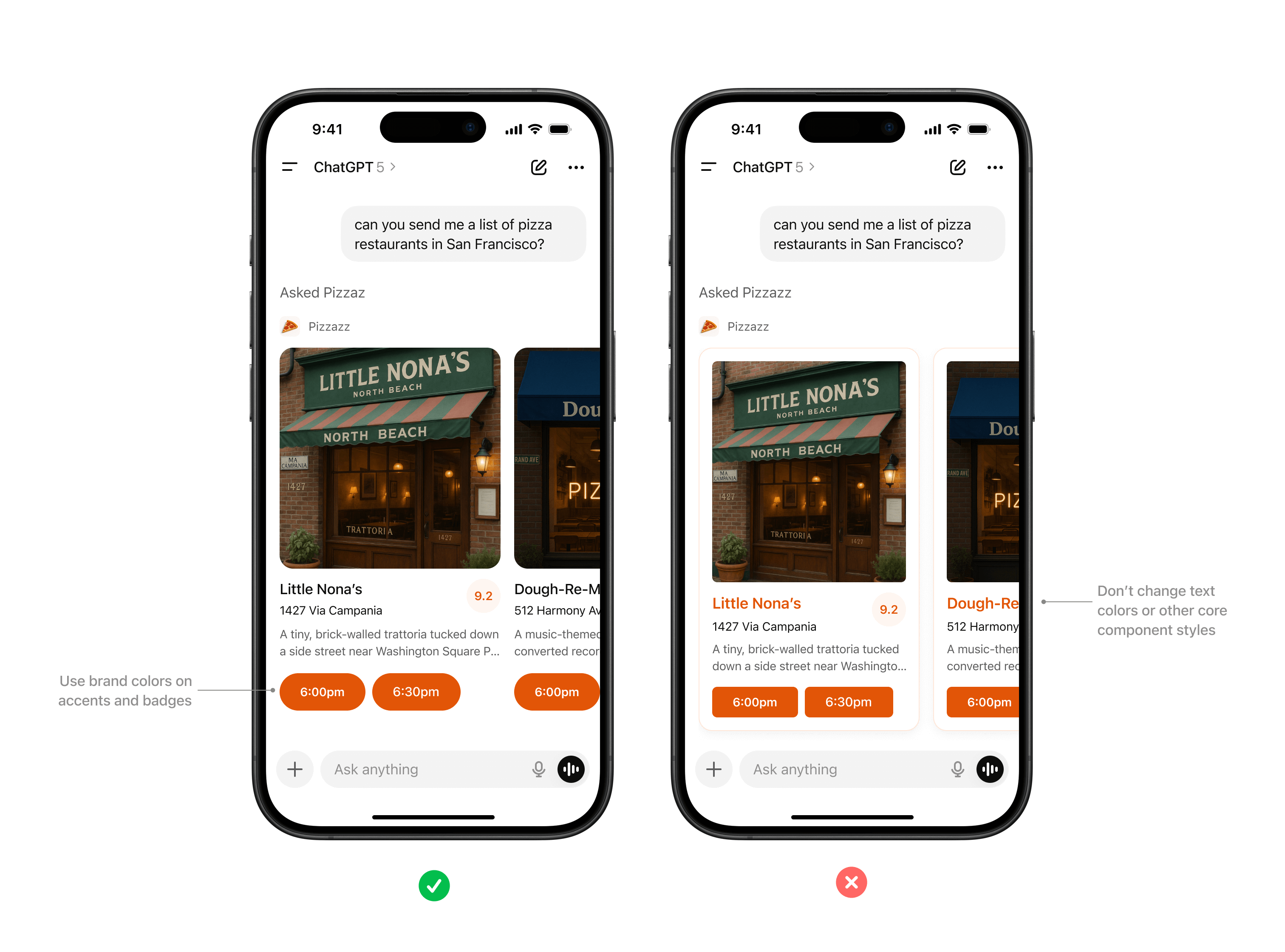
在点缀元素和徽章上使用品牌色。不要更改文本颜色或其他核心组件样式。
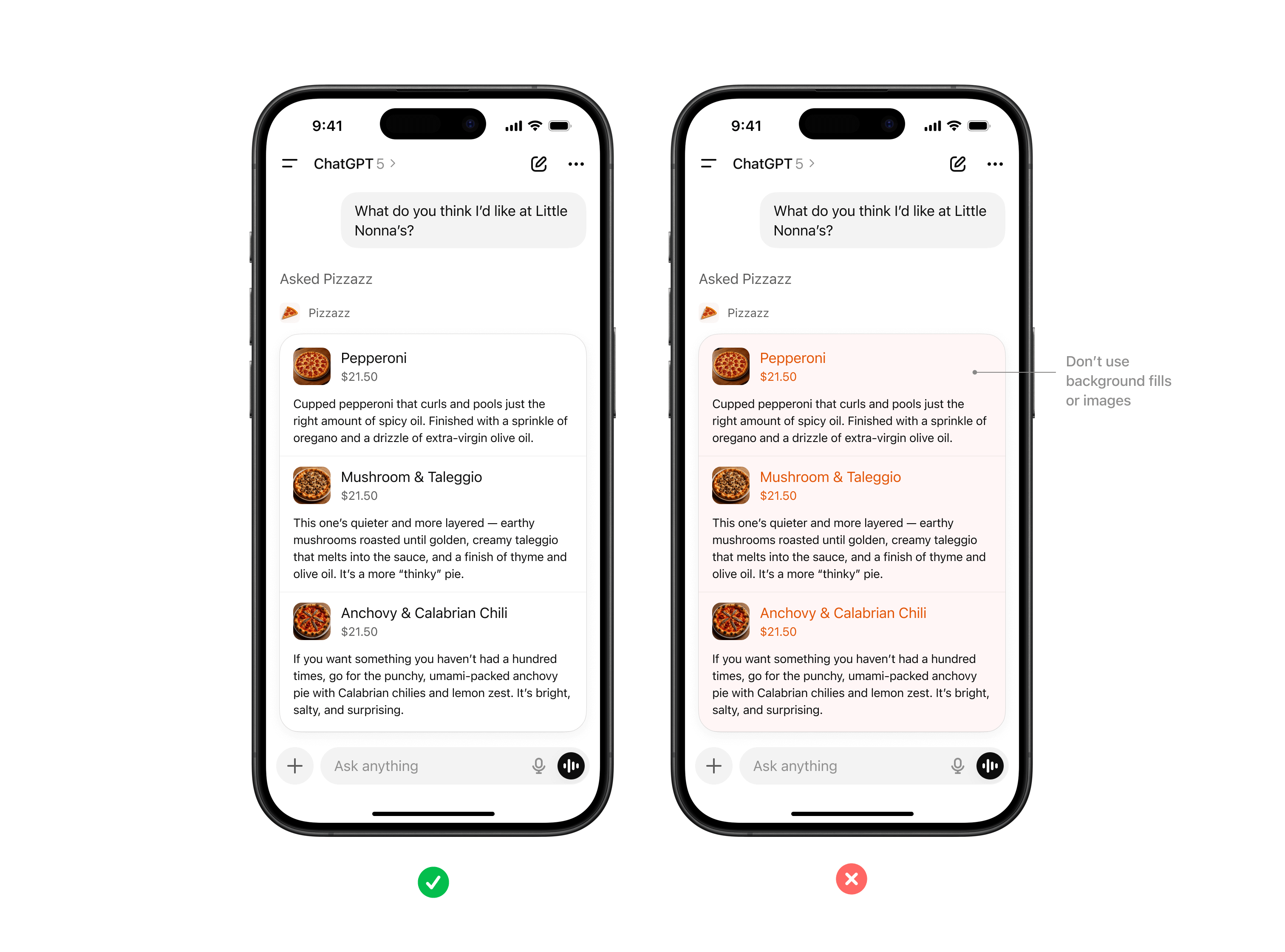
不要为文本区域的背景着色。
字体排版
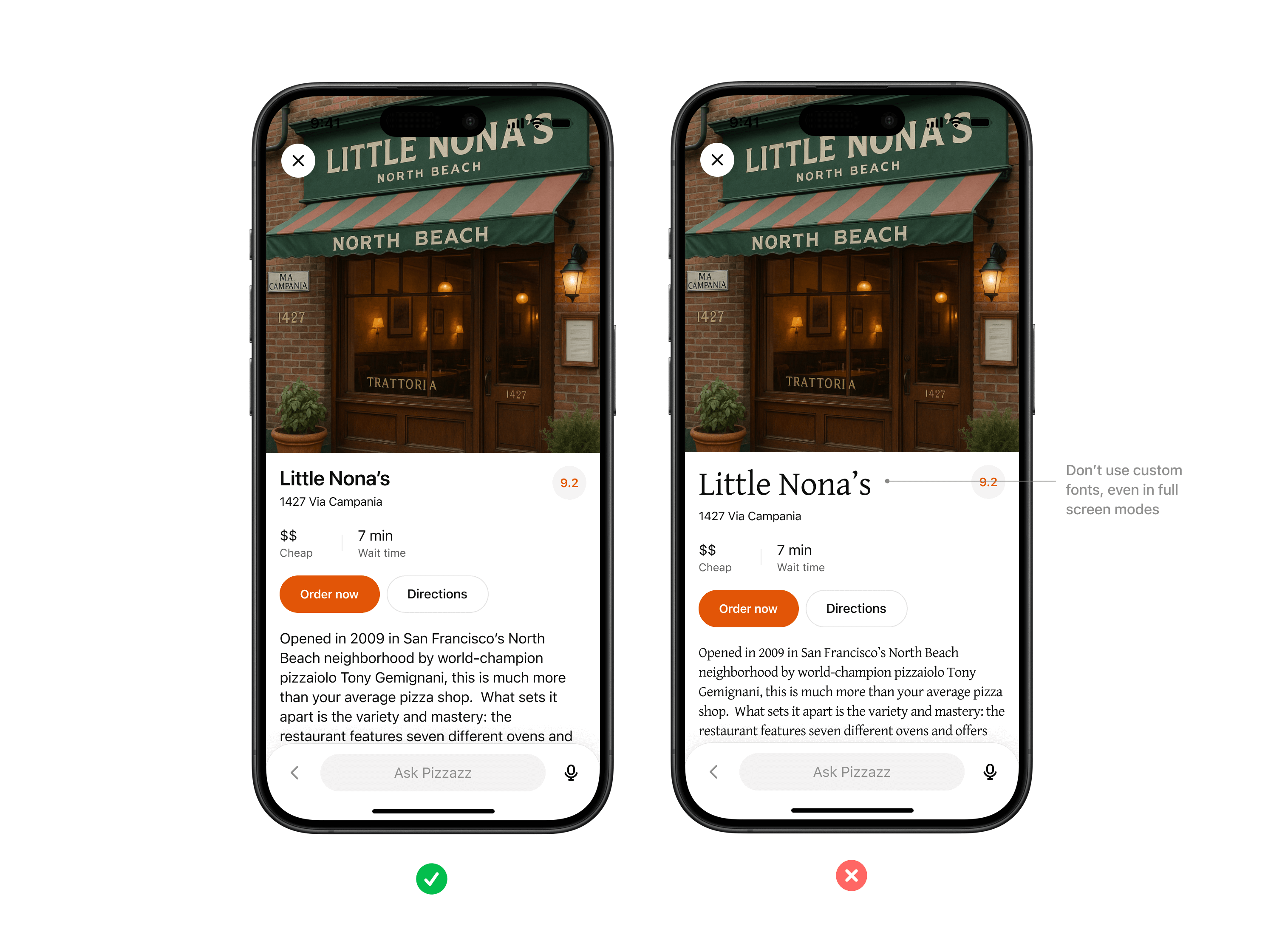
ChatGPT 使用各平台的原生系统字体(iOS 上为 SF Pro,Android 上为无衬线字体),以确保在不同设备上的可读性和无障碍性。
实用原则
- 始终继承系统字体栈,遵循系统对标题、正文和说明文字的字号规定。
- 粗体、斜体或高亮等合作伙伴自定义样式仅用于内容区域,不应用于界面的结构性元素。
- 尽量减少字号种类,优先使用 body 和 body-small 字号。
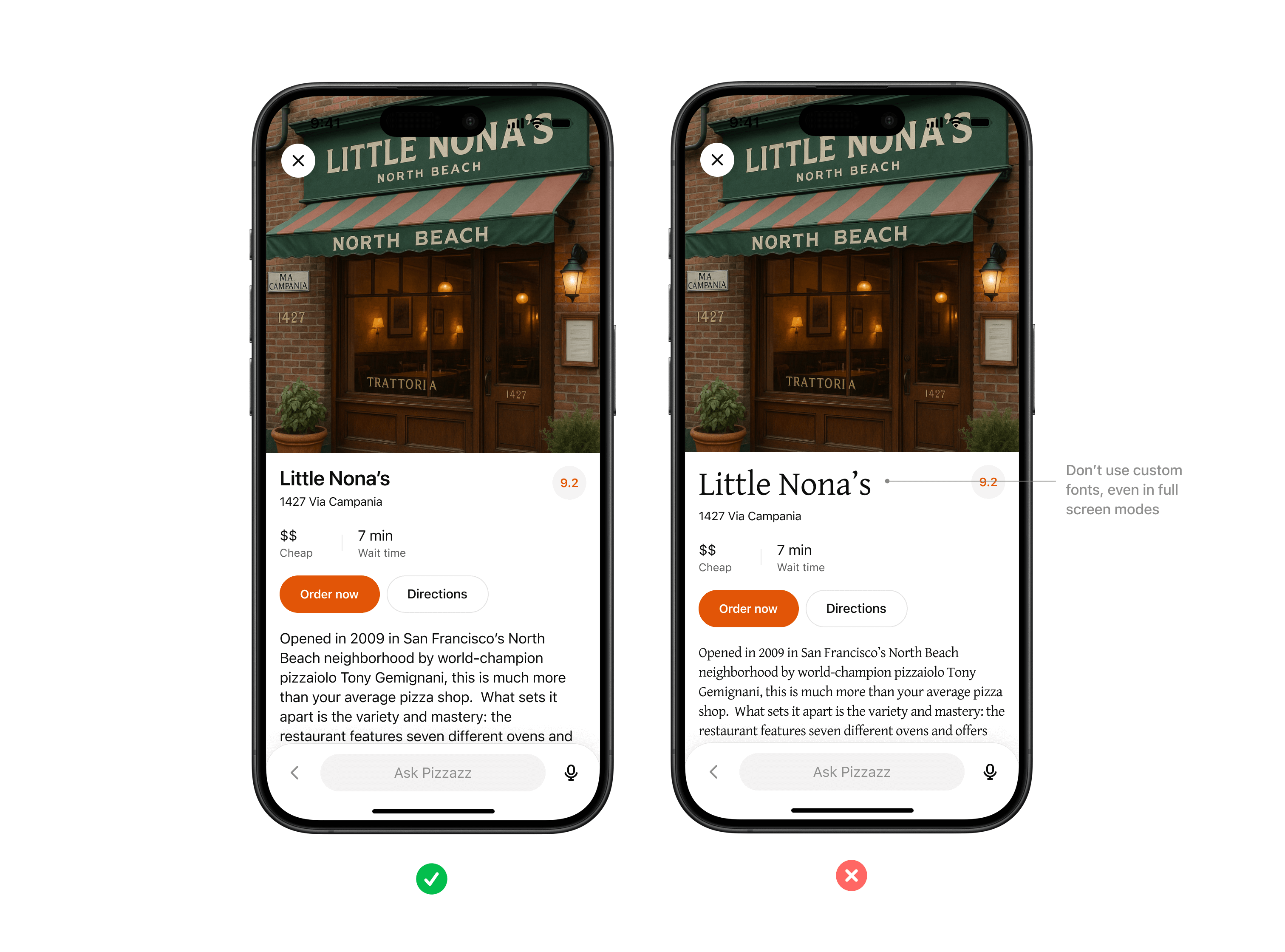
不要使用自定义字体,即使在全屏模式下也是如此。尽可能使用系统字体变量。
间距与布局
一致的外边距、内边距和对齐方式,让对话中的合作伙伴内容便于快速浏览,呈现方式也符合用户预期。
实用原则
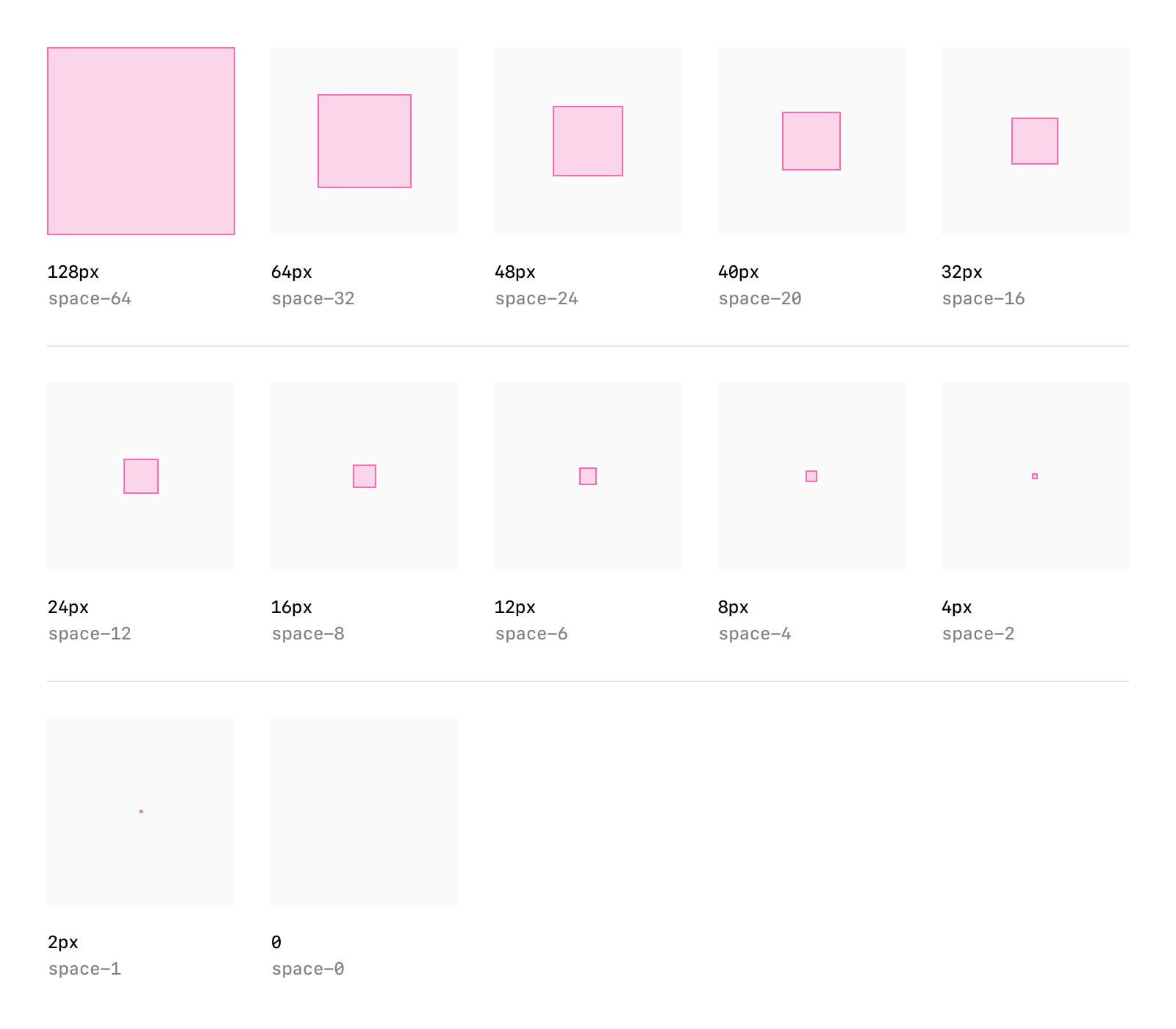
- 卡片、合集和检查器面板应使用系统网格间距。
- 保持内边距一致,避免内容拥挤或文本紧贴边缘。
- 尽可能遵循系统规定的圆角设置,以保持形状一致。
- 按清晰的顺序排列标题、辅助文本和行动号召(CTA),保持视觉层次。
图标与图像
系统图标有助于清晰传达信息,合作伙伴的标志和图像则有助于用户识别相关品牌。
实用准则
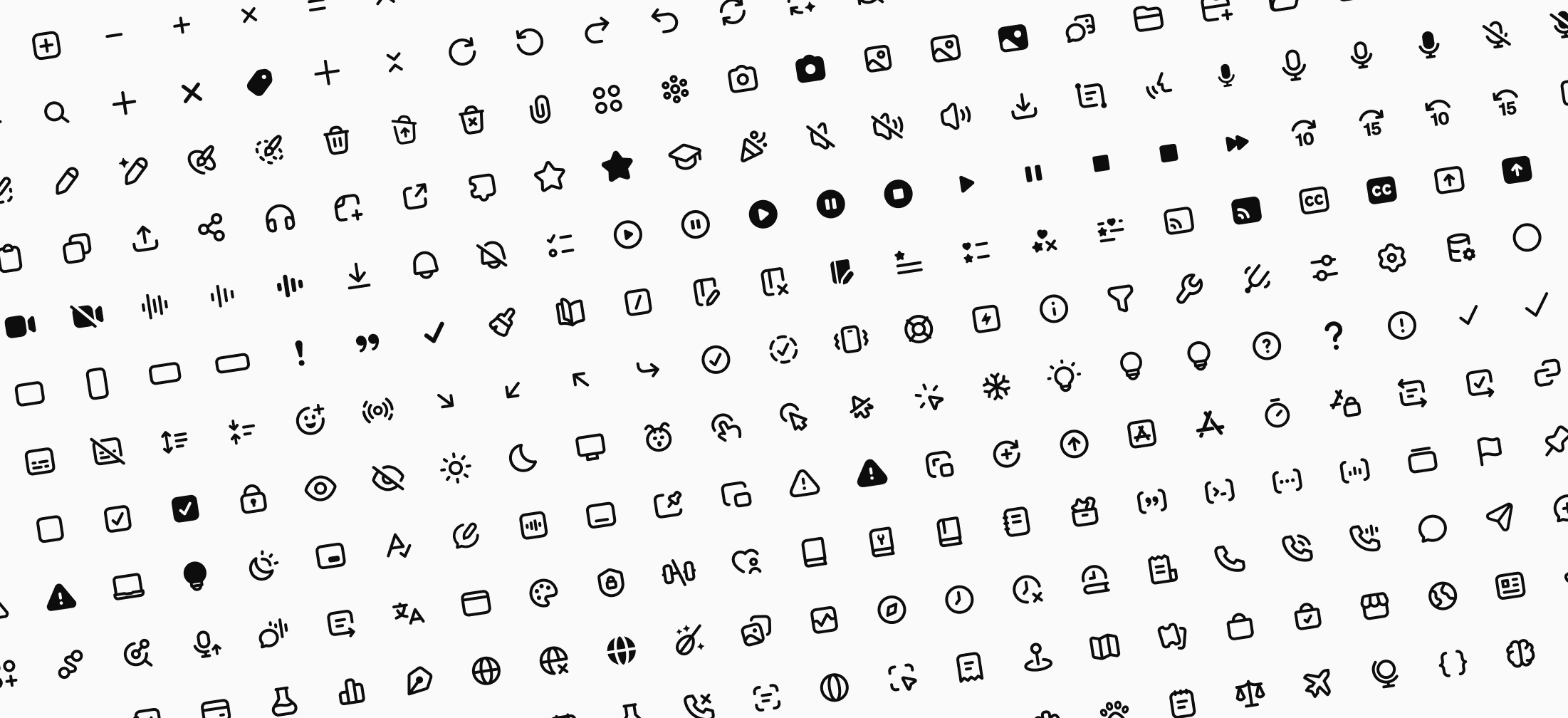
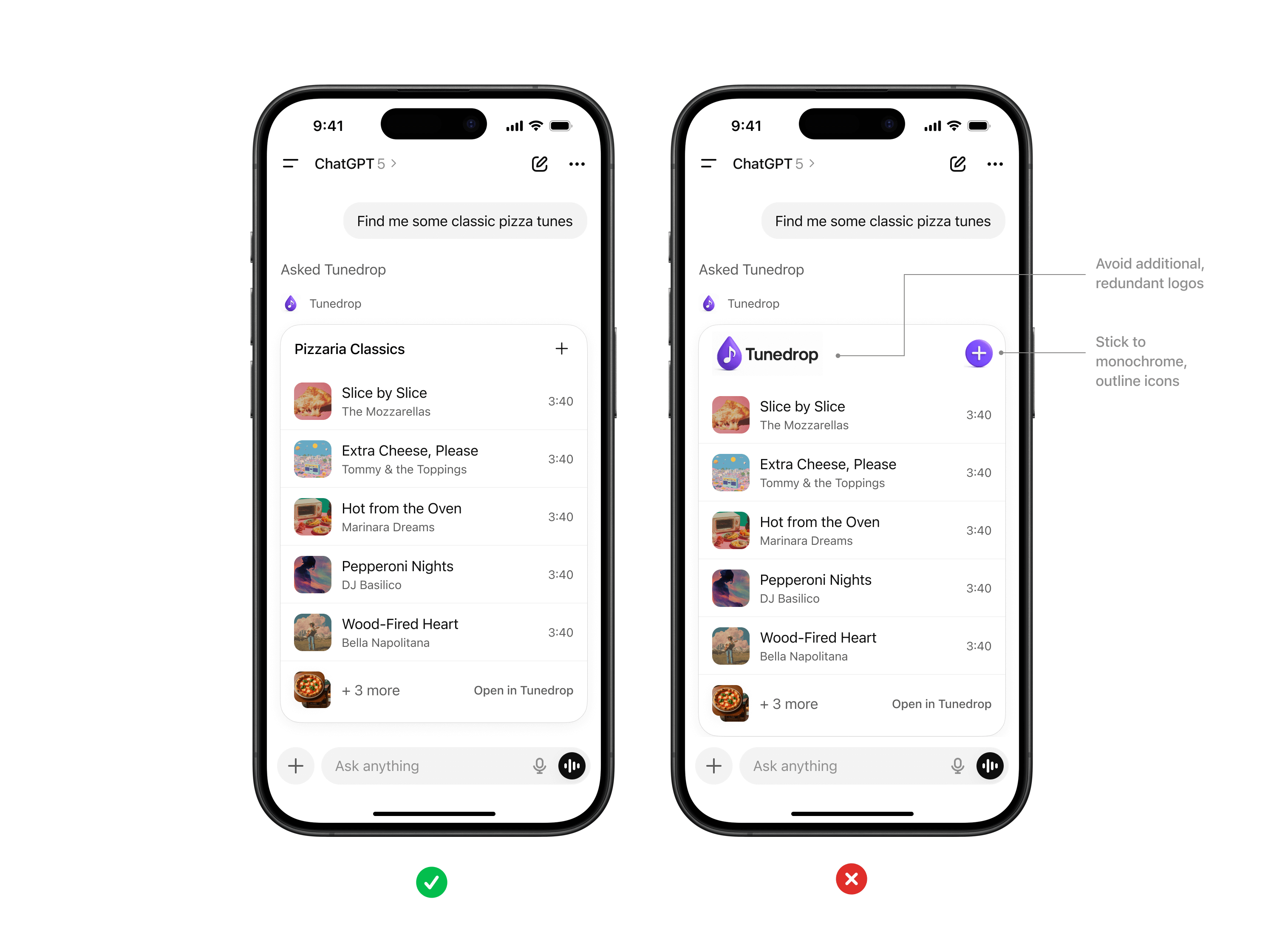
- 使用系统图标,或采用符合 ChatGPT 视觉风格的单色线框自定义图标。
- 不要在回复中加入您的标志。ChatGPT 始终会在渲染小组件之前添加您的标志和应用名称。
- 所有图像都必须遵循规定的宽高比,以免变形。
无障碍
合作伙伴提供的每一种体验都应让尽可能广泛的用户群体能够使用。 为 ChatGPT 构建应用时,您应将无障碍作为核心考量。
实用准则
- 文字与背景之间的对比度必须达到最低要求(WCAG AA)。
- 为所有图像提供替代文本。
- 支持调整文字大小,且不破坏布局。