

ChatGPT 移动应用中的远程功能很容易被低估。
乍看之下,它似乎只是让您能在手机上查看编程聊天的进展。这固然有用,却没有体现它更大的价值。远程功能真正强大的地方在于,您可以启动、指挥、审查和组织在开发机器上运行的工作,而不必硬把 iPhone 当成一个迷你终端。
过去两个月,我们为这套工作流程增添了出乎意料的丰富功能:远程主机连接、工作树、目标、支线聊天、行内代码审查、排队和引导提示、附件、技能和插件、已归档聊天、安全控制,以及许多让这款应用能胜任实际工作的细节。
我希望每位想要深入使用这些功能的新用户都能拥有这份实战指南。
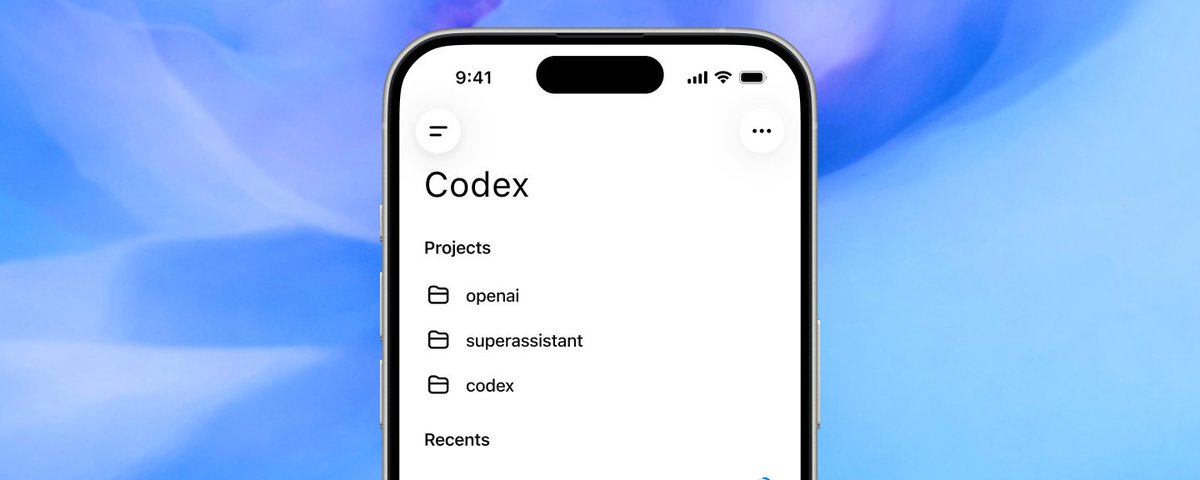
正确的理解方式:手机就是控制平面
代码仍在适合它的地方运行:您的 Mac、Windows 机器、开发机或其他已连接的主机。ChatGPT 移动应用中的远程功能为您提供了控制这些工作的原生界面。
这一区别很重要。目标不是在小屏幕上复刻终端的每一种操作方式,而是让您无论身在何处,都能轻松做出让智能体继续推进的决策:
- 它应该使用哪个代码仓库和工作空间?
- 这项工作应该在当前分支中运行,还是在新工作树中运行?
- 我的下一条消息应该排队等待,还是调整当前轮次的方向?
- 批准执行这条命令安全吗?
- 改了什么,我是否认可这些改动?
- 这件事应该设为持续推进的目标、另开一个聊天,还是作为支线问题简单问一下?
一旦这样使用这款应用,您就会觉得它不再像远程桌面软件,而更像工程工作的控制平面。
1. 开始聊天前,设定好工作边界
要让智能体把工作做好,首先要为它设定范围合适的环境。远程功能让您在发送第一条提示之前,就能选择已连接的主机和工作空间。新建聊天时,您还可以选择分支、创建独立的工作树,并运行与之关联的环境设置流程。
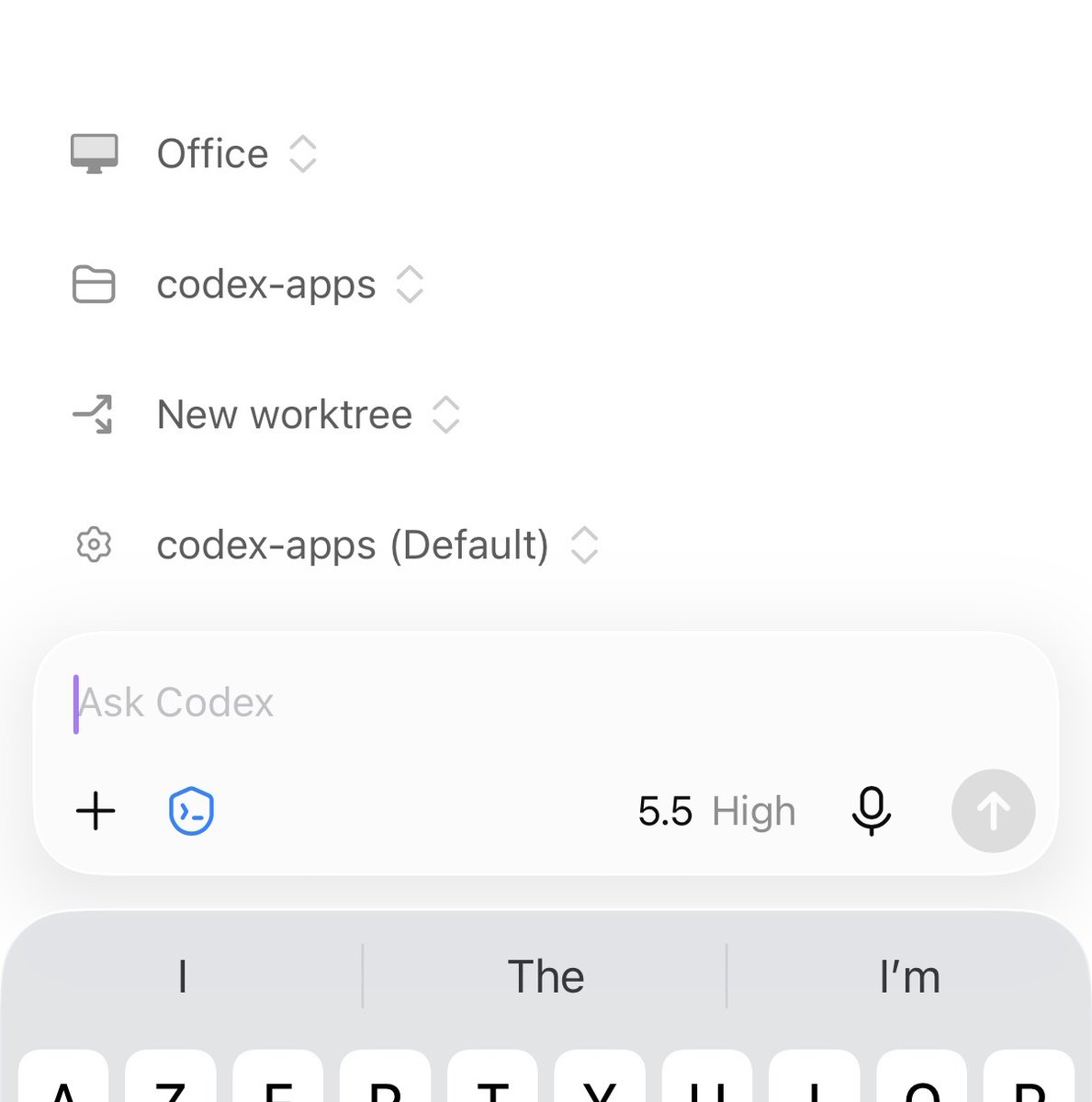
这样就能采用几种实用的工作方式:
- 使用当前检出的代码进行快速排查。
- 为需要保持隔离的改动创建新工作树。
- 从预定的基准分支开始,避免事后再修正 Git 状态。
- 先运行环境设置流程,再让 Codex 构建或测试。
这是熟练用户最重要的习惯之一:花 10 秒选对执行上下文,就能省下后续 10 分钟的清理工作。
编辑器所能承载的上下文也不止纯文本。您可以附加文件、照片,或现场拍摄的照片。技能和插件会以内联形式显示,让您更容易确认提示调用的正是您想用的能力。
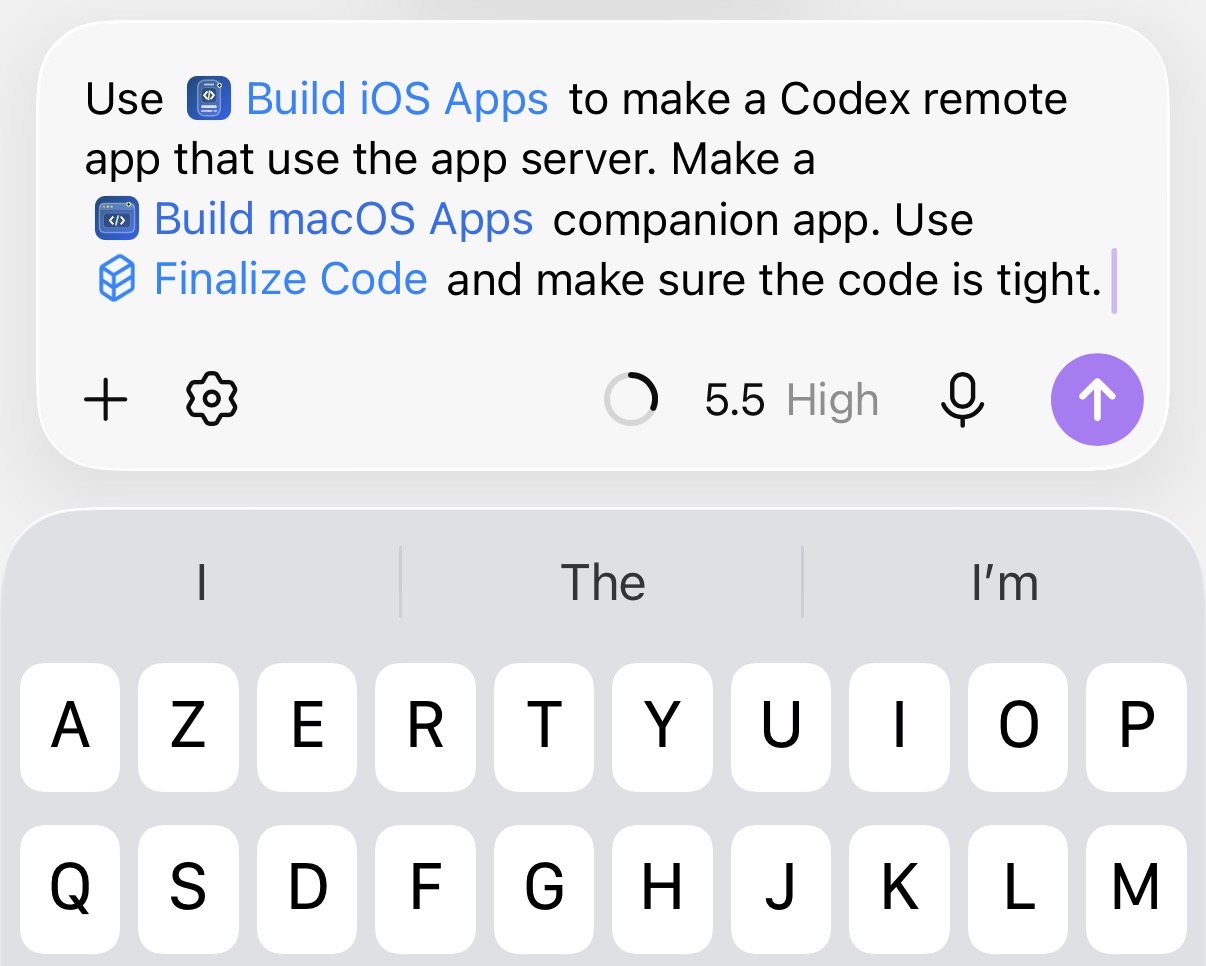
我的原则很简单:如果截图、文件或某个具体技能能消除歧义,就在第一轮开始前附上它,或明确提及它。
2. 了解“排队”和“引导”的区别
这可能是远程功能中最容易被忽略、却又十分有效的一项设置。
当 Codex 已经在工作时,后续消息可以采用以下两种方式之一:
- 排队 会等当前回复完成后,再将您的提示作为下一轮发送。
- 引导 会将指导意见传入正在进行的工作。
“排队”是稳妥的默认选项。第二项任务、额外的测试请求,或任何应在当前工作完成后再处理的事情,都适合使用它。
沿着错误方向继续推进的代价会不断增加,此时可以用“引导”及时纠正方向:
将修复范围限定在移动端软件包内。不要重构共享渲染器。
这个问题只会在重新连接后复现。请测试恢复后的执行路径,而不是实时运行的路径。
停止排查 UI。检查服务器是否在恢复过程中移除了该条目。
这样,手机就不只是用来查看状态的屏幕了。您可以在某次运行需要判断的关键时刻介入。
您可以在设置中选择后续消息的默认处理方式。我将“排队”设为默认选项,并在确有需要时使用“引导”;意外改变当前轮次的方向,通常比等待的代价更大。
3. 用支线聊天探索思路分支
长时间运行的编程聊天会积累有价值的上下文。每遇到一个支线问题就打断它,会让主聊天记录变得杂乱,还可能使智能体偏离目标。
支线聊天解决的正是这个问题。
使用 /side 可以打开与当前聊天关联的轻量对话。使用 /side <prompt> 则可以在打开时直接带上准备好的问题。还有一个更方便的办法:选中聊天记录中的文字,然后选择 在支线聊天中提问。选中的内容会成为新对话的起始上下文。
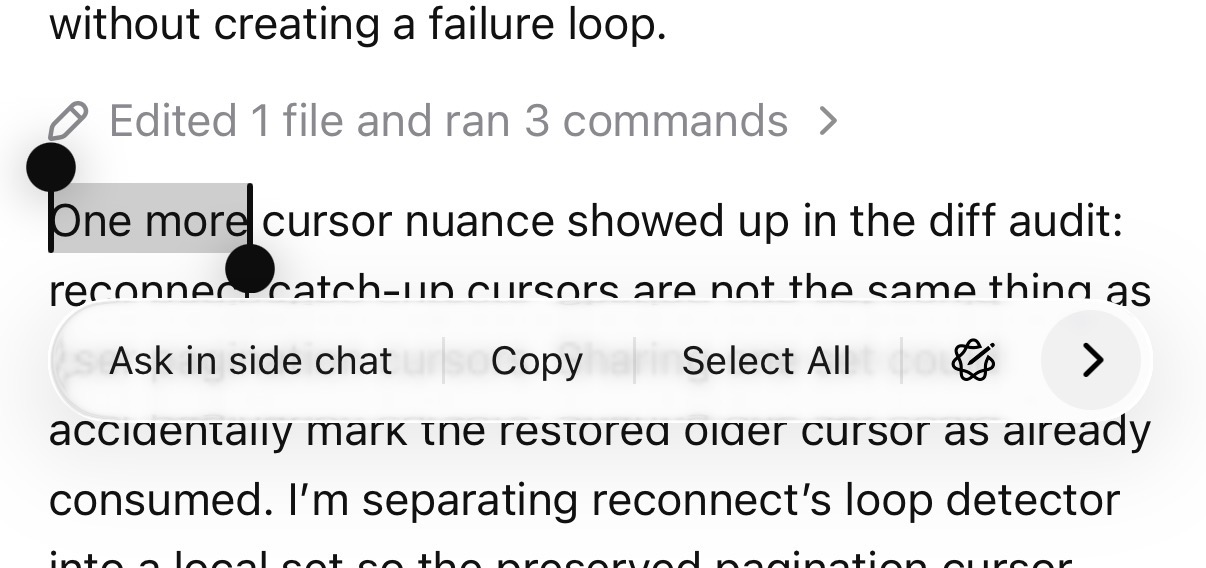
我会用支线聊天来问这类问题:
- Codex 为什么选择这种架构?
- 这个错误到底是什么意思?
- 这种行为与桌面应用一致吗?
- 请将这项实现细节改写成适合发布说明的表述。
- 批准执行这条命令之前,我应该验证什么?
这样的分工很实用:主聊天负责推进工作,支线聊天帮助我理解工作。
4. 用计划确定路径,用目标明确结果
计划模式和目标解决的是不同的问题。
计划模式让 Codex 在修改代码之前先提出实现路径。当任务描述不够明确、有风险,或可能涉及多个系统时,它很有用。
目标会持续保留。它告诉 Codex 要跨轮次持续追求什么结果。在移动端,您可以使用 /goal 创建和管理这个目标,工作推进期间也能一直看到进展。
一种实用的做法是:
- 对于有风险的改动,先使用计划模式。
- 检查方案提出的工作边界。
- 如果工作需要多次迭代,就将已认可的预期结果设为目标。
- 让 Codex 持续推进实现、测试、审查反馈处理和清理工作,无需每次都重申目标。
计划回答“我们应该如何着手?”,目标回答“满足哪些条件才算完成?”。
5. 在对话中完成代码审查
审查这一环节,让“远程”不再只是方便,而是真正能帮助您完成工程工作。
已完成的轮次可以显示文件变更摘要。您可以从中打开差异视图、查看单个文件、展开或折叠区段、让长行自动换行,以及打开带有语法高亮的源文件。您还可以在相关代码行添加行内评论,并将这些审查上下文发回给 Codex。
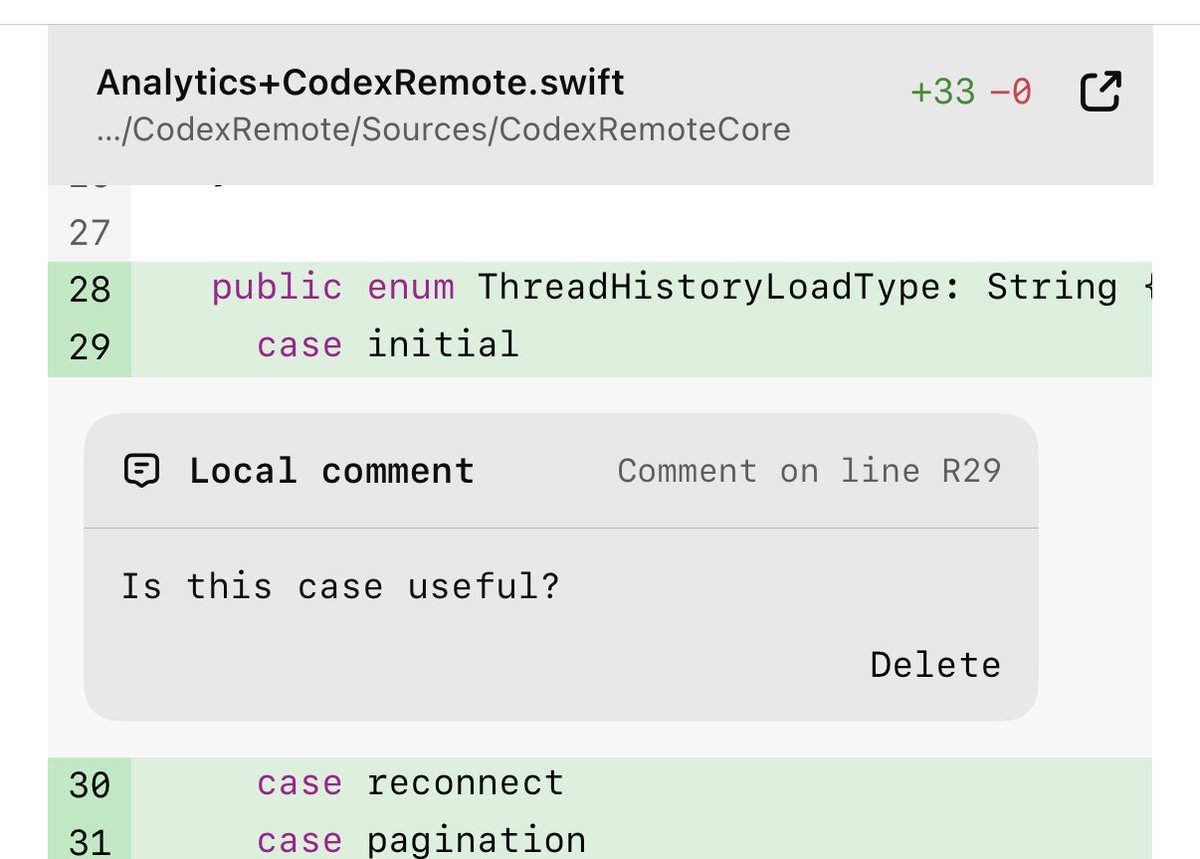
这一工作流程支持不同深度的审查:
- 打开文件变更摘要,快速检查是否存在明显问题。
- 当差异视图缺少周边上下文时,点按进入完整源文件。
- 添加行内评论,准确指出需要修改的位置和内容。
- 使用审查命令审查本地更改,或与某个分支进行比较。
- 如果您希望 Codex 专门分析某个文件,可以将该文件的链接发回聊天中。
这样就能在移动端形成紧凑的审查闭环:
- Codex 完成实现。
- 我在手机上查看差异。
- 我留下两条行内评论。
- Codex 在同一聊天中处理这些评论。
- 我再审查范围更小的后续差异。
这并不是说手机能取代大显示器,让人深入阅读代码。它做不到。真正有用的是,许多审查只差一两个决定就能继续,而这些决定不必再等我回到办公桌前才能做出。
6. 将权限视为工作流程的一部分
只有始终明确掌握控制权,远程工作才有价值。
“远程”会显示针对命令、文件更改、网络访问和已连接工具的审批请求。根据请求和主机配置的不同,一次审批可能仅对本次操作有效,也可能适用于当前聊天或更大的范围。
熟练用户不会一律批准所有请求,而是选择能让工作继续推进的最小权限范围。
对于可信聊天中您已充分了解的命令,将审批范围设为当前聊天,可以避免反复打断工作。对于不熟悉的命令、敏感的代码仓库,或影响尚不明确的请求,请仅批准一次,或拒绝请求并让 Codex 解释清楚或采用更安全的方法。
开始工作时,您也可以设置聊天的整体审批方式。请将其与主机、工作空间、分支和模型一起,视为聊天设置的一部分。
7. 在上下文成为问题之前做好管理
智能体聊天会保留状态。随着聊天变长,累积的上下文最终会使响应变慢,或让智能体不再专注。
“远程”提供了一组精简的工具,用于管理这一生命周期:
/status显示会话详情、工作空间、上下文用量,以及可获取的速率限制信息。- 您可以选择开启上下文指示器,在编辑器中持续查看剩余上下文容量。
/compact会压缩过长的聊天,同时保留有用的工作状态。- 当您想保留历史记录但转向不同方向时,
/fork可以基于当前聊天创建新聊天。
实际操作顺序是:先查看状态;如果目标未变,就压缩上下文;如果目标已经转向,就派生新聊天。
不要将支线聊天与派生聊天混用。支线聊天用于围绕当前工作进行轻量提问;派生则会创建一个新的主聊天,并继承原聊天的历史记录。
8. 保持聊天列表整洁
我自己的 Codex 工作流程,越来越像在管理一个小型调度台。
我会置顶少数几个正在推进的聊天,按预期结果为它们重命名,并在工作完成后及时归档。归档后的聊天仍可浏览,因此可以放心整理:归档是整理,不是删除。
通知也是这套系统的一部分。完成通知可以直接打开对应的 Codex 聊天,让“智能体完成工作”到“人工审查”之间的交接只需点按一次。
聚焦搜索和快捷指令可以直接打开“远程”。在 iPad 上,键盘快捷键让应用的使用效率出乎意料地高:新建聊天、切换聊天、打开已更改的文件,以及置顶、重命名和归档,都无需逐一点按控件。
这就是“远程”充当“统筹助手”的用法。我不仅在应用中发送提示,还用它掌握各项工程工作的状态:正在推进、遇到阻碍、等待审查,还是已经完成。
9. 隐藏的命令面板
输入 /,就能找到使用应用中许多高级功能的最快入口。功能是否可用,可能取决于已连接的主机、应用版本和账户配置。
| 命令 | 用途 |
|---|---|
/plan | 在开始实现之前,开启或关闭计划模式。 |
/goal <objective> | 创建或更新一个持续推进的目标。 |
/side [question] | 提出支线问题,同时不打断主聊天。 |
/review | 审查本地更改,或将其与某个分支进行比较。 |
/status | 查看会话、工作空间、上下文和速率限制。 |
/compact | 压缩长聊天的上下文。 |
/fork | 基于当前历史记录创建新的主聊天。 |
/fast | 在功能可用时,在标准执行速度与更快的执行速度之间切换。 |
/feedback | 发送与当前会话关联的产品反馈。 |
命令面板值得熟悉,因为它展现了产品真正的概念模型:制定计划、持续推进、开辟分支、审查、检查和恢复。
10. 五种特别适合移动端的工作流
发布负责人
为一次发布或一个 Pull Request 创建专门的聊天。让 Codex 检查当前分支、CI 状态、尚未处理的审查反馈,以及相关更改是否纳入发布。将聊天置顶。收到新信息时,只有在它使当前排查方向不再成立的情况下才中途引导,否则就将消息加入队列。在手机上审查最终差异或发布说明,并在发布完成后归档聊天。
应对突发问题的缺陷修复
附上截图、日志或采集到的文件。让 Codex 先诊断,再修改。使用支线聊天深入追问某个可疑错误,避免主线排查偏离方向。原因明确后,回到主聊天,授权进行范围有限的针对性修复。
移动端审查者
以目标分支为基准运行审查,查看文件变更摘要,打开关键文件,并添加行内评论。让 Codex 只处理这些评论,然后审查后续差异。
需要持续推进的目标
创建一个有明确完成条件的目标,例如测试全部通过、审查反馈全部解决,或达到可重复验证的性能阈值。通过通知和状态查看进展,不必反复询问“完成了吗?”新增工作所需的提示应加入队列,只在纠正方向时使用中途引导。
多机器管理者
为主机设置清晰的名称,并按机器和工作空间组织工作。通过手机,在具备所需代码检出副本、凭据、模拟器或操作系统的机器上启动聊天。当一个聊天需要 Mac,另一个需要 Windows 主机时,这种方式尤其有用。
小功能,大作用
我最喜欢的一些新增功能,并不是那些最受瞩目的功能:
- 编辑最近发送的提示,无需再用一轮对话来纠正。
- 保存或复制聊天中渲染的图像。
- 在 Codex 仍在运行时查看排队中的提示。
- 直接从通知打开已完成的聊天。
- 浏览已归档的聊天,不必让活跃聊天列表挤得满满当当。
- 在窄屏上阅读时,让差异视图中的长行自动换行。
- 使用 Face ID 或设备密码保护 ChatGPT 移动应用。
- 发送前,在编辑器中查看内嵌的技能和插件。
- 当上下文涉及现实中的物体时,直接拍照并将照片添加到提示中。
- 选中聊天记录中的文字来发起侧边聊天,无需重新解释问题。
这些功能都没有改变智能体的基本工作模式。它们结合起来,消除了那些让远程工作流程显得不够稳妥的操作障碍。
更深一层的启示
最好的移动软件不会只是把桌面界面缩小。它会找出您离开办公桌后需要做出的关键决策,让您能看得明白,快速、安全地做出决定。
这就是我现在对“远程”的理解。在这里,我可以选择合适的环境、设定目标、调整运行方向、回应审批请求、检查结果,并让整个工程任务队列井然有序。
工作仍由计算机执行。手机让我始终掌握主动权。