

On sous-estime facilement la fonctionnalité À distance de l’application mobile ChatGPT.
À première vue, elle semble simplement permettre de suivre une discussion de programmation depuis votre téléphone. C’est utile, mais son intérêt va bien au-delà. La vraie force de la fonctionnalité À distance, c’est de vous permettre de lancer, de diriger, de réviser et d’organiser le travail qui s’exécute sur vos machines de développement, sans chercher à transformer un iPhone en terminal miniature.
Au cours des deux derniers mois, nous avons enrichi ce fonctionnement de façon surprenante : connexions à des hôtes distants, arbres de travail, objectifs, discussions annexes, revue de code avec commentaires intégrés, prompts mis en file d’attente ou destinés à réorienter le travail, pièces jointes, skills et plugins, discussions archivées, contrôles de sécurité, et une multitude de petits détails qui rendent l’application utile pour des travaux exigeants.
Voici le guide pratique que j’aimerais mettre entre les mains de tous ceux qui commencent à utiliser ces fonctions avancées.
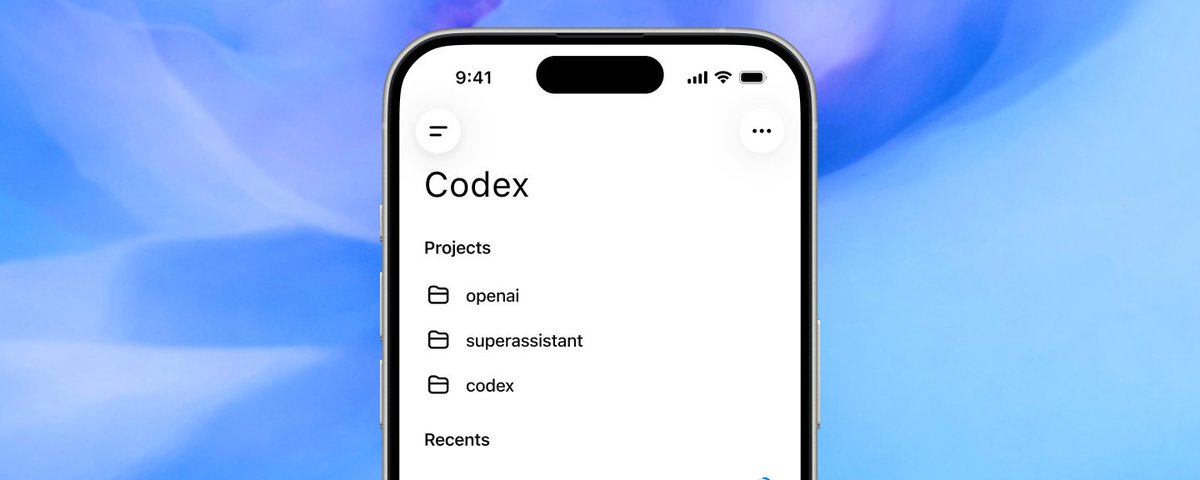
La bonne façon de voir les choses : votre téléphone est le centre de commande
Le code continue de s’exécuter là où il doit être : sur votre Mac, votre machine Windows, votre devbox ou tout autre hôte connecté. Dans l’application mobile ChatGPT, À distance vous offre une interface native pour piloter ce travail.
Cette distinction compte. Il ne s’agit pas de reproduire toutes les possibilités d’un terminal sur un petit écran. Il s’agit de faciliter, où que vous soyez, les décisions qui permettent à un agent d’avancer :
- Quel dépôt et quel espace de travail doit-il utiliser ?
- Faut-il exécuter ce travail dans la branche actuelle ou dans un nouvel arbre de travail ?
- Mon prochain message doit-il attendre ou réorienter le tour en cours ?
- Puis-je approuver cette commande en toute sécurité ?
- Qu’est-ce qui a changé, et suis-je d’accord avec ces modifications ?
- Faut-il en faire un objectif durable, une discussion distincte ou une simple question annexe ?
Une fois que vous utilisez l’application de cette façon, elle ressemble moins à un logiciel de bureau à distance qu’à un centre de commande pour vos travaux d’ingénierie.
1. Définissez le bon périmètre dès le début de la discussion
Pour qu’un agent travaille efficacement, il lui faut d’abord un environnement au périmètre bien défini. À distance vous permet de choisir l’hôte connecté et l’espace de travail avant le premier prompt. Pour une nouvelle discussion, vous pouvez aussi choisir une branche, créer un arbre de travail distinct et exécuter la configuration de l’environnement qui lui est associée.
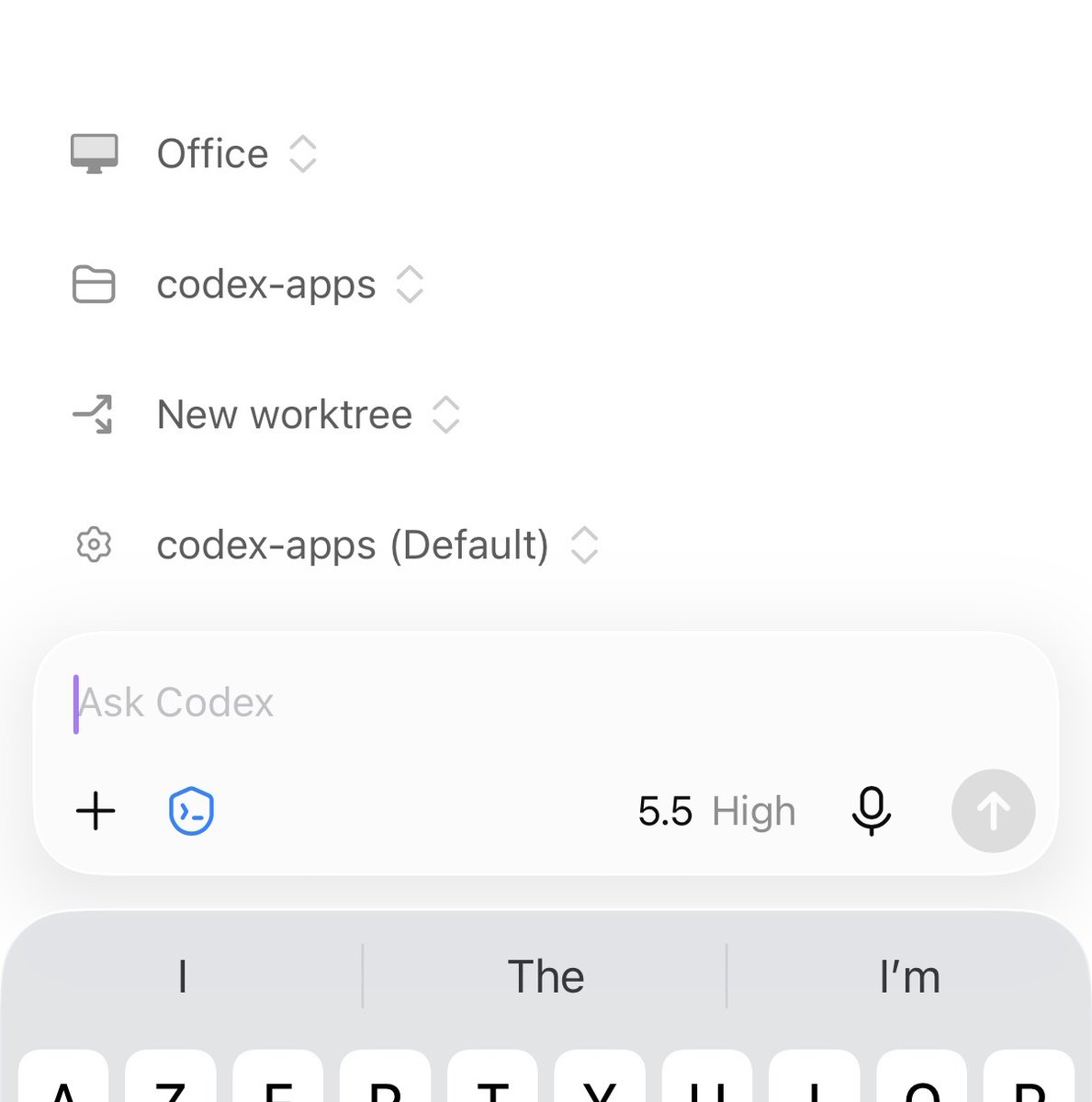
Cela permet d’adopter quelques pratiques utiles :
- Utilisez la copie de travail actuelle pour une investigation rapide.
- Créez un nouvel arbre de travail pour une modification qui doit rester isolée.
- Partez de la branche de base prévue au lieu de corriger l’état de Git par la suite.
- Laissez la configuration de l’environnement s’exécuter avant de demander à Codex de compiler ou de lancer des tests.
C’est l’une des habitudes les plus importantes pour une utilisation avancée : prenez 10 secondes pour choisir le bon contexte d’exécution et économisez 10 minutes de nettoyage par la suite.
La zone de saisie peut aussi fournir davantage de contexte qu’un simple texte. Vous pouvez joindre des fichiers, des photos ou une photo prise sur le moment. Les skills et les plugins s’affichent directement dans la zone de saisie, ce qui permet de vérifier beaucoup plus facilement que votre prompt fait bien appel à la fonctionnalité voulue.
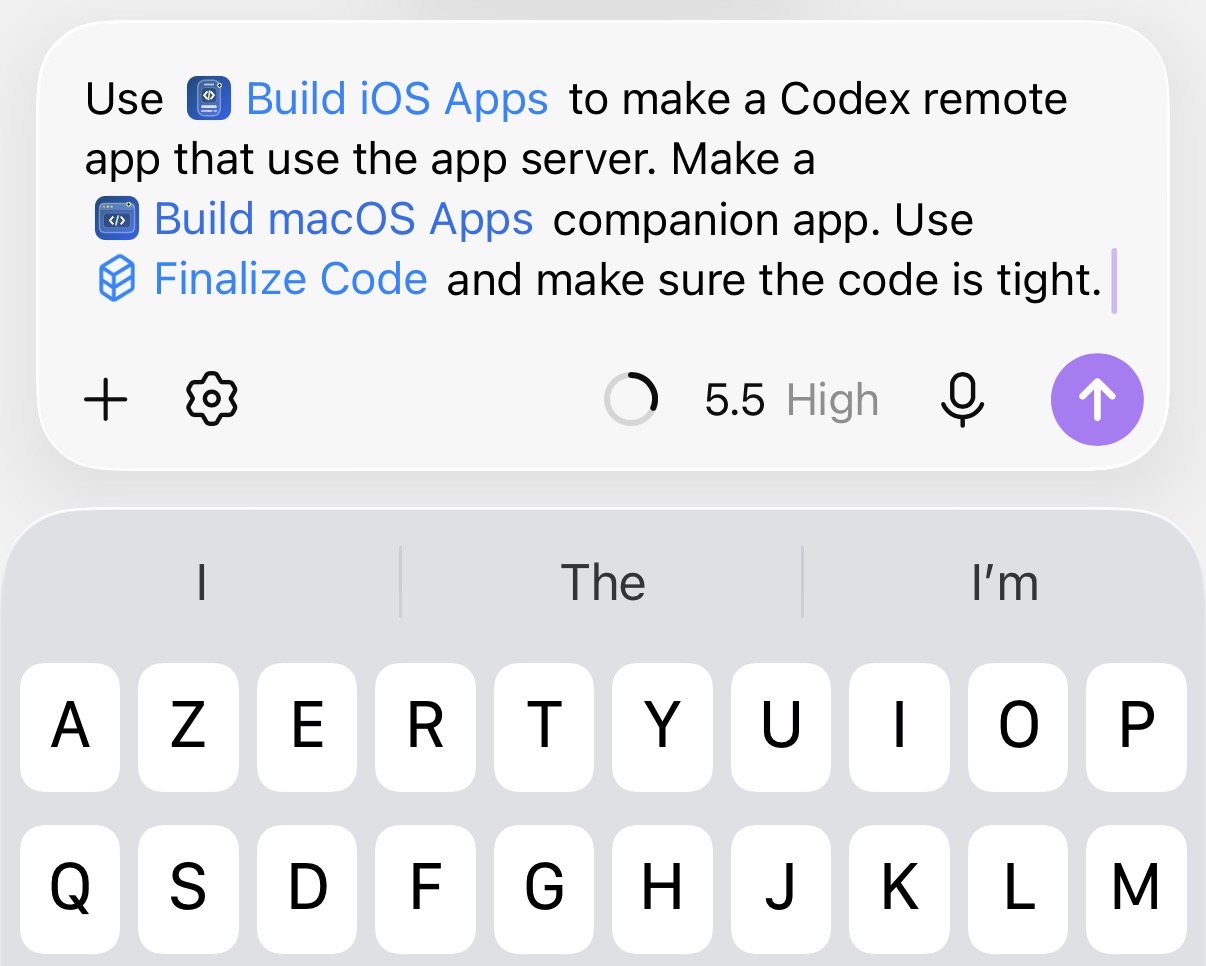
Ma règle est simple : si une capture d’écran, un fichier ou une skill précise peut lever une ambiguïté, joignez cet élément ou mentionnez-le avant le premier tour.
2. Distinguez Mettre en file d’attente et Réorienter
C’est probablement l’un des réglages les plus utiles de la fonctionnalité À distance, mais aussi le moins évident.
Lorsque Codex travaille déjà, un message de suivi peut avoir l’un de ces deux effets :
- Mettre en file d’attente attend la fin de la réponse en cours, puis envoie votre prompt au tour suivant.
- Réorienter transmet des consignes au travail déjà en cours.
Mettre en file d’attente est le choix prudent par défaut. Utilisez cette option pour une deuxième tâche, une demande de test supplémentaire ou toute action qui doit intervenir après le travail en cours.
Réorienter permet de corriger la direction quand continuer sur la mauvaise voie coûte de plus en plus cher :
Limitez la correction au package mobile. Ne refactorisez pas le moteur de rendu partagé.
Le problème ne se reproduit qu’après une reconnexion. Testez le parcours de reprise, pas le parcours en direct.
Arrêtez d’examiner l’interface utilisateur. Vérifiez si le serveur a supprimé l’élément pendant la reprise.
Votre téléphone devient ainsi bien plus qu’un écran de suivi. Vous pouvez intervenir au moment précis où l’exécution nécessite votre jugement.
Vous pouvez choisir le comportement par défaut des messages de suivi dans les paramètres. Je garde Mettre en file d’attente par défaut et j’utilise Réorienter de façon délibérée ; une réorientation accidentelle en plein tour coûte généralement plus cher que l’attente.
3. Utilisez les discussions annexes pour explorer une autre piste
Les discussions de programmation de longue durée accumulent un contexte précieux. Les interrompre à chaque question annexe encombre le fil principal et risque d’éloigner l’agent de son objectif.
Les discussions annexes résolvent ce problème.
Utilisez /side pour ouvrir une conversation légère liée à la discussion en cours. Utilisez /side <prompt> pour l’ouvrir avec une question déjà préparée. Mieux encore, sélectionnez du texte dans le fil et choisissez Poser une question dans une discussion annexe. Le passage sélectionné sert de contexte de départ à la nouvelle conversation.
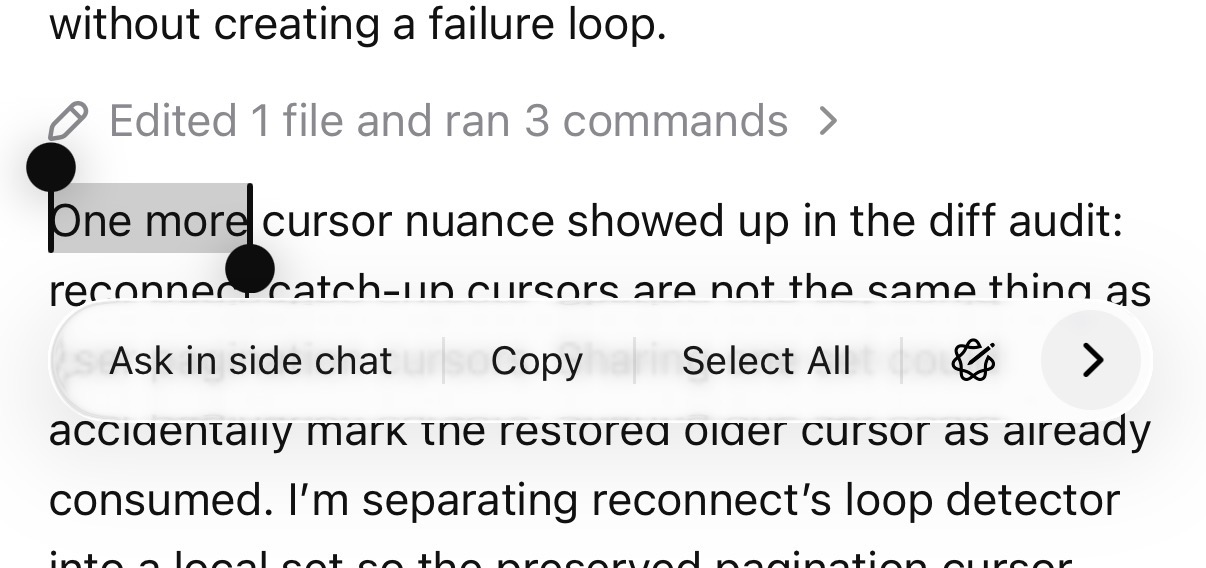
J’utilise les discussions annexes pour des questions comme :
- Pourquoi Codex a-t-il choisi cette architecture ?
- Que signifie réellement cette erreur ?
- Ce comportement est-il cohérent avec celui de l’application de bureau ?
- Reformulez ce détail d’implémentation pour une note de version.
- Que dois-je vérifier avant d’approuver cette commande ?
La distinction est utile : le travail se déroule dans la discussion principale ; la discussion annexe m’aide à le comprendre.
4. Utilisez le mode plan pour la démarche et un objectif pour le résultat
Le mode plan et les objectifs répondent à des besoins différents.
Le mode plan demande à Codex de proposer une démarche d’implémentation avant de modifier le code. Il est utile lorsque la tâche manque de précisions, présente des risques ou est susceptible de toucher plusieurs systèmes.
Un objectif s’inscrit dans la durée. Il indique à Codex quel résultat continuer à poursuivre au fil des tours. Sur mobile, /goal permet de créer et de gérer cet objectif, tandis que la progression reste visible à mesure que le travail avance.
Voici une démarche pratique :
- Commencez par le mode plan pour une modification risquée.
- Examinez le périmètre proposé.
- Transformez le résultat convenu en objectif lorsque le travail nécessite plusieurs itérations.
- Laissez Codex enchaîner l’implémentation, les tests, la prise en compte des retours de revue et le nettoyage sans avoir à rappeler l’objectif à chaque fois.
Les plans répondent à la question « Comment aborder ce travail ? » Les objectifs répondent à la question « Quelles conditions doivent être remplies pour considérer le travail comme terminé ? »
5. Faites une revue de code sans quitter la conversation
C’est dans le cycle de revue que la fonctionnalité À distance devient vraiment utile pour le développement, au-delà du simple confort d’utilisation.
Les tours terminés peuvent afficher un récapitulatif des fichiers modifiés. Vous pouvez alors ouvrir le diff, examiner chaque fichier, développer ou réduire des sections, activer le retour à la ligne pour les lignes longues et ouvrir un fichier source avec coloration syntaxique. Vous pouvez ajouter des commentaires aux lignes concernées et renvoyer ce contexte de revue à Codex.
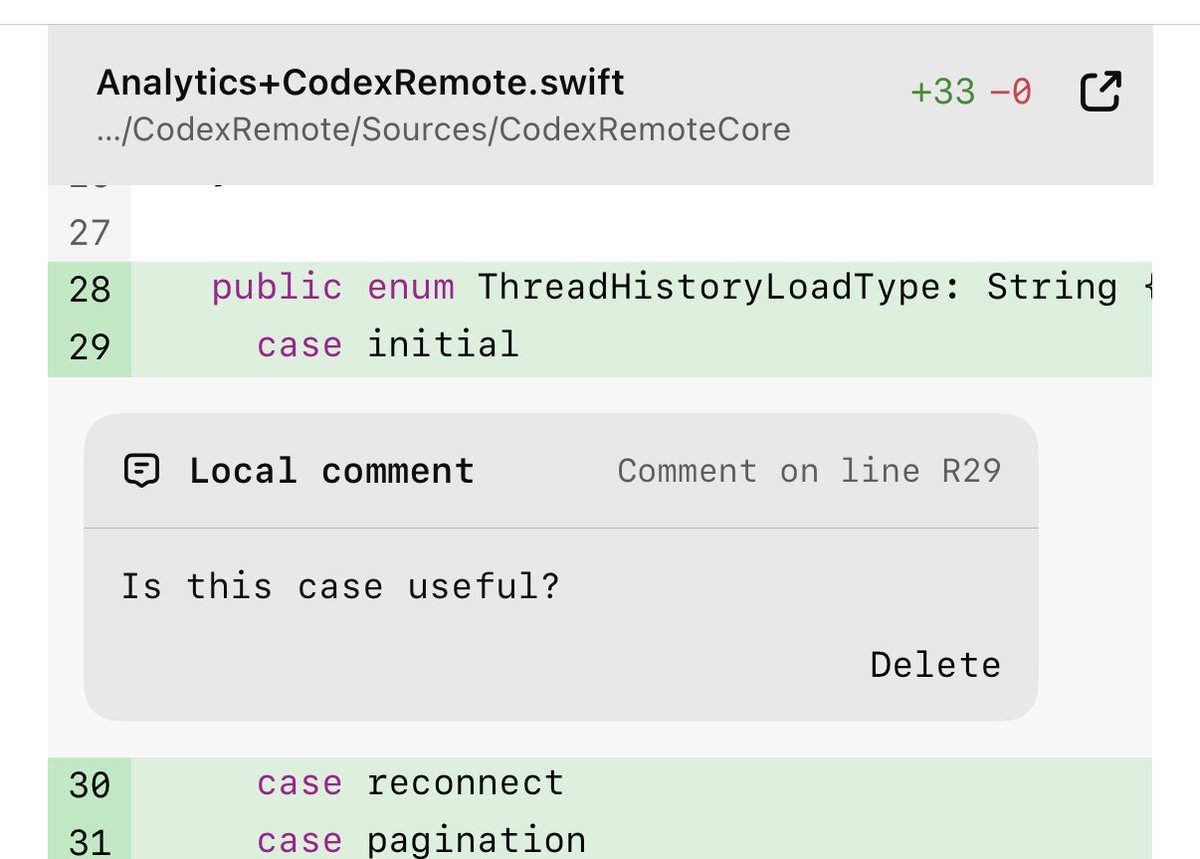
Ce workflow offre plusieurs niveaux de détail :
- Ouvrez le récapitulatif des fichiers modifiés pour vérifier rapidement que tout semble cohérent.
- Appuyez pour accéder au code source complet lorsqu’un diff ne fournit pas assez de contexte.
- Ajoutez des commentaires sur les lignes de code pour demander des corrections précises.
- Utilisez la commande de revue pour examiner les modifications locales ou les comparer à une branche.
- Ajoutez un lien vers un fichier dans la discussion lorsque vous souhaitez que Codex analyse spécifiquement ce fichier.
Vous pouvez ainsi enchaîner rapidement les étapes de revue sur mobile :
- Codex termine l’implémentation.
- J’examine le diff depuis mon téléphone.
- Je laisse deux commentaires sur les lignes de code.
- Codex les traite dans la même discussion.
- J’examine le diff des corrections, plus court.
L’intérêt n’est pas de remplacer un grand écran par un téléphone pour lire du code en profondeur. Un téléphone ne le remplace pas. L’intérêt, c’est que de nombreuses revues restent bloquées sur une ou deux décisions, et que je peux désormais les prendre sans attendre d’être de retour à mon bureau.
6. Intégrez les autorisations à votre workflow
Le travail à distance n’est utile que si vous gardez explicitement le contrôle.
La fonctionnalité À distance affiche les demandes d’approbation pour les commandes, les modifications de fichiers, l’accès au réseau et les outils connectés. Selon la demande et la configuration de l’hôte, une approbation peut être ponctuelle, s’appliquer à la discussion en cours ou avoir une portée plus large.
Le bon réflexe d’un utilisateur avancé n’est pas de tout approuver. C’est de choisir l’autorisation la plus restreinte qui permette au travail d’avancer.
Pour une commande bien comprise dans une discussion de confiance, une approbation valable pour toute la discussion peut éviter les interruptions répétées. Pour une commande inhabituelle, un dépôt sensible ou une demande dont l’effet n’est pas clair, approuvez une seule fois, ou refusez et demandez à Codex de s’expliquer ou d’adopter une approche plus sûre.
Vous pouvez aussi choisir le comportement général d’approbation de la discussion au début du travail. Considérez ce choix comme un élément de sa configuration, au même titre que l’hôte, l’espace de travail, la branche et le modèle.
7. Gérez le contexte avant qu’il ne pose problème
Les discussions avec un agent conservent leur état au fil des échanges. Lorsqu’elles se prolongent, elles finissent par accumuler assez de contexte pour ralentir ou perdre de vue l’essentiel.
La fonctionnalité À distance propose quelques outils pour gérer ce cycle de vie :
/statusaffiche les détails de la session, l’espace de travail, l’utilisation du contexte et les informations disponibles sur les limites de débit.- L’indicateur de contexte facultatif permet de garder un œil sur le contexte restant dans la zone de saisie.
/compactcompacte une discussion devenue trop volumineuse tout en préservant les éléments de son état utiles à la poursuite du travail./forkcrée une nouvelle discussion à partir de celle en cours lorsque vous souhaitez conserver son historique tout en prenant une autre direction.
En pratique, procédez ainsi : vérifiez l’état de la session, compactez si l’objectif reste le même et forkez si l’objectif a changé.
N’utilisez pas indifféremment une discussion annexe et un fork. Une discussion annexe permet de poser une question ponctuelle sur le travail en cours. Un fork est une nouvelle discussion principale qui hérite de l’historique de la discussion d’origine.
8. Gardez une liste de discussions bien organisée
Ma façon de travailler avec Codex ressemble de plus en plus à un petit centre de pilotage.
J’épingle les quelques discussions où le travail avance, je les renomme en fonction des résultats visés et je les archive sans hésiter une fois le travail terminé. Comme les discussions archivées restent consultables, je peux le faire sereinement : archiver, c’est organiser, pas supprimer.
Les notifications font partie de ce système. Une notification de fin peut ouvrir directement la discussion Codex concernée : une seule pression suffit pour passer de « l’agent a terminé » à « l’humain examine le résultat ».
Spotlight et Raccourcis peuvent ouvrir directement À distance. Sur iPad, les raccourcis clavier rendent l’application étonnamment efficace : créez une discussion, passez d’une discussion à l’autre, ouvrez les fichiers modifiés, épinglez, renommez et archivez sans avoir à toucher chaque commande.
C’est le rôle de « chef de cabinet » que peut jouer À distance. L’application ne me sert pas seulement à envoyer des prompts. Elle me permet aussi de suivre les travaux de développement en cours, bloqués, en attente de revue ou terminés.
9. La palette de commandes cachée
Saisissez / pour accéder au moyen le plus rapide d’utiliser de nombreuses fonctions avancées de l’application. Leur disponibilité peut dépendre de l’hôte connecté, de la version de l’application et de la configuration du compte.
| Commande | Utilité |
|---|---|
/plan | Activez ou désactivez le mode plan avant l’implémentation. |
/goal <objective> | Créez ou mettez à jour un objectif durable. |
/side [question] | Posez une question annexe sans perturber la discussion principale. |
/review | Examinez les modifications locales ou comparez-les à une branche. |
/status | Examinez la session, l’espace de travail, le contexte et les limites de débit. |
/compact | Compactez le contexte d’une longue discussion. |
/fork | Créez une nouvelle discussion principale à partir de l’historique actuel. |
/fast | Passez de l’exécution standard à une exécution plus rapide, et inversement, lorsque cette option est disponible. |
/feedback | Envoyez des commentaires sur le produit associés à la session en cours. |
Prenez le temps de découvrir la palette de commandes : elle révèle la logique du produit, qui consiste à planifier, poursuivre un objectif, explorer une autre direction, faire une revue, examiner l’état du travail et reprendre après un problème.
10. Cinq workflows particulièrement adaptés au mobile
Le responsable de livraison
Démarrez une discussion consacrée à une livraison ou à une pull request. Demandez à Codex de vérifier la branche actuelle, l’état de la CI, les commentaires de revue encore à traiter et ce qui sera inclus dans la livraison. Épinglez la discussion. Quand de nouvelles informations arrivent, réorientez le travail uniquement si elles remettent en cause l’investigation en cours ; sinon, mettez-les en file d’attente. Examinez le diff final ou la note de version depuis votre téléphone, puis archivez la discussion une fois la version livrée.
La correction de bug au fil des interruptions
Joignez une capture d’écran, un journal ou un fichier recueilli. Demandez à Codex d’établir un diagnostic avant de modifier le code. Utilisez une discussion annexe pour approfondir une erreur suspecte sans détourner l’investigation principale. Une fois la cause identifiée, revenez à la discussion principale et autorisez la correction ciblée.
Le relecteur sur mobile
Lancez une revue par rapport à la branche visée, examinez le récapitulatif des fichiers modifiés, ouvrez les fichiers importants et ajoutez des commentaires sur les lignes de code. Demandez à Codex de traiter uniquement ces commentaires, puis examinez le diff des corrections.
L’objectif de longue durée
Créez un objectif avec une condition d’achèvement concrète : des tests qui passent, des commentaires de revue traités ou un seuil de performance atteint de façon reproductible. Suivez l’avancement grâce aux notifications et à l’état de la session plutôt que de demander sans cesse « Avez-vous terminé ? ». Mettez les prompts en file d’attente pour les travaux supplémentaires et réservez la réorientation aux corrections.
L’opérateur sur plusieurs machines
Donnez des noms clairs aux hôtes et organisez le travail par machine et par espace de travail. Utilisez le téléphone pour démarrer une discussion sur la machine qui dispose de la bonne copie de travail, des bons identifiants, du bon simulateur ou du bon système d’exploitation. C’est particulièrement utile lorsqu’une discussion nécessite un Mac et une autre un hôte Windows.
De petites fonctionnalités qui font une grande différence
Certains de mes ajouts préférés ne sont pas les fonctionnalités les plus en vue :
- Modifiez le dernier prompt envoyé au lieu d’ajouter un message de correction.
- Enregistrez ou copiez les images affichées dans une discussion.
- Consultez les prompts en file d’attente pendant que Codex travaille encore.
- Ouvrez les discussions terminées directement depuis les notifications.
- Parcourez les discussions archivées au lieu d’encombrer la liste des discussions actives.
- Activez le retour à la ligne pour les longues lignes du diff lorsque vous le lisez sur un écran étroit.
- Utilisez Face ID ou le code de déverrouillage de l’appareil pour protéger l’application mobile ChatGPT.
- Consultez les skills et les plugins directement dans la zone de saisie avant l’envoi.
- Prenez une photo directement dans un prompt lorsqu’un objet réel fournit le contexte.
- Ouvrez une discussion annexe à partir d’un passage sélectionné dans l’historique plutôt que de réexpliquer la question.
Aucun de ces ajouts ne change le fonctionnement fondamental de l’agent. Ensemble, ils éliminent les obstacles qui donnent l’impression qu’un workflow à distance est fragile.
La leçon à en tirer
Les meilleurs logiciels mobiles ne se contentent pas de réduire une interface de bureau. Ils repèrent les décisions qui comptent lorsque vous êtes loin de votre bureau et permettent de les prendre rapidement, avec clarté et en toute sécurité.
C’est ainsi que je vois désormais la fonctionnalité À distance. Elle me permet de choisir le bon environnement, de fixer l’objectif, de réorienter une exécution, de répondre à une demande d’approbation, d’examiner le résultat et de garder une organisation cohérente de l’ensemble des travaux d’ingénierie en attente.
L’ordinateur fait toujours le travail. Le téléphone me permet de garder le contrôle.